Bugs in Clove: Import & Share Recipes für iOS gefunden



Clove ist eine außergewöhnliche App, die jedem helfen kann, der im Alltag auch nur ein wenig kocht. Die Idee, Rezepte aus sozialen Medien zu importieren, sie in Sammlungen zu organisieren und Mahlzeiten für die Woche zu planen, wirkt modern, praktisch und ansprechend. Die App löst ein echtes Nutzerproblem und hat großes Potenzial für den regelmäßigen täglichen Gebrauch.
Clove geht sogar noch einen Schritt weiter, indem sie Zugang zu kuratierten Sammlungen geprüfter Rezepte und die Möglichkeit bietet, intelligente Einkaufslisten zu erstellen. Darüber hinaus können Sie Rezepte nicht nur aus sozialen Medien und von Websites hinzufügen, sondern auch aus gedruckten Kochbüchern und sogar aus Notizen und Google Docs.
Das QAwerk-Team war von dieser App beeindruckt, und wir haben einen umfassenden Bug-Crawl durchgeführt, um sie gründlich zu untersuchen. Beim White-Testing haben wir einige funktionale Probleme beim Import von Rezepten und bei der Validierungsverarbeitung entdeckt. Nachfolgend finden Sie unseren Bericht und Vorschläge zur Verbesserung dieser großartigen App.
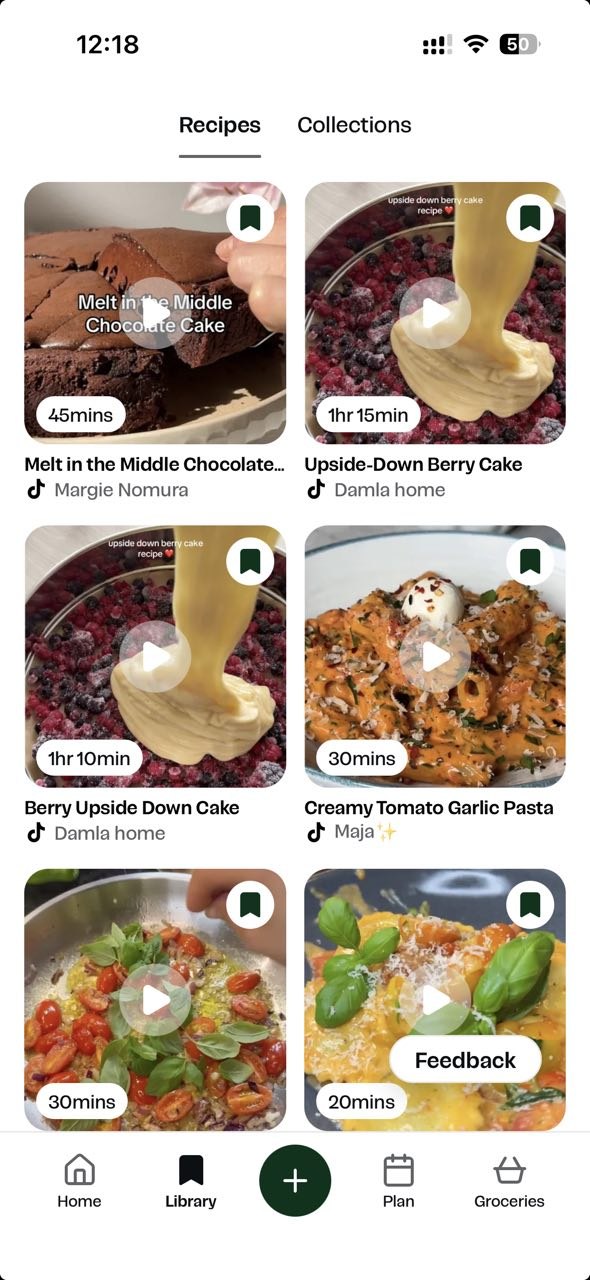
Import doppelter Rezepte aus TikTok möglich
Die Strenge:
Schwerwiegend
Voraussetzungen:
Die App ist installiert.
Wiedergabeschritte:
- Importieren Sie ein Rezept aus TikTok über einen gültigen Videolink.
- Schließen Sie den Import erfolgreich ab.
- Importieren Sie dasselbe TikTok-Rezept erneut über denselben Link.
- Beobachten Sie das Ergebnis.
Der Umgebung:
iPhone 14 Pro, iOS-Version 26.4.2
Tatsächliche Ergebnis:
Das gleiche Rezept wird mehrfach importiert, wodurch doppelte Rezepteinträge in der App entstehen.
Erwartetes Ergebnis:
Das System sollte bereits importierte TikTok-Rezepte erkennen und doppelte Importe verhindern oder den Nutzer deutlich darauf hinweisen, dass das Rezept bereits in seiner Sammlung vorhanden ist.
Der Rezeptimport wird fortgesetzt, auch nachdem der Nutzer den Vorgang zum Hinzufügen des Rezepts abgebrochen hat
Die Strenge:
Schwerwiegend
Voraussetzungen:
Die App ist installiert.
Wiedergabeschritte:
- Starten Sie den Import eines Rezepts aus TikTok.
- Tippen Sie während des Vorgangs zum Hinzufügen des Rezepts auf die Schaltfläche „Abbrechen“.
- Navigieren Sie zurück zur Rezeptliste/Bibliothek.
- Überprüfen Sie die importierten Rezepte.
Der Umgebung:
iPhone 14 Pro, iOS-Version 26.4.2
Tatsächliche Ergebnis:
Das Rezept wird auch nach dem Abbrechen des Vorgangs durch den Benutzer weiterhin importiert und der Rezeptsammlung des Benutzers hinzugefügt.
Erwartetes Ergebnis:
Nach dem Tippen auf die Schaltfläche „Abbrechen“ sollte der Rezeptimportvorgang beendet werden und das Rezept nicht zur Sammlung des Benutzers hinzugefügt werden.
Beim Öffnen eines importierten Rezepts über eine Push-Benachrichtigung wird eine temporäre Fehlerseite angezeigt
Die Strenge:
Schwerwiegend
Voraussetzungen:
- Die App ist installiert.
- Ein Rezept wurde aus TikTok importiert.
Wiedergabeschritte:
- Warten Sie auf den Empfang einer Push-Benachrichtigung.
- Tippen Sie auf die Push-Benachrichtigung.
- Beobachten Sie die Navigation zur Seite des importierten Rezepts.
Der Umgebung:
iPhone 14 Pro, iOS-Version 26.4.2
Tatsächliche Ergebnis:
Gelegentlich wird der Benutzer nach dem Antippen der Push-Benachrichtigung zum importierten Rezept weitergeleitet. Bevor sich das Rezept jedoch öffnet, wird für einige Sekunden die Seite „Hoppla, da stimmt etwas nicht“ angezeigt.
Erwartetes Ergebnis:
Nach dem Tippen auf die Push-Benachrichtigung sollte der Benutzer direkt zur Seite des importierten Rezepts weitergeleitet werden, ohne dass eine Zwischen-Fehlerseite angezeigt wird.
Wenn die Rezeptdaten noch geladen werden, sollte die App ordnungsgemäß einen Ladestatus anzeigen, anstatt eine Fehlerseite.
Es wird keine Validierungsmeldung angezeigt, wenn der Name der Sammlung nur Leerzeichen enthält
Die Strenge:
Schwerwiegend
Voraussetzungen:
- Die App ist installiert.
- Der Benutzer befindet sich im Popup-Fenster „Sammlung erstellen“.
Wiedergabeschritte:
- Geben Sie beim Benennen einer neuen Sammlung nur Leerzeichen in das Eingabefeld ein.
- Tippen Sie auf die Schaltfläche „Speichern“.
Der Umgebung:
iPhone 14 Pro, iOS-Version 26.4.2
Tatsächliche Ergebnis:
Nach dem Tippen auf die Schaltfläche „Speichern“ passiert nichts. Es wird keine Validierungsmeldung angezeigt, obwohl der eingegebene Wert ungültig ist.
Die Validierungsmeldung wird nur angezeigt, wenn das Eingabefeld vollständig leer ist.
Erwartetes Ergebnis:
Werte, die nur aus Leerzeichen bestehen, sollten als leer/ungültig behandelt werden.
Nach dem Tippen auf die Schaltfläche „Speichern“ sollte das System eine eindeutige Validierungsmeldung anzeigen.
Bei leerem Rezeptformular wird die Bestätigungsmeldung „Erfolgreich“ angezeigt
Die Strenge:
Schwerwiegend
Voraussetzungen:
- Die App ist installiert.
- Der Benutzer befindet sich auf dem Reiter „Bibliothek“.
Wiedergabeschritte:
- Tippen Sie auf das Symbol „Bearbeiten“ in der oberen linken Ecke der Seite.
- Wählen Sie die Option „Rezept erstellen“.
- Lassen Sie alle Felder leer.
- Scrollen Sie bis zum Ende der Seite.
- Tippen Sie auf die Schaltfläche „Überprüfen“.
Der Umgebung:
iPhone 14 Pro, iOS-Version 26.4.2
Tatsächliche Ergebnis:
Die Meldung „Ihr Rezept sieht toll aus. Keine Änderungen erforderlich“ wird angezeigt, obwohl der Benutzer keine Rezeptdetails eingegeben hat.
Erwartetes Ergebnis:
Das System sollte die erforderlichen Rezeptfelder vor der Überprüfung validieren.
Wenn Pflichtfelder leer sind, sollte der Benutzer eindeutige Validierungsmeldungen sehen und keine positive Bestätigungsmeldung zur Überprüfung erhalten, bis das Rezept gültige Pflichtdaten enthält.
Rezept wird mit erheblicher Verzögerung zur Sammlung hinzugefügt
Die Strenge:
Schwerwiegend
Voraussetzungen:
- Die App ist installiert.
- Der Benutzer hat eine eigene Sammlung erstellt.
Wiedergabeschritte:
- Navigieren Sie zum Rezept.
- Tippen Sie auf die Schaltfläche „Sammlung“.
- Wählen Sie die gewünschte Sammlung aus.
- Tippen Sie auf die Schaltfläche „Fertig“.
- Navigieren Sie zur Registerkarte „Bibliothek“.
- Wechseln Sie zur Registerkarte „Sammlungen“.
- Überprüfen Sie das hinzugefügte Rezept in der Sammlung.
Der Umgebung:
iPhone 14 Pro, iOS-Version 26.4.2
Tatsächliche Ergebnis:
Das Rezept wird erst nach etwa 30 Sekunden zur ausgewählten Sammlung hinzugefügt.
Erwartetes Ergebnis:
Das Rezept sollte sofort zur ausgewählten Sammlung hinzugefügt werden.
Wenn der Cursor in das Eingabefeld „Link einfügen“ im Popup-Fenster „Rezept hinzufügen“ gesetzt wird, überlappen sich die Inhalte
Die Strenge:
Geringfügig
Voraussetzungen:
Die App ist installiert.
Wiedergabeschritte:
- Navigieren Sie zum Popup-Fenster „Rezept hinzufügen“.
- Setzen Sie den Cursor in das Eingabefeld „Link einfügen“.
- Beobachten Sie die Überlappung des Inhalts.
Der Umgebung:
iPhone 14 Pro, iOS-Version 26.4.2
Tatsächliche Ergebnis:
Der Inhalt überlappt sich.
Erwartetes Ergebnis:
Der Inhalt sollte korrekt und ohne Überlappung angezeigt werden.
Während der Tests habe ich mehrere funktionale Probleme festgestellt, die die Konsistenz des Rezeptimport-Ablaufs, die Validierungsabwicklung, die Sammlungsverwaltung, das Ladeverhalten sowie Szenarien zur Navigation und Statussynchronisation betreffen. Einige dieser Fälle können die allgemeine Benutzerfreundlichkeit beeinträchtigen und zu Verwirrung bei der Rezeptverwaltung führen. Ich empfehle die Umsetzung von Best Practices im Bereich Qualitätssicherung sowie die Durchführung umfassender Usability-Tests, um die maximale Leistungsfähigkeit der App zu gewährleisten.