
Bugs in ContentIn SaaS gefunden

ContentIn ist eine All-in-One-Plattform, die mit Kollaborationstools, Terminplanung und Textanalysen die Erstellung von Inhalten optimieren soll. Sie richtet sich sowohl an neue als auch an erfahrene Content-Ersteller und bietet eine einfache, aber leistungsstarke Oberfläche zur Verwaltung von Projekten und zur Verbesserung der Inhaltsqualität.
Unser QAwerk-Team hat ContentIn einer gründlichen Bug-Crawl-Prüfung unterzogen und dabei mehrere Probleme aufgedeckt, die sich auf die Leistung und die Benutzerzufriedenheit auswirken können.
Im Folgenden finden Sie detaillierte Ergebnisse, die als Leitfaden für Verbesserungen und zur Erhöhung der allgemeinen Zuverlässigkeit der Plattform dienen sollen.
Mit KI umgeschriebener Beitragstitel wird mit HTML-Tags angezeigt
Die Strenge:
Schwerwiegend
Voraussetzungen:
- Melden Sie sich bei Ihrem Konto an.
- Erstellen Sie einen Beitrag mit einem Titel und planen Sie ihn.
Wiedergabeschritte:
- Klicken Sie auf das Menü mit den drei Punkten neben dem geplanten Beitrag.
- Klicken Sie auf [Duplizieren].
- Klicken Sie auf [Mit KI umschreiben].
- Planen Sie den Beitrag.
- Gehen Sie zu „Planen“ und sehen Sie sich den Beitragstitel an.
Der Umgebung:
MacOS Sequoia 15.1.1; Chrome v.138.0.7204.158, Firefox v.141.0, Safari v.18.1.1
Tatsächliche Ergebnis:
Der Titel wird innerhalb von <p>-Tags angezeigt.
Erwartetes Ergebnis:
Der Titel sollte keine HTML-Tags anzeigen.
Die Seite flackert beim Scrollen zum Ende des geplanten Beitrags im Vorschaumodus
Die Strenge:
Schwerwiegend
Voraussetzungen:
- Melden Sie sich bei Ihrem Konto an.
- Erstellen Sie einen Beitrag mit einem Titel und einer Beschreibung von mehr als 1000 Zeichen und planen Sie ihn.
Wiedergabeschritte:
- Klicken Sie auf „Planen”.
- Klicken Sie auf die Schaltfläche „Auge”.
- Klicken Sie auf „Mehr” im Beitrag.
- Scrollen Sie zum Ende des Beitrags.
Der Umgebung:
MacOS Sequoia 15.1.1; Chrome v.138.0.7204.158, Firefox v.141.0, Safari v.18.1.1
Tatsächliche Ergebnis:
Die Seite flackert und das Scrollen wird behindert.
Erwartetes Ergebnis:
Die Seite sollte stabil bleiben und es Ihnen ermöglichen, das Ende des Beitrags zu erreichen.
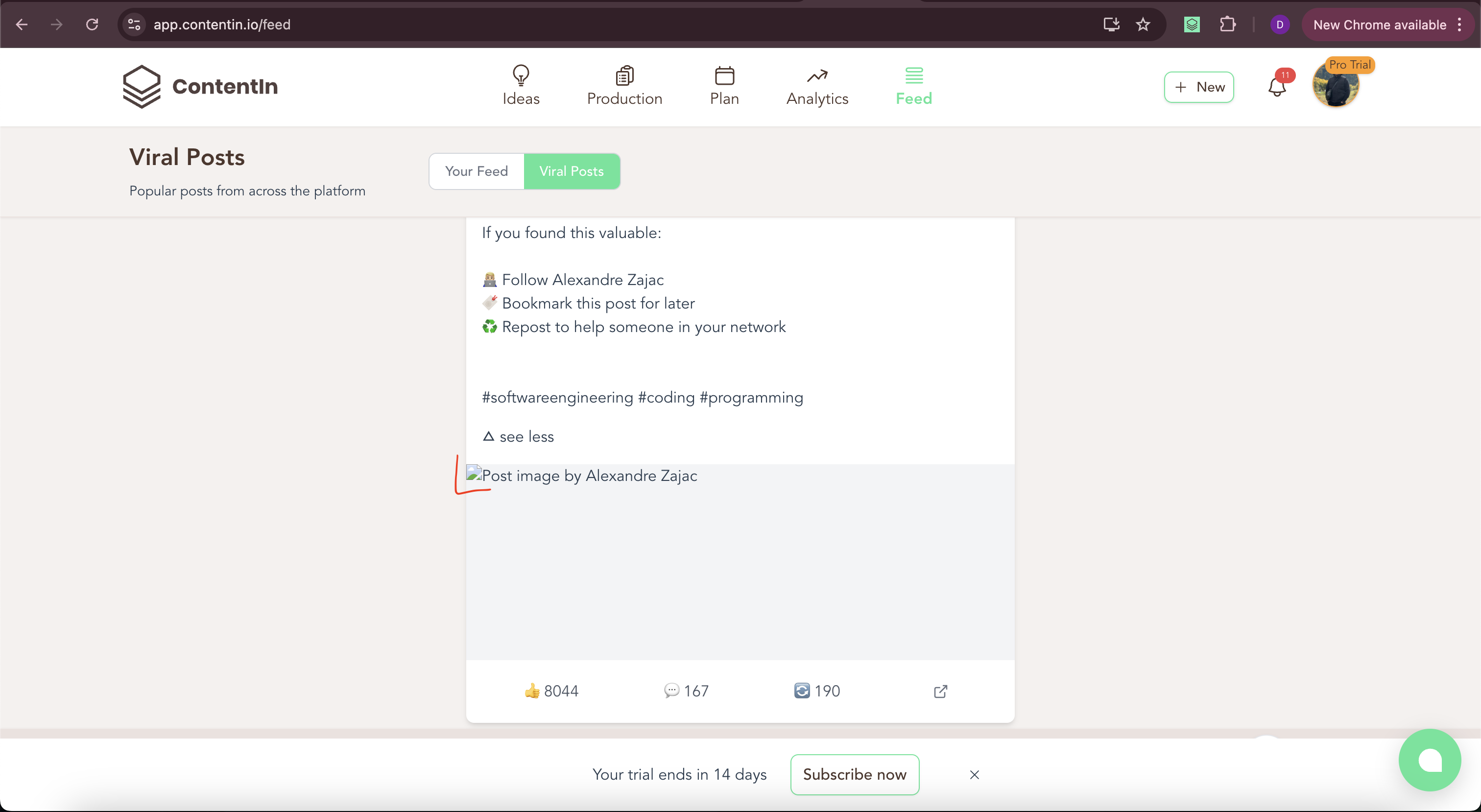
Einige Bilder im Feed „Virale Beiträge“ sind beschädigt
Die Strenge:
Schwerwiegend
Voraussetzungen:
Melden Sie sich bei Ihrem Konto an.
Wiedergabeschritte:
- Klicken Sie auf „Feed”.
- Klicken Sie auf „Viral Posts”.
- Scrollen Sie mehrere Beiträge nach unten.
Der Umgebung:
MacOS Sequoia 15.1.1; Chrome v.138.0.7204.158, Firefox v.141.0, Safari v.18.1.1
Tatsächliche Ergebnis:
Beschädigtes Bild wird angezeigt.
Erwartetes Ergebnis:
Bilder sollten korrekt angezeigt werden.
Beitragsstatus auf der Plan-Seite auf „Technisch“ gesetzt
Die Strenge:
Schwerwiegend
Voraussetzungen:
- Melden Sie sich bei Ihrem Konto an.
- Erstellen Sie einen Beitrag mit einem Titel.
Wiedergabeschritte:
- Klicken Sie auf die „3 Punkte“ neben dem geplanten Beitrag.
- Klicken Sie auf [Bearbeiten].
- Öffnen Sie das Dropdown-Menü „Status“.
- Setzen Sie den Status auf „Technisch“.
- Speichern Sie den Beitrag.
- Bewegen Sie den Mauszeiger über den farbigen Punkt.
Der Umgebung:
MacOS Sequoia 15.1.1; Chrome v.138.0.7204.158, Firefox v.141.0, Safari v.18.1.1
Tatsächliche Ergebnis:
Der Status wird auf „Technisch“ gesetzt.
Erwartetes Ergebnis:
Der Status „Technisch“ sollte nicht zulässig sein.
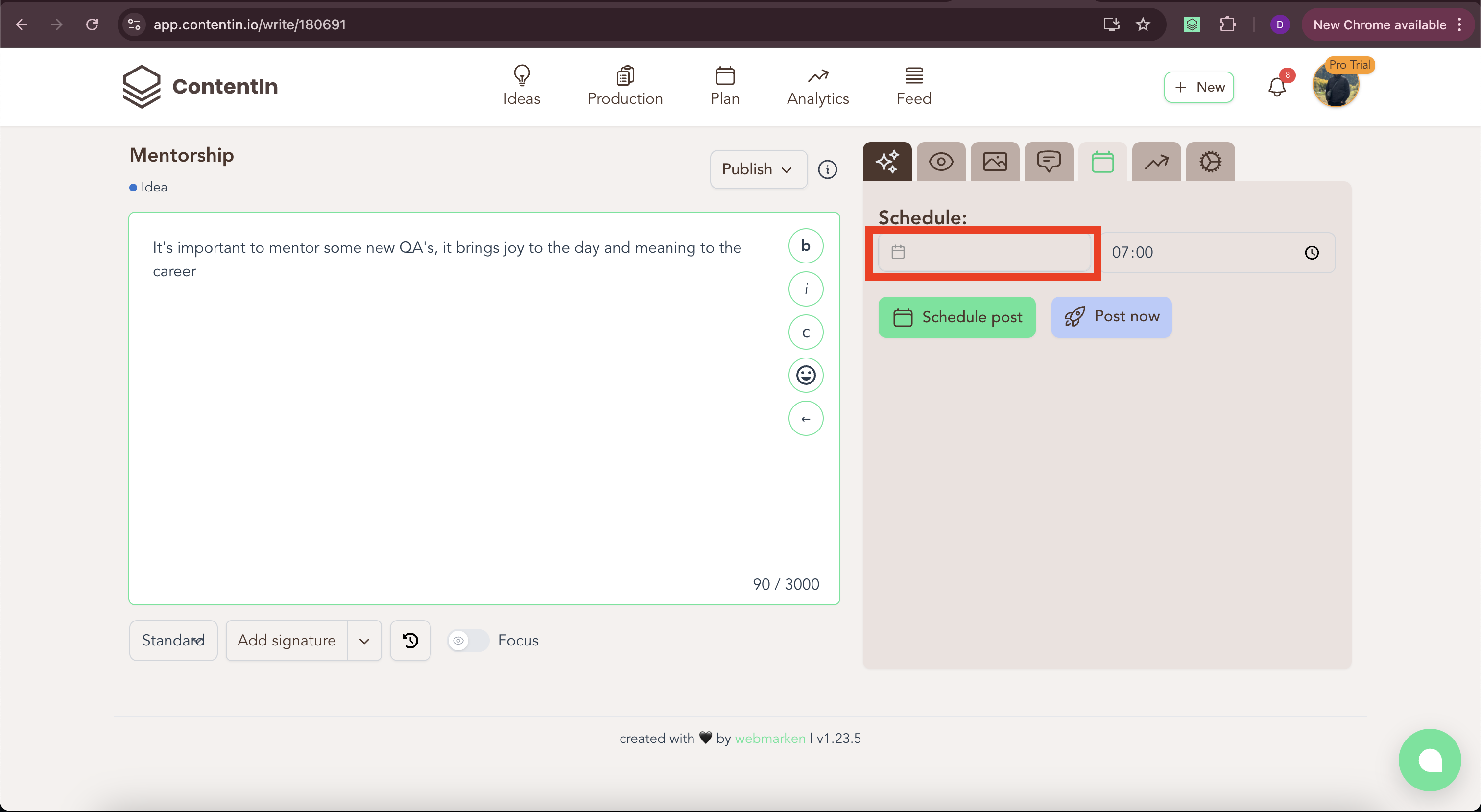
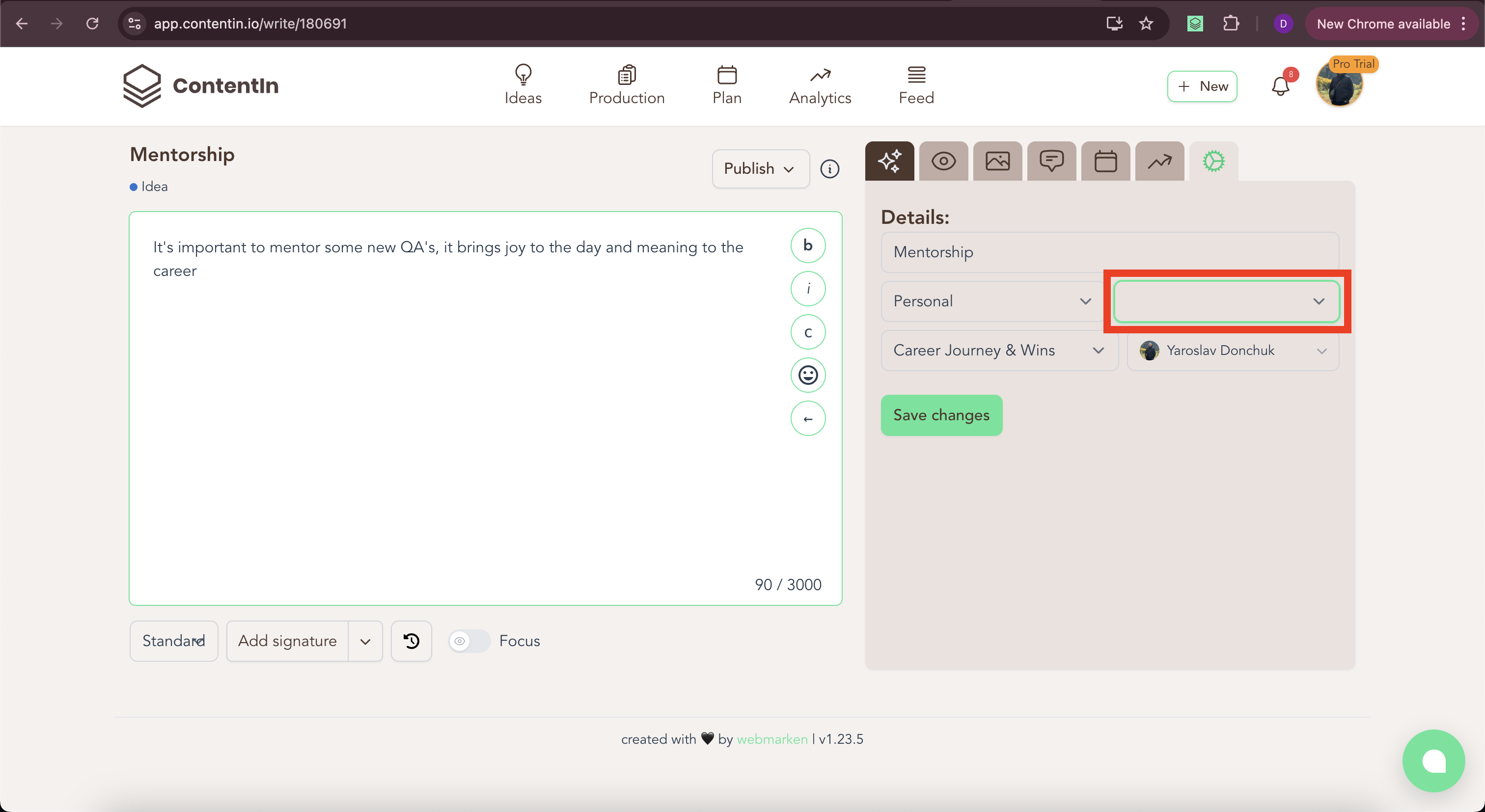
Standardfeldplatzhalter fehlen auf verschiedenen Seiten
Die Strenge:
Geringfügig
Voraussetzungen:
Melden Sie sich bei Ihrem Konto an.
Wiedergabeschritte:
- Klicken Sie auf [Neu] → [Beitrag].
- Klicken Sie auf das Symbol „Kalender“ und beobachten Sie die Platzhalter.
- Klicken Sie auf das Symbol „Einstellungen“ und beobachten Sie die Platzhalter.
Der Umgebung:
MacOS Sequoia 15.1.1; Chrome v.138.0.7204.158, Firefox v.141.0, Safari v.18.1.1
Tatsächliche Ergebnis:
Die Platzhalter sind in mehreren Feldern/auf mehreren Seiten leer.
Erwartetes Ergebnis:
Die Platzhalter sollten angezeigt werden.
Modales Fenster „Löschen” wird direkt über den Browser aufgerufen, nicht über die App
Die Strenge:
Geringfügig
Voraussetzungen:
- Melden Sie sich bei Ihrem Konto an.
- Erstellen und planen Sie einen Beitrag.
Wiedergabeschritte:
- Gehen Sie zur Seite „Planen”.
- Klicken Sie auf die „3 Punkte“ neben dem geplanten Beitrag.
- Klicken Sie auf [Löschen].
Der Umgebung:
MacOS Sequoia 15.1.1; Chrome v.138.0.7204.158, Firefox v.141.0, Safari v.18.1.1
Tatsächliche Ergebnis:
Das Bestätigungsmodal öffnet sich im Browser, nicht in der App-Benutzeroberfläche.
Erwartetes Ergebnis:
Das Modal sollte sich direkt in der App öffnen.
Statistiken in der App unterscheiden sich von LinkedIn-Beiträgen
Die Strenge:
Geringfügig
Voraussetzungen:
Melden Sie sich bei Ihrem Konto an.
Wiedergabeschritte:
- Klicken Sie auf „Feed“.
- Klicken Sie auf „Virale Beiträge”.
- Wählen Sie einen Beitrag aus.
- Klicken Sie auf die Schaltfläche, um den Originalbeitrag anzuzeigen.
Der Umgebung:
MacOS Sequoia 15.1.1; Chrome v.138.0.7204.158, Firefox v.141.0, Safari v.18.1.1
Tatsächliche Ergebnis:
Likes, Kommentare und Reposts werden unterschiedlich gezählt.
Erwartetes Ergebnis:
Die Zahlen sollten mit denen des LinkedIn-Beitrags übereinstimmen.
Neuer Beitrag hat direkt nach der Erstellung zwei Versionen im Verlauf
Die Strenge:
Geringfügig
Voraussetzungen:
Melden Sie sich bei Ihrem Konto an.
Wiedergabeschritte:
- Erstellen Sie einen Beitrag.
- Klicken Sie auf das Symbol „Verlauf“.
Der Umgebung:
MacOS Sequoia 15.1.1; Chrome v.138.0.7204.158, Firefox v.141.0, Safari v.18.1.1
Tatsächliche Ergebnis:
Es werden sofort zwei Versionen des Verlaufs angezeigt.
Erwartetes Ergebnis:
Der Verlauf sollte bei der Erstellung einen einzigen Eintrag enthalten.
Benutzerliste wird durch Klicken auf den Pfeil „Zusammenklappen“ im Modus „Liste erstellen“ nicht geschlossen
Die Strenge:
Geringfügig
Voraussetzungen:
- Melden Sie sich bei Ihrem Konto an.
- Öffnen Sie die Seite „Ihr Feed“.
- Fügen Sie 2 Benutzer zur Liste „Ihr Feed“ hinzu.
Wiedergabeschritte:
- Klicken Sie auf das Symbol „Einstellungen“.
- Klicken Sie auf „Neue Feed-Liste erstellen“.
- Fügen Sie einen Listennamen hinzu.
- Klicken Sie auf das Dropdown-Menü „Profil“.
- Wählen Sie einen Benutzer aus.
- Klicken Sie auf den Pfeil „Zusammenklappen“.
Der Umgebung:
MacOS Sequoia 15.1.1; Chrome v.138.0.7204.158, Firefox v.141.0, Safari v.18.1.1
Tatsächliche Ergebnis:
Die Liste bleibt geöffnet.
Erwartetes Ergebnis:
Die Liste sollte sich beim Klicken schließen.
Der Abschnitt „Vorgeschlagener Kommentar“ kann nicht geschlossen werden
Die Strenge:
Geringfügig
Voraussetzungen:
- Melden Sie sich bei Ihrem Konto an.
- Öffnen Sie die Seite „Ihr Feed“.
- Fügen Sie 2 Benutzer zur Liste „Ihr Feed“ hinzu.
Wiedergabeschritte:
- Klicken Sie auf den Abschnitt „Kommentare“.
- Klicken Sie auf das Symbol „Vorgeschlagene Kommentare“.
- Versuchen Sie, den Abschnitt zu schließen.
Der Umgebung:
MacOS Sequoia 15.1.1; Chrome v.138.0.7204.158, Firefox v.141.0, Safari v.18.1.1
Tatsächliche Ergebnis:
Der Abschnitt wird nicht geschlossen.
Erwartetes Ergebnis:
Der Abschnitt sollte entweder durch Klicken oder durch Klicken außerhalb geschlossen werden.
Der Abschnitt „Vorgeschlagene Kommentare” wird langsam geladen (20 Sekunden)
Die Strenge:
Geringfügig
Voraussetzungen:
- Melden Sie sich bei Ihrem Konto an.
- Öffnen Sie die Seite „Ihr Feed”.
- Fügen Sie 2 Benutzer zur Liste „Ihr Feed” hinzu.
Wiedergabeschritte:
- Klicken Sie auf den Abschnitt „Kommentare”.
- Klicken Sie auf das Symbol „Vorgeschlagene Kommentare”.
Der Umgebung:
MacOS Sequoia 15.1.1; Chrome v.138.0.7204.158, Firefox v.141.0, Safari v.18.1.1
Tatsächliche Ergebnis:
Der Abschnitt wird in etwa 20 Sekunden geladen.
Erwartetes Ergebnis:
Der Abschnitt sollte innerhalb von 3 Sekunden geladen werden.
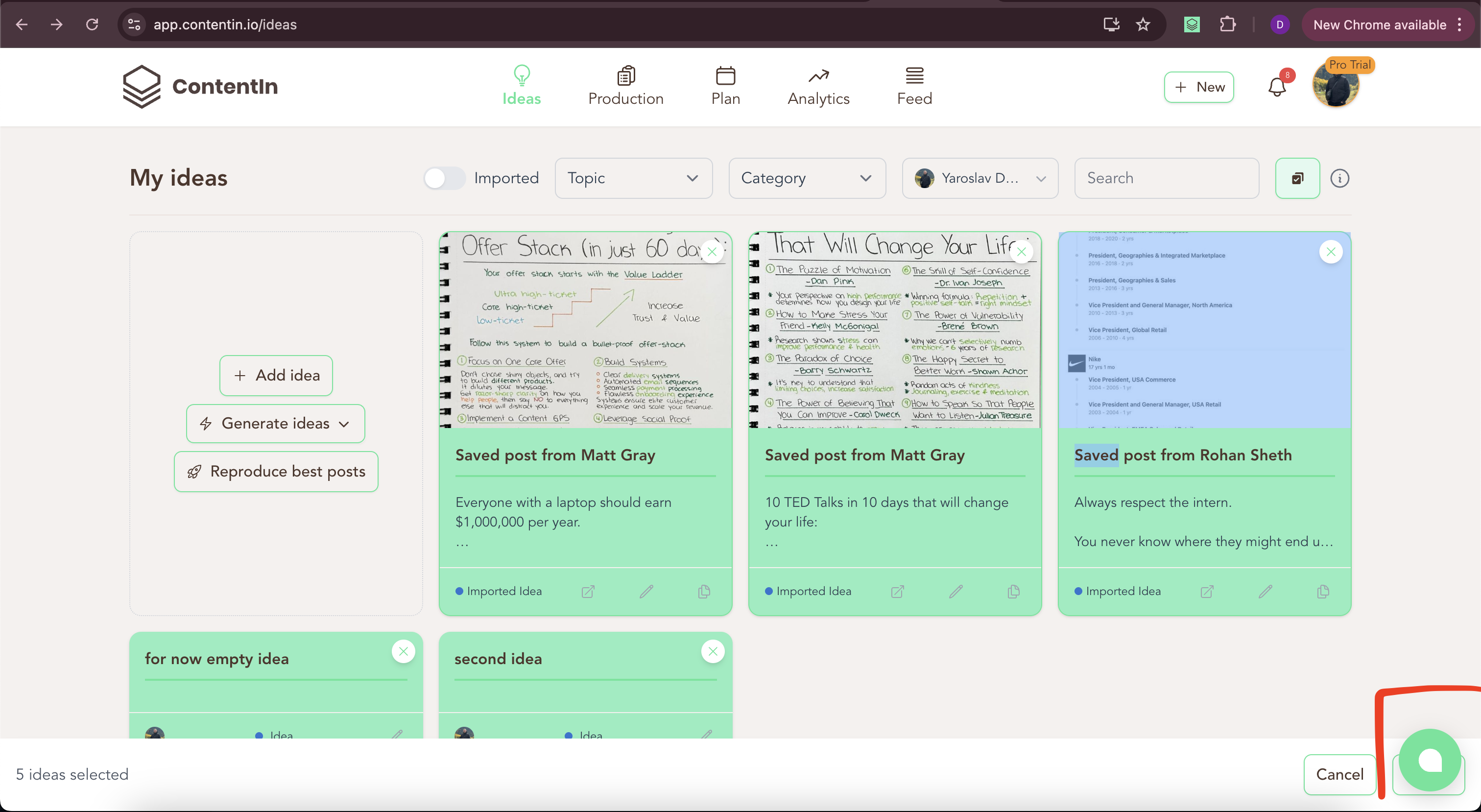
Löschschaltfläche nach Mehrfachauswahl unter Chat-Blase auf der Seite „Ideen“ ausgeblendet
Die Strenge:
Geringfügig
Voraussetzungen:
- Melden Sie sich bei Ihrem Konto an.
- Fügen Sie 3 Ideen im Abschnitt „Ideen“ hinzu.
Wiedergabeschritte:
- Öffnen Sie die Seite „Ideen“.
- Klicken Sie auf [Auswählen].
- Markieren Sie 2 Ideen.
Der Umgebung:
MacOS Sequoia 15.1.1; Chrome v.138.0.7204.158, Firefox v.141.0, Safari v.18.1.1
Tatsächliche Ergebnis:
Die Schaltfläche „Löschen“ ist ausgeblendet.
Erwartetes Ergebnis:
Die Schaltfläche „Löschen“ sollte sichtbar sein.
Kategorie wird im Modal „Suchen“ für neue Themen nicht als „Ausgewählt“ hervorgehoben
Die Strenge:
Geringfügig
Voraussetzungen:
Melden Sie sich bei Ihrem Konto an.
Wiedergabeschritte:
- Klicken Sie auf „Produktion“.
- Klicken Sie auf das Symbol „Einstellungen“.
- Klicken Sie auf die Schaltfläche „Thema suchen“.
- Geben Sie „Ziel“ in das Feld „Thema“ ein.
- Klicken Sie auf zwei Kategorien.
Der Umgebung:
MacOS Sequoia 15.1.1; Chrome v.138.0.7204.158, Firefox v.141.0, Safari v.18.1.1
Tatsächliche Ergebnis:
Die Kategorie wird nicht als ausgewählt markiert.
Erwartetes Ergebnis:
Die Kategorie sollte als ausgewählt angezeigt werden.
Änderungen an den Benachrichtigungseinstellungen werden ohne Klicken auf [Einstellungen speichern] übernommen
Die Strenge:
Geringfügig
Voraussetzungen:
Melden Sie sich bei Ihrem Konto an.
Wiedergabeschritte:
- Gehen Sie zu „Profil“.
- Gehen Sie zu „Einstellungen“.
- Aktivieren Sie die Option „Entwurf-Erinnerung“.
- Klicken Sie auf „Feed“.
- Kehren Sie zu „Profil“ zurück.
- Öffnen Sie die „Einstellungen”.
Der Umgebung:
MacOS Sequoia 15.1.1; Chrome v.138.0.7204.158, Firefox v.141.0, Safari v.18.1.1
Tatsächliche Ergebnis:
Die Option bleibt aktiviert, obwohl [Einstellungen speichern] nicht angeklickt wurde.
Erwartetes Ergebnis:
Die Option sollte bis zum Speichern deaktiviert bleiben.
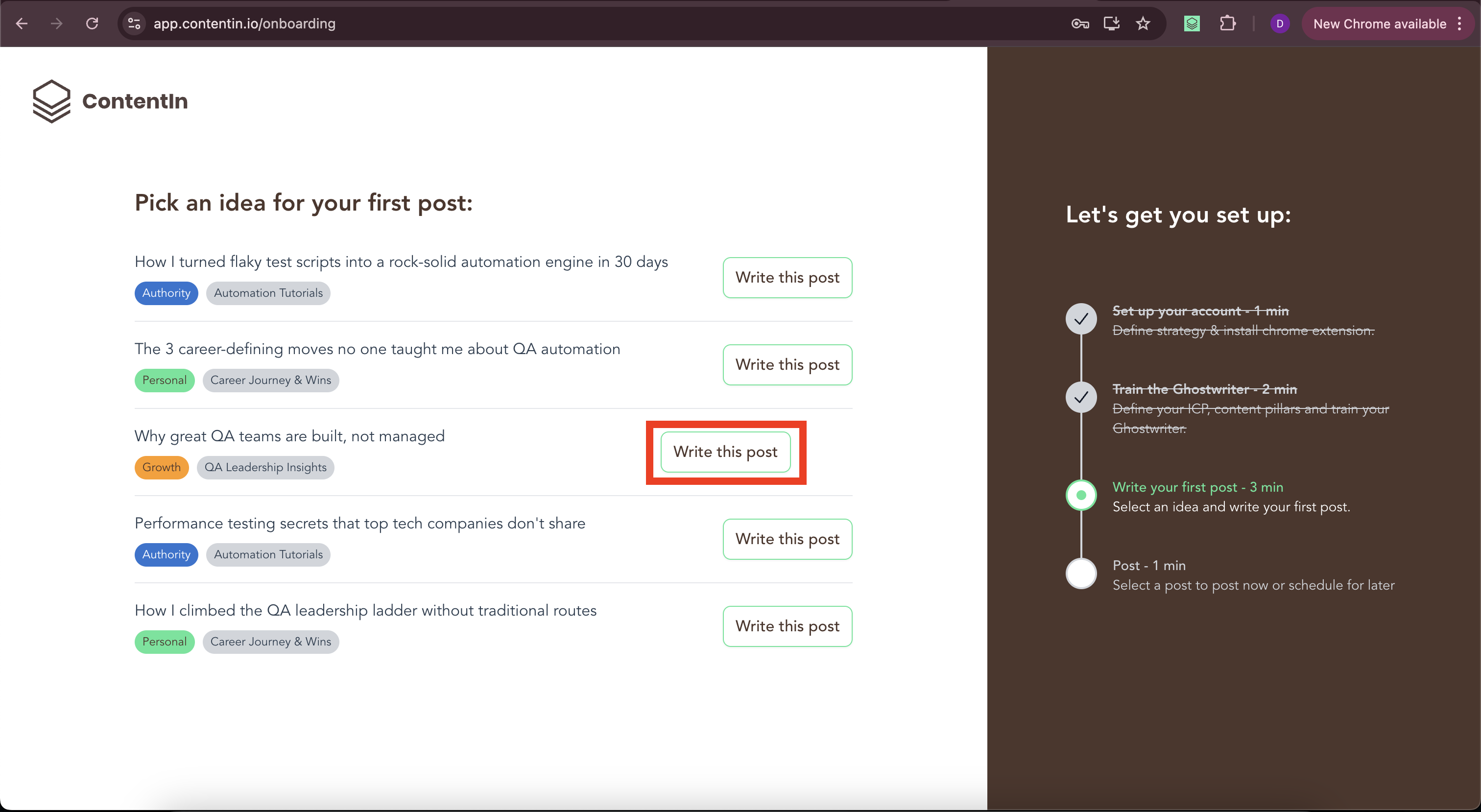
Die Schaltflächen zum Verfassen von Beiträgen sind während der Einarbeitung nicht ausgerichtet
Die Strenge:
Trivial
Voraussetzungen:
Starten Sie den Einarbeitungsprozess.
Wiedergabeschritte:
Beobachten Sie die Schaltflächen in der Nähe der Beitragsthemen.
Der Umgebung:
MacOS Sequoia 15.1.1; Chrome v.138.0.7204.158, Firefox v.141.0, Safari v.18.1.1
Tatsächliche Ergebnis:
Die Schaltflächen sind nicht ausgerichtet.
Erwartetes Ergebnis:
Die Schaltflächen sollten ausgerichtet sein.
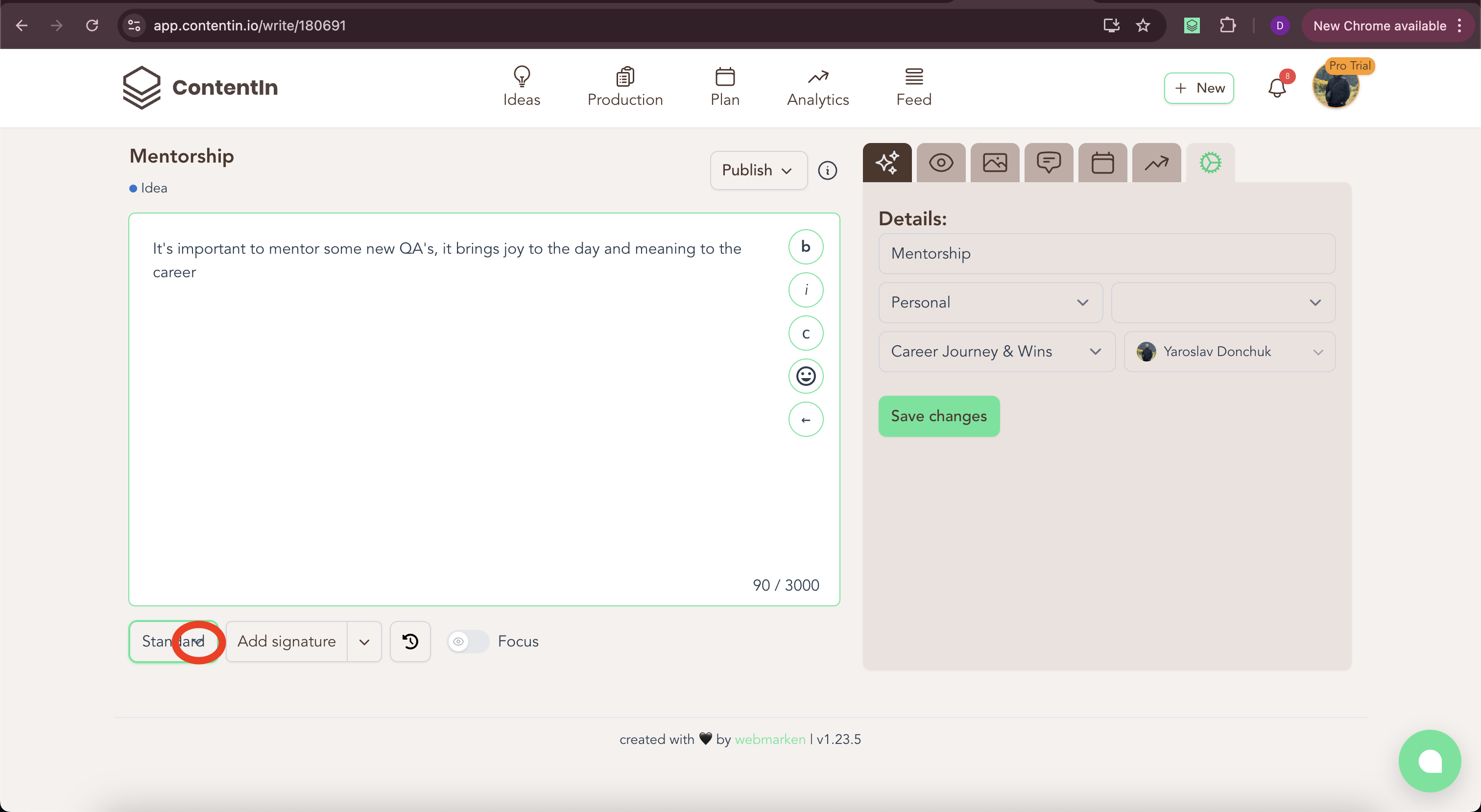
Der Pfeil „Erweitern” überlappt den Text im Dropdown-Menü „Stil”
Die Strenge:
Trivial
Voraussetzungen:
Melden Sie sich bei Ihrem Konto an.
Wiedergabeschritte:
- Gehen Sie zu [+Neu] → Beitrag.
- Beobachten Sie das Dropdown-Menü „Stil“.
Der Umgebung:
MacOS Sequoia 15.1.1; Chrome v.138.0.7204.158, Firefox v.141.0, Safari v.18.1.1
Tatsächliche Ergebnis:
Der Pfeil überlagert den Text „Standard“.
Erwartetes Ergebnis:
Der Pfeil sollte den Text nicht überlagern.
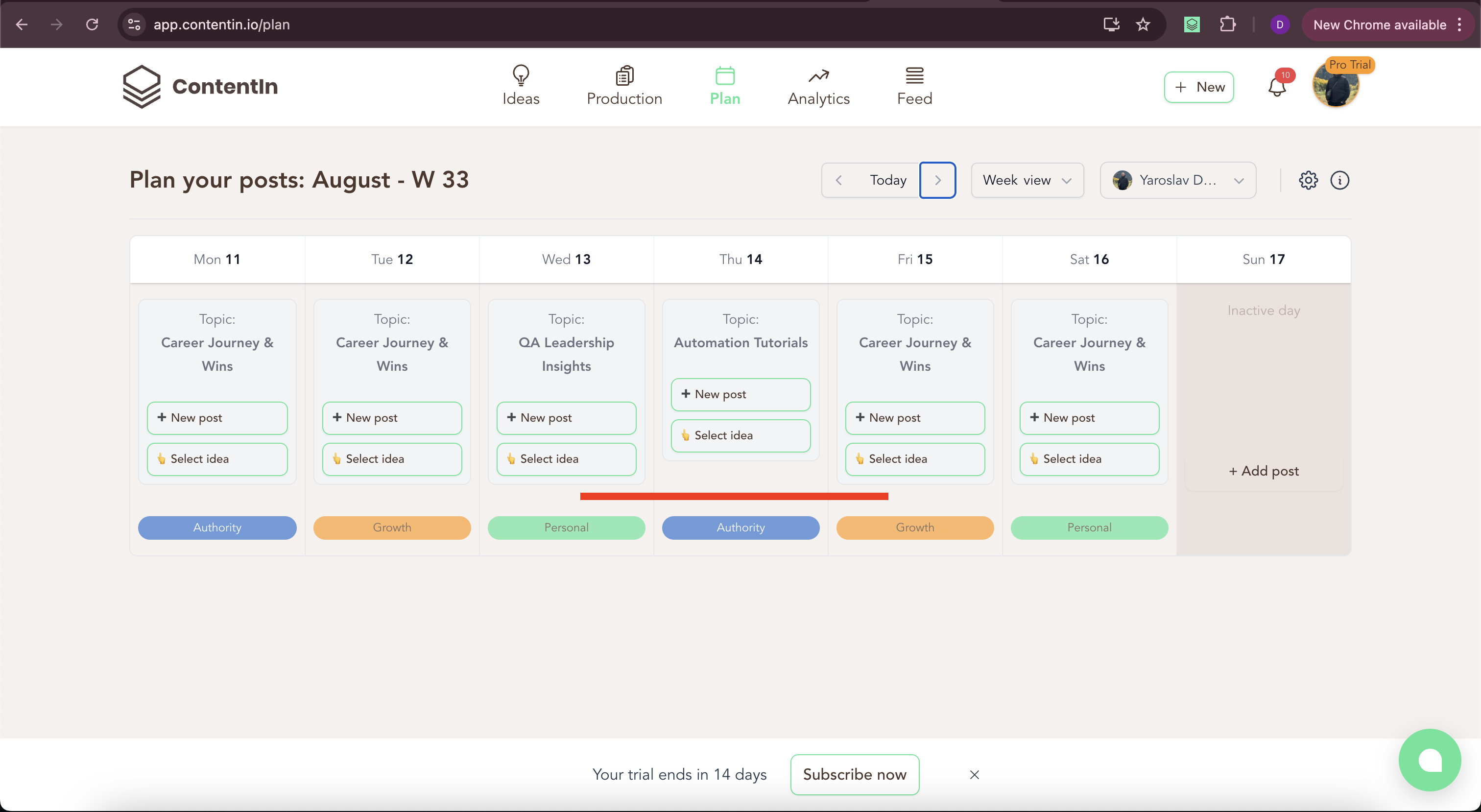
Inhaltskacheln im Kalender sind nicht ausgerichtet
Die Strenge:
Trivial
Voraussetzungen:
Melden Sie sich bei Ihrem Konto an.
Wiedergabeschritte:
Öffnen Sie den Kalender.
Der Umgebung:
MacOS Sequoia 15.1.1; Chrome v.138.0.7204.158, Firefox v.141.0, Safari v.18.1.1
Tatsächliche Ergebnis:
Die Inhaltskacheln sind nicht ausgerichtet.
Erwartetes Ergebnis:
Die Inhaltskacheln sollten trotz unterschiedlicher Titellängen ausgerichtet sein.
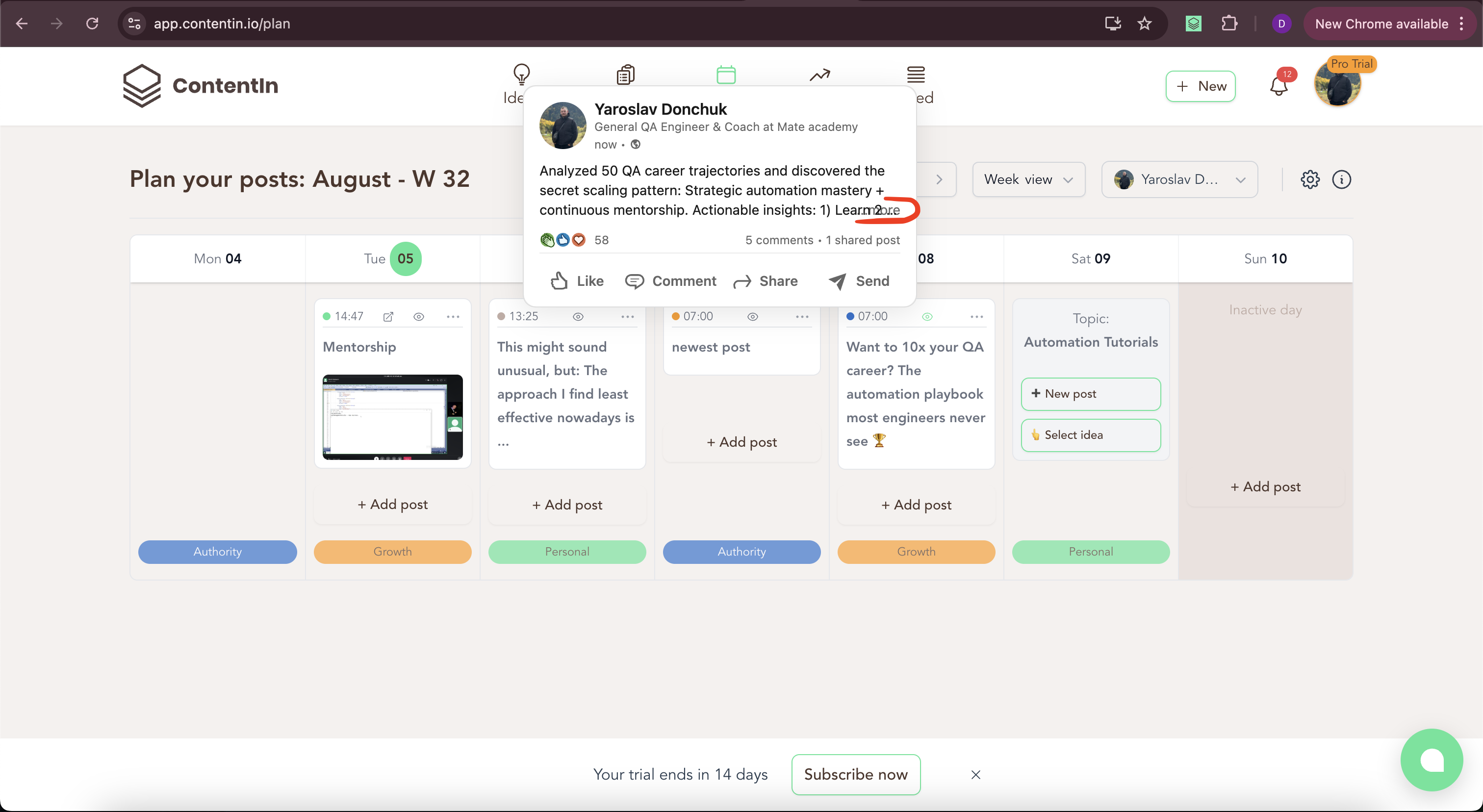
Text überlappt die Schaltfläche „Mehr laden“ im Modus „Beitrag in der Vorschau anzeigen“
Die Strenge:
Trivial
Voraussetzungen:
- Melden Sie sich bei Ihrem Konto an.
- Erstellen und planen Sie einen Beitrag mit Titel und Beschreibung.
Wiedergabeschritte:
- Öffnen Sie den Kalender.
- Bewegen Sie den Mauszeiger über das „Auge”-Symbol auf dem geplanten Beitrag.
Der Umgebung:
MacOS Sequoia 15.1.1; Chrome v.138.0.7204.158, Firefox v.141.0, Safari v.18.1.1
Tatsächliche Ergebnis:
Die Schaltfläche „Mehr“ wird von Text überlagert.
Erwartetes Ergebnis:
Die Schaltfläche sollte klar und ungehindert sichtbar sein.
Tooltip fehlt in der Nähe der Benachrichtigung
Die Strenge:
Trivial
Voraussetzungen:
Melden Sie sich bei Ihrem Konto an.
Wiedergabeschritte:
- Klicken Sie auf das Symbol „Benachrichtigungen”.
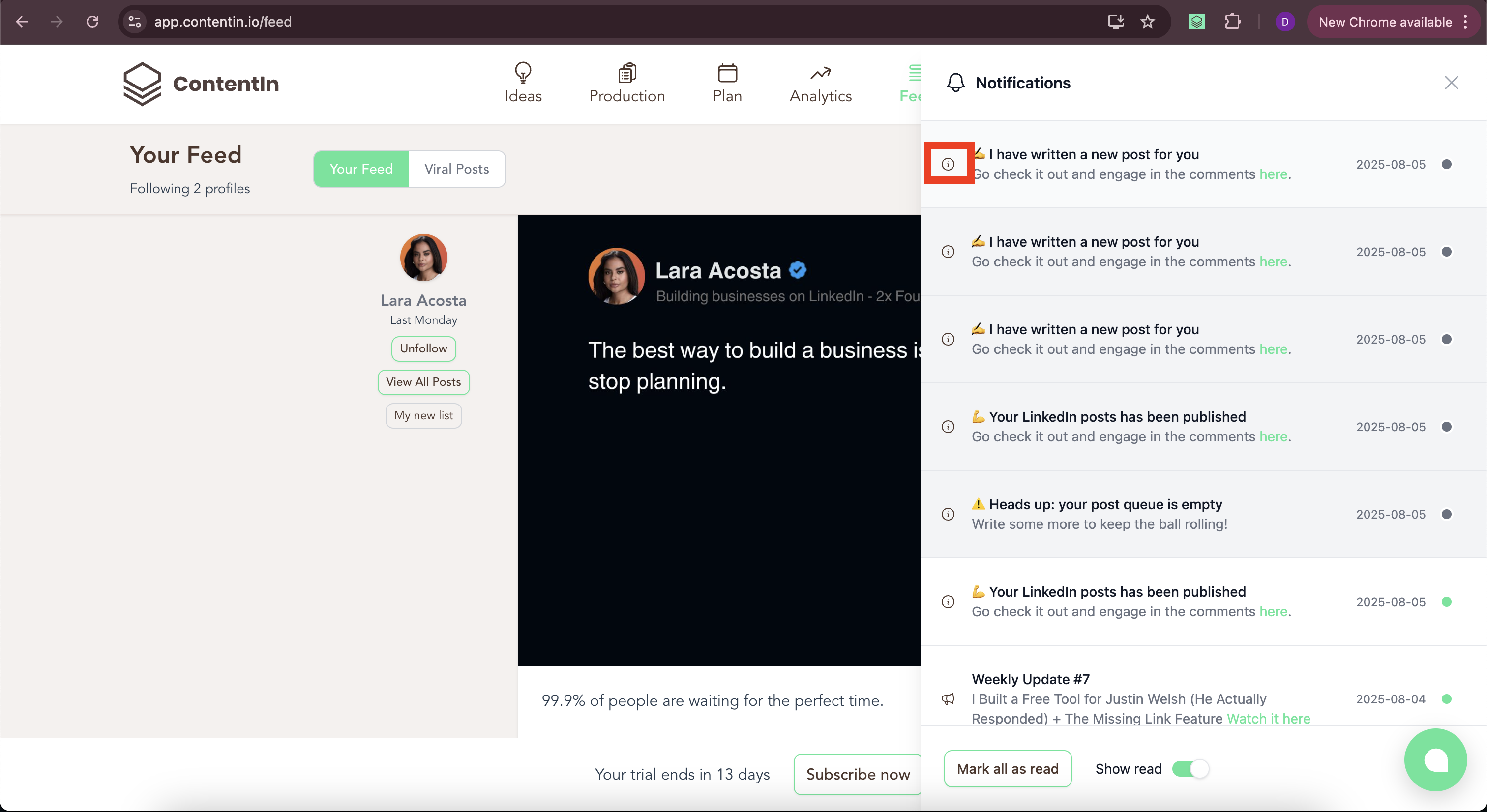
- Bewegen Sie den Mauszeiger über das Symbol (i) in der Nähe der Benachrichtigung und klicken Sie darauf.
Der Umgebung:
MacOS Sequoia 15.1.1; Chrome v.138.0.7204.158, Firefox v.141.0, Safari v.18.1.1
Tatsächliche Ergebnis:
Der Tooltip-Text wird nicht angezeigt.
Erwartetes Ergebnis:
Der Tooltip-Text sollte angezeigt werden.
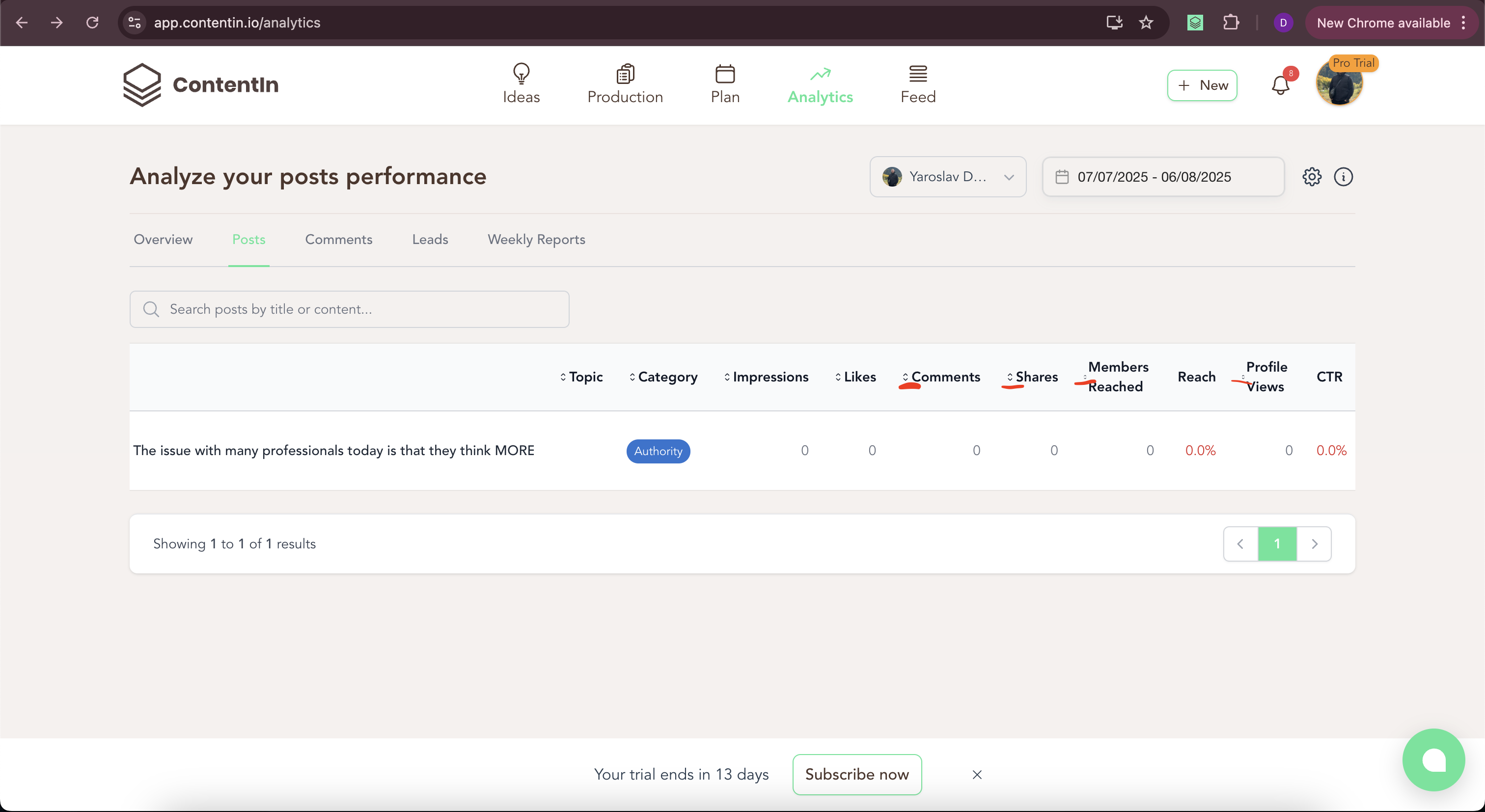
Einige Sortiersymbole sind kleiner als andere
Die Strenge:
Trivial
Voraussetzungen:
Melden Sie sich bei Ihrem Konto an.
Wiedergabeschritte:
- Klicken Sie auf „Analytics”.
- Gehen Sie zur Registerkarte „Beiträge”.
- Beobachten Sie die Sortiersymbole.
Der Umgebung:
MacOS Sequoia 15.1.1; Chrome v.138.0.7204.158, Firefox v.141.0, Safari v.18.1.1
Tatsächliche Ergebnis:
Die Symbole unterscheiden sich in ihrer Größe.
Erwartetes Ergebnis:
Die Symbole sollten einheitlich groß sein.
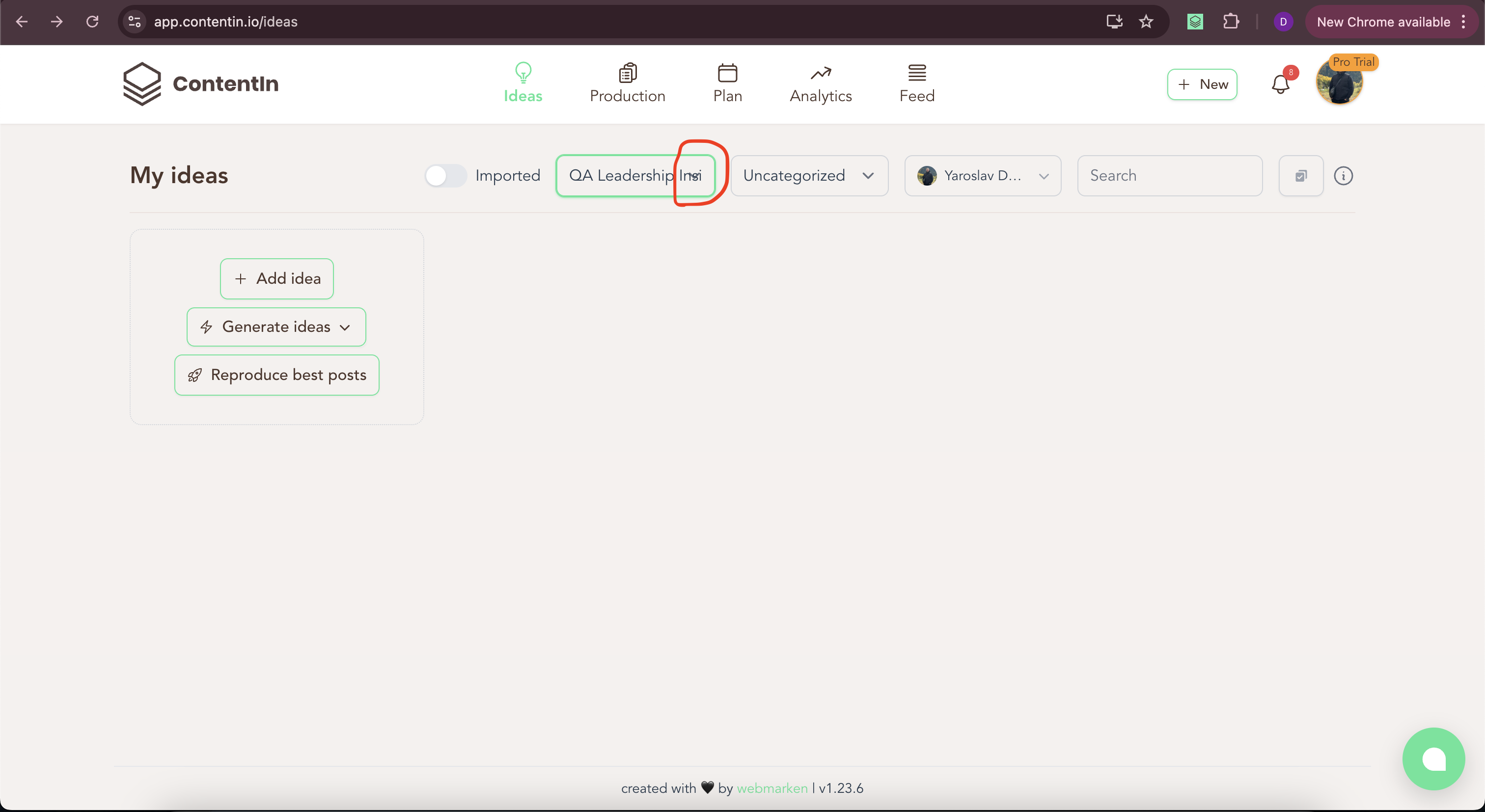
Die Kategorie „Thema“ überlappt sich mit dem Pfeil zum Erweitern
Die Strenge:
Trivial
Voraussetzungen:
Melden Sie sich bei Ihrem Konto an.
Wiedergabeschritte:
- Gehen Sie zu „Ideen“.
- Klicken Sie auf das Dropdown-Menü „Thema“.
- Wählen Sie ein Thema mit langem Titel aus.
Der Umgebung:
MacOS Sequoia 15.1.1; Chrome v.138.0.7204.158, Firefox v.141.0, Safari v.18.1.1
Tatsächliche Ergebnis:
Der Pfeil überlappt den Text des Themas.
Erwartetes Ergebnis:
Der Pfeil sollte den Text nicht überlappen.
Während des Tests habe ich 21 Probleme festgestellt, die von schwerwiegenden Funktionsfehlern bis hin zu geringfügigen Unstimmigkeiten in der Benutzeroberfläche reichen. Diese wirken sich auf alle Bereiche aus, von der Erstellung und Planung von Inhalten bis hin zur Navigation und optischen Gestaltung. Die Behebung dieser Probleme wird das Vertrauen der Benutzer und die Benutzerfreundlichkeit der Plattform deutlich verbessern.