Bugs in Grain SaaS gefunden

Grain ist eine digitale Plattform, die sich auf das Erstellen von Notizen spezialisiert hat. Sie ermöglicht es Nutzern, Besprechungen festzuhalten und diese mit verschiedenen KI-Agenten weiterzuverarbeiten. Die App lässt sich einfach einrichten und lässt sich mit allen gängigen KI-Agenten verbinden. Sie kann die Produktivität von Teams in verschiedenen Abteilungen steigern, darunter Vertrieb, Personalbeschaffung und Nutzerforschung.
Unser Team bei QAwerk hat die Grain-Desktop-App und die Website einer umfassenden Fehleranalyse unterzogen. Wir waren beeindruckt von der Funktionalität, die einfach, aber sehr effektiv ist. Die Kernabläufe halten einer genauen Prüfung stand, doch wir haben einige Probleme entdeckt, vor allem bei der Feldvalidierung und unklaren Meldungen. Wir laden Sie ein, unsere Ergebnisse und Analysen zu erkunden.
Schaltflächen reagieren nicht mehr, nachdem „Vorlage bearbeiten“ über das Modalfenster „Zusammenfassung anpassen“ auf der Seite mit den aufgezeichneten Besprechungen geöffnet wurde
Die Strenge:
Kritisch
Voraussetzungen:
- Die Grain-Desktop-App ist installiert und der Benutzer ist angemeldet.
- Der Benutzer verfügt über mindestens eine aufgezeichnete Besprechung.
Wiedergabeschritte:
- Öffnen Sie die Grain-Desktop-App.
- Navigieren Sie zu „Meetings“ und öffnen Sie ein beliebiges aufgezeichnetes Meeting.
- Klicken Sie auf der Registerkarte „Zusammenfassung“ auf die Schaltfläche „+ Benutzerdefinierte Vorlage hinzufügen“.
- Erweitern Sie im Modal „Zusammenfassung anpassen“ das Dropdown-Menü „Abschnitte“ einer beliebigen Vorlage (z. B. „Sales Discovery“).
- Klicken Sie auf die Option „Vorlage bearbeiten“.
- Klicken Sie auf der Seite zur Vorlagenbearbeitung auf die Schaltflächen („Abbrechen“, „Zurück zur App“ usw.).
Der Umgebung:
Betriebssystem: Windows 10
Anwendung: Grain Desktop 2026.36.2.0
Tatsächliche Ergebnis:
Nach dem Öffnen der Seite zur Vorlagenbearbeitung reagieren die Schaltflächen nicht mehr auf Klicks. Wenn der Benutzer zur Besprechungsseite zurücknavigiert, wird im Titel weiterhin „Workspace-Einstellungen“ angezeigt, und die Navigation in der Seitenleiste („Besprechungen“) sowie das Eingabefeld „Fragen Sie alles“ reagieren ebenfalls nicht mehr.
Erwartetes Ergebnis:
Alle Schaltflächen auf der Seite zur Vorlagenbearbeitung sollten wie vorgesehen funktionieren, wobei die Schaltflächen „Abbrechen“/„Zurück zur App“ den Benutzer zur Meeting-Seite zurückführen, während die Anwendung voll funktionsfähig bleibt.
Beim Versuch, einen sehr langen Namen zu speichern, wird die Erfolgsmeldung „Bevorzugter Name aktualisiert“ angezeigt, doch der Name wird nicht gespeichert und auf den vorherigen Wert zurückgesetzt
Die Strenge:
Schwerwiegend
Voraussetzungen:
- Die Grain-Desktop-App ist installiert und der Benutzer ist angemeldet.
- Mehrere Absätze Lorem-Ipsum-Text werden in die Zwischenablage kopiert.
Wiedergabeschritte:
- Öffnen Sie die Grain-Desktop-App.
- Navigieren Sie zu „Kontoeinstellungen“ und wählen Sie die Option „Profil“ aus.
- Löschen Sie den Inhalt des Felds „Bevorzugter Name“ und fügen Sie den langen Lorem-Ipsum-Text ein.
- Klicken Sie außerhalb des Felds, um den neu eingegebenen Wert zu speichern.
- Öffnen Sie die Seite „Profil“ erneut oder starten Sie die Anwendung neu.
Der Umgebung:
Betriebssystem: Windows 10
Anwendung: Grain Desktop 2026.36.2.0
Tatsächliche Ergebnis:
Es erscheint eine Erfolgsmeldung „Bevorzugter Name aktualisiert“, und das Feld zeigt den Lorem-Ipsum-Text an. Bei einigen Versuchen erscheint unmittelbar nach der Erfolgsmeldung eine Meldung „Ein Fehler ist aufgetreten“. Nach dem erneuten Öffnen der Seite ist der Name auf den vorherigen Wert („Stanislav Chalapko“) zurückgesetzt, sodass die Änderung nicht gespeichert wurde.
Erwartetes Ergebnis:
Die Erfolgsmeldung sollte nur erscheinen, wenn der Name tatsächlich gespeichert wurde. Ist der Name zu lang, sollte eine eindeutige Validierungsmeldung angezeigt werden (z. B. „Der Name darf nicht länger als N Zeichen sein“), und es sollte keine Erfolgsmeldung erscheinen. Alternativ sollte das Eingabefeld die Anzahl der Zeichen begrenzen, die Benutzer eingeben können.
Ein Tag mit Sonderzeichen wird nicht erstellt, und es wird keine Fehlermeldung angezeigt
Die Strenge:
Geringfügig
Voraussetzungen:
- Die Grain-Desktop-App ist installiert und der Benutzer ist angemeldet.
- Der Benutzer verfügt über mindestens ein aufgezeichnetes Meeting.
Wiedergabeschritte:
- Öffnen Sie die Grain-Desktop-App.
- Rufen Sie ein beliebiges aufgezeichnetes Meeting auf.
- Klicken Sie auf das Menü „⋮“ (zusätzliche Aktionen) in der oberen rechten Ecke und wählen Sie „Tags hinzufügen“.
- Klicken Sie auf die Option „Tag hinzufügen“ und geben Sie einen Tag-Namen ein, der ausschließlich aus Sonderzeichen besteht (z. B. !”№).
- Klicken Sie im Dropdown-Menü auf „Neues Tag ‚!№‘ erstellen“.
Der Umgebung:
Betriebssystem: Windows 10
Anwendung: Grain Desktop 2026.36.2.0
Tatsächliche Ergebnis:
Das Tag wird nicht erstellt. Das Eingabefeld wird geleert, es erscheint jedoch keine Fehlermeldung oder Benachrichtigung, sodass der Benutzer nicht weiß, warum das Tag nicht hinzugefügt wurde.
Erwartetes Ergebnis:
Das System sollte eine klare Validierungsmeldung anzeigen, in der erklärt wird, dass Tag-Namen keine Sonderzeichen enthalten dürfen (z. B. „Tag-Namen dürfen nur Buchstaben, Zahlen und Bindestriche enthalten“). Alternativ sollte das System bei ungültigen Eingaben die Option „Neues Tag erstellen“ nicht anbieten.
Beim Speichern eines sehr langen Playlist-Titels wird die allgemeine Fehlermeldung „Es ist ein Fehler aufgetreten“ angezeigt
Die Strenge:
Geringfügig
Voraussetzungen:
- Die Grain-Desktop-App ist installiert und der Benutzer ist angemeldet.
- Der Benutzer verfügt über mindestens eine Playlist.
- Ein langer Text, beispielsweise mehrere Absätze „Lorem Ipsum“, wird in die Zwischenablage kopiert.
Wiedergabeschritte:
- Öffnen Sie die Grain-Desktop-App.
- Navigieren Sie zu „Playlists“ und wählen Sie eine beliebige Playlist aus.
- Klicken Sie auf einen beliebigen Playlist-Titel, um ihn zu bearbeiten.
- Fügen Sie den zuvor kopierten langen Text in das Titelfeld ein.
- Klicken Sie außerhalb des Titelfeldes, um die Änderungen zu speichern.
Der Umgebung:
Betriebssystem: Windows 10
Anwendung: Grain Desktop 2026.36.2.0
Tatsächliche Ergebnis:
Der Titel wird nicht gespeichert, und es erscheint eine Toast-Benachrichtigung mit der allgemeinen Fehlermeldung „Ein Fehler ist aufgetreten“, die keine Ursache angibt. Außerdem ragt der eingefügte Text über die Seitenkopfzeile hinaus und überlappt die Breadcrumbs sowie die Schaltflächen „Teilen“ und „Hinzufügen“.
Erwartetes Ergebnis:
Es sollte eine klare Validierungsmeldung angezeigt werden, die darauf hinweist, dass die Titellänge die maximale Grenze überschritten hat, und die die maximal zulässige Länge angibt (z. B. „Die Titellänge sollte ‚N‘ Zeichen nicht überschreiten“). Alternativ sollte für das Eingabefeld eine Zeichenbegrenzung festgelegt werden.
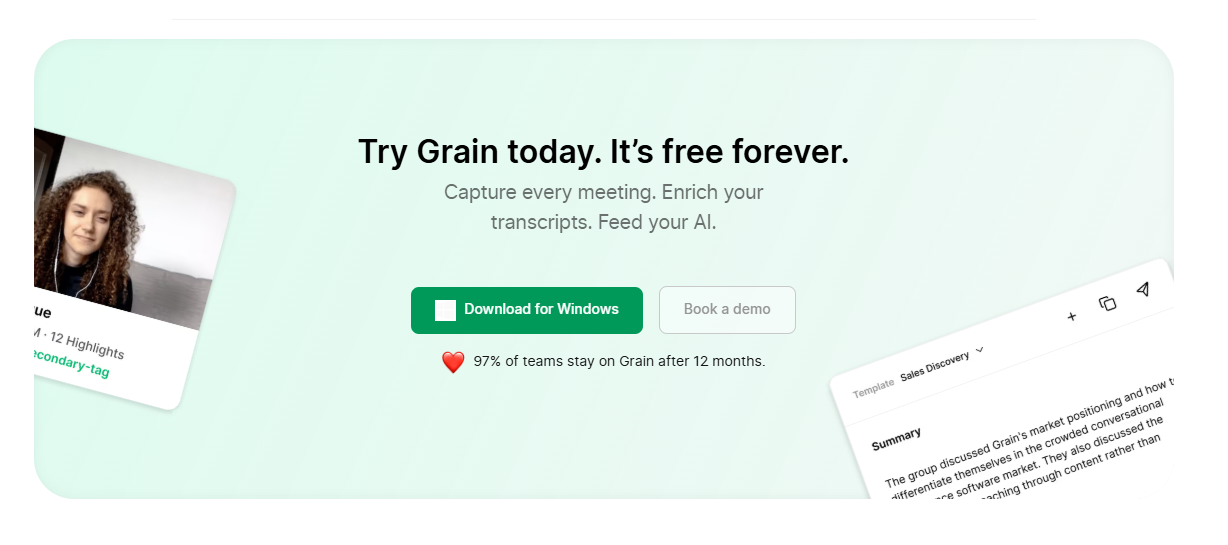
Das Windows-Symbol wird auf der Schaltfläche „Für Windows herunterladen“ im Abschnitt „Probieren Sie Grain noch heute aus“ auf der Grain-Startseite nicht angezeigt
Die Strenge:
Geringfügig
Voraussetzungen:
Öffnen Sie einen beliebigen Webbrowser.
Wiedergabeschritte:
- Rufen Sie die Grain-Startseite (https://grain.com) auf.
- Scrollen Sie nach unten zum Abschnitt „Probieren Sie Grain noch heute aus. Es ist für immer kostenlos.“
- Beobachten Sie die Schaltfläche „Für Windows herunterladen“.
Der Umgebung:
Betriebssystem: Windows 10
Chrome 150.0.7871.129
Tatsächliche Ergebnis:
Das Windows-Symbol auf der Schaltfläche „Für Windows herunterladen“ wird nicht geladen. Stattdessen ist ein leeres weißes Quadrat zu sehen.
Erwartetes Ergebnis:
Das Windows-Logo sollte auf der Schaltfläche „Für Windows herunterladen“ korrekt angezeigt werden.
Das Feld „Automatisch löschen“ zeigt vierstellige Werte nicht vollständig an
Die Strenge:
Geringfügig
Voraussetzungen:
Die Grain-Desktop-App ist installiert und der Benutzer ist angemeldet.
Wiedergabeschritte:
- Öffnen Sie die Grain-Desktop-App.
- Navigieren Sie zu „Arbeitsbereichseinstellungen“ → „Allgemein“.
- Scrollen Sie nach unten zum Abschnitt „Automatisches Löschen“.
- Geben Sie „1500“ in das Feld „Besprechungen im Arbeitsbereich ___ Tage nach ihrer Erstellung automatisch löschen“ ein.
- Klicken Sie außerhalb des Feldes, um den Wert zu speichern.
Der Umgebung:
Betriebssystem: Windows 10
Anwendung: Grain Desktop 2026.36.2.0
Tatsächliche Ergebnis:
Obwohl der Wert erfolgreich gespeichert wird (wie durch die Toast-Meldung „Arbeitsbereich aktualisiert“ angezeigt), ist das Feld zu schmal. Die letzte Ziffer wird abgeschnitten, sodass statt der beabsichtigten „1500“ nur „150“ angezeigt wird.
Erwartetes Ergebnis:
Das Feld sollte groß genug sein, um jeden zulässigen Wert vollständig anzuzeigen, oder seine Größe an den eingegebenen Wert anpassen.
Das Hochladen eines 18 MB großen Profilbildes löst die allgemeine Meldung „Upload fehlgeschlagen: Unbekannter Fehler“ aus
Die Strenge:
Geringfügig
Voraussetzungen:
- Die Grain-Desktop-App ist installiert und der Benutzer ist angemeldet.
- Auf dem Computer muss eine Bilddatei mit einer Größe von ca. 18 MB vorhanden sein.
Wiedergabeschritte:
- Öffnen Sie die Grain-Desktop-App.
- Navigieren Sie zu „Kontoeinstellungen“ → „Profil“.
- Klicken Sie auf die Schaltfläche „Ändern“ neben „Profilbild“.
- Klicken Sie auf die Schaltfläche „Bilddatei auswählen“ und wählen Sie das 18-MB-Bild aus.
- Klicken Sie auf die Schaltfläche „Bild speichern“.
Der Umgebung:
Betriebssystem: Windows 10
Anwendung: Grain Desktop 2026.36.2.0
Tatsächliche Ergebnis:
Auf der Schaltfläche „Bild speichern“ erscheint ein Lade-Symbol, anschließend wird ein Modal mit der Meldung „Upload fehlgeschlagen“ und dem Hinweis „Unbekannter Fehler, bitte aktualisieren und erneut versuchen“ angezeigt. Es wird nicht angegeben, dass die Datei zu groß ist oder wie groß die maximal zulässige Größe ist.
Erwartetes Ergebnis:
Die App sollte die Dateigröße überprüfen – idealerweise direkt nach der Auswahl der Datei – und eine klare Meldung anzeigen, z. B. „Die Datei ist zu groß. Die maximale Größe beträgt N MB.“
Bei Eingabe eines zu großen Werts (9999) in das Feld „Tage bis zum automatischen Löschen“ wird die allgemeine Fehlermeldung „Es ist ein Fehler aufgetreten“ angezeigt
Die Strenge:
Geringfügig
Voraussetzungen:
Die Grain-Desktop-App ist installiert und der Benutzer ist angemeldet.
Wiedergabeschritte:
- Öffnen Sie die Grain-Desktop-App.
- Navigieren Sie zu „Arbeitsbereichseinstellungen“ → „Allgemein“.
- Scrollen Sie nach unten zum Abschnitt „Automatisches Löschen“.
- Geben Sie „9999“ in das Feld „Besprechungen im Arbeitsbereich ___ Tage nach ihrer Erstellung automatisch löschen“ ein.
- Klicken Sie außerhalb des Feldes, um den Wert zu speichern.
Der Umgebung:
Betriebssystem: Windows 10
Anwendung: Grain Desktop 2026.36.2.0
Tatsächliche Ergebnis:
Der Wert wird nicht gespeichert, und es erscheint eine Toast-Meldung mit der allgemeinen Meldung „Ein Fehler ist aufgetreten“. Es wird nicht angegeben, dass die Zahl zu groß ist oder wie der zulässige Bereich lautet.
Erwartetes Ergebnis:
Eine klare Validierungsmeldung sollte erklären, dass der Wert zu groß ist, und den zulässigen Bereich angeben (z. B. „Der Wert muss zwischen 1 und N Tagen liegen“). Alternativ sollte das Eingabefeld den maximal zulässigen Wert begrenzen.
Beim Testen von Grain (Website und Windows-Desktop-App) haben wir mehrere Fehler identifiziert. Das häufigste Problem ist eine unzureichende Eingabevalidierung: Lange Texte, große Zahlen, große Dateien und Sonderzeichen führen entweder zu einer allgemeinen Fehlermeldung, scheitern ohne Rückmeldung oder es wird fälschlicherweise eine Erfolgsmeldung angezeigt. Ich empfehle, umfassende UI-Tests durchzuführen, um solche Probleme zu finden und zu beheben.