Bugs in Fastic Weight Loss & Fasting für iOS gefunden



Fastic ist ein starkes Tool für Nutzer, die Struktur und Motivation beim Intervallfasten suchen. Diese benutzerfreundliche Plattform integriert Gesundheitswissenschaften, anpassbare Fastenprotokolle und einen Gewohnheitstracker, um den Bedürfnissen verschiedener Nutzer gerecht zu werden.
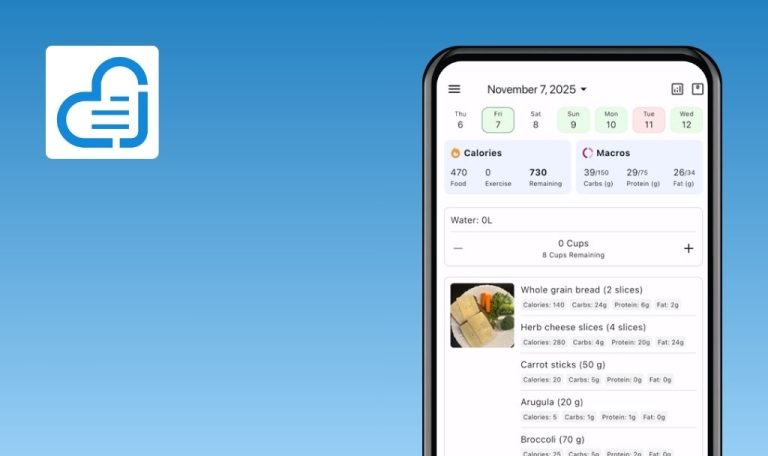
Tiefergehend bietet die App einen maßgeschneiderten Fastenplan, ganzheitliche Tagesprogramme und informative Einblicke, um Nutzern zu helfen, ihren Körper besser zu verstehen. Sie ermöglicht die Verfolgung des Wasserkonsums, der Schritte und des persönlichen Fortschritts, was die Verantwortlichkeit fördert und die Nutzer motiviert.
Als Qualitätssicherungsexperten führte das Team von QAwerk einen detaillierten Bug-Crawl der Fastic-App durch. Unsere Tests deckten einige Fehler auf, die sich negativ auf die Leistung und das Nutzererlebnis auswirkten. Bitte lesen Sie unsere Ergebnisse unten, um zu verstehen, worin die Probleme bestehen und wie sie behoben werden können.
Nach dem Antippen der Option „Konto zurücksetzen“ erscheint ein unendlicher Ladekreisel
Die Strenge:
Kritisch
Wiedergabeschritte:
- Starten Sie die App.
- Tippen Sie auf das Symbol „Profil“ in der oberen linken Ecke.
- Scrollen Sie nach unten zur Option „Erweitert“.
- Tippen Sie auf die Option „Konto zurücksetzen“.
- Bestätigen Sie die Aktion.
- Beobachten Sie das Ergebnis.
Der Umgebung:
iPhone 16 (18.2)
iPhone 11 (26.2)
Tatsächliche Ergebnis:
Nach dem Versuch, das Konto zurückzusetzen, erscheint ein endloser Ladekreisel auf dem Bildschirm, der den weiteren Fortschritt behindert. Es ist unklar, ob der Rücksetzvorgang erfolgreich war.
Erwartetes Ergebnis:
Nach dem Antippen der Option „Konto zurücksetzen“ sollte der Rücksetzvorgang erfolgreich ausgeführt werden. Der Benutzer sollte abgemeldet, weitergeleitet oder eine Bestätigung über die erfolgreiche Rücksetzung angezeigt werden.
Der Benutzer kann keine Integration auswählen, nachdem er auf dem Verbindungsbildschirm für externe Apps mehrmals auf „Ich mache das später“ getippt hat
Die Strenge:
Schwerwiegend
Wiedergabeschritte:
- Starten Sie die App.
- Tippen Sie auf das Symbol „Profil“ in der oberen linken Ecke.
- Tippen Sie auf den Abschnitt „Automatische Nachverfolgung“.
- Wählen Sie eine beliebige App aus.
- Tippen Sie auf die Schaltfläche „Ich mache das später“.
- Wiederholen Sie die Schritte 4 und 5 noch ein- oder zweimal.
- Versuchen Sie, eine andere Integrationsoption auszuwählen.
Der Umgebung:
iPhone 16 (18.2)
iPhone 11 (26.2)
Tatsächliche Ergebnis:
Alle Integrationsoptionen reagieren nicht mehr und der Benutzer kann keine externe Anwendung mehr auswählen.
Erwartetes Ergebnis:
Der Benutzer sollte unabhängig davon, wie oft er auf die Option „Ich mache das später“ tippt, jederzeit in der Lage sein, eine beliebige App auszuwählen und eine Verbindung herzustellen.
Fehler tritt auf, wenn zahlende Benutzer die Option „Automatisches Ausfüllen“ auswählen; „Plus“-Badge wird für diese Benutzer nicht korrekt angezeigt
Die Strenge:
Schwerwiegend
Voraussetzungen:
Der Benutzer ist angemeldet und hat gerade ein Abonnement erworben.
Wiedergabeschritte:
- Navigieren Sie zum Startbildschirm.
- Scrollen Sie zum Abschnitt „Kalorien“.
- Tippen Sie auf das Symbol „+“ bei einer beliebigen Mahlzeit.
- Wählen Sie die Option „Von mir erstellt“.
- Tippen Sie auf die Option „Benutzerdefiniertes Essen erstellen“.
- Wählen Sie die Option „Neue Mahlzeit“.
- Beobachten Sie das „Plus“-Symbol bei der Funktion „Automatisches Ausfüllen“.
- Tippen Sie auf die Option „Automatisches Ausfüllen”.
Der Umgebung:
iPhone 16 (18.2)
iPhone 11 (26.2)
Tatsächliche Ergebnis:
Das „Plus”-Symbol wird für einen zahlenden Benutzer angezeigt, was nicht der Fall sein sollte. Wenn Sie auf die Option „Automatisches Ausfüllen” tippen, wird die Fehlermeldung „Hoppla, etwas ist schiefgelaufen” angezeigt. Die Funktion „Automatisches Ausfüllen” funktioniert nicht wie erwartet.
Erwartetes Ergebnis:
Für zahlende Nutzer sollte kein „Plus“-Symbol angezeigt werden. Die Funktion „Automatisches Ausfüllen“ sollte fehlerfrei funktionieren und die erwartete Aktion ausführen.
Wenn Wasser über Benachrichtigungen protokolliert wird, erlaubt die App die Einstellung eines negativen Wasseraufnahmewertes
Die Strenge:
Schwerwiegend
Wiedergabeschritte:
- Starten Sie die App.
- Tippen Sie auf die Schaltfläche „Benachrichtigungen“ in der oberen rechten Ecke.
- Wählen Sie die Option „Starten Sie Ihren Tag hydriert“.
- Geben Sie einen beliebigen Wert für die Wassermenge ein.
- Schließen Sie den Bereich „Benachrichtigungen”.
- Navigieren Sie zum Startbildschirm und scrollen Sie nach unten zum Bereich „Wasser”.
- Tippen Sie auf die Schaltfläche „-”, bis ein negativer Wert angezeigt wird.
Der Umgebung:
iPhone 16 (18.2)
iPhone 11 (26.2)
Tatsächliche Ergebnis:
Die App erlaubt das Speichern eines negativen Wasserverbrauchswerts. Der gesamte Wasserverbrauch für den Tag verringert sich um den negativen Wert.
Erwartetes Ergebnis:
Die App sollte keine negativen Wasseraufnahmewerte akzeptieren. Die Eingabe sollte validiert und auf positive Zahlen beschränkt werden.
Falsche Anzeige gesendeter Einladungen im Status „Ausstehend“, was zu einem falschen Belohnungsfortschritt führt
Die Strenge:
Schwerwiegend
Wiedergabeschritte:
- Starten Sie die App.
- Tippen Sie auf das Symbol „Profil“ in der oberen linken Ecke.
- Tippen Sie auf die Option „Freunde einladen“.
- Tippen Sie auf die Schaltfläche „Teilen“.
- Wählen Sie die Option „Teilen“.
Der Umgebung:
iPhone 16 (18.2)
iPhone 11 (26.2)
Tatsächliche Ergebnis:
Gesendete Einladungen werden nicht im Status „Ausstehend“ angezeigt. Folglich bleibt der Zähler für ausstehende Einladungen unverändert. Darüber hinaus spiegelt der Fortschritt der Prämien nicht genau die Anzahl der gesendeten Einladungen wider.
Erwartetes Ergebnis:
Alle gesendeten Einladungen sollten im Status „Ausstehend“ angezeigt werden. Die Anzahl der ausstehenden Einladungen sollte genau mit der Anzahl der gesendeten Einladungen übereinstimmen. Dementsprechend sollte der Fortschritt der Belohnung basierend auf der Anzahl der gesendeten Einladungen korrekt aktualisiert werden.
Der Bildschirm „Abonnement“ überschreibt unerwartet das Modal „Code einlösen“ bei Auswahl von „Plus testen“
Die Strenge:
Schwerwiegend
Wiedergabeschritte:
- Starten Sie die App.
- Tippen Sie auf die Schaltfläche „Geschenk erhalten“ auf dem Startbildschirm.
- Beobachten Sie, wie das Modal „Code einlösen“ aufblinkt.
Der Umgebung:
iPhone 16 (18.2)
iPhone 11 (26.2)
Tatsächliche Ergebnis:
Nach Auswahl der Option „Ihr Geschenk erhalten“ blinkt das Modal „Code einlösen“ kurz auf dem Bildschirm auf, bevor es sofort vom Bildschirm „Abonnement“ überschrieben wird. Dieser abrupte Übergang verursacht ein visuelles Flackern und schränkt den Zugriff auf den Ablauf „Code einlösen“ ein.
Erwartetes Ergebnis:
Nach Auswahl der Option „Geschenk erhalten“ auf dem Startbildschirm sollte nur ein einziger Bildschirm angezeigt werden. Entweder sollte direkt der Bildschirm „Abonnement“ geöffnet werden oder das Modal „Code einlösen“ sollte angezeigt werden, ohne dass es überschrieben wird.
Der Bildschirm „Wasserprotokoll“ wird erst beim erneuten Öffnen des Bildschirms „Verlauf“ aktualisiert
Die Strenge:
Geringfügig
Voraussetzungen:
Der Benutzer hat vorhandene Daten auf dem Bildschirm (z. B. Wasserprotokolle/Einträge).
Wiedergabeschritte:
- Starten Sie die App.
- Tippen Sie auf den Abschnitt „Wasser“ auf dem Startbildschirm.
- Tippen Sie auf die Schaltfläche „Verlauf“.
- Wählen Sie einen beliebigen Wasserprotokolleintrag aus und löschen Sie ihn.
- Bleiben Sie auf demselben Bildschirm und beobachten Sie die Liste.
- Navigieren Sie weg und kehren Sie zum Bildschirm zurück.
- Beobachten Sie die Änderungen.
Der Umgebung:
iPhone 16 (18.2)
iPhone 11 (26.2)
Tatsächliche Ergebnis:
Der gelöschte Eintrag bleibt nach dem Entfernen auf dem Bildschirm sichtbar. Die Liste wird erst nach dem erneuten Öffnen des Bildschirms aktualisiert.
Erwartetes Ergebnis:
Die Liste sollte sofort nach dem Löschen aktualisiert werden und die aktuellen Daten widerspiegeln, ohne dass der Benutzer den Bildschirm erneut öffnen muss.
Falsches Verhalten der Zurück-Navigation für alle Themen im Abschnitt „Support“ erfordert mehrere Zurück-Aktionen zum Verlassen
Die Strenge:
Geringfügig
Wiedergabeschritte:
- Starten Sie die App.
- Tippen Sie auf das Symbol „Profil“ in der oberen linken Ecke.
- Scrollen Sie zum Abschnitt „Support“.
- Wählen Sie ein beliebiges Thema aus (z. B. „Quellen“ oder „Rechtliches“).
- Tippen Sie auf die Schaltfläche „Zurück“.
Der Umgebung:
iPhone 16 (18.2)
iPhone 11 (26.2)
Tatsächliche Ergebnis:
Wenn Sie auf die Schaltfläche „Zurück“ tippen, kehrt die App nicht zum Abschnitt „Profil“ zurück, sondern öffnet erneut den Bildschirm „Ressourcen“. Es sind zwei Klicks auf die Schaltfläche „Zurück“ erforderlich, um die Seite „Ressourcen“ vollständig zu verlassen.
Erwartetes Ergebnis:
Die Anwendung sollte sofort nach dem Tippen auf die Schaltfläche „Zurück“ zur vorherigen Seite zurückkehren und den Bildschirm „Ressourcen“ nicht erneut öffnen.
Die App bietet eine Vielzahl von Bildungsinhalten und zusätzlichen Trackern und ist damit mehr als nur ein Fasten-Timer. Während des Tests habe ich mehrere Fehler mit unterschiedlicher Priorität festgestellt, von denen einige die Benutzererfahrung direkt beeinträchtigen, darunter Unstimmigkeiten bei der Navigation und unerwartetes Bildschirmverhalten. Insgesamt empfehle ich umfassende Usability-Tests, um die Konsistenz und Stabilität der Benutzererfahrung sowie den Monetarisierungsansatz zu verbessern.