Bugs in Fluer: AI Design, Photo, Video für Android gefunden



Fluer ist ein innovatives KI-gestütztes Tool zur schnellen und einfachen Erstellung von Grafiken. Es unterstützt sowohl Unternehmer als auch unerfahrene Designer und bietet umfangreiche Anpassungsmöglichkeiten, um ihre kreativen Visionen zu verwirklichen und benötigte Materialien wie Logos und Markeninhalte zu erstellen.
Um die Erstellung von Inhalten für Benutzer noch einfacher zu gestalten, bietet Fluer eine große Auswahl an Vorlagen und Lernanleitungen. Die App verfügt über eine Vielzahl von Designfunktionen, mit denen Fluer mehrere Tools wie Canva, Photoshop und Präsentationsersteller ersetzen kann.
Wir haben Fluer während unseres umfassenden Bug Crawls untersucht und mehrere Probleme identifiziert, darunter Fehler, die Benutzern den Zugriff auf wichtige Funktionen verwehren, wenn die App abstürzt. Sehen Sie unten, was die QAwerk-Tester entdeckt haben.
Die App stürzt ab, nachdem Sie auf „Auto-create ‘Generic’“ getippt haben
Die Strenge:
Kritisch
Voraussetzungen:
- Der Benutzer ist bei der App angemeldet.
- Die App wird aktiv ausgeführt.
Wiedergabeschritte:
- Tippen Sie auf dem Startbildschirm auf den Abschnitt „One-click Sets“.
- Tippen Sie auf die Schaltfläche „Generisch automatisch erstellen“.
- Beobachten Sie das Ergebnis.
Der Umgebung:
Samsung Galaxy S23
Android OS v.16
Tatsächliche Ergebnis:
Die App stürzt nach dem Tippen auf die Schaltfläche „Generisch automatisch erstellen“ unerwartet ab.
Erwartetes Ergebnis:
Die App sollte nach dem Tippen auf die Schaltfläche „Generisch automatisch erstellen“ funktionsfähig bleiben und ihren Betrieb reibungslos fortsetzen.
App stürzt nach Drag-and-Drop-Aktion mit Bildern ab
Die Strenge:
Kritisch
Voraussetzungen:
- Der Benutzer ist in der App angemeldet.
- Die App wird aktiv ausgeführt.
Wiedergabeschritte:
- Erstellen Sie ein neues Projekt (z. B. „Profilbild“).
- Fügen Sie einige Bilder aus der „Galerie“ sowie KI-generierte Bilder hinzu.
- Ziehen Sie die Bilder per Drag & Drop.
- Beobachten Sie das Ergebnis.
Der Umgebung:
Samsung Galaxy S23
Android OS v.16
Tatsächliche Ergebnis:
Die App stürzt nach dem Drag & Drop der Bilder ab.
Erwartetes Ergebnis:
Die Bilder sollten erfolgreich an die gewünschten Stellen verschoben werden.
App stürzt während der Videoaufnahme ab
Die Strenge:
Kritisch
Voraussetzungen:
- Der Benutzer ist in der App angemeldet.
- Es wurde mindestens ein Videoprojekt erstellt.
Wiedergabeschritte:
- Öffnen Sie das vorhandene Videoprojekt.
- Tippen Sie mehrmals auf das Symbol „Speichern“.
- Tippen Sie auf die Schaltfläche „Video hinzufügen“.
- Wählen Sie im geöffneten Fenster die Option „Video hinzufügen”.
- Tippen Sie auf die Option „Video aufnehmen”.
- Tippen Sie auf die Schaltfläche „Aufnehmen”.
- Beobachten Sie das Ergebnis.
Der Umgebung:
Samsung Galaxy S23
Android OS v.16
Tatsächliche Ergebnis:
Die App stürzt während der Videoaufnahme ab.
Erwartetes Ergebnis:
Das Video sollte aufgenommen und erfolgreich zum Projekt hinzugefügt werden.
Nach Anwendung der Option „Automatisch für mich erstellen“ wird „Bild nicht verfügbar“ angezeigt
Die Strenge:
Schwerwiegend
Voraussetzungen:
Der Benutzer ist bei der App angemeldet.
Wiedergabeschritte:
- Tippen Sie auf den Abschnitt „One-Click Sets“.
- Wählen Sie ein Format aus.
- Tippen Sie auf die Option „Auto-create it for me“ (Automatisch für mich erstellen).
- Tippen Sie auf die Schaltfläche „+Add“ (Hinzufügen).
- Wählen Sie ein Bild aus dem „Stock“ (Vorrat) aus.
- Beobachten Sie, dass das ausgewählte Bild nicht auf dem Bildschirm „Event Set“ angezeigt wird.
- Tippen Sie auf den Pfeil „Weiter“.
- Tippen Sie auf die Schaltfläche „Bearbeiten“.
- Beobachten Sie das Ergebnis.
Der Umgebung:
Samsung Galaxy S23
Android OS v.16
Tatsächliche Ergebnis:
- Das aus dem „Stock“ ausgewählte Bild wird nicht auf dem Bildschirm „Event Set“ angezeigt.
- Nach Anwendung der Option „Für mich automatisch erstellen“ wird „Bild nicht verfügbar“ angezeigt.
Erwartetes Ergebnis:
- Das aus dem „Archiv“ ausgewählte Bild sollte auf dem Bildschirm „Veranstaltungsset“ angezeigt werden.
- Auf dem Bildschirm sollte ein Projektbearbeitungsbildschirm mit einem generierten Bild angezeigt werden.
Bei Benutzern mit ungenutzten KI-Credits wird beim Erstellen eines Bildes fälschlicherweise die Popup-Meldung „Sie haben 100 % Ihrer KI-Credits aufgebraucht“ angezeigt
Die Strenge:
Schwerwiegend
Voraussetzungen:
- Der Benutzer ist in der App angemeldet.
- Es sind noch ungenutzte KI-Credits vorhanden.
Wiedergabeschritte:
- Erstellen Sie ein Projekt (z. B. unter Verwendung der Kategorie „Logos“).
- Tippen Sie auf die Schaltfläche „Fluer AI Assistant“ auf dem Bildschirm „Projekt bearbeiten“.
- Tippen Sie auf die Option „Bildgenerator“.
- Geben Sie die Bildparameter ein und klicken Sie auf die Schaltfläche „Generieren“.
- Beobachten Sie das Ergebnis.
Der Umgebung:
Samsung Galaxy S23
Android OS v.16
Tatsächliche Ergebnis:
Das Popup-Fenster „Sie haben 100 % Ihrer KI-Credits verbraucht“ wird angezeigt.
Erwartetes Ergebnis:
Es sollte ein generiertes Bild angezeigt werden, da der Benutzer noch ungenutzte KI-Credits hat.
GIF-Bilder werden als defekte Symbole angezeigt
Die Strenge:
Schwerwiegend
Voraussetzungen:
Es wurde mindestens ein Projekt erstellt (z. B. Profilbild).
Wiedergabeschritte:
- Öffnen Sie das erstellte Projekt.
- Fügen Sie ein Bild im GIF-Format aus der „Galerie“ hinzu.
- Beobachten Sie das Ergebnis.
Der Umgebung:
Samsung Galaxy S23
Android OS v.16
Tatsächliche Ergebnis:
Anstelle eines Bildes im GIF-Format wird ein defektes Bildsymbol angezeigt.
Erwartetes Ergebnis:
Das ausgewählte GIF sollte im Projekt korrekt angezeigt werden.
Die globale Schaltfläche „+“ funktioniert auf dem Startbildschirm nicht, nachdem die Option „Benutzerdefiniertes Format“ ausgewählt wurde
Die Strenge:
Schwerwiegend
Voraussetzungen:
Der Benutzer ist bei der App angemeldet.
Wiedergabeschritte:
- Tippen Sie auf die globale Schaltfläche „+“ auf dem Startbildschirm.
- Tippen Sie auf die Option „Benutzerdefiniertes Format“.
- Schließen Sie das Fenster, indem Sie außerhalb davon tippen.
- Tippen Sie erneut auf die globale Schaltfläche „+“ auf dem Startbildschirm.
- Beobachten Sie das Ergebnis.
Der Umgebung:
Samsung Galaxy S23
Android OS v.16
Tatsächliche Ergebnis:
Die globale Schaltfläche „+“ auf dem Startbildschirm reagiert nicht mehr, nachdem die Option „Benutzerdefiniertes Format“ ausgewählt wurde.
Erwartetes Ergebnis:
Die globale Schaltfläche „+“ auf dem Startbildschirm sollte nach Auswahl der Option „Benutzerdefiniertes Format“ weiterhin funktionsfähig sein.
Das Problem tritt auf, wenn mehr als fünf Google-Schriftarten hinzugefügt werden
Die Strenge:
Schwerwiegend
Voraussetzungen:
Der Benutzer ist bei der App angemeldet.
Wiedergabeschritte:
- Tippen Sie auf den Bildschirm „Meine Assets“.
- Tippen Sie auf die blaue Schaltfläche „+“ (Hinzufügen).
- Tippen Sie auf die Option „Google-Schriftart hinzufügen“.
- Wählen Sie mehr als fünf Schriftarten aus.
- Tippen Sie auf die Schaltfläche „Zurück”.
- Beobachten Sie das Ergebnis.
Der Umgebung:
Samsung Galaxy S23
Android OS v.16
Tatsächliche Ergebnis:
Nur einige der ausgewählten Schriftarten werden zum BrandKit hinzugefügt.
Erwartetes Ergebnis:
Alle ausgewählten Schriftarten sollten zum BrandKit hinzugefügt werden.
AI-generiertes Bild erscheint beim Öffnen des Projekts seitenverkehrt
Die Strenge:
Geringfügig
Voraussetzungen:
Der Benutzer ist in der App angemeldet.
Wiedergabeschritte:
- Erstellen Sie ein T-Shirt-Projekt.
- Fügen Sie ein AI-generiertes Bild hinzu.
- Speichern Sie das Projekt.
- Öffnen Sie das Projekt.
- Sehen Sie sich das Bild an.
Der Umgebung:
Samsung Galaxy S23
Android OS v.16
Tatsächliche Ergebnis:
Das KI-generierte Bild ist nach dem erneuten Öffnen des Projekts seitenverkehrt.
Erwartetes Ergebnis:
Das KI-generierte Bild sollte nach dem erneuten Öffnen des Projekts seine ursprüngliche Ausrichtung beibehalten.
Leere Stellen erscheinen im Tab „Stock“ nach Auswahl mehrerer Bilder
Die Strenge:
Geringfügig
Voraussetzungen:
Der Benutzer ist in der App angemeldet.
Wiedergabeschritte:
- Navigieren Sie zum Bildschirm „Meine Assets“.
- Tippen Sie auf die Schaltfläche „Neu hinzufügen“.
- Wählen Sie mehrere Bilder aus der Registerkarte „Stock“ aus.
- Beobachten Sie, dass in der Registerkarte „Stock“ leere Stellen erscheinen.
Der Umgebung:
Samsung Galaxy S23
Android OS v.16
Tatsächliche Ergebnis:
Nach Auswahl mehrerer Bilder erscheinen in der Registerkarte „Stock“ leere Stellen.
Erwartetes Ergebnis:
Die Registerkarte „Stock“ sollte durchgehend Stockbilder ohne leere Stellen anzeigen.
In der Liste „One-Click Set“ wird ein defektes Symbol angezeigt
Die Strenge:
Geringfügig
Voraussetzungen:
Der Benutzer ist in der App angemeldet.
Wiedergabeschritte:
- Tippen Sie auf den Abschnitt „One-Click Set“.
- Beobachten Sie, ob das defekte Symbol angezeigt wird.
Der Umgebung:
Samsung Galaxy S23
Android OS v.16
Tatsächliche Ergebnis:
Die Liste im Abschnitt „One-Click Set“ zeigt ein defektes Symbol an.
Erwartetes Ergebnis:
Die Liste im Abschnitt „One-Click Set“ sollte keine defekten Symbole anzeigen.
Die Tastatur wird nach dem Antippen des Feldes „Beschreibung eingeben“ nicht angezeigt
Die Strenge:
Geringfügig
Voraussetzungen:
- Der Benutzer ist in der App angemeldet.
- Der Benutzer hat keine KI-Credits.
Wiedergabeschritte:
- Tippen Sie auf die Registerkarte „Bilder“.
- Tippen Sie auf die Schaltfläche „Jetzt ausprobieren“.
- Geben Sie die Beschreibung ein, wählen Sie das Seitenverhältnis und den Stil aus.
- Tippen Sie auf die Schaltfläche „Generieren“.
- Tippen Sie auf das Symbol „Zurück“ auf dem Abonnementbildschirm.
- Löschen Sie die Beschreibung.
- Versuchen Sie, eine neue hinzuzufügen.
Der Umgebung:
Samsung Galaxy S23
Android OS v.16
Tatsächliche Ergebnis:
Beim Tippen auf das Feld „Beschreibung eingeben“ auf dem Bildschirm „Welches Bild soll ich erstellen?“ wird die Tastatur nicht angezeigt.
Erwartetes Ergebnis:
Wenn auf das Feld „Beschreibung eingeben“ getippt wird, sollte die Tastatur angezeigt werden, damit der Benutzer eine neue Beschreibung hinzufügen kann.
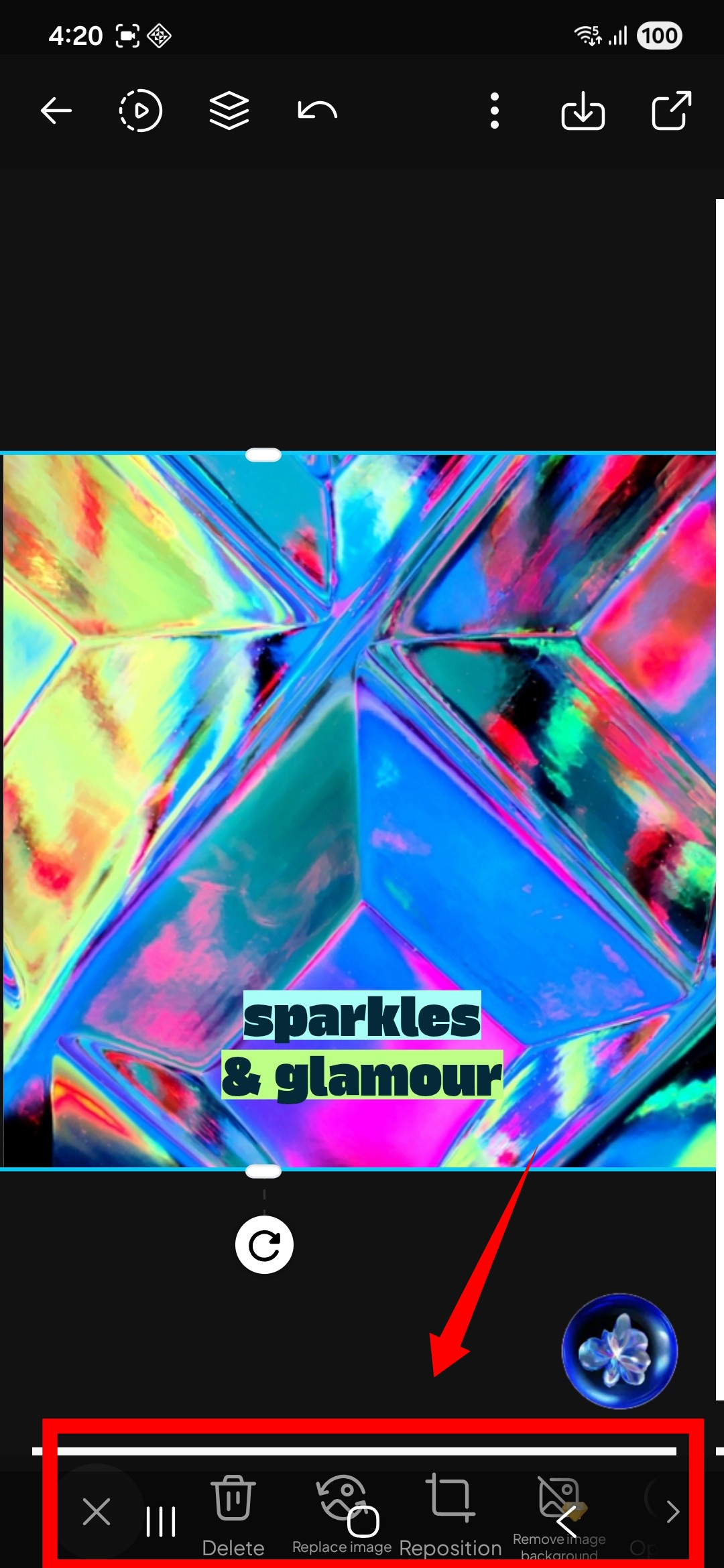
Überlappung der unteren Leiste „Bearbeiten Optionen“ mit der Navigationsleiste des Geräts
Die Strenge:
Geringfügig
Voraussetzungen:
- Der Benutzer ist in der App angemeldet.
- Es wurde mindestens ein Projekt erstellt.
Wiedergabeschritte:
- Öffnen Sie ein bestehendes Projekt.
- Wischen Sie vom unteren Rand des Bildschirms „Projekt bearbeiten“ nach oben, um die Navigationsleiste des Geräts zu öffnen.
- Beobachten Sie die daraus resultierende Überlappung der Leiste „Bearbeitungsoptionen“ mit der Navigationsleiste des Geräts.
Der Umgebung:
Samsung Galaxy S23
Android OS v.16
Tatsächliche Ergebnis:
Die untere Leiste „Bearbeitungsoptionen“ überlappt sich mit der Navigationsleiste des Geräts.
Erwartetes Ergebnis:
Die untere Leiste „Bearbeiten Optionen” sollte sich nicht mit der Navigationsleiste des Geräts überlappen.
Textüberlauf im Abschnitt „Datenschutzerklärung“
Die Strenge:
Trivial
Voraussetzungen:
Der Benutzer ist in der App angemeldet.
Wiedergabeschritte:
- Tippen Sie auf das Symbol „Profil“.
- Tippen Sie auf den Abschnitt „Datenschutzerklärung“.
- Beobachten Sie, ob der Text auf den Bildschirm passt.
Der Umgebung:
Samsung Galaxy S23
Android OS v.16
Tatsächliche Ergebnis:
Der Text passt nicht richtig in den Bildschirm im Abschnitt „Datenschutzerklärung”.
Erwartetes Ergebnis:
Der Text sollte einheitlich angezeigt werden und in den Bildschirm im Abschnitt „Datenschutzerklärung” passen.
Fluer ist ein spezialisiertes, nützliches Tool zur Erstellung von Medieninhalten und zur Entwicklung einer Markenidentität. Während des Tests habe ich mehrere Funktionsprobleme und UI/UX-Probleme festgestellt, die sich negativ auf die Erwartungen der Benutzer auswirken könnten. Ich empfehle umfassende Funktions- und Usability-Tests, um das volle Potenzial der Anwendung auszuschöpfen und eine hochwertige Benutzererfahrung zu gewährleisten.