Bugs in Magileads SaaS gefunden

Magileads ist eine zentralisierte Vertriebs- und Marketingplattform, die die Verwaltung von Interessenten, die Kommunikation über mehrere Kanäle und die Nachverfolgung von Leads vereinfacht.
Die Suite von Funktionen hilft Teams, Kampagnen effizienter zu erstellen und zu verwalten, aber während unseres Bug Crawls haben wir verschiedene Probleme aufgedeckt, die die Leistung der Plattform und die Benutzerfreundlichkeit beeinträchtigen.
Im Folgenden finden Sie die kritischsten und bemerkenswertesten Fehler, die QAwerk identifiziert hat, zusammen mit Reproduktionsschritten und Empfehlungen für Verbesserungen. Wir empfehlen Ihnen, sich diese Ergebnisse im Detail anzusehen, um die aktuellen Schwachstellen der Plattform und die Möglichkeiten zur Verbesserung besser zu verstehen.
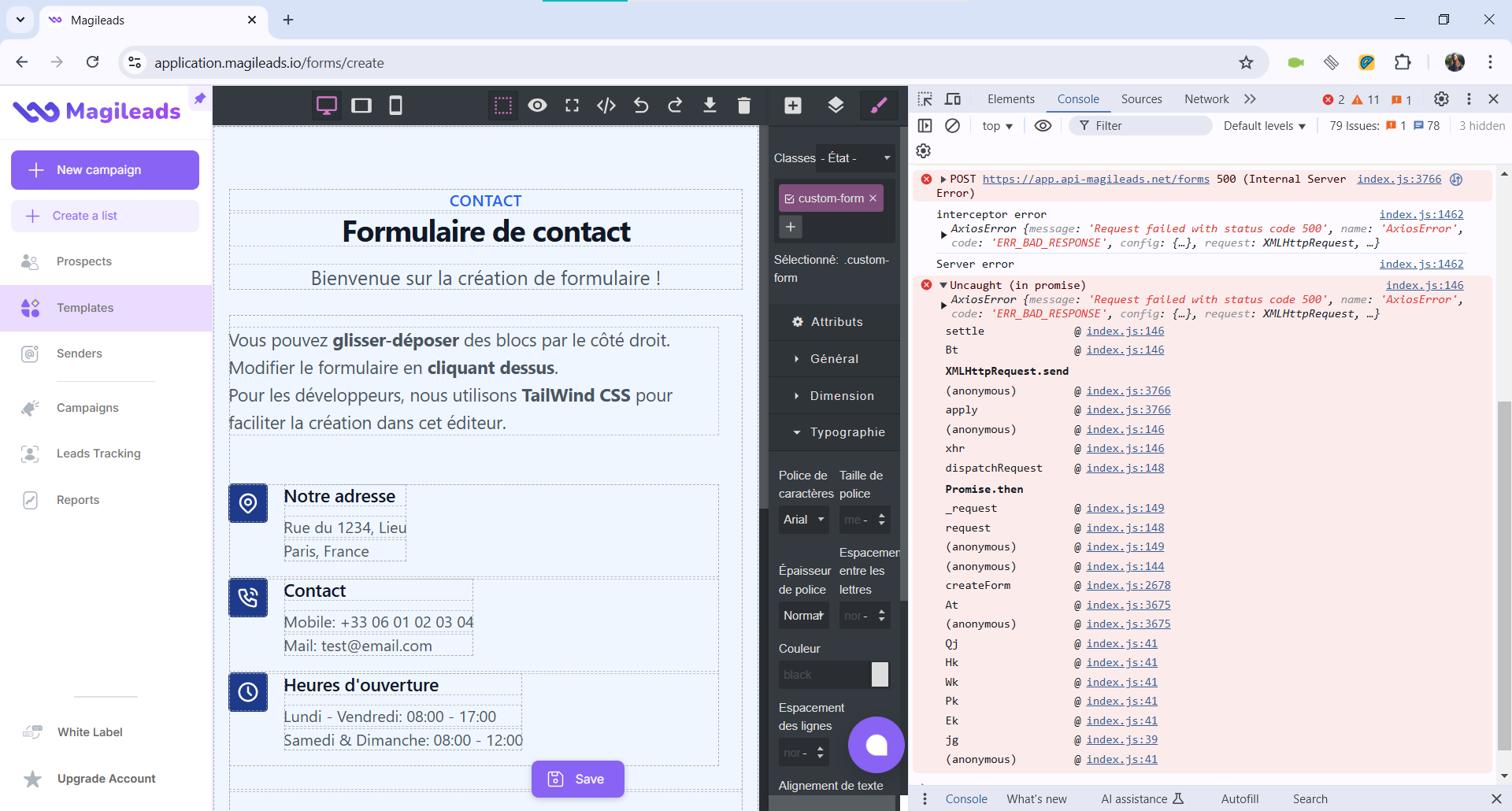
Fehler beim Speichern des Formulars
Die Strenge:
Kritisch
Voraussetzungen:
Der Benutzer ist bei dem Konto angemeldet.
Wiedergabeschritte:
- Klicken Sie auf „Vorlagen“.
- Klicken Sie auf „Formulare“.
- Klicken Sie auf „Ein Formular erstellen“.
- Klicken Sie auf „Speichern“.
- Klicken Sie auf „Das Formular speichern“.
Der Umgebung:
OS: Windows 10 Pro
Browsers: Chrome v.131.0.6778.206, Firefox v.134.0, Microsoft Edge v.131.0.2903.146
Tatsächliche Ergebnis:
Beim Speichern des Formulars tritt ein Fehler auf.
Erwartetes Ergebnis:
Es sollte kein Fehler auftreten; das Formular wird erfolgreich gespeichert.
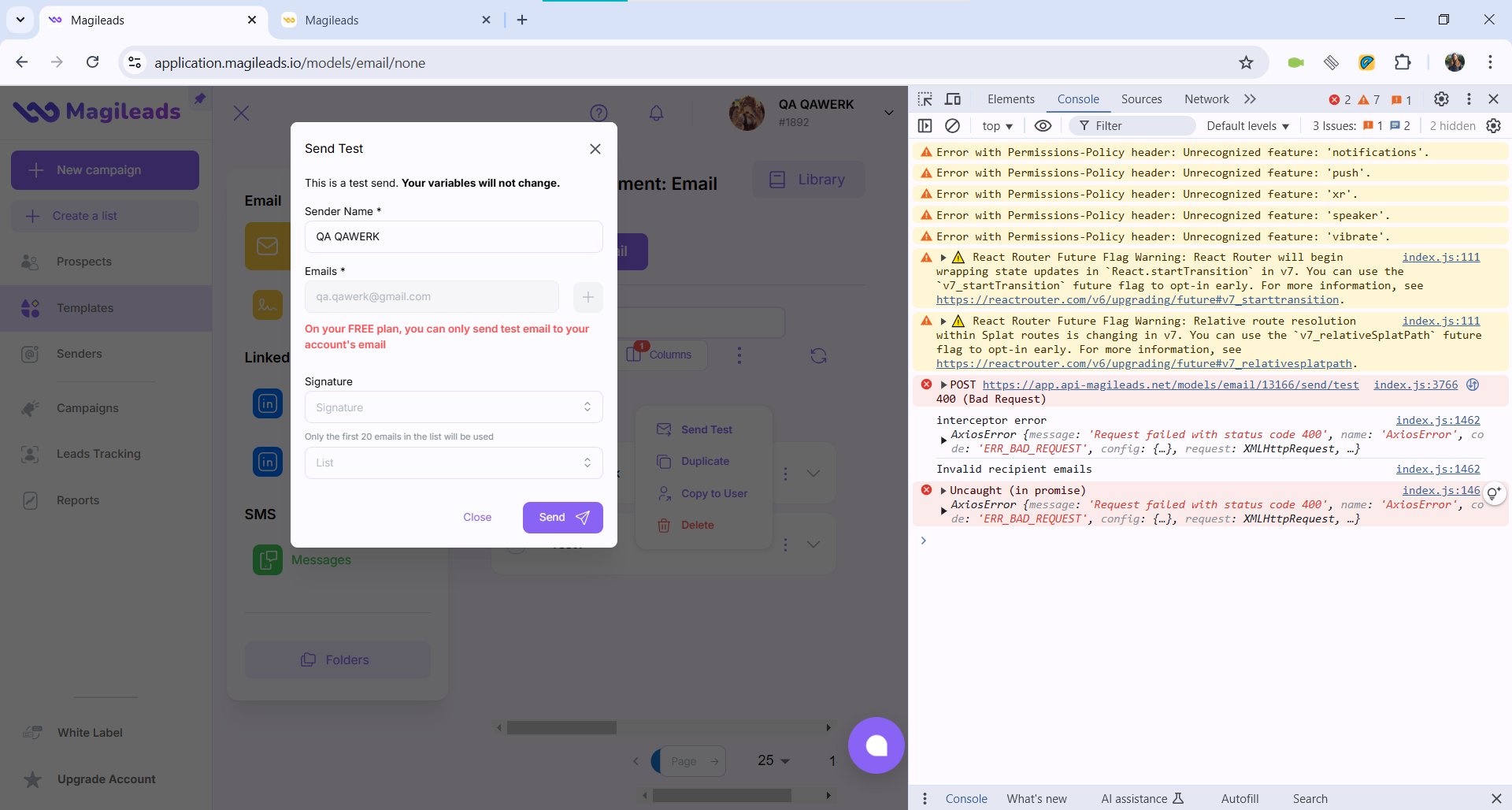
Beim Senden des Testbriefs ist ein Fehler aufgetreten
Die Strenge:
Kritisch
Voraussetzungen:
- Das Konto ist bei einem zugänglichen Gmail-Konto registriert.
- Der Benutzer ist bei Gmail in einem Browser angemeldet.
- Der Nutzer ist bei Magileads eingeloggt.
Wiedergabeschritte:
- Klicken Sie auf die Schaltfläche „Absender“.
- Klicken Sie auf die Schaltfläche „E-Mail hinzufügen“.
- Klicken Sie auf die Schaltfläche „Gmail“.
- Wählen Sie die E-Mail, für die das Magileads-Konto erstellt wurde.
- Gewähren Sie alle erforderlichen Zugriffsrechte.
- Klicken Sie auf die Schaltfläche „Weiter“.
- Zurück zur Registerkarte „Magileads”.
- Auf die Schaltfläche „Speichern“ klicken.
- Klicken Sie auf die Schaltfläche „Vorlagen“.
- Klicken Sie auf die Schaltfläche „Nachrichtenvorlagen“.
- Klicken Sie auf die Schaltfläche „Eine E-Mail erstellen“.
- Füllen Sie die Felder „Modellname“, „Betreff“ und den Inhalt des Briefes aus.
- Klicken Sie auf die Schaltfläche „Vorlage speichern“.
- Klicken Sie auf die drei Punkte für den erstellten Brief.
- Klicken Sie auf die Schaltfläche „Test senden“.
- Klicken Sie auf die Schaltfläche „Senden“.
Der Umgebung:
OS: Windows 10 Pro
Browsers: Chrome v.131.0.6778.206, Firefox v.134.0, Microsoft Edge v.131.0.2903.146
Tatsächliche Ergebnis:
Beim Versenden des Testbriefs tritt ein Fehler auf.
Erwartetes Ergebnis:
Eine Test-E-Mail sollte erfolgreich an die registrierte Google Mail-Adresse gesendet werden.
Daten aus der CSV-Datei wurden nicht importiert
Die Strenge:
Kritisch
Voraussetzungen:
- Der Benutzer hat QAwerk contacts.csv lokal heruntergeladen.
- Der Benutzer ist in seinem Konto angemeldet.
Wiedergabeschritte:
- Klicken Sie auf die Schaltfläche „Prospects
- Klicken Sie auf die Schaltfläche „Abgemeldete“.
- Klicken Sie auf die Schaltfläche „Importieren”.
- Klicken Sie auf die Schaltfläche „Wählen Sie eine Datei oder legen Sie sie hier ab“.
- Wählen Sie die zuvor heruntergeladene CSV-Datei.
- Klicken Sie auf die Schaltfläche „Öffnen“.
- Klicken Sie auf die Schaltfläche „Weiter“.
- Wählen Sie einen Wert für „Feld auf der Plattform“.
- Klicken Sie auf die Schaltfläche „Weiter“.
- Klicken Sie auf die Schaltfläche „Importer“.
Der Umgebung:
OS: Windows 10 Pro
Browsers: Chrome v.131.0.6778.206, Firefox v.134.0, Microsoft Edge v.131.0.2903.146
Tatsächliche Ergebnis:
Es werden keine Daten aus der CSV-Datei importiert.
Erwartetes Ergebnis:
Alle CSV-Daten werden erfolgreich importiert.
Die Daten aus der CSV-Tabelle wurden nicht automatisch den entsprechenden Spalten zugewiesen
Die Strenge:
Schwerwiegend
Voraussetzungen:
- Der Benutzer hat QAwerk contacts.csv heruntergeladen.
- Der Benutzer ist eingeloggt.
Wiedergabeschritte:
- Klicken Sie auf die Schaltfläche „Prospects”.
- Klicken Sie auf die Schaltfläche „Importieren”.
- Klicken Sie auf die Schaltfläche „Manueller Import“.
- Klicken Sie auf die Schaltfläche „Wählen Sie eine Datei oder legen Sie sie hier ab“.
- Wählen Sie die zuvor heruntergeladene CSV-Datei aus.
- Klicken Sie auf die Schaltfläche „Öffnen“.
- Klicken Sie auf die Schaltfläche „Weiter“.
- Klicken Sie auf die Dropdown-Liste für „Unternehmen“ und wählen Sie „Unternehmen“.
- Klicken Sie auf die Dropdown-Liste für „Berufsbezeichnung“ und wählen Sie „Berufsbezeichnung“.
Der Umgebung:
OS: Windows 10 Pro
Browsers: Chrome v.131.0.6778.206, Firefox v.134.0, Microsoft Edge v.131.0.2903.146
Tatsächliche Ergebnis:
Die Daten werden selbst bei exakten Übereinstimmungen in den CSV-Kopfzeilen nicht automatisch abgeglichen.
Erwartetes Ergebnis:
Wenn es eine vollständige Übereinstimmung in den Kopfzeilen gibt, sollten die Felder automatisch zugeordnet werden.
Es wurden nicht alle Kontakte aus der Datei importiert
Die Strenge:
Schwerwiegend
Voraussetzungen:
- Der Benutzer hat QAwerk contacts.csv heruntergeladen.
- Der Benutzer ist in seinem Konto angemeldet.
Wiedergabeschritte:
- Klicken Sie auf die Schaltfläche „Prospects”.
- Klicken Sie auf die Schaltfläche „Importieren”.
- Klicken Sie auf die Schaltfläche „Manueller Import“.
- Klicken Sie auf die Schaltfläche „Wählen Sie eine Datei oder legen Sie sie hier ab“.
- Wählen Sie die zuvor heruntergeladene CSV-Datei aus.
- Klicken Sie auf die Schaltfläche „Öffnen“.
- Klicken Sie auf die Schaltfläche „Weiter“.
- Klicken Sie auf die Dropdown-Liste für „Unternehmen“ und wählen Sie „Unternehmen“.
- Klicken Sie auf die Dropdown-Liste für „Berufsbezeichnung“ und wählen Sie „Berufsbezeichnung“.
- Klicken Sie auf die Dropdown-Liste für „Telefonnummer“ und wählen Sie „Telefon“.
- Klicken Sie auf die Dropdown-Liste für „Standort“ und wählen Sie „Kontaktstandort“.
- Klicken Sie auf die Schaltfläche „Weiter“.
- Klicken Sie auf die Schaltfläche „Importieren“.
Der Umgebung:
OS: Windows 10 Pro
Browsers: Chrome v.131.0.6778.206, Firefox v.134.0, Microsoft Edge v.131.0.2903.146
Tatsächliche Ergebnis:
Es werden nur 18 Kontakte importiert, obwohl 20 vorhanden sind.
Erwartetes Ergebnis:
Alle 20 Kontakte in der CSV-Datei sollten erfolgreich importiert werden.
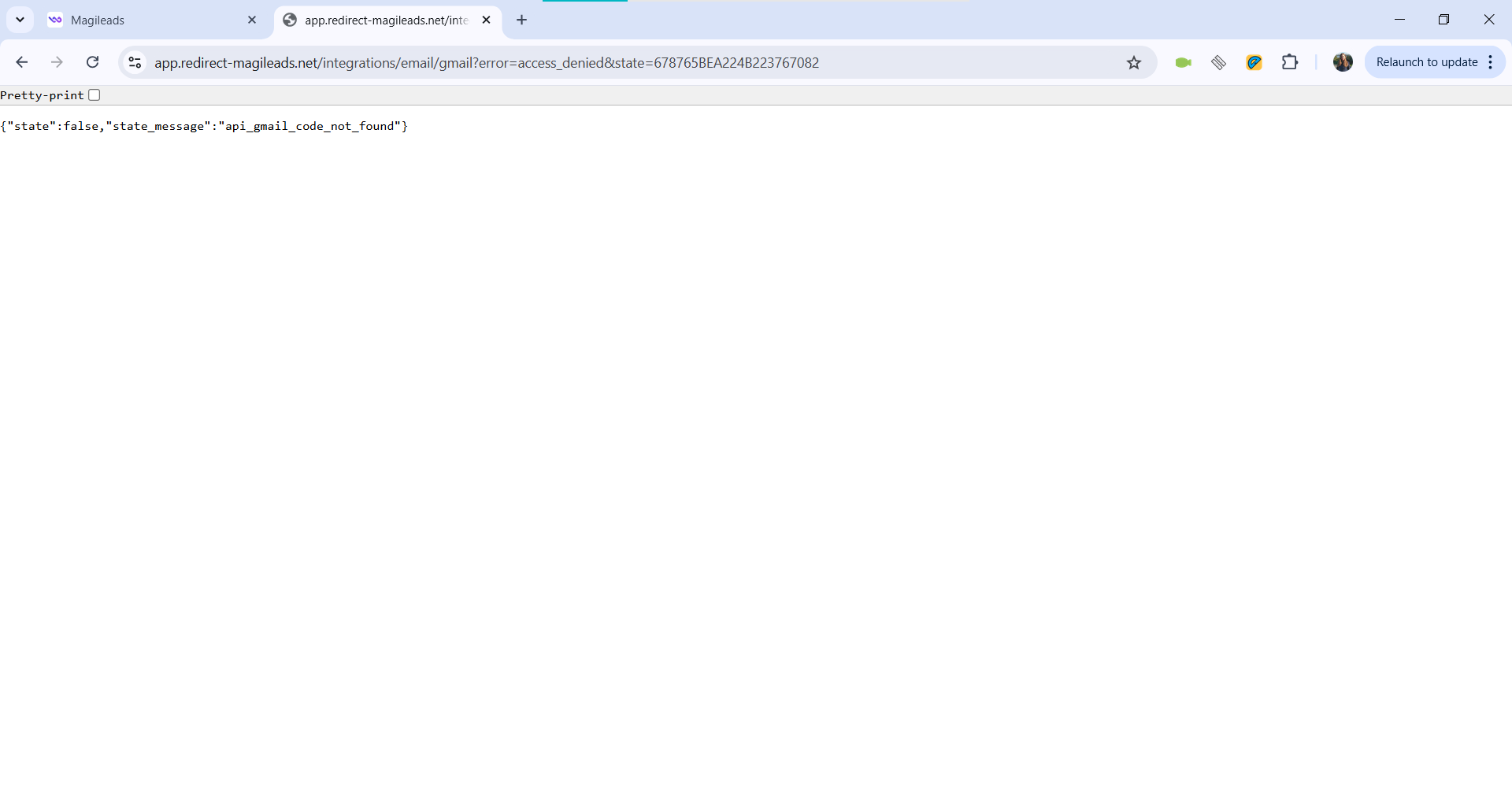
Fehler beim Verbinden von E-Mails als Absender
Die Strenge:
Schwerwiegend
Voraussetzungen:
- Das Magileads-Konto des Benutzers ist an eine Gmail-Adresse gebunden.
- Der Benutzer ist bei Gmail und Magileads in einem Browser angemeldet.
Wiedergabeschritte:
- Klicken Sie auf die Schaltfläche „Absender“.
- Klicken Sie auf die Schaltfläche „E-Mail hinzufügen“.
- Klicken Sie auf die Schaltfläche „Gmail“.
- Wählen Sie die E-Mail, für die das Magileads-Konto erstellt wurde.
- Klicken Sie auf die Schaltfläche „Weiter“.
Der Umgebung:
OS: Windows 10 Pro
Browsers: Chrome v.131.0.6778.206, Firefox v.134.0, Microsoft Edge v.131.0.2903.146
Tatsächliche Ergebnis:
Beim Versuch, eine Gmail-Adresse als Absender zu verbinden, wird ein Fehler angezeigt.
Erwartetes Ergebnis:
Die E-Mail-Verbindung wird erfolgreich und ohne Fehler hergestellt.
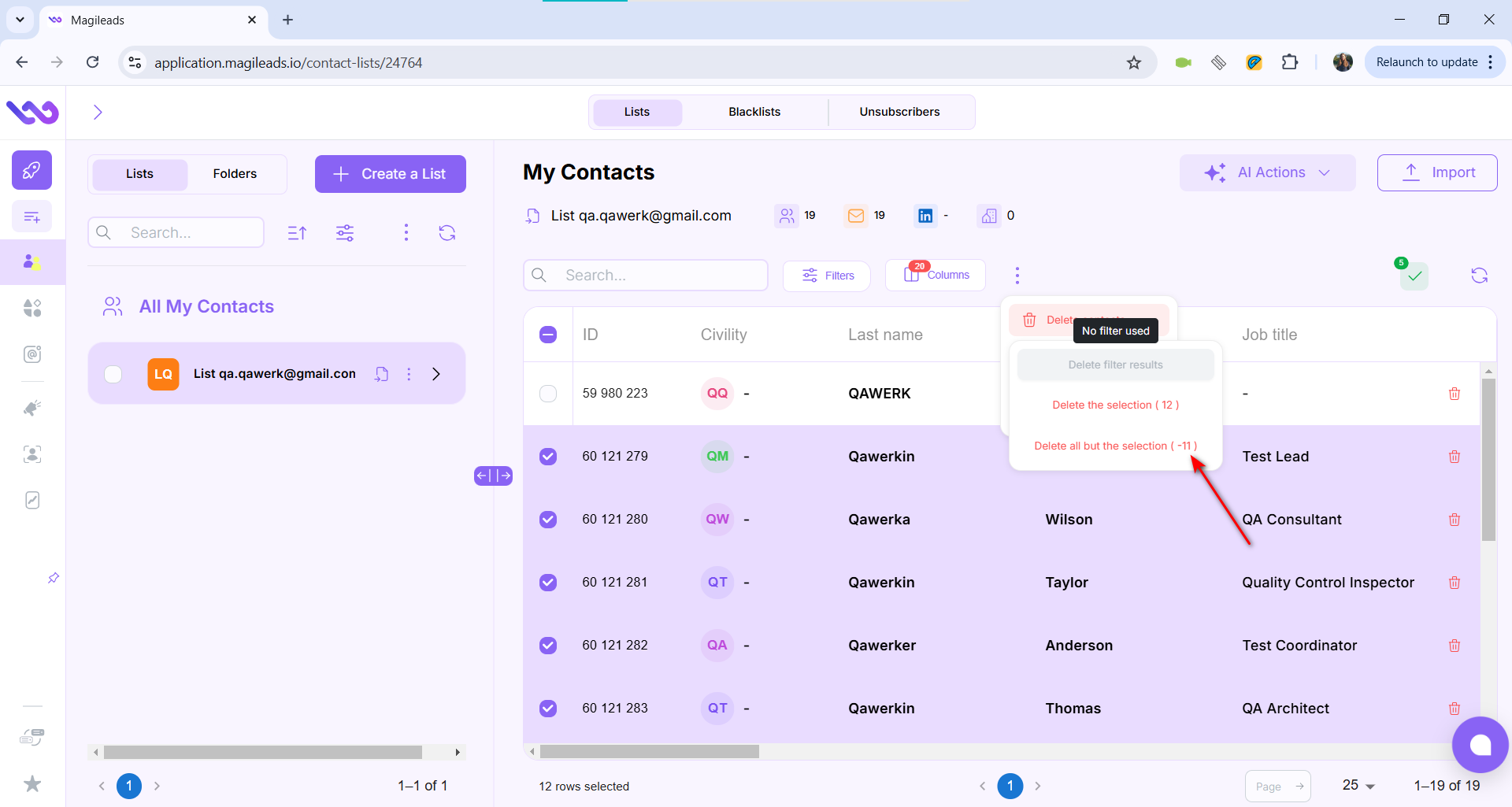
Negativer Wert für nicht ausgewählte Kontakte
Die Strenge:
Geringfügig
Voraussetzungen:
- Der Benutzer hat QAwerk contacts.csv heruntergeladen.
- Eingeloggt.
Wiedergabeschritte:
- Klicken Sie auf die Schaltfläche „Prospects”.
- Klicken Sie auf die Schaltfläche „Importieren”.
- Klicken Sie auf die Schaltfläche „Manueller Import“.
- Klicken Sie auf die Schaltfläche „Wählen Sie eine Datei oder legen Sie sie hier ab“.
- Wählen Sie die zuvor heruntergeladene CSV-Datei aus.
- Klicken Sie auf die Schaltfläche „Öffnen“.
- Klicken Sie auf die Schaltfläche „Weiter“.
- Klicken Sie auf die Dropdown-Liste für „Unternehmen“ und wählen Sie „Unternehmen“.
- Klicken Sie auf die Dropdown-Liste für „Berufsbezeichnung“ und wählen Sie „Berufsbezeichnung“.
- Klicken Sie auf die Dropdown-Liste für „Telefonnummer“ und wählen Sie „Telefon“.
- Klicken Sie auf die Dropdown-Liste für „Standort“ und wählen Sie „Kontaktstandort“.
- Klicken Sie auf die Schaltfläche „Weiter“.
- Klicken Sie auf die Schaltfläche „Importieren“.
- Aktivieren Sie das Kontrollkästchen, um alle Kontakte auszuwählen.
- Entfernen Sie das Häkchen für den ersten Kontakt.
- Klicken Sie beim zweiten Kontakt auf das Mülleimersymbol, um ihn zu löschen.
- Klicken Sie auf die Schaltfläche „Löschen”.
- Klicken Sie auf die Schaltfläche mit den drei Punkten.
- Klicken Sie auf die Schaltfläche „Kontakte löschen“.
Der Umgebung:
OS: Windows 10 Pro
Browsers: Chrome v.131.0.6778.206, Firefox v.134.0, Microsoft Edge v.131.0.2903.146
Tatsächliche Ergebnis:
Es wird ein negativer Wert für nicht ausgewählte Kontakte angezeigt.
Erwartetes Ergebnis:
Zähler sollten niemals negative Zahlen anzeigen.
Das Füllen des Hintergrunds aus der Tabelle speichert das eingefügte Bild, wenn es aus der Tabelle entfernt wird
Die Strenge:
Geringfügig
Voraussetzungen:
- Der Benutzer hat qawerk_logo.png hochgeladen.
- Der Benutzer ist eingeloggt.
Wiedergabeschritte:
- Klicken Sie auf die Schaltfläche „Vorlagen“.
- Klicken Sie auf die Schaltfläche „Nachrichtenvorlagen“.
- Klicken Sie auf die Schaltfläche „Signaturen“.
- Klicken Sie auf die Schaltfläche „E-Mail-Signatur erstellen“.
- Klicken Sie auf die Schaltfläche mit den drei Punkten.
- Klicken Sie auf die Schaltfläche „Tabelle”.
- Klicken Sie auf die Schaltfläche „Tabelle“.
- Wählen Sie mindestens eine Zelle aus, um eine Tabelle zu erstellen.
- Klicken Sie auf die Schaltfläche „Tabelleneigenschaften“.
- Klicken Sie auf die Schaltfläche „Erweitert“.
- Klicken Sie auf die Schaltfläche „Hintergrundfarbe“.
- Wählen Sie ein beliebiges Rad.
- Klicken Sie auf die Schaltfläche „Speichern“.
- Installieren Sie das Gerät in der Zelle.
- Klicken Sie auf die Schaltfläche „Eine Datei oder ein Bild hinzufügen“.
- Klicken Sie auf die Schaltfläche „Datei hinzufügen“.
- Klicken Sie auf die Schaltfläche „Klicken Sie hier oder ziehen Sie Ihre Datei per Drag-and-Drop“.
- Wählen Sie das heruntergeladene Bild auf Ihrem Computer aus.
- Klicken Sie auf die Schaltfläche „Öffnen“.
- Klicken Sie auf die Schaltfläche „Hinzufügen“.
- Klicken Sie auf das angehängte Bild.
- Klicken Sie auf die Schaltfläche „Hinzufügen“.
- Klicken Sie auf das Bild und verschieben Sie es außerhalb des Rahmens.
Der Umgebung:
OS: Windows 10 Pro
Browsers: Chrome v.131.0.6778.206, Firefox v.134.0, Microsoft Edge v.131.0.2903.146
Tatsächliche Ergebnis:
Die Hintergrundfarbe der Tabelle bleibt fälschlicherweise auf dem verschobenen Bild.
Erwartetes Ergebnis:
Bilder, die aus der Tabelle herausgenommen werden, sollten die Hintergrundattribute der Tabelle verlieren.
Das Bild kann nicht in der Mitte der Vorlage platziert werden
Die Strenge:
Geringfügig
Voraussetzungen:
- Der Benutzer hat qawerk_logo.png hochgeladen.
- Der Benutzer ist eingeloggt.
Wiedergabeschritte:
- Klicken Sie auf die Schaltfläche „Templates“.
- Klicken Sie auf die Schaltfläche „Formulare“.
- Klicken Sie auf die Schaltfläche „Formular erstellen“.
- Klicken Sie auf die Schaltfläche „Bild“ und ziehen Sie es in den Arbeitsbereich.
- Klicken Sie auf die Schaltfläche „Déposez des fichiers ici ou cliquez pour envoyer des fichiers“.
- Wählen Sie das heruntergeladene Bild auf Ihrem Computer aus.
- Klicken Sie auf die Schaltfläche „Öffnen“.
- Klicken Sie auf das Bild.
- Schließen Sie das Popup-Fenster.
- Klicken Sie auf das Bild.
- Ziehen Sie an der rechten unteren Ecke des Bildes, um es zu verkleinern.
- Klicken Sie auf die Zentrierschaltflächen im Seitenmenü.
Der Umgebung:
OS: Windows 10 Pro
Browsers: Chrome v.131.0.6778.206, Firefox v.134.0, Microsoft Edge v.131.0.2903.146
Tatsächliche Ergebnis:
Das Bild kann nicht in der Vorlage zentriert werden.
Erwartetes Ergebnis:
Die Zentrierbefehle sollten das Bild richtig positionieren.
Bei Registerkarten ist nicht der gesamte Bereich der Schaltfläche anklickbar
Die Strenge:
Geringfügig
Voraussetzungen:
Der Benutzer ist eingeloggt.
Wiedergabeschritte:
- Klicken Sie auf die Schaltfläche „Prospects“.
- Klicken Sie auf die Schaltfläche „Blacklists“.
- Bewegen Sie den Mauszeiger über die Schaltfläche „Schwarze Listen“ in ihrem Rahmen, aber nicht über den Text.
- Klicken Sie auf.
Der Umgebung:
OS: Windows 10 Pro
Browsers: Chrome v.131.0.6778.206, Firefox v.134.0, Microsoft Edge v.131.0.2903.146
Tatsächliche Ergebnis:
Nur der Textbereich ist anklickbar, nicht der gesamte Schaltflächenbereich.
Erwartetes Ergebnis:
Der gesamte Schaltflächenbereich sollte auf Klicks reagieren.
Nach dem Löschen eines Kontakts wird der Zähler für die Anzahl der Kontakte nicht aktualisiert
Die Strenge:
Geringfügig
Voraussetzungen:
- Der Benutzer hat QAwerk contacts.csv heruntergeladen.
- Der Benutzer ist eingeloggt.
Wiedergabeschritte:
- Klicken Sie auf die Schaltfläche „Prospects”.
- Klicken Sie auf die Schaltfläche „Importieren”.
- Klicken Sie auf die Schaltfläche „Manueller Import“.
- Klicken Sie auf die Schaltfläche „Wählen Sie eine Datei oder legen Sie sie hier ab“.
- Wählen Sie die zuvor heruntergeladene CSV-Datei aus.
- Klicken Sie auf die Schaltfläche „Öffnen“.
- Klicken Sie auf die Schaltfläche „Weiter“.
- Klicken Sie auf die Dropdown-Liste für „Unternehmen“ und wählen Sie „Unternehmen“.
- Klicken Sie auf die Dropdown-Liste für „Berufsbezeichnung“ und wählen Sie „Berufsbezeichnung“.
- Klicken Sie auf die Dropdown-Liste für „Telefonnummer“ und wählen Sie „Telefon“.
- Klicken Sie auf die Dropdown-Liste für „Standort“ und wählen Sie „Kontaktstandort“.
- Klicken Sie auf die Schaltfläche „Weiter“.
- Klicken Sie auf die Schaltfläche „Importieren“.
- Klicken Sie beim zweiten Kontakt auf das Mülleimersymbol, um ihn zu löschen.
- Klicken Sie auf die Schaltfläche „Löschen“.
Der Umgebung:
OS: Windows 10 Pro
Browsers: Chrome v.131.0.6778.206, Firefox v.134.0, Microsoft Edge v.131.0.2903.146
Tatsächliche Ergebnis:
Der Kontaktzähler verringert sich nach dem Löschen nicht.
Erwartetes Ergebnis:
Der Zähler wird entsprechend aktualisiert.
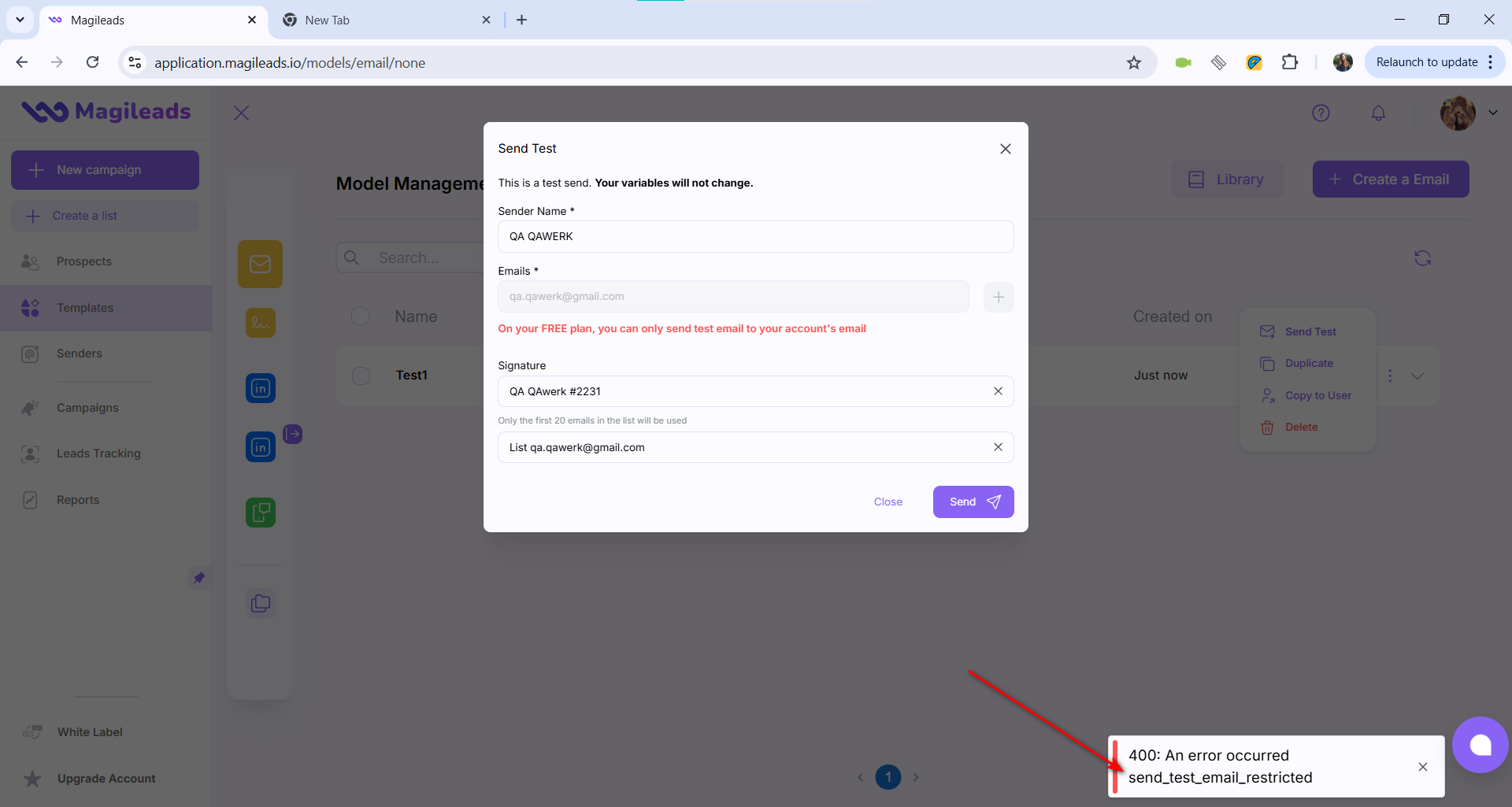
Beim Senden einer Test-E-Mail wird ein Fehler mit einem Code angezeigt
Die Strenge:
Geringfügig
Voraussetzungen:
- Das Konto ist mit einem zugänglichen Gmail verknüpft.
- Der Benutzer ist bei Gmail in einem Browser angemeldet.
- Der Benutzer ist bei Magileads angemeldet.
Wiedergabeschritte:
- Klicken Sie auf die Schaltfläche „Absender“.
- Klicken Sie auf die Schaltfläche „E-Mail hinzufügen“.
- Klicken Sie auf die Schaltfläche „Gmail“.
- Wählen Sie die E-Mail, für die das Magileads-Konto erstellt wurde.
- Gewähren Sie alle erforderlichen Zugriffsrechte.
- Klicken Sie auf die Schaltfläche „Weiter“.
- Zurück zur Registerkarte „Magileads”.
- Auf die Schaltfläche „Speichern“ klicken.
- Klicken Sie auf die Schaltfläche „Vorlagen“.
- Klicken Sie auf die Schaltfläche „Nachrichtenvorlagen“.
- Klicken Sie auf die Schaltfläche „Eine E-Mail erstellen“.
- Füllen Sie die Felder „Modellname“, „Betreff“ und den Inhalt des Briefes aus.
- Klicken Sie auf die Schaltfläche „Vorlage speichern“.
- Klicken Sie auf die drei Punkte für den erstellten Brief.
- Klicken Sie auf die Schaltfläche „Test senden“.
- Klicken Sie auf die Schaltfläche „Senden“.
Der Umgebung:
OS: Windows 10 Pro
Browsers: Chrome v.131.0.6778.206, Firefox v.134.0, Microsoft Edge v.131.0.2903.146
Tatsächliche Ergebnis:
Anstelle einer Benachrichtigung im Klartext wird eine Fehlermeldung mit Codeinhalt angezeigt.
Erwartetes Ergebnis:
Die Fehlermeldung sollte benutzerfreundlich sein, ohne Code-Details preiszugeben.
Wenn Sie auf die Schaltfläche „Anheften“ im Seitenmenü klicken, wird diese nicht erweitert
Die Strenge:
Geringfügig
Voraussetzungen:
Der Benutzer ist eingeloggt.
Wiedergabeschritte:
- Klicken Sie im Seitenmenü auf das Pinsymbol.
- Klicken Sie auf eine beliebige Schaltfläche im Seitenmenü.
Der Umgebung:
OS: Windows 10 Pro
Browsers: Chrome v.131.0.6778.206, Firefox v.134.0, Microsoft Edge v.131.0.2903.146
Tatsächliche Ergebnis:
Das Menü bleibt eingeklappt, bis Sie zu einer anderen Seite navigieren.
Erwartetes Ergebnis:
Wenn Sie auf die Stecknadel klicken, sollte das Seitenmenü sofort aufgeklappt werden.
Eine erweiterte Kontaktkarte enthält weniger Informationen als eine Tabelle
Die Strenge:
Geringfügig
Voraussetzungen:
QAwerk contacts.csv ist importiert.
Wiedergabeschritte:
- Klicken Sie auf die Schaltfläche „Prospects”.
- Klicken Sie auf die Schaltfläche „Importieren”.
- Klicken Sie auf die Schaltfläche „Manueller Import“.
- Klicken Sie auf die Schaltfläche „Wählen Sie eine Datei oder legen Sie sie hier ab“.
- Wählen Sie die zuvor heruntergeladene CSV-Datei aus.
- Klicken Sie auf die Schaltfläche „Öffnen“.
- Klicken Sie auf die Schaltfläche „Weiter“.
- Klicken Sie auf die Dropdown-Liste für „Unternehmen“ und wählen Sie „Unternehmen“.
- Klicken Sie auf die Dropdown-Liste für „Berufsbezeichnung“ und wählen Sie „Berufsbezeichnung“.
- Klicken Sie auf die Dropdown-Liste für „Telefonnummer“ und wählen Sie „Telefon“.
- Klicken Sie auf die Dropdown-Liste für „Standort“ und wählen Sie „Kontaktstandort“.
- Klicken Sie auf die Schaltfläche „Weiter“.
- Klicken Sie auf die Schaltfläche „Importieren“.
- Klicken Sie auf einen der hinzugefügten Kontakte.
Der Umgebung:
OS: Windows 10 Pro
Browsers: Chrome v.131.0.6778.206, Firefox v.134.0, Microsoft Edge v.131.0.2903.146
Tatsächliche Ergebnis:
In der Kontaktkarte werden weniger Details angezeigt als in der Haupttabelle.
Erwartetes Ergebnis:
Die erweiterte Karte sollte alle Kontaktinformationen anzeigen.
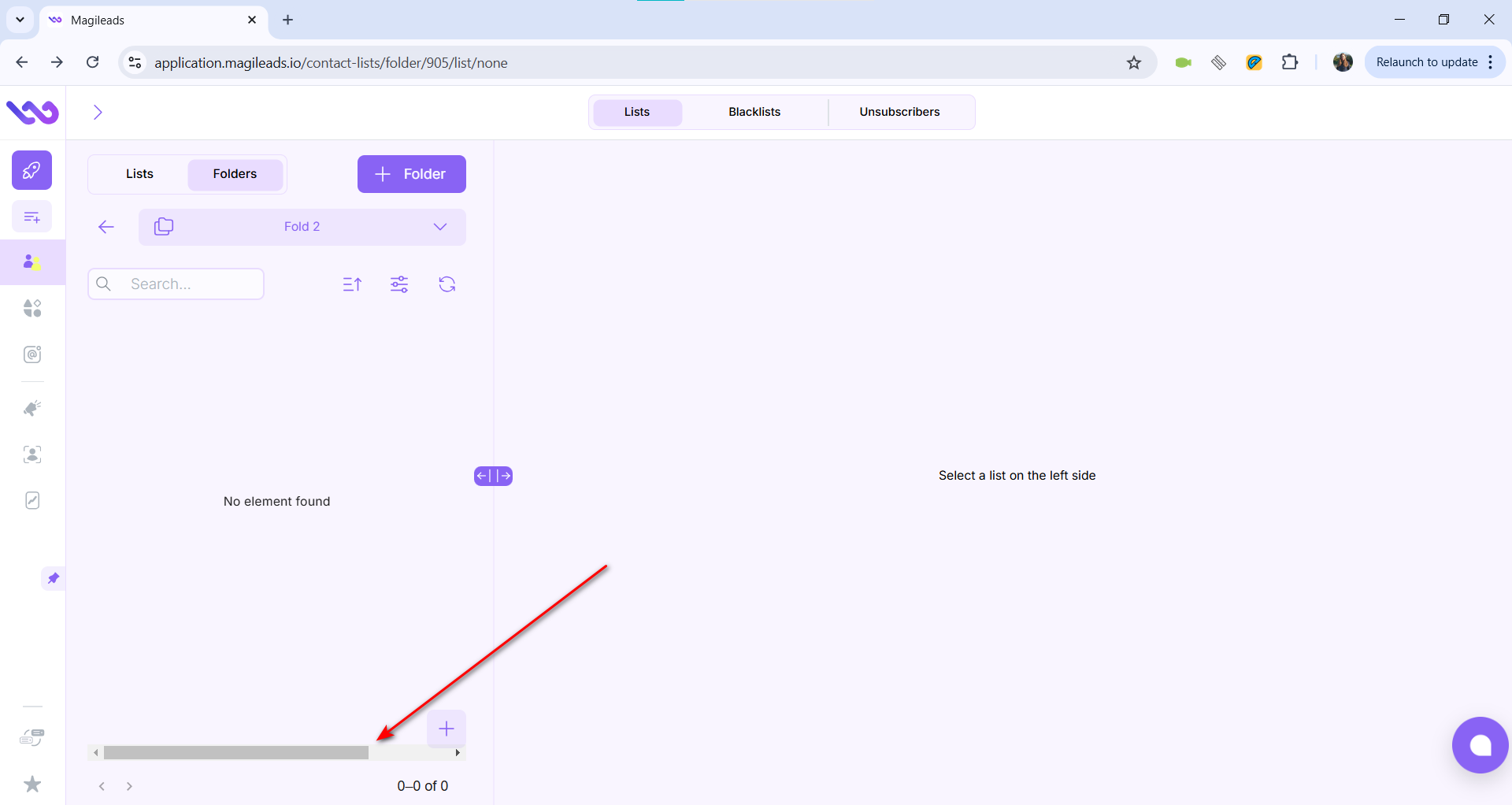
Beim Erweitern des Blocks gibt es keinen automatischen Bildlauf für die Anzeige des Inhalts
Die Strenge:
Trivial
Voraussetzungen:
Der Benutzer ist eingeloggt.
Wiedergabeschritte:
- Klicken Sie auf die Schaltfläche „Magileads“ im Seitenmenü.
- Klicken Sie auf die Schaltfläche „Profil”.
- Klicken Sie auf die Schaltfläche „Profil”.
- Scrollen Sie auf der Seite nach unten.
- Klicken Sie auf die Schaltfläche „Erweiterte Einstellungen“.
Der Umgebung:
OS: Windows 10 Pro
Browsers: Chrome v.131.0.6778.206, Firefox v.134.0, Microsoft Edge v.131.0.2903.146
Tatsächliche Ergebnis:
Die Seite scrollt nicht automatisch, um den erweiterten Inhalt anzuzeigen.
Erwartetes Ergebnis:
Beim Öffnen eines Blocks sollte der Fokus verschoben oder automatisch zum angezeigten Inhalt gescrollt werden.
Zusätzlicher Bildlauf für einen leeren Block von Elementen
Die Strenge:
Trivial
Voraussetzungen:
Der Benutzer ist eingeloggt.
Wiedergabeschritte:
- Klicken Sie auf die Schaltfläche „Prospects”.
- Klicken Sie auf die Schaltfläche „Ordner“.
- Klicken Sie auf die Schaltfläche „+Ordner“.
- Geben Sie einen Ordnernamen ein.
- Klicken Sie auf die Schaltfläche „Speichern“.
- Klicken Sie auf den Ordner.
Der Umgebung:
OS: Windows 10 Pro
Browsers: Chrome v.131.0.6778.206, Firefox v.134.0, Microsoft Edge v.131.0.2903.146
Tatsächliche Ergebnis:
Es wird ein leerer Block mit einer unnötigen Bildlaufleiste angezeigt.
Erwartetes Ergebnis:
Bildlaufleisten sollten nicht erscheinen, wenn es keinen Inhalt zum Blättern gibt.
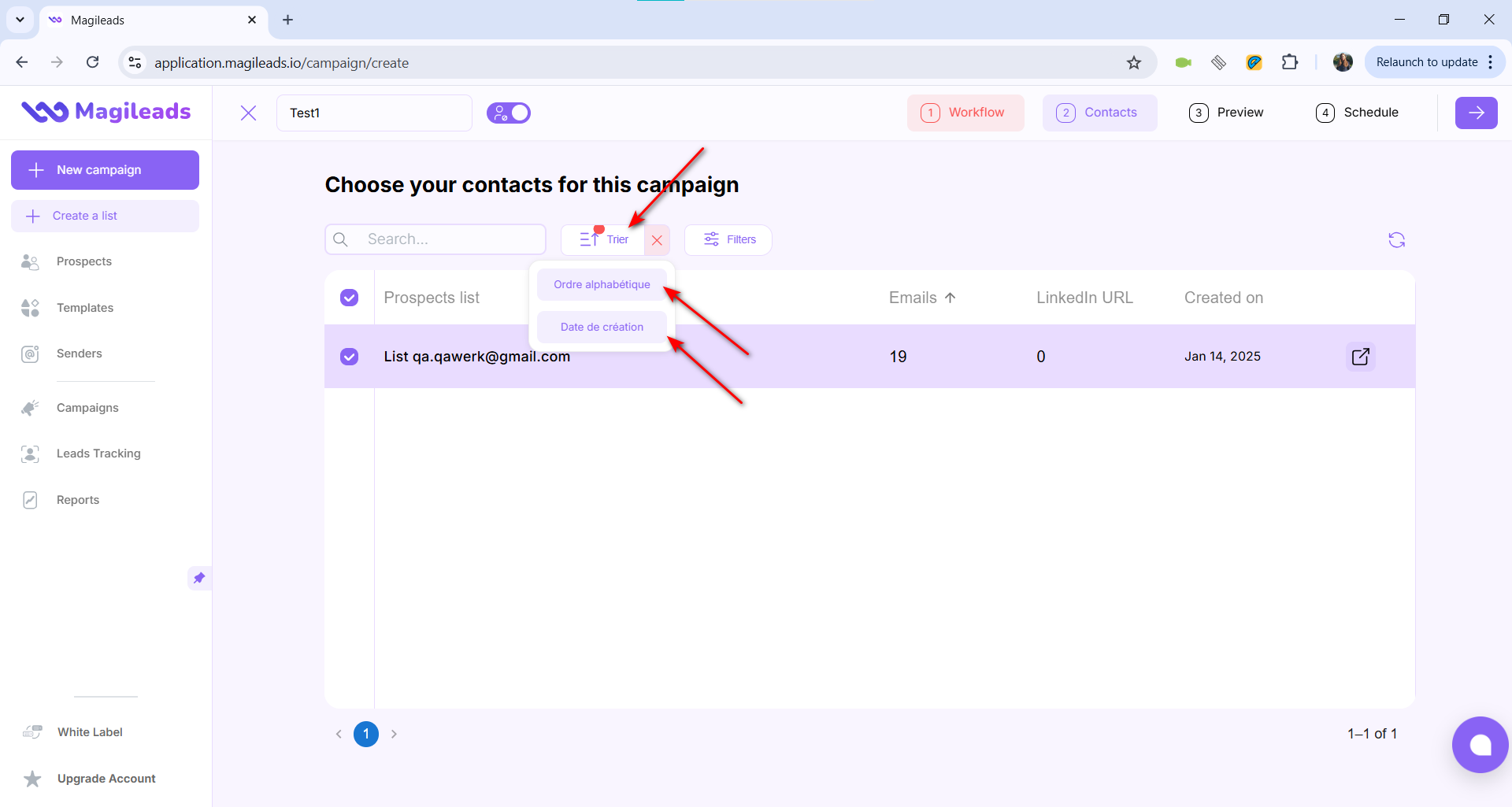
Bei Filtern wird Französisch anstelle von Englisch angezeigt
Die Strenge:
Trivial
Voraussetzungen:
Der Benutzer ist eingeloggt.
Wiedergabeschritte:
- Klicken Sie auf „Neue Kampagne“.
- Klicken Sie auf „Kontakte“.
- Klicken Sie auf „Trier“.
Der Umgebung:
OS: Windows 10 Pro
Browsers: Chrome v.131.0.6778.206, Firefox v.134.0, Microsoft Edge v.131.0.2903.146
Tatsächliche Ergebnis:
Die Filteroptionen erscheinen auf Französisch.
Erwartetes Ergebnis:
Die Filter sollten auf Englisch angezeigt werden.
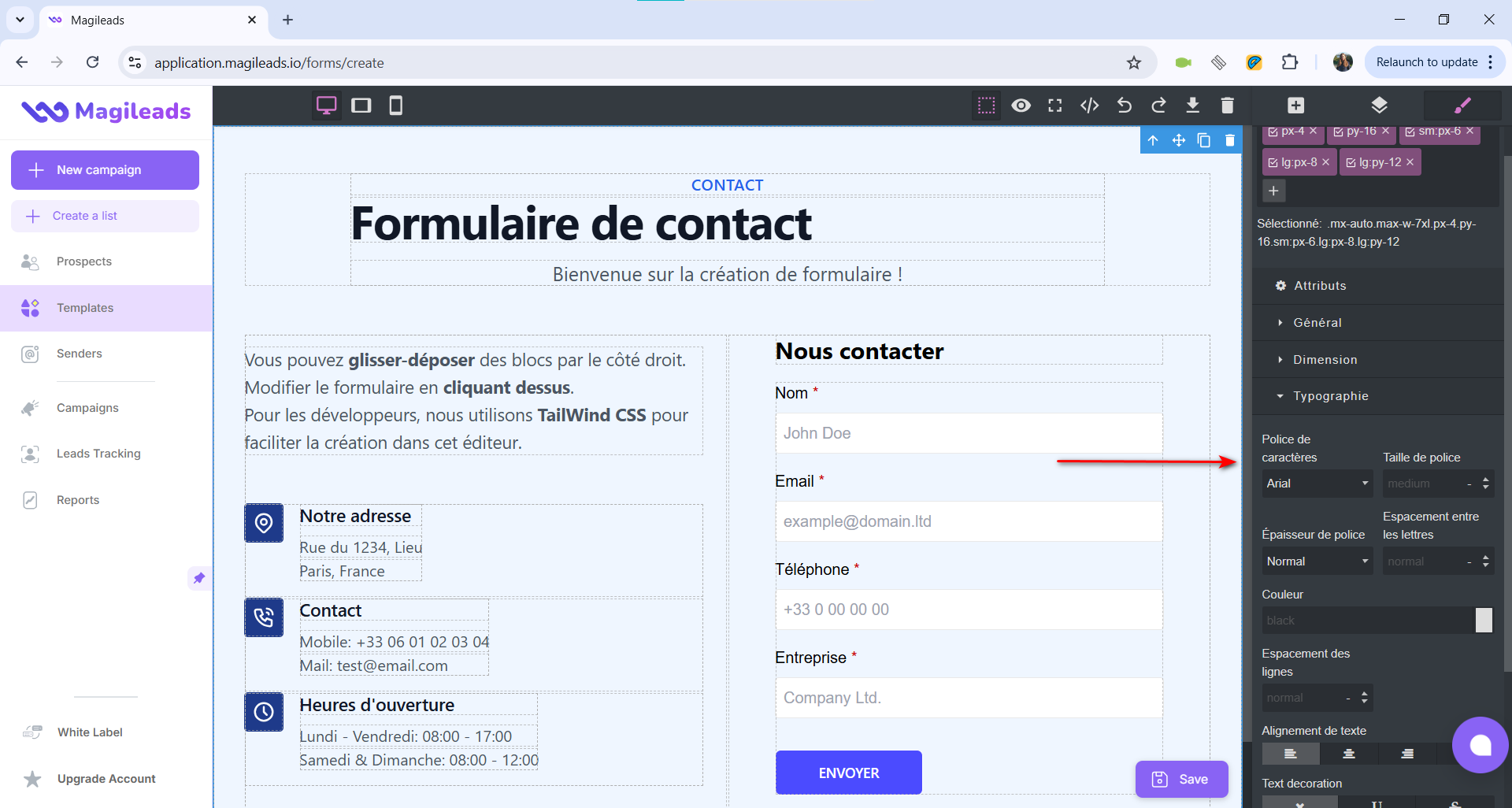
Formularbearbeitungsblock auf Französisch
Die Strenge:
Trivial
Voraussetzungen:
Der Benutzer ist eingeloggt.
Wiedergabeschritte:
- Klicken Sie auf die Schaltfläche „Templates“.
- Klicken Sie auf die Schaltfläche „Formulare“.
- Klicken Sie auf die Schaltfläche „Formular erstellen“.
- Klicken Sie auf einen beliebigen Block im Arbeitsbereich.
Der Umgebung:
OS: Windows 10 Pro
Browsers: Chrome v.131.0.6778.206, Firefox v.134.0, Microsoft Edge v.131.0.2903.146
Tatsächliche Ergebnis:
Die Bearbeitungsoberfläche erscheint in französischer Sprache.
Erwartetes Ergebnis:
Alle Bearbeitungsfelder sollten auf Englisch sein.
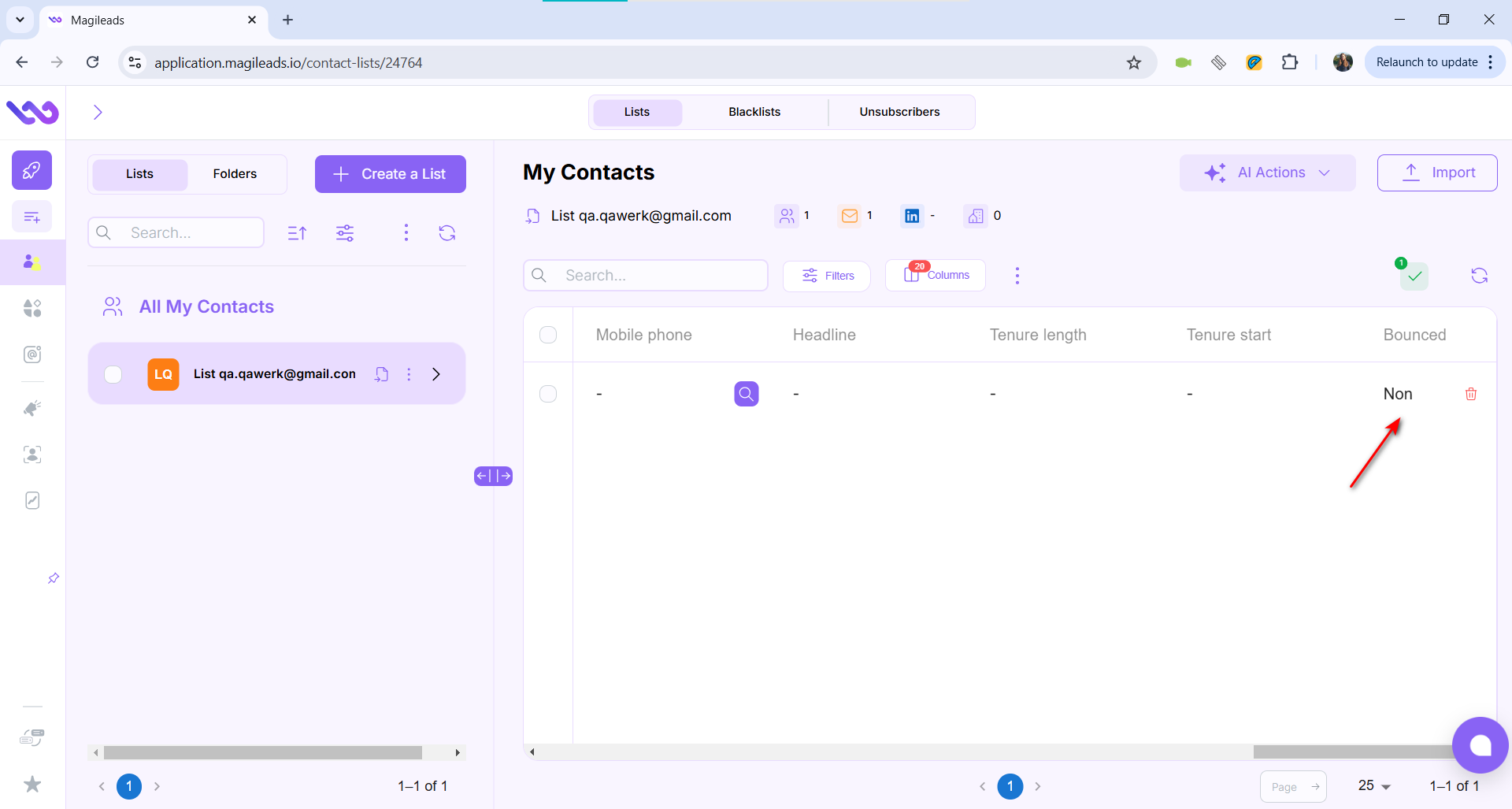
Die Tabelle zeigt den Inhalt auf Französisch an
Die Strenge:
Trivial
Voraussetzungen:
Der Benutzer ist eingeloggt.
Wiedergabeschritte:
- Klicken Sie auf „Prospects“.
- Blättern Sie in der Tabelle horizontal.
Der Umgebung:
OS: Windows 10 Pro
Browsers: Chrome v.131.0.6778.206, Firefox v.134.0, Microsoft Edge v.131.0.2903.146
Tatsächliche Ergebnis:
Bestimmte Spalten werden auf Französisch angezeigt.
Erwartetes Ergebnis:
Der gesamte Tabellentext sollte auf Englisch erscheinen.
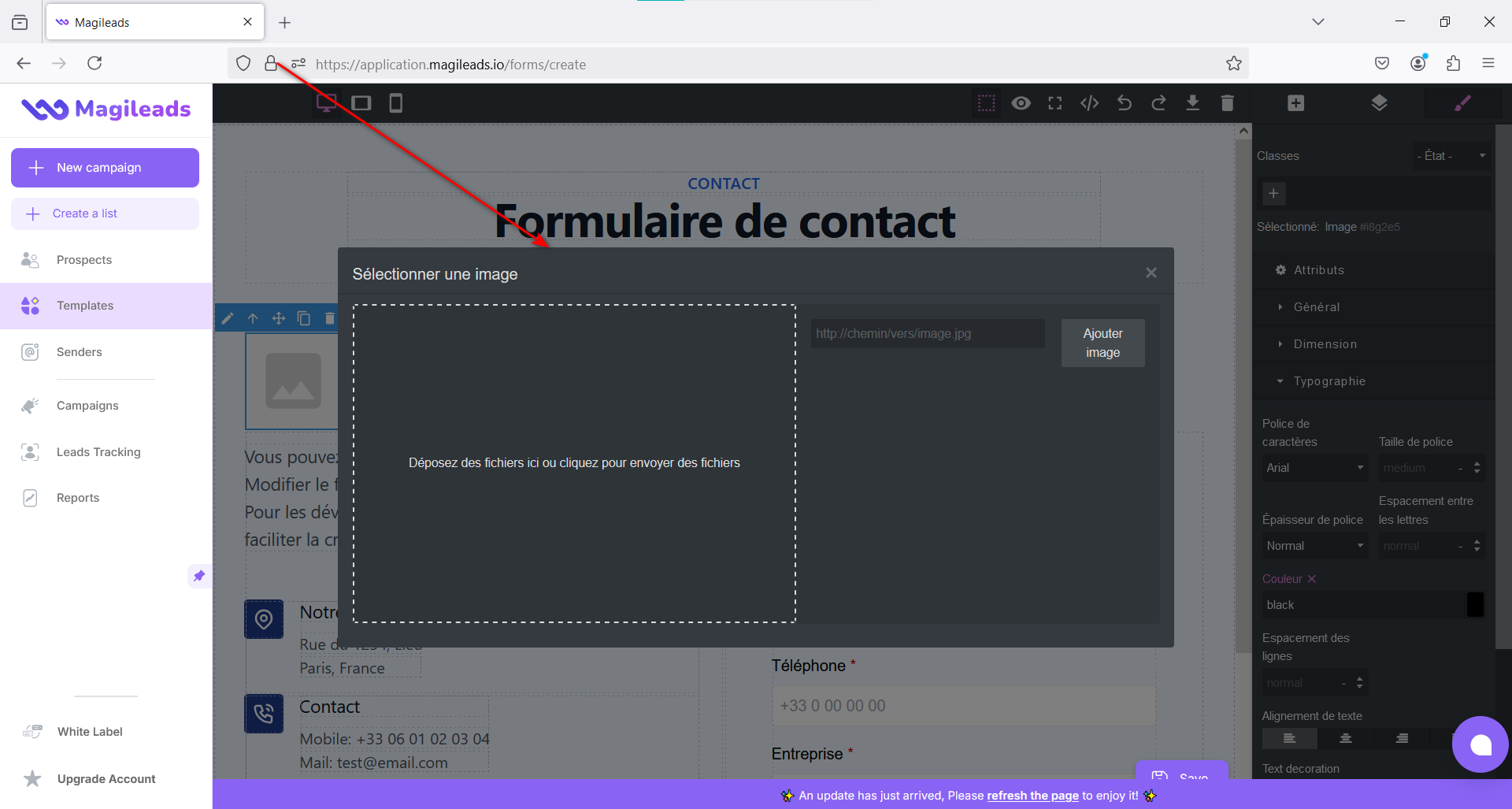
Das Fenster zum Hinzufügen eines Bildes zum Formular ist auf Französisch
Die Strenge:
Trivial
Voraussetzungen:
Der Benutzer ist eingeloggt.
Wiedergabeschritte:
- Klicken Sie auf die Schaltfläche „Templates“.
- Klicken Sie auf die Schaltfläche „Formulare“.
- Klicken Sie auf die Schaltfläche „Formular erstellen“.
- Klicken Sie auf die Schaltfläche „Bild“ und ziehen Sie es in den Arbeitsbereich.
Der Umgebung:
OS: Windows 10 Pro
Browsers: Chrome v.131.0.6778.206, Firefox v.134.0, Microsoft Edge v.131.0.2903.146
Tatsächliche Ergebnis:
Der Dialog zum Hochladen eines Bildes ist auf Französisch.
Erwartetes Ergebnis:
Alle Texte und UI-Elemente sollten in Englisch sein.
Ich habe 20 Probleme aufgedeckt, die von kritischen Fehlern beim CSV-Import bis hin zu kleineren Unstimmigkeiten
in der Benutzeroberfläche und Sprachverwechslungen reichen. Die gründliche Behebung dieser Fehler wird dazu beitragen, dass Magileads die hohen Standards erfüllt, die für eine effektive Vertriebs- und Marketingautomatisierung erforderlich sind.