Bugs in Simplified AI für Android gefunden



Simplified AI ist eine leistungsstarke Kreativplattform, mit der Benutzer Bilder entwerfen, Videos erstellen, Marketinginhalte verfassen, zusammenarbeiten und nahtlos über soziale Kanäle veröffentlichen können. Durch die Integration von KI-Automatisierung unterstützt sie sowohl einfache Bearbeitungen als auch komplexe kreative Arbeitsabläufe.
Unser QAwerk-Team führte einen umfassenden Bug Crawl durch, der sich auf kritische Funktionen und die allgemeine Benutzererfahrung konzentrierte. Wir deckten Probleme auf, die von Fehlern beim Medienexport bis hin zu Ungereimtheiten bei der Navigation und Störungen der Benutzeroberfläche reichten.
Der folgende Bericht hebt diese Probleme hervor und empfiehlt gezielte Verbesserungen, um die Benutzerfreundlichkeit und Zuverlässigkeit der App zu erhöhen.
Der Bild-Download wird nicht abgeschlossen, stattdessen wird eine Fehlermeldung angezeigt
Die Strenge:
Kritisch
Voraussetzungen:
Anmeldung beim Konto.
Wiedergabeschritte:
- Scrollen Sie auf der Startseite zu „Schnellzugriff“.
- Klicken Sie auf das Tool „Farbe generieren…”.
- Laden Sie ein Bild hoch.
- Klicken Sie auf „Herunterladen” und „Bild”.
- Warten Sie etwa 1,5 Minuten.
- Überprüfen Sie die Galerie Ihres Telefons.
Der Umgebung:
Xiaomi Mi 10 (Android 13 TKQ1.221114.001, Xiaomi HyperOS 1.0.1.0.)
Tatsächliche Ergebnis:
Der Download schlägt mit folgender Fehlermeldung fehl: „Aufruf der Funktion “FileSystemNext.downloadFileAsync” wurde abgelehnt. Ursache: java.net.MalformedURLException: unbekanntes Protokoll: Daten”. Das Bild wurde nicht gespeichert.
Erwartetes Ergebnis:
Das Palettenbild sollte ohne Fehler erfolgreich heruntergeladen werden.
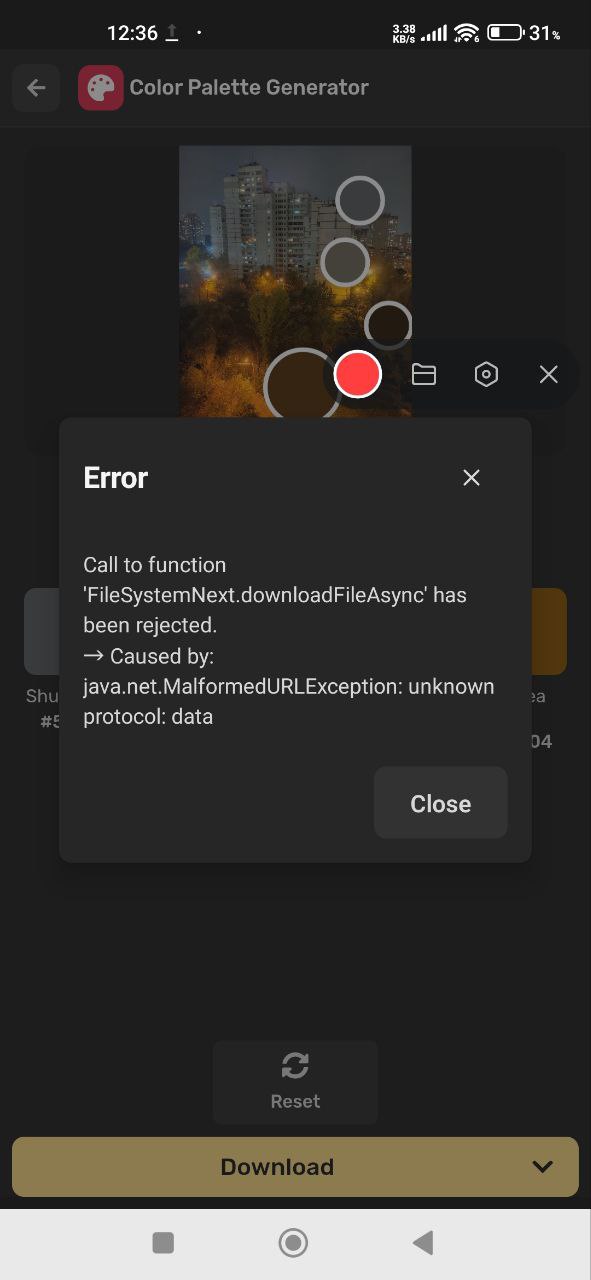
Das generierte Bild kann aufgrund eines ungültigen Dateipfads nicht heruntergeladen werden
Die Strenge:
Kritisch
Voraussetzungen:
- Melden Sie sich bei Ihrem Konto an.
- Generieren Sie ein Bild in Simplified.
Wiedergabeschritte:
- Gehen Sie zu „Aktuelle Arbeiten” und wählen Sie die Registerkarte „Gen AI”.
- Klicken Sie zweimal auf das Bild.
- Klicken Sie auf „Herunterladen”.
- Verwenden Sie das Download-Symbol oben rechts.
- Klicken Sie erneut auf „Herunterladen”.
Der Umgebung:
Xiaomi Mi 10 (Android 13 TKQ1.221114.001, Xiaomi HyperOS 1.0.1.0.)
Tatsächliche Ergebnis:
IllegalArgumentException: Ungültiges Zeichen im Pfad bei Index 96.
Erwartetes Ergebnis:
Das generierte Bild wird ohne Fehler heruntergeladen und gespeichert.
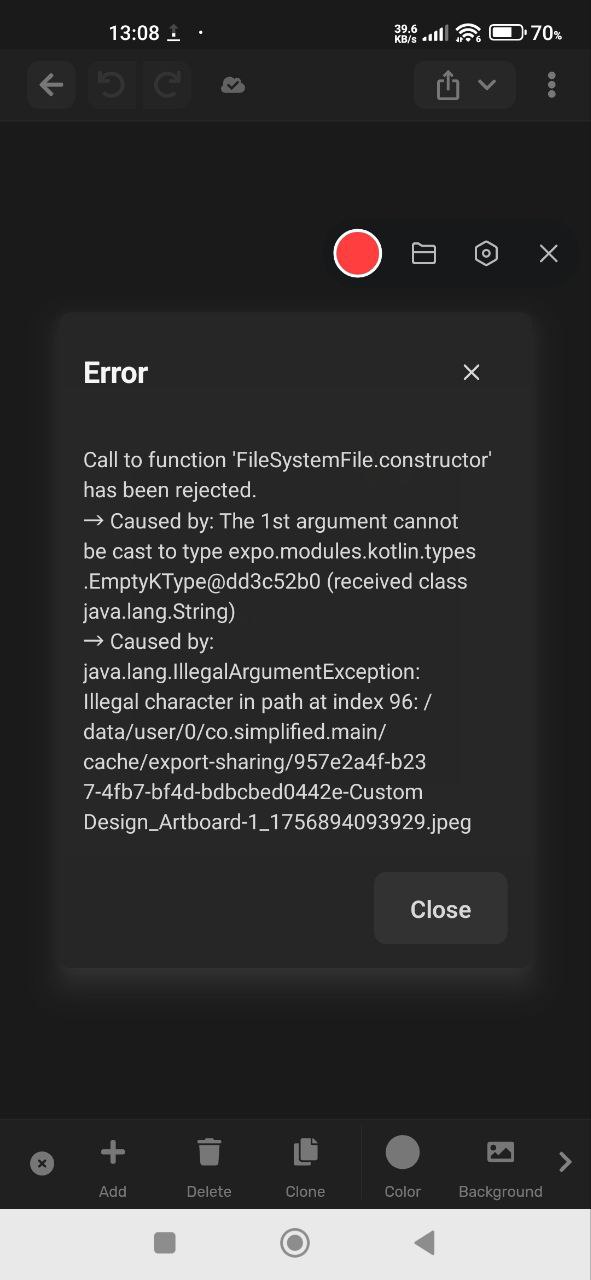
Leerer KI-Chat öffnet sich nach dem Absenden der Eingabeaufforderung von der Startseite
Die Strenge:
Kritisch
Voraussetzungen:
Melden Sie sich bei Ihrem Konto an.
Wiedergabeschritte:
- Geben Sie die Eingabe in das Eingabefeld auf der Startseite ein.
- Drücken Sie auf „Senden”.
Der Umgebung:
Xiaomi Mi 10 (Android 13 TKQ1.221114.001, Xiaomi HyperOS 1.0.1.0.)
Tatsächliche Ergebnis:
Ein neuer Chat wird geöffnet, ist jedoch vollständig leer; die Benutzernachricht fehlt.
Erwartetes Ergebnis:
Der Chat zeigt die Benutzereingabe und die KI-Antwort korrekt an.
Der Chat verbindet alte und neue Eingaben nach der ersten fehlgeschlagenen Eingabe
Die Strenge:
Schwerwiegend
Voraussetzungen:
Melden Sie sich bei Ihrem Konto an.
Wiedergabeschritte:
- Prompt von der Startseite senden (löst Fehler 3 aus).
- Zurück zur Startseite.
- Neuen Prompt senden.
Der Umgebung:
Xiaomi Mi 10 (Android 13 TKQ1.221114.001, Xiaomi HyperOS 1.0.1.0.)
Tatsächliche Ergebnis:
Der Chat verarbeitet und führt den ersten und zweiten Prompt im selben Thread zusammen; der Titel entspricht dem zweiten Prompt; die Prompts sind nicht unabhängig voneinander.
Erwartetes Ergebnis:
Jeder Prompt von der Startseite sollte einen separaten Chat öffnen, ohne dass diese zusammengeführt werden.
Das generierte Video wird nach dem Klicken auf „Vorschau“ nicht abgespielt
Die Strenge:
Schwerwiegend
Voraussetzungen:
- Anmeldung beim Konto.
- Das Kontoguthaben beträgt 0.
Wiedergabeschritte:
- Geben Sie die Eingabeaufforderung zum Erstellen eines kurzen Videos ein (Instagram-Reel über die Kaffeepause).
- Warten Sie, bis die Verarbeitung abgeschlossen ist.
- Klicken Sie auf „Vorschau“.
- Klicken Sie auf „Herunterladen“.
Der Umgebung:
Xiaomi Mi 10 (Android 13 TKQ1.221114.001, Xiaomi HyperOS 1.0.1.0.)
Tatsächliche Ergebnis:
Der Lade-Spinner wird angezeigt, das Video wird jedoch nicht abgespielt.
Erwartetes Ergebnis:
Das erstellte Video sollte sich öffnen und erfolgreich abgespielt werden.
Das Ergebnis der Videogenerierung wird fälschlicherweise als Bild angezeigt
Die Strenge:
Schwerwiegend
Voraussetzungen:
- Melden Sie sich bei Ihrem Konto an.
- Der Kontostand beträgt 0.
Wiedergabeschritte:
- Erstellen Sie eine kurze Videoanweisung.
- Klicken Sie auf „Vorschau“ und „Herunterladen“.
- Gehen Sie zu „Aktuelle Arbeiten“ und wählen Sie „Gen AI“.
- Klicken Sie zweimal auf das Bild.
Der Umgebung:
Xiaomi Mi 10 (Android 13 TKQ1.221114.001, Xiaomi HyperOS 1.0.1.0.)
Tatsächliche Ergebnis:
Das Ergebnis wird als statisches Bild statt als Video angezeigt.
Erwartetes Ergebnis:
Das Ergebnis sollte als abspielbares Video angezeigt werden.
Der generierte Artikel kann im Chat nicht erweitert werden
Die Strenge:
Schwerwiegend
Voraussetzungen:
Melden Sie sich bei Ihrem Konto an.
Wiedergabeschritte:
- Geben Sie die Artikelaufforderung im Chat ein.
- Warten Sie auf die Generierung.
- Klicken Sie auf die Schaltfläche „Erweitern”.
Der Umgebung:
Xiaomi Mi 10 (Android 13 TKQ1.221114.001, Xiaomi HyperOS 1.0.1.0.)
Tatsächliche Ergebnis:
Der Artikel wird nicht erweitert.
Erwartetes Ergebnis:
Der Artikel wird im Chat vollständig erweitert.
Die Zurück-Schaltfläche führt zum Design-Bildschirm statt zum vorherigen Schritt
Die Strenge:
Schwerwiegend
Voraussetzungen:
- Melden Sie sich bei Ihrem Konto an.
- Generieren Sie eine Bildanweisung.
Wiedergabeschritte:
- Gehen Sie zu „Gen AI”.
- Klicken Sie zweimal auf das Bild.
- Klicken Sie auf „Bild bearbeiten”.
- Klicken Sie auf die Zurück-Schaltfläche.
Der Umgebung:
Xiaomi Mi 10 (Android 13 TKQ1.221114.001, Xiaomi HyperOS 1.0.1.0.)
Tatsächliche Ergebnis:
Die Zurück-Schaltfläche navigiert zum Design-Bildschirm und nicht zur zuvor generierten Bildansicht.
Erwartetes Ergebnis:
Die Zurück-Schaltfläche bringt den Benutzer ordnungsgemäß zum vorherigen Bildschirm zurück.
Kopieren und Einfügen in die Chat-Eingabe löst automatisches Senden aus
Die Strenge:
Schwerwiegend
Voraussetzungen:
Anmeldung beim Konto.
Wiedergabeschritte:
- Kopieren Sie den generierten Artikeltext.
- Fügen Sie ihn in die Chat-Eingabe ein.
Der Umgebung:
Xiaomi Mi 10 (Android 13 TKQ1.221114.001, Xiaomi HyperOS 1.0.1.0.)
Tatsächliche Ergebnis:
Der Text wird automatisch gesendet, ohne dass die Schaltfläche „Senden“ gedrückt wird.
Erwartetes Ergebnis:
Das Einfügen sollte nicht automatisch zum Senden führen; nur die Schaltfläche „Senden“ sollte Nachrichten versenden.
Das App-Design wechselt nach dem Bearbeiten des generierten Bildes von dunkel zu hell
Die Strenge:
Schwerwiegend
Voraussetzungen:
- Melden Sie sich bei Ihrem Konto an.
- Generieren Sie ein Bild.
- Wählen Sie den dunklen Modus und starten Sie die App neu.
Wiedergabeschritte:
- Bearbeiten Sie das generierte Bild.
- Gehen Sie zurück.
- Navigieren Sie in der App.
Der Umgebung:
Xiaomi Mi 10 (Android 13 TKQ1.221114.001, Xiaomi HyperOS 1.0.1.0.)
Tatsächliche Ergebnis:
Das Design wechselt unerwartet von dunkel zu hell und bleibt hell.
Erwartetes Ergebnis:
Das ausgewählte dunkle Design sollte während des gesamten Arbeitsablaufs beibehalten werden.
Rückgängigmachen überspringt Schritte nach mehreren Löschaktionen
Die Strenge:
Geringfügig
Voraussetzungen:
Melden Sie sich beim Konto an.
Wiedergabeschritte:
- Verwenden Sie das Radiergummi-Werkzeug.
- Löschen Sie mehrmals.
- Machen Sie die letzten beiden Löschvorgänge rückgängig.
- Löschen Sie erneut.
- Machen Sie einmal rückgängig.
- Machen Sie dreimal wiederher.
Der Umgebung:
Xiaomi Mi 10 (Android 13 TKQ1.221114.001, Xiaomi HyperOS 1.0.1.0.)
Tatsächliche Ergebnis:
„Rückgängig“ macht mehrere Schritte auf einmal rückgängig; „Wiederherstellen“ macht Schritt für Schritt rückgängig.
Erwartetes Ergebnis:
„Rückgängig“ sollte nur einen einzigen Schritt rückgängig machen; „Wiederherstellen“ sollte konsequent Schritt für Schritt rückgängig machen.
Der Chat öffnet sich in der Mitte der letzten Nachricht statt unten
Die Strenge:
Geringfügig
Voraussetzungen:
Melden Sie sich bei Ihrem Konto an.
Wiedergabeschritte:
- Senden Sie eine Eingabeaufforderung.
- Gehen Sie zurück.
- Öffnen Sie den Chat über das Menü.
Der Umgebung:
Xiaomi Mi 10 (Android 13 TKQ1.221114.001, Xiaomi HyperOS 1.0.1.0.)
Tatsächliche Ergebnis:
Die Anzeige stoppt in der Mitte der letzten Nachricht, nicht am Ende.
Erwartetes Ergebnis:
Der Chat scrollt vollständig zur letzten Nachricht.
Versteckte Löschtaste im Farbfeld löst unbeabsichtigtes Entfernen der Farbe aus
Die Strenge:
Geringfügig
Voraussetzungen:
Melden Sie sich beim Konto an.
Wiedergabeschritte:
Klicken Sie in Mesh Gradient auf die Farbrechtecke.
Der Umgebung:
Xiaomi Mi 10 (Android 13 TKQ1.221114.001, Xiaomi HyperOS 1.0.1.0.)
Tatsächliche Ergebnis:
Die Farbe wurde aufgrund des versteckten Papierkorb-Buttons unbeabsichtigt gelöscht.
Erwartetes Ergebnis:
Löschen nur bei explizitem Klick auf das sichtbare Papierkorb-Symbol.
Eine erkannte Farbe wird beim Klicken nicht hervorgehoben
Die Strenge:
Geringfügig
Voraussetzungen:
Melden Sie sich bei Ihrem Konto an.
Wiedergabeschritte:
- Erstellen Sie eine Farbpalette.
- Klicken Sie auf jede Farbe.
Der Umgebung:
Xiaomi Mi 10 (Android 13 TKQ1.221114.001, Xiaomi HyperOS 1.0.1.0.)
Tatsächliche Ergebnis:
Eine Farbe wird beim Anklicken nicht hervorgehoben.
Erwartetes Ergebnis:
Alle Farben sollten bei Auswahl hervorgehoben werden.
Der Text der Schaltfläche passt nicht in den Rahmen der Schaltfläche
Die Strenge:
Trivial
Voraussetzungen:
Melden Sie sich bei Ihrem Konto an.
Wiedergabeschritte:
- Klicken Sie auf „AI Text to Video”.
- Klicken Sie auf „Weiter”.
- Geben Sie die Eingabeaufforderung ein.
- Klicken Sie auf „Weiter”.
Der Umgebung:
Xiaomi Mi 10 (Android 13 TKQ1.221114.001, Xiaomi HyperOS 1.0.1.0.)
Tatsächliche Ergebnis:
Der Text der Schaltfläche wird abgeschnitten oder passt nicht hinein.
Erwartetes Ergebnis:
Der Text der Schaltfläche passt deutlich in den Rahmen.
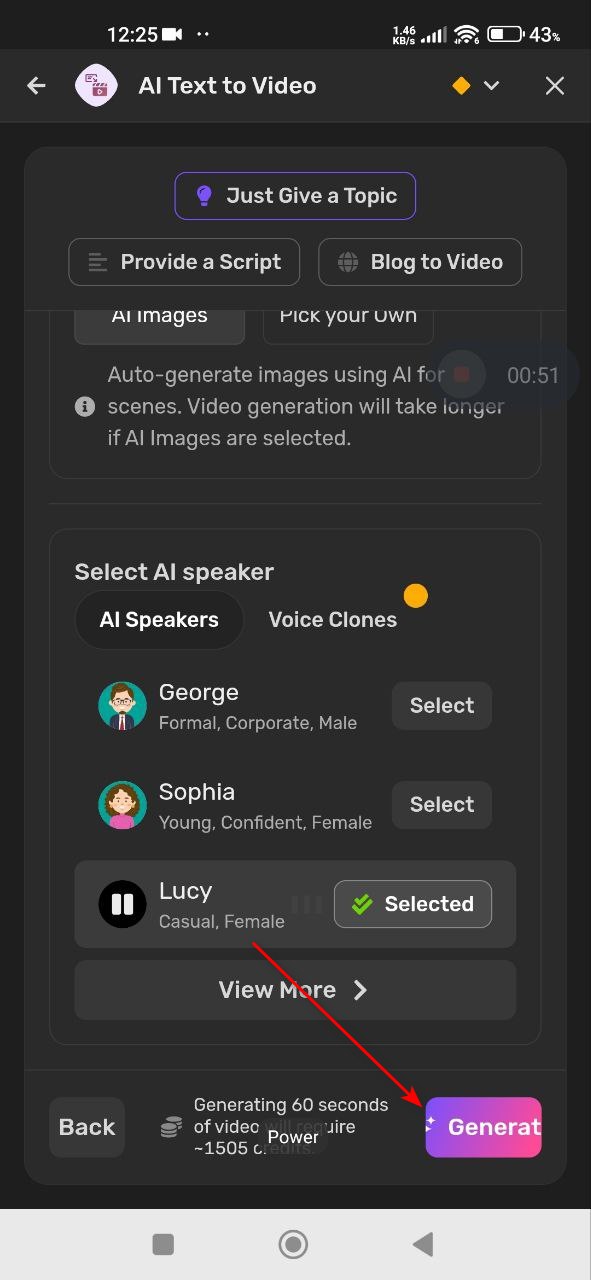
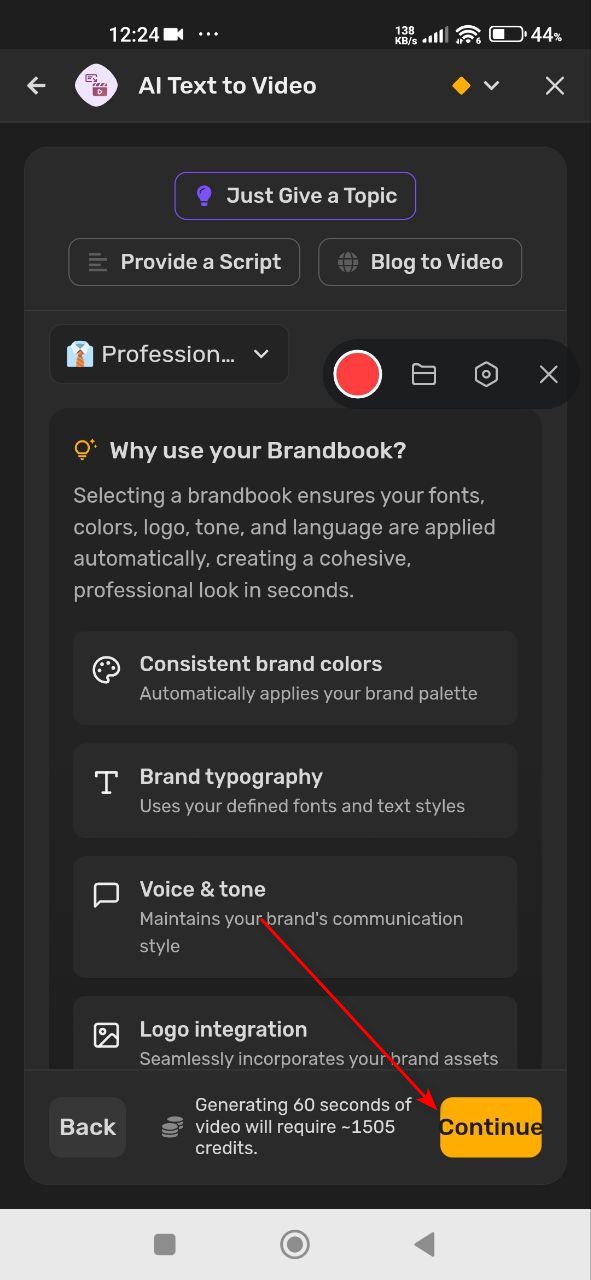
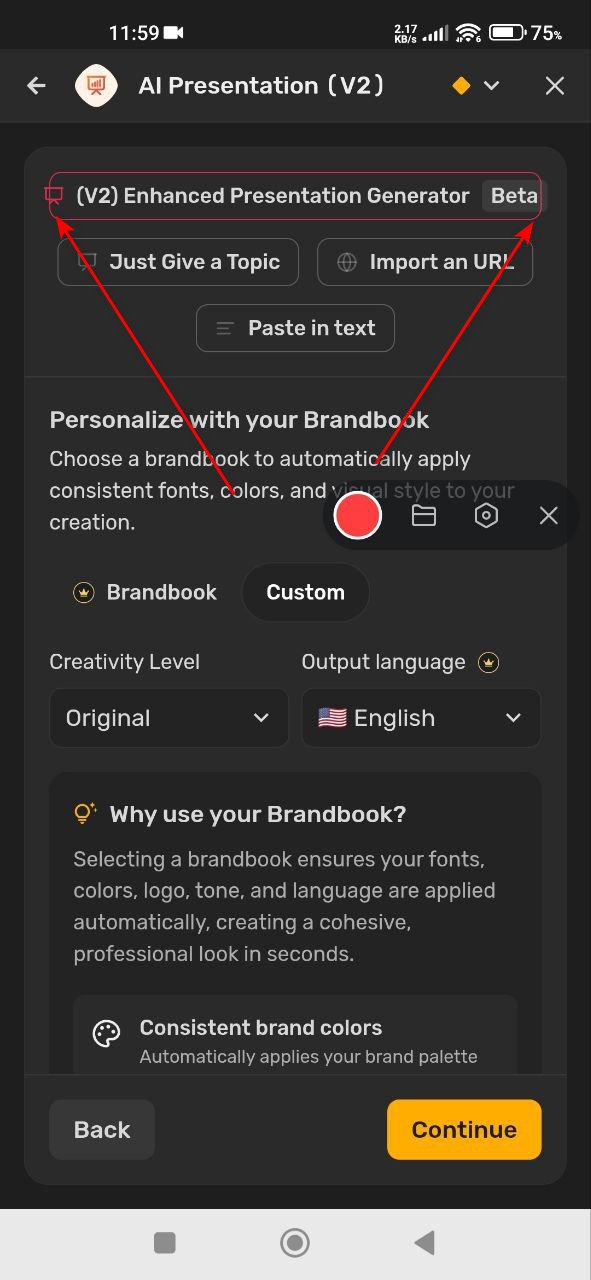
Visueller Überlauf des Präsentationssymbols und des Beta-Badges
Die Strenge:
Trivial
Voraussetzungen:
Melden Sie sich bei Ihrem Konto an.
Wiedergabeschritte:
Klicken Sie auf der Startseite auf die Schaltfläche „AI Presentation”.
Der Umgebung:
Xiaomi Mi 10 (Android 13 TKQ1.221114.001, Xiaomi HyperOS 1.0.1.0.)
Tatsächliche Ergebnis:
Das Symbol und das Beta-Badge ragen über die Container-Grenzen hinaus.
Erwartetes Ergebnis:
Alle Elemente passen ordnungsgemäß in den Container.
Während des Tests habe ich 16 Probleme festgestellt, die von schwerwiegenden Funktionsfehlern bis hin zu geringfügigen Unstimmigkeiten in der Benutzeroberfläche reichen. Diese wirken sich auf alle Bereiche aus, von der Erstellung und Planung von Inhalten bis hin zur Navigation und visuellen Optimierung. Die Behebung dieser Probleme wird das Vertrauen der Benutzer und die Benutzerfreundlichkeit der Plattform deutlich verbessern.