Bugs in Anaconda SaaS gefunden

Anaconda ist eine beliebte Open-Source-Plattform für die Entwicklung und den Betrieb von KI-Modellen aller Art. Datenwissenschaftler und Machine-Learning-Begeisterte schätzen sie insbesondere wegen ihrer breiten Palette an Tools für wissenschaftliches Rechnen, Analyse, Datenvisualisierung und damit verbundene Aufgaben.
In der Praxis hilft Anaconda dabei, ein verteiltes KI-Paket zu verwalten, das mit jedem neuen Tool, das Ihr Unternehmen hinzufügt, wächst. Es ermöglicht Teams, Modelle effektiv miteinander zu verknüpfen und auf Ihrer bevorzugten Infrastruktur auszuführen.
Das QAwerk-Team hat eine umfassende Fehleranalyse bei Anaconda durchgeführt und dabei mehrere Probleme mit der Benutzeroberfläche und den Benutzerabläufen identifiziert. Wir laden Sie ein, unsere Ergebnisse einzusehen und die Plattform besser zu verstehen.
Nach dem Hinzufügen eines langen Notizbuchnamens erscheint die Meldung „Fehler beim Erstellen des Notizbuchs“ und in den Chrome DevTools wird der Fehler 500 angezeigt
Die Strenge:
Schwerwiegend
Voraussetzungen:
Der Benutzer ist im System angemeldet.
Wiedergabeschritte:
- Klicken Sie im Dashboard auf die Schaltfläche „+ Erstellen“.
- Wählen Sie die Option „Neues Notizbuch“ aus.
- Geben Sie einen langen Text in das Feld „Notizbuchname“ ein (z. B. 500 Zeichen).
- Klicken Sie auf die Schaltfläche „Notizbuch erstellen“.
- Beobachten Sie das Ergebnis.
Der Umgebung:
Betriebssystem: Windows 11 Pro
Chrome-Browser – Version 153.0.8010.52 (Offizieller Build) (64-Bit)
Tatsächliche Ergebnis:
Die Meldung „Fehler beim Erstellen des Notizbuchs“ wird angezeigt. In den Chrome DevTools wird der Fehler 500 angezeigt.
Erwartetes Ergebnis:
Für das Feld „Notebook-Name“ sollte eine Zeichenbegrenzung festgelegt sein. Der Notebook-Name sollte fehlerfrei hinzugefügt werden.
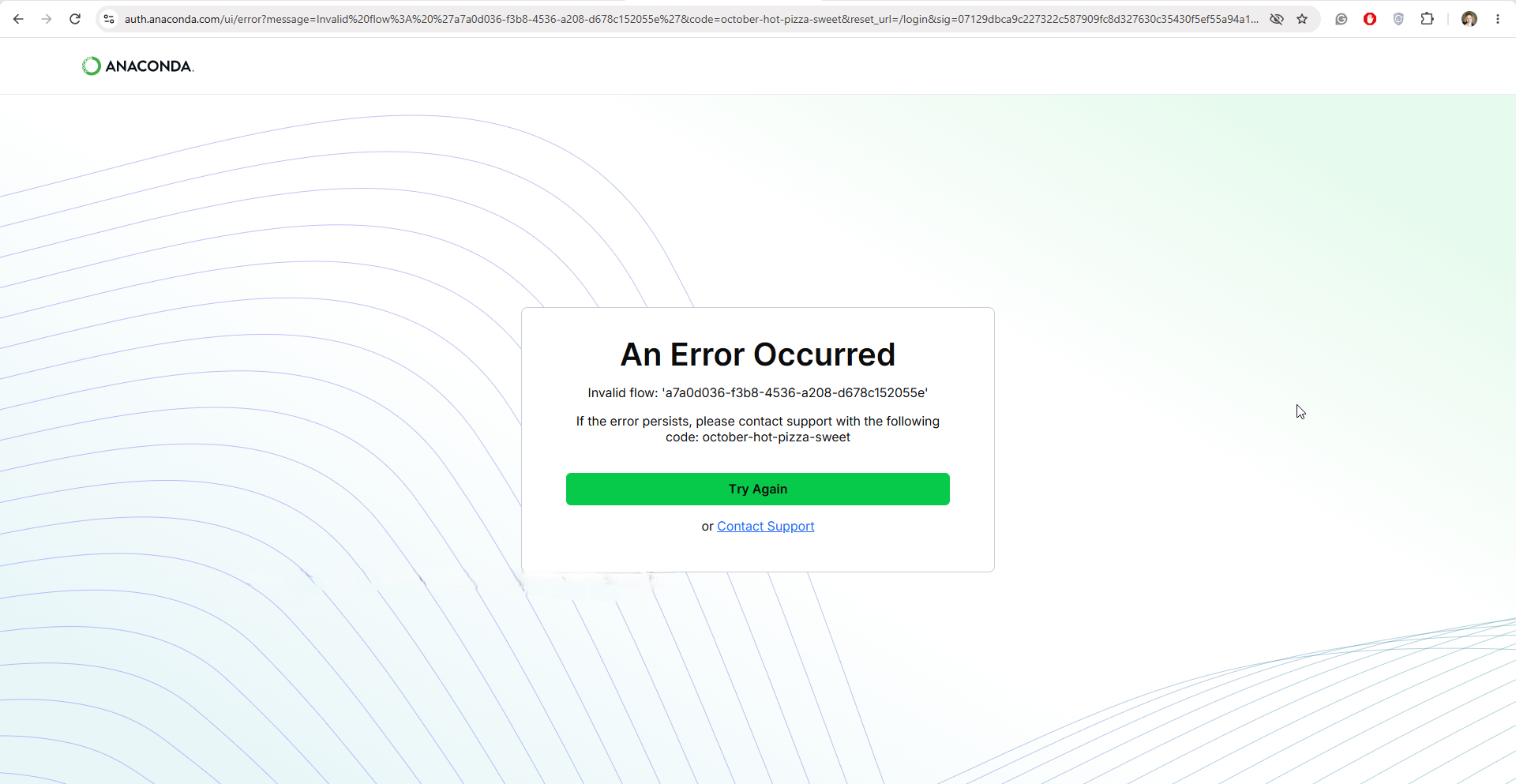
Die Meldung „Ein Fehler ist aufgetreten“ wird angezeigt, nachdem das Konto gelöscht und anschließend erneut registriert wurde
Die Strenge:
Schwerwiegend
Voraussetzungen:
Der Nutzer ist über ein Google-Konto im System angemeldet.
Wiedergabeschritte:
- Navigieren Sie zum Dashboard → Mein Konto → Kontoeinstellungen → Datenschutz und Sicherheit.
- Klicken Sie im Abschnitt „Konto löschen“ auf die Schaltfläche „Konto löschen“.
- Klicken Sie im Popup-Fenster „Löschung bestätigen“ auf die Schaltfläche „Konto löschen“.
- Registrieren Sie sich mit demselben Google-Konto.
- Beobachten Sie das Ergebnis.
Der Umgebung:
Betriebssystem: Windows 11 Pro
Chrome-Browser – Version 153.0.8010.52 (Offizieller Build) (64-Bit)
Tatsächliche Ergebnis:
Nach dem Löschen des Kontos und der erneuten Registrierung zeigt das System die Meldung „Ein Fehler ist aufgetreten“ an.
Erwartetes Ergebnis:
Der Benutzer sollte sich erfolgreich im System anmelden können.
Die Fehlermeldung „404 Seite nicht gefunden“ wird angezeigt, nachdem auf den Link „Paketsignaturen“ im Abschnitt „Häufig gestellte Fragen zu Anaconda Core“ geklickt wurde
Die Strenge:
Geringfügig
Wiedergabeschritte:
- Klicken Sie in der Fußzeile auf den Link „Anaconda Platform“.
- Scrollen Sie nach unten zum Abschnitt „Häufig gestellte Fragen zu Anaconda Core“.
- Klicken Sie auf den Link „Wie gewährleistet Anaconda die vollständige Herkunftsnachweisbarkeit und Rückverfolgbarkeit von Paketen?“.
- Klicken Sie auf den Link „Paketsignaturen“.
- Beobachten Sie das Ergebnis.
Der Umgebung:
Betriebssystem: Windows 11 Pro
Chrome-Browser – Version 153.0.8010.52 (Offizieller Build) (64-Bit)
Tatsächliche Ergebnis:
Nach dem Klicken auf den Link „Paketsignaturen“ im Abschnitt „Häufig gestellte Fragen zu Anaconda Core“ wird die Fehlermeldung „404 Seite nicht gefunden“ angezeigt.
Erwartetes Ergebnis:
Bei keinem Link innerhalb der Webplattform sollte ein „404-Fehler: Seite nicht gefunden“ auftreten.
Die Anaconda-Profilseite öffnet sich nicht, nachdem auf eines der Social-Media-Symbole in der Fußzeile der Seite „Anfrage senden“ geklickt wurde
Die Strenge:
Geringfügig
Voraussetzungen:
Der Benutzer ist im System angemeldet.
Wiedergabeschritte:
- Klicken Sie im Dashboard auf die Schaltfläche „Support“.
- Klicken Sie auf eine der Schaltflächen „Anfrage senden“.
- Scrollen Sie nach unten zur Fußzeile.
- Klicken Sie auf eines der Social-Media-Symbole.
- Beobachten Sie, ob Sie zur Anaconda-Profilseite weitergeleitet werden.
Der Umgebung:
Betriebssystem: Windows 11 Pro
Chrome-Browser – Version 153.0.8010.52 (Offizieller Build) (64-Bit)
Tatsächliche Ergebnis:
Durch Klicken auf eines der Social-Media-Symbole in der Fußzeile der Seite „Anfrage senden“ wird die Anaconda-Profilseite nicht geöffnet.
Erwartetes Ergebnis:
Ein Klick auf eines der Social-Media-Symbole in der Fußzeile der Seite „Anfrage senden“ sollte zur Anaconda-Profilseite führen.
Das Popup-Fenster „Mein Profil bearbeiten“ öffnet sich, nachdem im Dropdown-Menü „Benutzerprofil“ auf „Kontaktdaten“ geklickt wurde
Die Strenge:
Geringfügig
Voraussetzungen:
Der Benutzer ist im System angemeldet.
Wiedergabeschritte:
- Klicken Sie im Dashboard auf die Schaltfläche „Support“.
- Klicken Sie auf eine der Schaltflächen „Anfrage senden“.
- Öffnen Sie das Dropdown-Menü „Benutzerprofil“.
- Klicken Sie auf die Option „Kontaktdaten“.
- Beobachten Sie das Ergebnis.
Der Umgebung:
Betriebssystem: Windows 11 Pro
Chrome-Browser – Version 153.0.8010.52 (Offizieller Build) (64-Bit)
Tatsächliche Ergebnis:
Das Popup-Fenster „Mein Profil bearbeiten“ wird angezeigt, wenn im Dropdown-Menü „Benutzerprofil“ die Option „Kontaktdaten“ ausgewählt wird.
Erwartetes Ergebnis:
Nach dem Klicken sollten die „Kontaktdaten“ angezeigt werden.
Das Profilfoto wird im Popup-Fenster „Mein Profil bearbeiten“ nicht zum Benutzerprofil hinzugefügt
Die Strenge:
Geringfügig
Voraussetzungen:
Der Benutzer ist im System angemeldet.
Wiedergabeschritte:
- Klicken Sie im Dashboard auf die Schaltfläche „Support“.
- Klicken Sie auf eine der Schaltflächen „Anfrage senden“.
- Öffnen Sie das Dropdown-Menü „Benutzerprofil“.
- Klicken Sie auf die Option „Profil“.
- Klicken Sie auf die Schaltfläche „Profil bearbeiten“.
- Klicken Sie im Popup-Fenster „Mein Profil bearbeiten“ auf die Schaltfläche „Foto ändern“.
- Beobachten Sie das Ergebnis.
Der Umgebung:
Betriebssystem: Windows 11 Pro
Chrome-Browser – Version 153.0.8010.52 (Offizieller Build) (64-Bit)
Tatsächliche Ergebnis:
Das Profilfoto wird im Popup-Fenster „Mein Profil bearbeiten“ nicht zum Benutzerprofil hinzugefügt.
Erwartetes Ergebnis:
Das Profilfoto sollte im Benutzerprofil angezeigt werden.
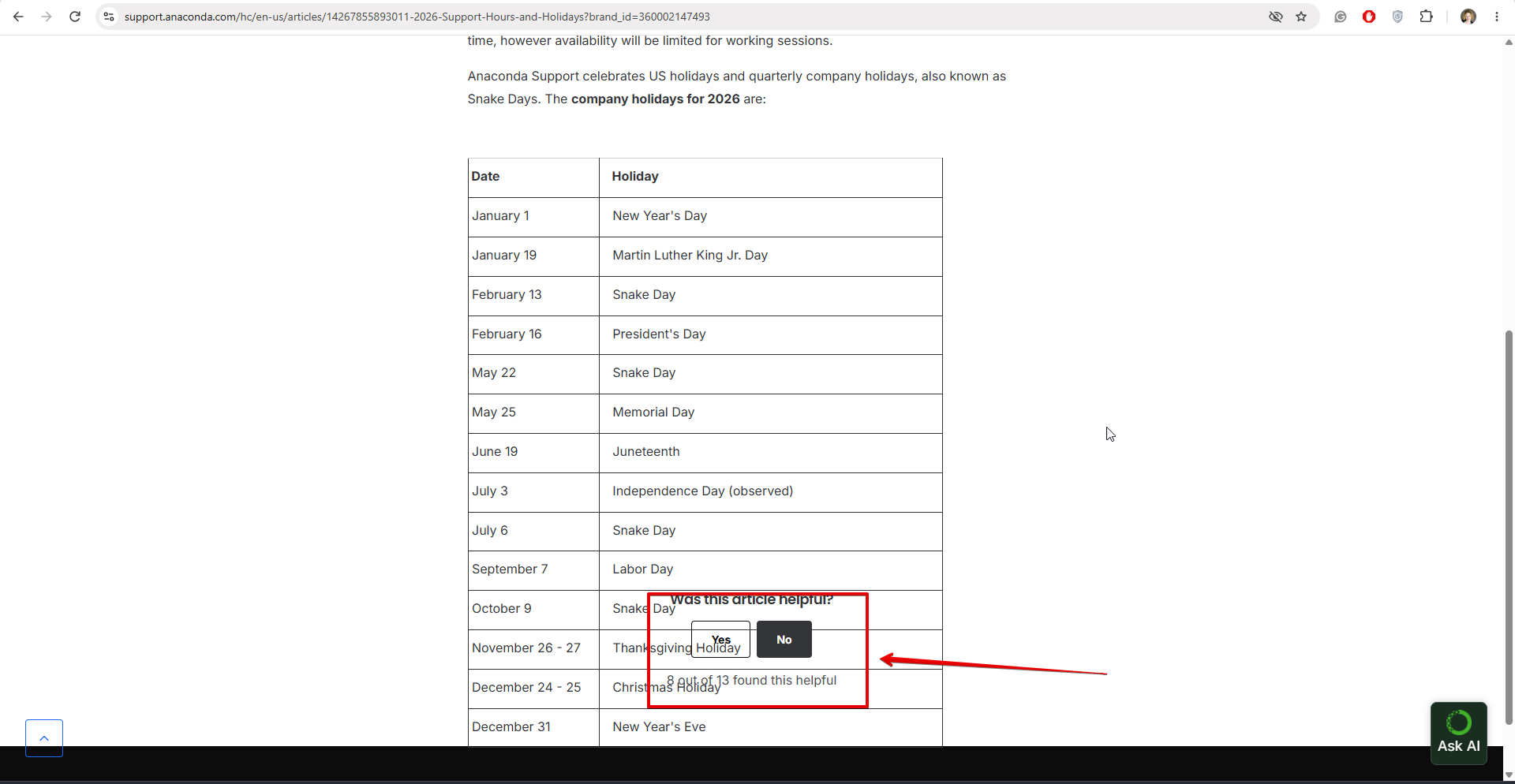
Der Text „War dieser Artikel hilfreich?“ und die Schaltflächen „Ja“ und „Nein“ überlappen den Artikel „2026 Support-Öffnungszeiten und Feiertage“
Die Strenge:
Geringfügig
Wiedergabeschritte:
- Navigieren Sie zur Seite „Erste Schritte – Anaconda-Wissensdatenbank“ oder klicken Sie auf diesen Link: https://support.anaconda.com/hc/en-us/categories/44544779303571-Getting-Started.
- Klicken Sie auf den Link „Supportzeiten und Feiertage 2026“.
- Beachten Sie den Text „War dieser Artikel hilfreich?“ sowie die Schaltflächen „Ja“ und „Nein“ im Artikel.
Der Umgebung:
Betriebssystem: Windows 11 Pro
Chrome-Browser – Version 153.0.8010.52 (Offizieller Build) (64-Bit)
Tatsächliche Ergebnis:
Der Text „War dieser Artikel hilfreich?“ sowie die Schaltflächen „Ja“ und „Nein“ überlappen den Artikeltext „Supportzeiten und Feiertage 2026“.
Erwartetes Ergebnis:
Der Text „War dieser Artikel hilfreich?“ und die Schaltflächen „Ja“ und „Nein“ sollten den Artikeltext nicht überlappen.
Das Feld „Telefon“ im Popup-Fenster „Mein Profil bearbeiten“ verfügt über keine Validierung
Die Strenge:
Geringfügig
Voraussetzungen:
Der Benutzer ist im System angemeldet.
Wiedergabeschritte:
- Klicken Sie im Dashboard auf die Schaltfläche „Support“.
- Klicken Sie auf eine der Schaltflächen „Anfrage senden“.
- Öffnen Sie das Dropdown-Menü „Benutzerprofil“.
- Klicken Sie auf die Option „Profil“.
- Klicken Sie auf die Schaltfläche „Profil bearbeiten“.
- Geben Sie ungültige Daten in das Feld „Telefon“ ein (z. B. Buchstaben) und versuchen Sie, die Änderungen zu speichern.
- Beobachten Sie das Ergebnis.
Der Umgebung:
Betriebssystem: Windows 11 Pro
Chrome-Browser – Version 153.0.8010.52 (Offizieller Build) (64-Bit)
Tatsächliche Ergebnis:
Das System akzeptiert die ungültigen Zeichen im Feld „Telefon“ und speichert sie.
Erwartetes Ergebnis:
Das System sollte die im Feld „Telefon“ eingegebenen ungültigen Zeichen nicht speichern. Beim Versuch, ungültige Daten zu speichern, sollte eine Fehlermeldung angezeigt werden.
Nach dem Klicken auf die Schaltfläche „Konto löschen“ im Popup-Fenster „Löschung bestätigen“ geschieht nichts
Die Strenge:
Geringfügig
Voraussetzungen:
Der Benutzer ist im System angemeldet.
Wiedergabeschritte:
- Navigieren Sie zu Dashboard → Mein Konto → Kontoeinstellungen → Datenschutz & Sicherheit.
- Klicken Sie im Abschnitt „Konto löschen“ auf die Schaltfläche „Konto löschen“.
- Klicken Sie im Popup-Fenster „Löschung bestätigen“ auf die Schaltfläche „Konto löschen“.
- Beobachten Sie das Verhalten der App.
Der Umgebung:
Betriebssystem: Windows 11 Pro
Chrome-Browser – Version 153.0.8010.52 (Offizieller Build) (64-Bit)
Tatsächliche Ergebnis:
Das System reagiert nicht, nachdem auf die Schaltfläche „Konto löschen“ im Popup-Fenster „Löschung bestätigen“ geklickt wurde. Der Benutzer kann sich erst nach dem Aktualisieren der Seite abmelden.
Erwartetes Ergebnis:
Das Konto des Benutzers sollte nach dem Klicken auf die Schaltfläche „Konto löschen“ gelöscht werden.
Der Benutzer wird unerwartet abgemeldet, nachdem er auf eine der Schaltflächen „Anfrage senden“ auf der Seite „Support-Center“ geklickt hat
Die Strenge:
Geringfügig
Voraussetzungen:
Der Benutzer ist im System angemeldet.
Wiedergabeschritte:
- Klicken Sie im Dashboard auf die Schaltfläche „Support“.
- Klicken Sie auf eine beliebige Schaltfläche „Anfrage senden“.
- Beobachten Sie, ob der Benutzer weiterhin angemeldet ist.
Der Umgebung:
Betriebssystem: Windows 11 Pro
Chrome-Browser – Version 153.0.8010.52 (Offizieller Build) (64-Bit)
Tatsächliche Ergebnis:
Der Benutzer wird unerwartet abgemeldet, nachdem er auf eine der Schaltflächen „Anfrage senden“ auf der Seite „Support-Center“ geklickt hat.
Erwartetes Ergebnis:
Der Benutzer sollte im System angemeldet bleiben.
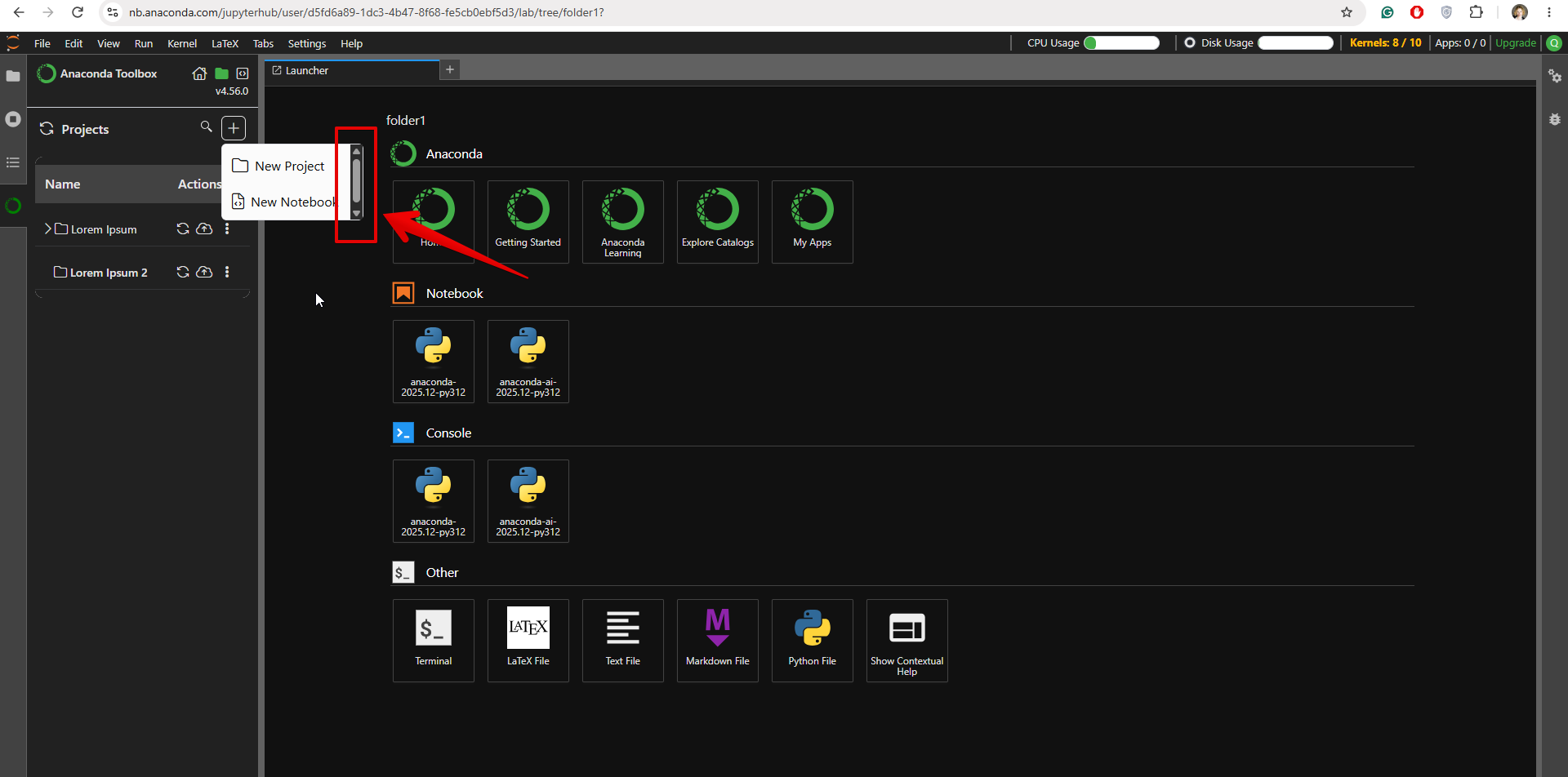
Die Bezeichnungen der Optionen „Neues Notizbuch“ und „Neues Projekt“ werden nach dem Ausblenden der Seitenleiste auf dem Dashboard unvollständig angezeigt
Die Strenge:
Geringfügig
Voraussetzungen:
- Der Benutzer ist im System angemeldet.
- Es wurde mindestens eine Organisation erstellt.
Wiedergabeschritte:
- Klicken Sie in der Seitenleiste auf den Namen der erstellten Organisation.
- Falten Sie die Seitenleiste auf dem Dashboard zusammen.
- Klicken Sie auf die Schaltfläche „+“ (Plus).
- Beobachten Sie, wie die Bezeichnungen der Optionen „Neues Notizbuch“ und „Neues Projekt“ angezeigt werden.
Der Umgebung:
Betriebssystem: Windows 11 Pro
Chrome-Browser – Version 153.0.8010.52 (Offizieller Build) (64-Bit)
Tatsächliche Ergebnis:
Die Bezeichnungen der Optionen „Neues Notizbuch“ und „Neues Projekt“ werden nach dem Zusammenklappen der Seitenleiste auf dem Dashboard nicht vollständig angezeigt.
Erwartetes Ergebnis:
Die Bezeichnungen der Optionen „Neues Notizbuch“ und „Neues Projekt“ sollten vollständig angezeigt werden.
Nach dem Klicken auf „Zurück zur Website“ auf der Seite „Anfrage einreichen“ geschieht nichts
Die Strenge:
Geringfügig
Voraussetzungen:
Der Benutzer ist im System angemeldet.
Wiedergabeschritte:
- Klicken Sie im Dashboard auf die Schaltfläche „Support“.
- Klicken Sie auf eine der Schaltflächen „Anfrage senden“.
- Klicken Sie auf die Schaltfläche „Zurück zur Website“.
- Beobachten Sie das Ergebnis.
Der Umgebung:
Betriebssystem: Windows 11 Pro
Chrome-Browser – Version 153.0.8010.52 (Offizieller Build) (64-Bit)
Tatsächliche Ergebnis:
Nach dem Klicken auf die Schaltfläche „Zurück zur Website“ auf der Seite „Anfrage senden“ passiert nichts.
Erwartetes Ergebnis:
Nach dem Klicken auf die Schaltfläche „Zurück zur Website“ sollte der Benutzer zur Startseite weitergeleitet werden.
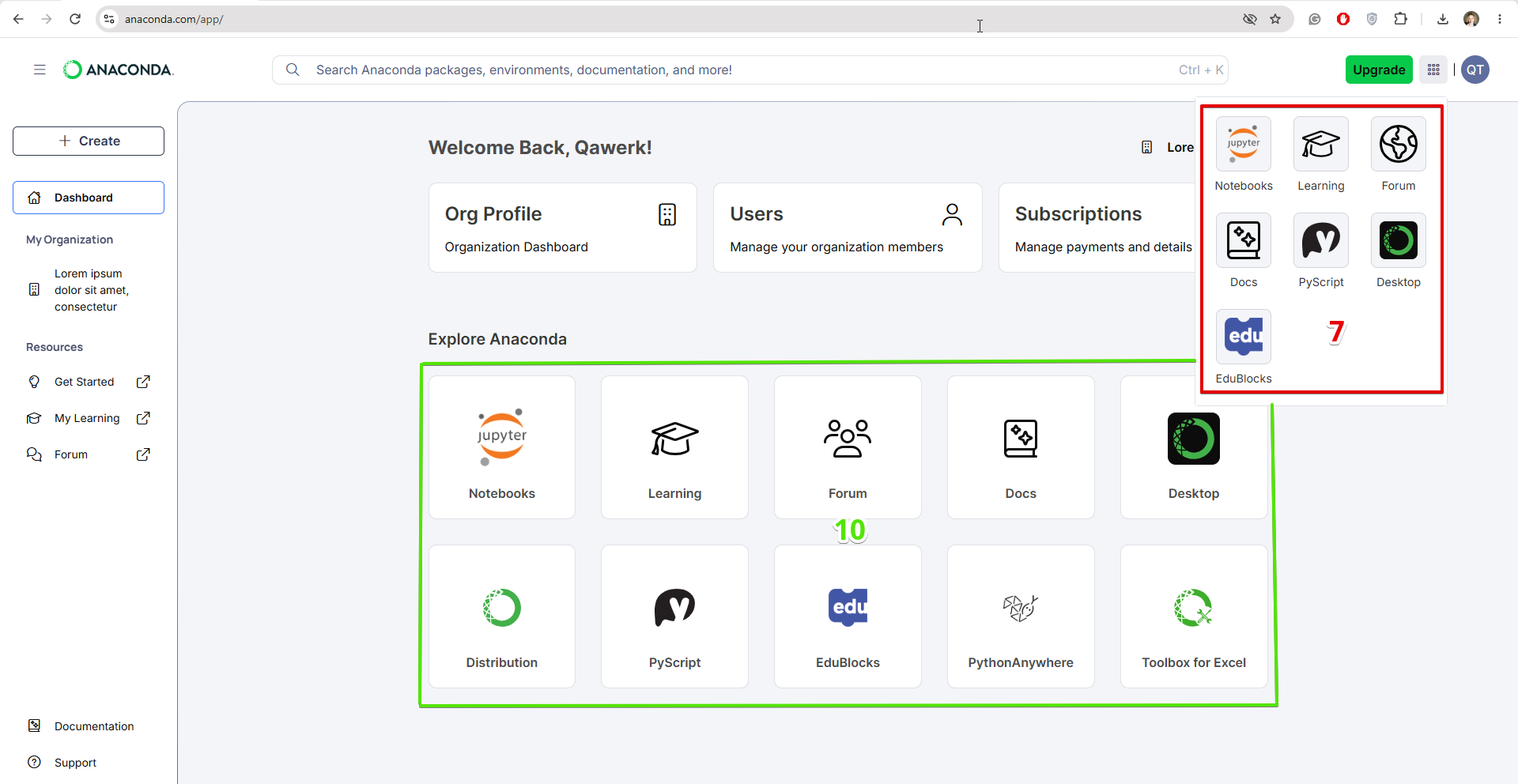
Nach dem Klicken auf das „Punkte“-Symbol neben dem „Konto“-Symbol wird eine unvollständige Liste der Optionen angezeigt
Die Strenge:
Geringfügig
Voraussetzungen:
Der Benutzer ist im System angemeldet.
Wiedergabeschritte:
- Klicken Sie auf das „Punkte“-Symbol auf dem Dashboard.
- Überprüfen Sie die Liste der Optionen und vergleichen Sie sie mit der Liste im Abschnitt „Anaconda erkunden“.
Der Umgebung:
Betriebssystem: Windows 11 Pro
Chrome-Browser – Version 153.0.8010.52 (Offizieller Build) (64-Bit)
Tatsächliche Ergebnis:
Nach dem Klicken auf das „Punkte“-Symbol sind sieben Optionen verfügbar.
Erwartetes Ergebnis:
Es sollten zehn Optionen verfügbar sein. Die Optionen sollten mit denen übereinstimmen, die im Abschnitt „Explore Anaconda“ aufgeführt sind.
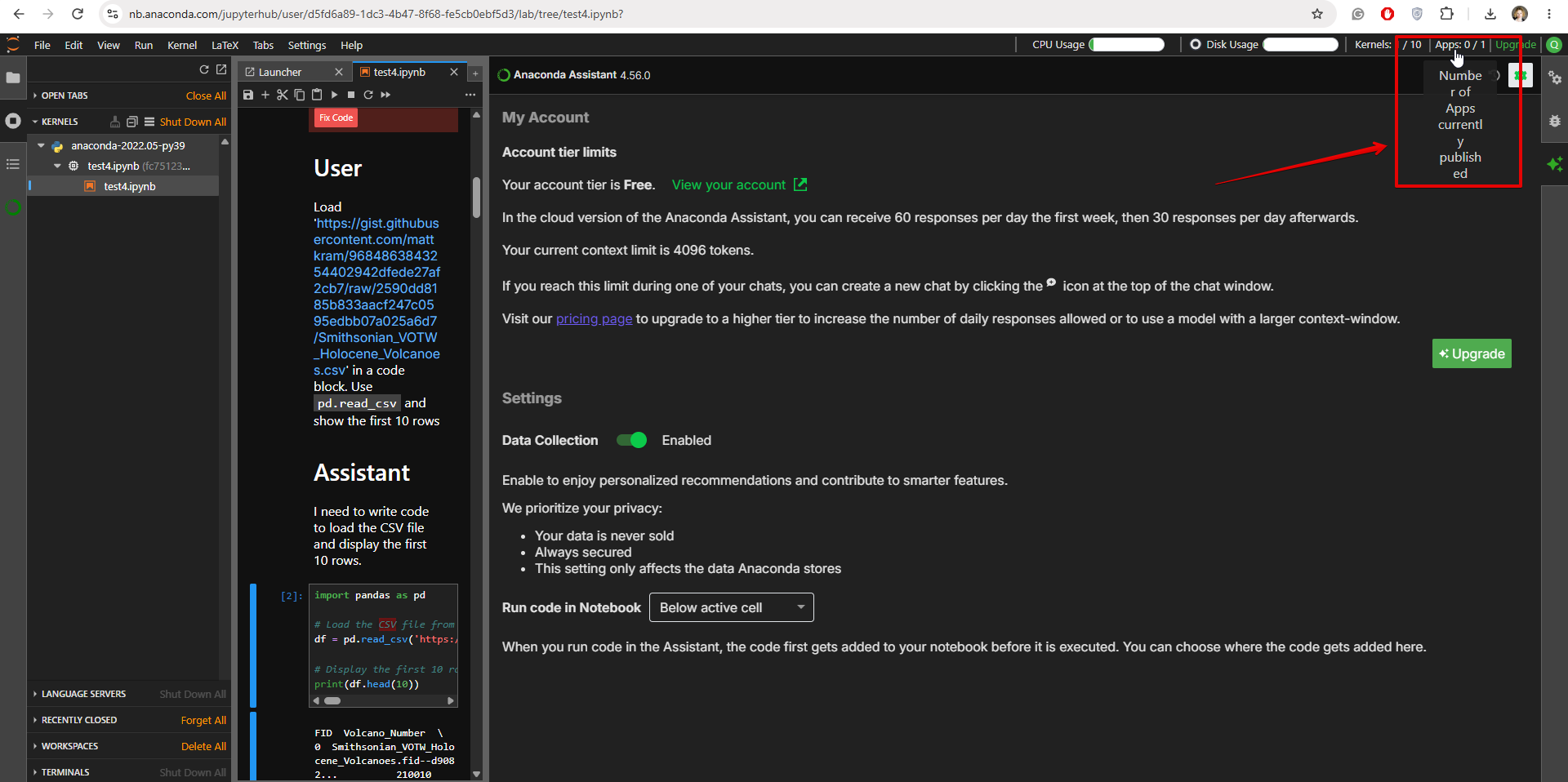
Der Tooltip-Text enthält zusätzliche Leerzeichen, wenn der Mauszeiger über „Apps“ in der oberen Leiste des Notebooks bewegt wird
Die Strenge:
Trivial
Voraussetzungen:
Der Benutzer ist am System angemeldet.
Wiedergabeschritte:
- Klicken Sie auf die Schaltfläche „Erstellen“.
- Klicken Sie auf die Option „Neues Notebook“.
- Füllen Sie das Feld „Notebook-Name“ aus und klicken Sie auf die Schaltfläche „Notebook erstellen“.
- Bewegen Sie den Mauszeiger über „Apps“ in der oberen Leiste des Notebooks.
- Beobachten Sie den Tooltip.
Der Umgebung:
Betriebssystem: Windows 11 Pro
Chrome-Browser – Version 153.0.8010.52 (Offizieller Build) (64-Bit)
Tatsächliche Ergebnis:
Der Tooltip-Text enthält zusätzliche Leerzeichen, wenn Sie den Mauszeiger über „Apps“ in der oberen Leiste des Notebooks bewegen.
Erwartetes Ergebnis:
Der Text des Tooltips sollte keine zusätzlichen Leerzeichen enthalten.
Tooltips der Symbole im Anaconda Assistant-Fenster werden abgeschnitten
Die Strenge:
Trivial
Voraussetzungen:
- Der Benutzer ist am System angemeldet.
- Ein Notebook wurde erstellt.
Wiedergabeschritte:
- Öffnen Sie das vorhandene Notebook.
- Geben Sie Text in das Anaconda Assistant-Fenster ein.
- Bewegen Sie den Mauszeiger über die Symbole unterhalb des eingegebenen Textes.
- Beobachten Sie die Tooltip-Texte.
Der Umgebung:
Betriebssystem: Windows 11 Pro
Chrome-Browser – Version 153.0.8010.52 (Offizieller Build) (64-Bit)
Tatsächliche Ergebnis:
Die Tooltip-Texte der Symbole unterhalb des eingegebenen Textes im Anaconda Assistant-Fenster sind abgeschnitten.
Erwartetes Ergebnis:
Beim Bewegen des Mauszeigers sollten die vollständigen Tooltip-Texte der Symbole unterhalb des eingegebenen Textes im Anaconda Assistant-Fenster vollständig sichtbar sein.
Nach dem Klicken auf die Schaltfläche „+“ im Notebook wird der Scrollbalken-Schieberegler angezeigt, es gibt jedoch keinen Inhalt, durch den man scrollen könnte
Die Strenge:
Trivial
Voraussetzungen:
- Der Benutzer ist am System angemeldet.
- Ein Notebook wurde erstellt.
Wiedergabeschritte:
- Öffnen Sie das vorhandene Notebook.
- Klicken Sie im Bereich „Anaconda Toolbox“ auf die Schaltfläche „+“.
- Beobachten Sie den Schieberegler.
Der Umgebung:
Betriebssystem: Windows 11 Pro
Chrome-Browser – Version 153.0.8010.52 (Offizieller Build) (64-Bit)
Tatsächliche Ergebnis:
Der Schieberegler wird nach dem Klicken auf die Schaltfläche „+“ im Notebook angezeigt, auch wenn kein Inhalt zum Scrollen vorhanden ist.
Erwartetes Ergebnis:
Der Scrollbalken-Schieberegler sollte nach dem Klicken auf die Schaltfläche „+“ im Notebook nicht angezeigt werden, wenn kein Inhalt zum Scrollen vorhanden ist.
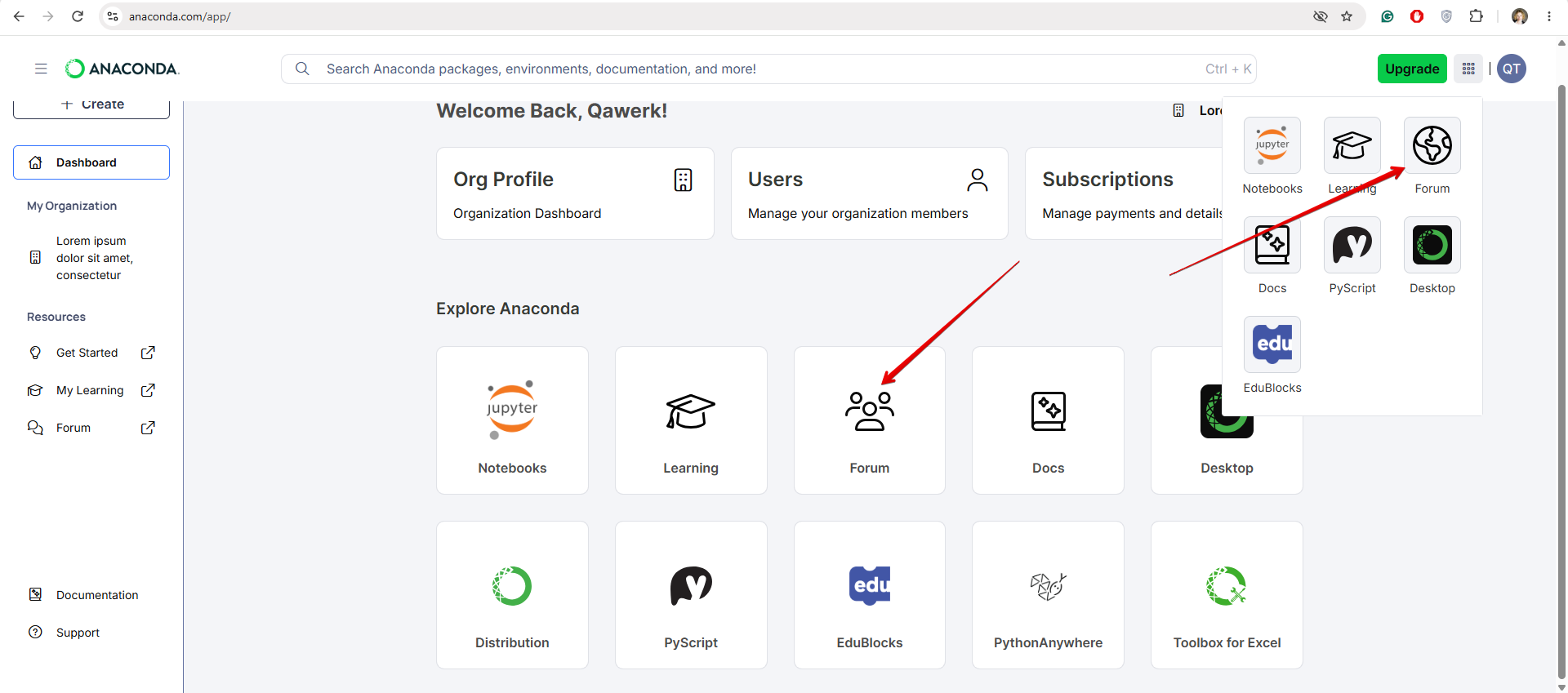
Die Karte „Forum“ zeigt nach dem Klicken auf das „Punkte“-Symbol im Bereich „Explore Anaconda“ und in der Listenansicht ein inkonsistentes Symbol an
Die Strenge:
Trivial
Voraussetzungen:
Der Benutzer ist im System angemeldet.
Wiedergabeschritte:
- Klicken Sie auf das „Punkte“-Symbol auf dem Dashboard.
- Vergleichen Sie die Symbole auf der „Forum“-Karte im Bereich „Explore Anaconda“ und in der Liste, die nach dem Klicken auf das „Punkte“-Symbol angezeigt wird.
Der Umgebung:
Betriebssystem: Windows 11 Pro
Chrome-Browser – Version 153.0.8010.52 (Offizieller Build) (64-Bit)
Tatsächliche Ergebnis:
Die „Forum“-Karte zeigt im Bereich „Explore Anaconda“ und in der Listenansicht nach dem Klicken auf das „Punkte“-Symbol unterschiedliche Symbole an.
Erwartetes Ergebnis:
Die „Forum“-Karte sollte sowohl im Bereich „Explore Anaconda“ als auch in der Listenansicht nach dem Klicken auf das „Punkte“-Symbol ein einheitliches Symbol anzeigen.
Die Anaconda-Plattform vereinfacht die Arbeit von Fachleuten in den Bereichen Entwicklung, maschinelles Lernen und KI erheblich. Beim Testen habe ich mehrere Funktions- und UI-Fehler identifiziert, die die Interaktion der Benutzer mit dem Produkt beeinträchtigen. Ich empfehle die Umsetzung bewährter QA-Verfahren, um die Probleme zu beheben und sicherzustellen, dass die Korrekturen dauerhaft sind.