Bugs in Spell Arena: Battle Royale für iOS gefunden



„Spell Arena: Battle Royale“ ist ein unterhaltsames Handyspiel, das die Spieler in eine Welt voller magischer Schlachten und dynamischer Kampfsequenzen entführt. Es verleiht dem bekannten Battle-Royale-Genre eine einzigartige Note.
Was die Funktionen betrifft, bietet „Spell Arena“ Multiplayer-Spiele in Echtzeit, in denen du dich mit Spielern aus aller Welt messen kannst. Das Spiel verfügt über eine Vielzahl von Charakteren, von denen jeder mit eigenen Spezialfähigkeiten ausgestattet ist, was dem Gameplay zusätzliche strategische Tiefe verleiht.
Im Rahmen unseres ständigen Strebens nach Perfektion hat unser QAwerk-Team kürzlich einen Bug Crawl für Spell Arena: Battle Royale durchgeführt. Wir haben einige Fehler entdeckt, die sich direkt auf die Spielleistung, das Nutzererlebnis und den Spielfortschritt auswirken. Wir laden Sie ein, unsere Ergebnisse und Beobachtungen zu erkunden, um ein tieferes Verständnis der App zu erlangen.
Der Tooltip blockiert die Bildschirminteraktion und verhindert die Navigation durch die Spielbildschirme
Die Strenge:
Kritisch
Voraussetzungen:
- Starten Sie das Spiel.
- Navigieren Sie zu einem Bildschirm, auf dem der Tooltip angezeigt wird.
Wiedergabeschritte:
- Starten Sie das Spiel.
- Lösen Sie das Popup „Tooltip/Tutorial“ aus.
- Versuchen Sie, mit den Elementen „Einstellungen“, „Kampf“ oder anderen Bildschirmelementen zu interagieren.
Der Umgebung:
Betriebssystem: iOS 18.4.1
Gerät: iPhone 12
Tatsächliche Ergebnis:
Der Tooltip blockiert die Bildschirminteraktion und verhindert, dass der Benutzer auf andere Spielbildschirme und Funktionen zugreifen oder durch diese navigieren kann.
Erwartetes Ergebnis:
Der Tooltip sollte das Gameplay oder die Navigation nicht vollständig blockieren. Der Benutzer sollte in der Lage sein, den Tooltip zu schließen oder weiterhin mit den verfügbaren Spielelementen zu interagieren.
Die Schaltfläche „Zum Öffnen antippen“ öffnet den Belohnungsbildschirm nicht
Die Strenge:
Kritisch
Voraussetzungen:
Der Benutzer muss den Belohnungsbildschirm aufrufen, auf dem die Schaltfläche „Zum Öffnen antippen“ verfügbar ist.
Wiedergabeschritte:
- Starten Sie das Spiel.
- Navigieren Sie zum Bildschirm „Belohnung/Truhe“.
- Tippen Sie auf die Schaltfläche „Zum Öffnen antippen“.
Der Umgebung:
Betriebssystem: iOS 18.4.1
Gerät: iPhone 12
Tatsächliche Ergebnis:
Der Belohnungsbildschirm öffnet sich nach dem Antippen der Schaltfläche nicht. Es wird keine Animation, kein Übergang und keine Belohnungsaktion ausgelöst.
Erwartetes Ergebnis:
Der Belohnungsbildschirm oder die Animation zum Öffnen der Belohnung sollte nach dem Antippen der Schaltfläche „Zum Öffnen antippen“ erscheinen.
Der Benutzer kann während des ersten Onboarding-Kampfes nicht zum Bildschirm „Einstellungen“ navigieren
Die Strenge:
Schwerwiegend
Voraussetzungen:
- Starten Sie das Spiel zum ersten Mal.
- Starten Sie den Onboarding-Kampf/das Tutorial.
Wiedergabeschritte:
- Starten Sie das Spiel.
- Fahren Sie mit dem ersten Onboarding-Kampf fort.
- Versuchen Sie, den Bildschirm „Einstellungen“ während des Spiels zu öffnen.
Der Umgebung:
Betriebssystem: iOS 18.4.1
Gerät: iPhone 12
Tatsächliche Ergebnis:
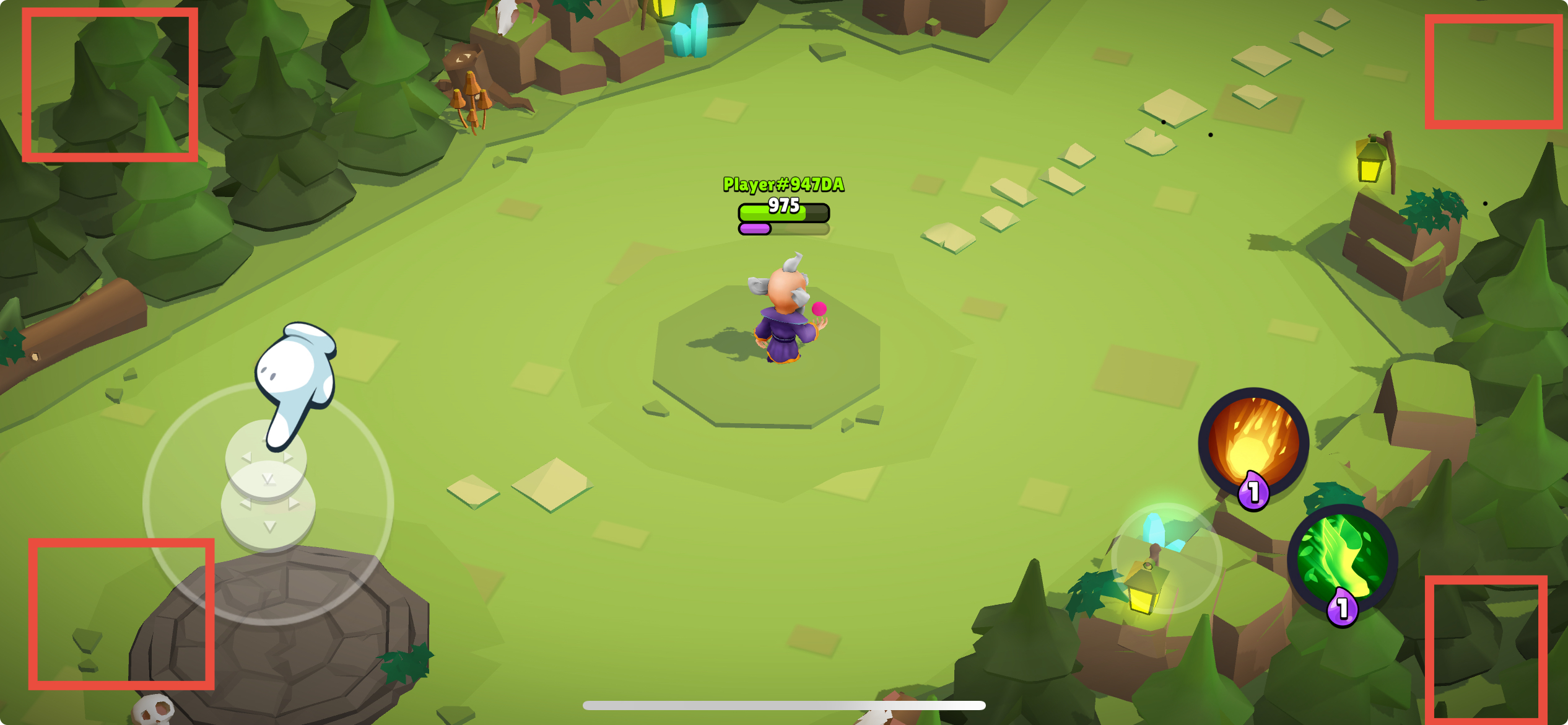
Der Benutzer kann während des Einführungs-Kampfes nicht zum Bildschirm „Einstellungen“ navigieren.
Erwartetes Ergebnis:
Der Bildschirm „Einstellungen“ sollte während des Einführungs-Kampfes zugänglich bleiben, damit der Benutzer Sound, Steuerung, Grafik oder andere Spieleinstellungen anpassen kann.
Die Schaltfläche „Kauf wiederherstellen“ löst keine Reaktion auf dem Bildschirm aus
Die Strenge:
Schwerwiegend
Voraussetzungen:
- Installieren und starten Sie das Spiel.
- Navigieren Sie zum Bildschirm „Kauf/Abonnement“.
Wiedergabeschritte:
- Navigieren Sie zum Bildschirm „Kauf“ oder „Abonnement“.
- Tippen Sie auf die Schaltfläche „Kauf wiederherstellen“.
Der Umgebung:
Betriebssystem: iOS 18.4.1
Gerät: iPhone 12
Tatsächliche Ergebnis:
Das Tippen auf die Schaltfläche „Kauf wiederherstellen“ löst kein Popup, keinen Ladestatus, keine Fehlermeldung und keine Bestätigung aus.
Erwartetes Ergebnis:
Die App sollte nach dem Tippen auf die Schaltfläche „Kauf wiederherstellen“ eine entsprechende Reaktion anzeigen, z. B. eine Bestätigung der Kaufwiederherstellung, einen Ladeindikator oder eine informative Fehlermeldung, falls keine Käufe verfügbar sind.
Die Schaltfläche „Entwickleroptionen“ löst nach dem Antippen keine Aktion aus
Die Strenge:
Geringfügig
Voraussetzungen:
Es sind keine besonderen Voraussetzungen erforderlich.
Wiedergabeschritte:
- Starten Sie das Spiel.
- Navigieren Sie zu dem Bildschirm mit der Schaltfläche „Dev Option“.
- Tippen Sie auf die Schaltfläche „Dev Option“.
Der Umgebung:
Betriebssystem: iOS 18.4.1
Gerät: iPhone 12
Tatsächliche Ergebnis:
Nach dem Antippen der Schaltfläche „Dev Option“ bleibt der Benutzer auf demselben Bildschirm, und es wird keine Aktion ausgelöst.
Erwartetes Ergebnis:
Das Antippen der Schaltfläche „Dev Option“ sollte die erwartete Aktion auslösen, den entsprechenden Bildschirm öffnen oder dem Benutzer eine Rückmeldung geben.
Beim Testen der App habe ich fünf Fehler entdeckt, die Nutzer daran hindern könnten, ordnungsgemäß mit den Kernsystemen des Spiels zu interagieren und problemlos durch das Tutorial und den Spielablauf zu kommen. Um die Stabilität und Funktionalität von „Spell Arena: Battle Royale“ sicherzustellen, empfehle ich zusätzliche Funktions- und Usability-Tests in verschiedenen Spielszenarien, Onboarding-Phasen und Gerätekonfigurationen.