Bugs in The WereCleaner für iOS gefunden



The WereCleaner ist ein originelles Stealth-Comedy-Spiel, in dem die Spieler Unordnung beseitigen müssen, während sie gegen die gewalttätigen Triebe ihrer eigenen Natur ankämpfen. Das Spiel verleiht dem beliebten Routine-Gameplay „Unordnung beseitigen“ eine einzigartige und unterhaltsame Atmosphäre. Es macht das Gameplay außerdem spannender, indem es eine große, miteinander verbundene Welt mit zahlreichen Geheimgängen und skurrilen Details bietet.
Um die Spieler bei Laune zu halten, bietet The WereCleaner ein dynamisches NPC-System, wechselnde Layouts und lustige Überraschungen. Die Spieler können aus vier vielseitigen Reinigungswerkzeugen wählen, um jede Art von Unordnung zu beseitigen.
Das QAwerk-Team hatte viel Spaß beim Testen dieses Spiels und beim Aufdecken seiner lustigen Geheimnisse und Bugs. Lesen Sie unten mehr über unsere Erkenntnisse, um herauszufinden, wie die Benutzeroberfläche des Spiels Ihr Spielerlebnis beeinflussen könnte.
Nach dem Ende der Zwischensequenz des ersten Levels erscheint ein schwarzer Bildschirm, der manuell angetippt werden muss, um fortzufahren
Die Strenge:
Schwerwiegend
Voraussetzungen:
- Das Spiel wurde gestartet.
- Das erste Level wurde erfolgreich abgeschlossen.
Wiedergabeschritte:
- Lassen Sie die Zwischensequenz nach dem Level bis zum Ende ablaufen.
- Beobachten Sie den schwarzen Bildschirm, der nach Ende der Zwischensequenz erscheint.
Der Umgebung:
iPhone 11
iOS-Version 18.6.2
Tatsächliche Ergebnis:
Nach Ende der Zwischensequenz erscheint ein schwarzer Bildschirm ohne visuelle Hinweise oder Aufforderungen. Das Spiel scheint eingefroren zu sein, da die Zwischensequenz nicht automatisch endet. Das Spiel wird erst fortgesetzt, wenn der Benutzer auf den Bildschirm tippt und ihn gedrückt hält, was darauf hindeutet, dass eine Benutzerinteraktion erforderlich ist. Dies wird dem Benutzer jedoch nicht deutlich gemacht.
Erwartetes Ergebnis:
Die Zwischensequenz sollte automatisch enden und nahtlos zum nächsten Spielabschnitt oder Bildschirm übergehen.
Kontaminationsmarkierung wird auf der Minikarte angezeigt, ohne dass im spielbaren Bereich eine Verschmutzung sichtbar ist
Die Strenge:
Schwerwiegend
Voraussetzungen:
- Das Spiel wurde gestartet.
- Das erste Level wurde erfolgreich abgeschlossen.
- Das zweite Level des Spiels wurde gestartet.
Wiedergabeschritte:
- Begegnen Sie einem NPC-Mitarbeiter.
- Tippen Sie nach der Begegnung auf die Schaltfläche „Knap”.
- Betreten Sie einen Raum, in dem Unordnung herrscht.
- „Verspeisen” Sie den NPC.
- Räumen Sie alle sichtbaren Unordnung im Raum auf.
- Beobachten Sie die Minikarte und die Zielmarkierung, die den Ort der Unordnung anzeigen.
Der Umgebung:
iPhone 11
iOS-Version 18.6.2
Tatsächliche Ergebnis:
Die Markierung auf der Minikarte zeigt an, dass in dem Bereich noch Verunreinigungen vorhanden sind, obwohl alle sichtbaren Unordnung beseitigt wurde und keine interaktiven Objekte mehr vorhanden sind.
Erwartetes Ergebnis:
Die Verunreinigungsmarkierung auf der Minikarte sollte mit der sichtbaren und interaktiven Unordnung im spielbaren Bereich übereinstimmen.
Dauerhaftes Benachrichtigungssymbol bei „Sammelobjekten“, obwohl keine neuen Objekte hinzugefügt wurden
Die Strenge:
Geringfügig
Voraussetzungen:
Das Spiel wurde gestartet.
Wiedergabeschritte:
- Navigieren Sie im Hauptmenü zu „Credits“.
- Zeigen Sie den Inhalt auf dem Bildschirm „Credits“ an.
- Kehren Sie zum Hauptmenü zurück.
- Beobachten Sie den Menüpunkt „Sammelobjekte“.
- Wählen Sie „Sammelobjekte“ aus.
Der Umgebung:
iPhone 11
iOS-Version 18.6.2
Tatsächliche Ergebnis:
Obwohl keine neuen Sammelobjekte vorhanden sind, wird im Menüpunkt „Sammelobjekte“ dauerhaft ein Benachrichtigungssymbol (Ausrufezeichen) angezeigt, das fälschlicherweise auf neue Inhalte hinweist.
Erwartetes Ergebnis:
Wenn es keine neuen oder ungesichteten Sammelobjekte gibt, sollte das Benachrichtigungssymbol nicht im Menüpunkt „Sammelobjekte“ angezeigt werden.
Der Fortschrittsbalken für die Reinigung wird vorzeitig angezeigt, bevor der Reinigungsraum betreten wird
Die Strenge:
Geringfügig
Voraussetzungen:
- Das Spiel wurde gestartet.
- Das erste Level wurde erfolgreich abgeschlossen.
- Der zweite Level des Spiels wurde gestartet.
Wiedergabeschritte:
- Nähern Sie sich dem vorgesehenen Reinigungsraum, ohne ihn tatsächlich zu betreten.
- Beobachten Sie die Benutzeroberfläche am unteren Bildschirmrand.
Der Umgebung:
iPhone 11
iOS-Version 18.6.2
Tatsächliche Ergebnis:
Die Reinigungsfortschrittsanzeige erscheint auf dem Bildschirm, obwohl der Spieler den Raum noch nicht betreten hat und noch nicht mit Verschmutzungen interagiert hat.
Erwartetes Ergebnis:
Die Reinigungsfortschrittsanzeige sollte erst erscheinen, nachdem der Spieler den Raum betreten hat und mit einer Verschmutzung interagiert, die gereinigt werden kann.
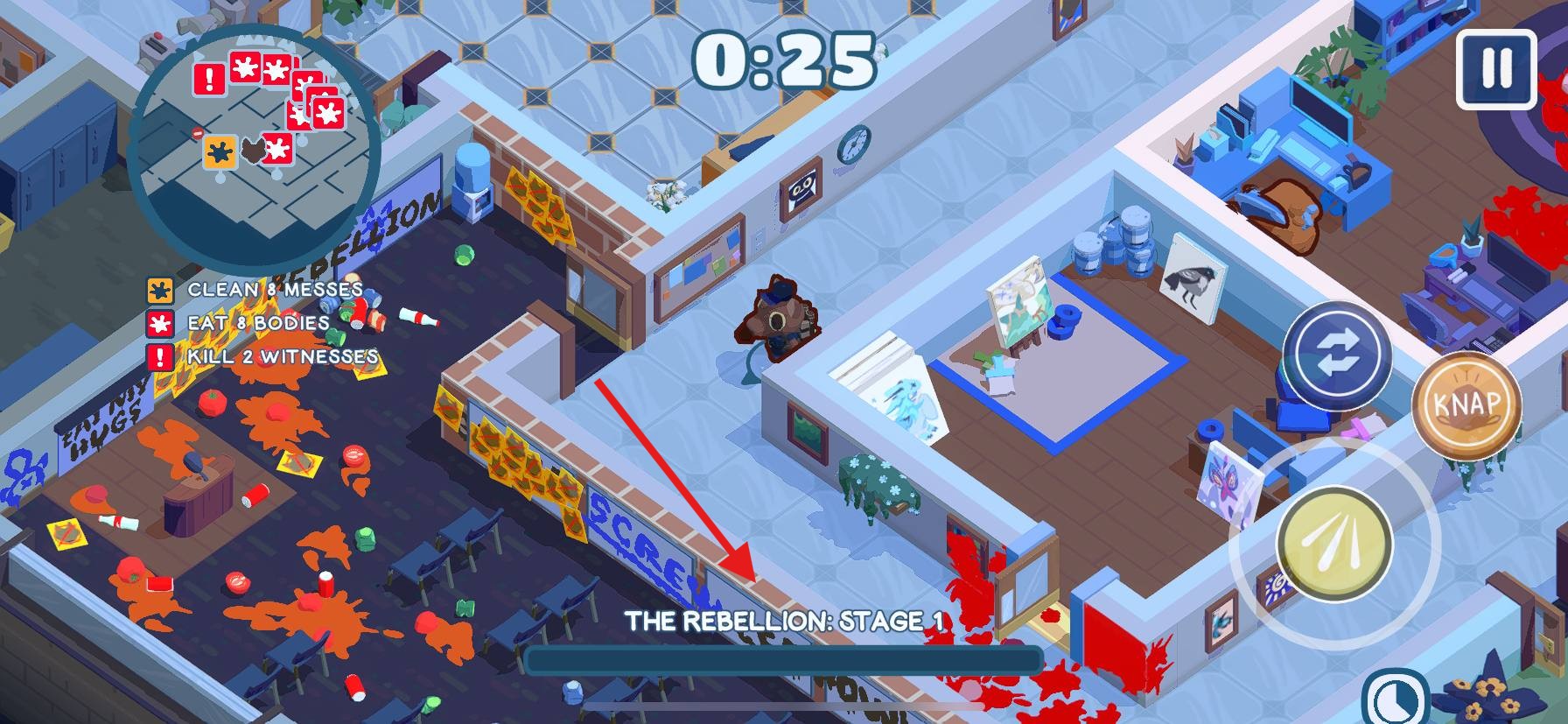
Verzögerung beim Start des Level-Timers
Die Strenge:
Geringfügig
Voraussetzungen:
- Das Spiel wurde gestartet.
- Der Spieler beginnt ein Level.
Wiedergabeschritte:
- Beende den Dialog mit dem NPC-Wächter.
- Klicken Sie auf die Schaltfläche „Start“.
- Warten Sie, bis der Timer angezeigt wird.
Der Umgebung:
iPhone 11
iOS-Version 18.6.2
Tatsächliche Ergebnis:
Nachdem der Level-Intro-Bildschirm verschwindet, ist für einen kurzen Moment der Spielbildschirm sichtbar, aber der Timer wird nicht angezeigt. Der Timer erscheint dann und beginnt mit einer Verzögerung von etwa 6 Sekunden mit dem Countdown.
Erwartetes Ergebnis:
Der Timer sollte erscheinen und sofort mit dem Countdown beginnen, wenn das Level beginnt und der Spieler die Kontrolle übernimmt, ohne Verzögerung nach dem Intro-Bildschirm.
Der standardmäßig ausgewählte Sammelgegenstand wird erst nach einem Klick visuell hervorgehoben
Die Strenge:
Trivial
Voraussetzungen:
- Das Spiel wurde gestartet.
- Mindestens ein Sammelgegenstand wurde freigeschaltet.
Wiedergabeschritte:
- Navigieren Sie im Hauptmenü zu „Sammelgegenstände“.
- Beobachten Sie den standardmäßig ausgewählten Gegenstand in der Liste.
Der Umgebung:
iPhone 11
iOS-Version 18.6.2
Tatsächliche Ergebnis:
Der standardmäßig ausgewählte Sammelgegenstand wird in der Liste nicht visuell hervorgehoben (z. B. unterstrichen). Die Unterstreichung erscheint erst, nachdem der Benutzer manuell auf den Gegenstand geklickt hat.
Erwartetes Ergebnis:
Der standardmäßig ausgewählte Sammelgegenstand sollte sofort nach dem Öffnen des Bildschirms „Sammelobjekte“ visuell hervorgehoben (z. B. unterstrichen) werden, ohne dass ein zusätzlicher Klick des Benutzers erforderlich ist.
Ich habe das Kern-Gameplay und die UI/UX-Abläufe von The WereCleaner überprüft und einige Probleme festgestellt, vor allem Inkonsistenzen im UI-Status, falsche Zielanzeigen und unklare Benutzerrückmeldungen während Zwischensequenzen. Um die allgemeine Benutzererfahrung und die Übersichtlichkeit des Gameplays zu verbessern, empfehle ich, den Testumfang auf funktionale und nicht-funktionale Anforderungen auszuweiten, wobei der Schwerpunkt auf der Validierung des UI-Status, dem Testen des Gameplay-Ablaufs, der Erstbenutzererfahrung (FTUE) und zeitbasierten Mechaniken liegen sollte.