Bugs in Timerise SaaS gefunden

Timerise ist eine KI-gestützte Plattform, die Nutzern eine Buchungslösung auf Unternehmensniveau zu einem Bruchteil der Kosten bietet. Darüber hinaus handelt es sich um ein umfassendes Produkt, sodass Sie das Tool schnell erhalten und Timerise Ihnen die vollständige Eigentumsrechte am Code garantiert.
Die Plattform bietet robuste Funktionen, darunter eine benutzerdefinierte Infrastruktur, ein Schlüsselelement für viele Unternehmen, da Sie Ihren eigenen perfekten Buchungsablauf gestalten können.
Wir haben Timerise während eines QAwerk-Bug-Crawls untersucht und sind zu dem Schluss gekommen, dass diese Lösung solide ist und einen hohen Mehrwert bietet. Unsere Tester haben jedoch einige Probleme entdeckt, die sich direkt auf die Benutzerfreundlichkeit auswirken können. Schauen wir uns die Ergebnisse ihrer Untersuchung einmal genauer an.
Nach dem Klicken auf „Jetzt upgraden“ wird die Meldung „Inaktive Preistabelle“ angezeigt
Die Strenge:
Kritisch
Voraussetzungen:
Der Benutzer ist bei seinem Konto angemeldet, hat jedoch kein Abonnement.
Wiedergabeschritte:
- Klicken Sie auf die Option „Jetzt upgraden“.
- Überprüfen Sie, ob das Upgrade verfügbar ist.
Der Umgebung:
Betriebssystem: Windows 11 Pro
Chrome-Browser Version 144.0.7559.97
Tatsächliche Ergebnis:
Nach dem Klicken auf „Jetzt upgraden“ wird die Meldung „Inaktive Preistabelle“ angezeigt.
Erwartetes Ergebnis:
Der Benutzer sollte sein Abonnement ohne Probleme upgraden können.
Beim Klicken auf das Feld „Startdatum“ wird eine leere Seite angezeigt
Die Strenge:
Kritisch
Wiedergabeschritte:
- Navigieren Sie zur Seite „Services“.
- Fügen Sie einen neuen Dienst mit dem Diensttyp „Kalenderansicht, Auswahl des Datumsbereichs” hinzu.
- Klicken Sie im Abschnitt „Link zur Buchungsseite” auf die Schaltfläche „Öffnen”.
- Klicken Sie im Abschnitt „Daten auswählen” auf das Feld „Startdatum”.
- Beobachten Sie das Ergebnis.
Der Umgebung:
Betriebssystem: Windows 11 Pro
Chrome-Browser Version 144.0.7559.97
Tatsächliche Ergebnis:
Nach dem Klicken auf das Feld „Startdatum” wird eine leere Seite angezeigt.
Erwartetes Ergebnis:
Der Benutzer sollte ein Datum auswählen können.
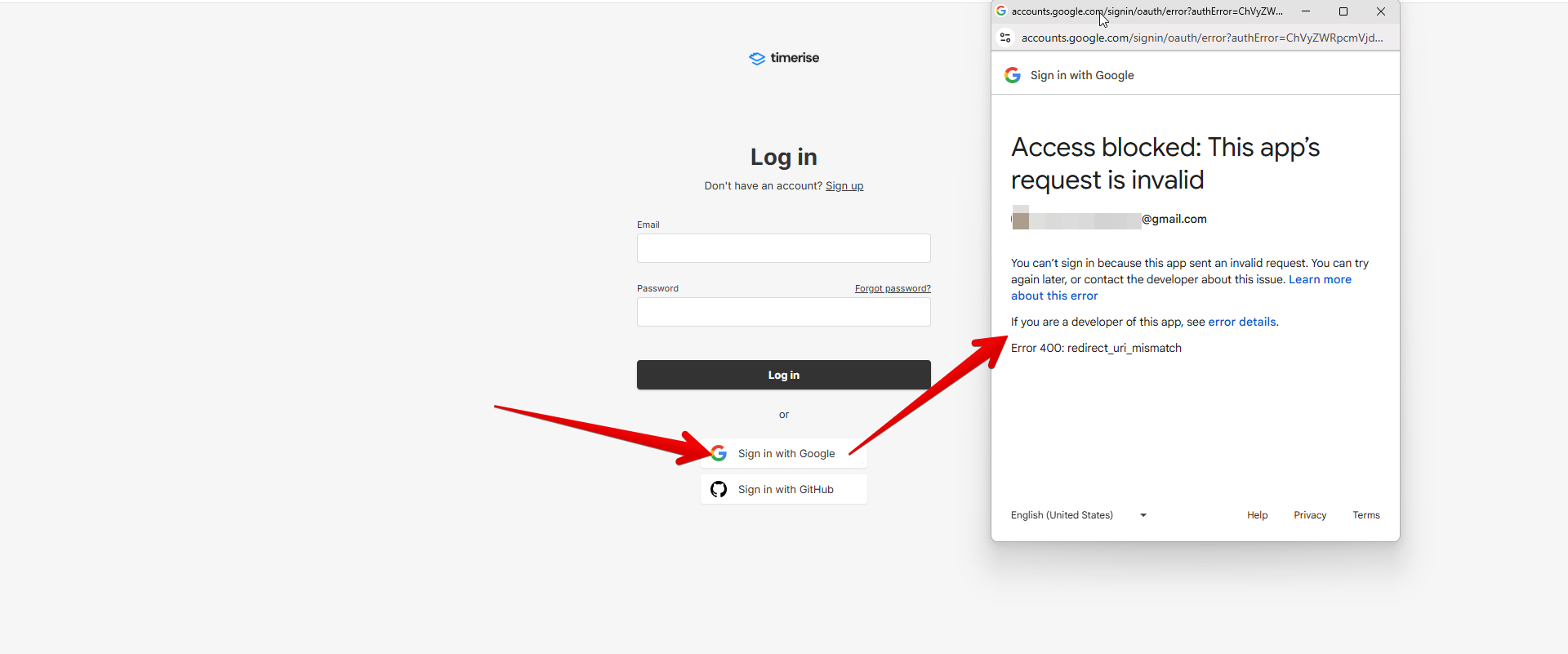
Fehlermeldung wird angezeigt, wenn ein Benutzer mit mehreren Google-Konten versucht, sich über die Schaltfläche „Mit Google anmelden“ anzumelden
Die Strenge:
Kritisch
Voraussetzungen:
- Der Benutzer hat ein Timerise-Konto, ist aber nicht angemeldet.
- Der Benutzer hat mehrere verbundene Google-Konten.
Wiedergabeschritte:
- Öffnen Sie die Seite „Anmelden”.
- Klicken Sie auf die Schaltfläche „Mit Google anmelden”.
- Beobachten Sie das Ergebnis.
Der Umgebung:
Betriebssystem: Windows 11 Pro
Chrome-Browser Version 144.0.7559.97
Tatsächliche Ergebnis:
Eine Fehlermeldung wird angezeigt, wenn ein Benutzer, der über mehrere verknüpfte Google-Konten verfügt, auf die Schaltfläche „Mit Google anmelden” klickt.
Erwartetes Ergebnis:
Der Benutzer sollte ein Google-Konto aus der Liste auswählen und sich damit bei Timerise anmelden können.
Nach Eingabe einer ungültigen E-Mail-Adresse auf der „Buchungsseite” wird eine leere Seite angezeigt
Die Strenge:
Kritisch
Voraussetzungen:
Es wurde ein Dienst vom Typ „Vorbestellungsansicht” erstellt.
Wiedergabeschritte:
- Navigieren Sie zu dem Dienst vom Typ „Vorbestellungsansicht”.
- Öffnen Sie den Link zur Buchungsseite.
- Geben Sie eine ungültige E-Mail-Adresse in das Feld „E-Mail” ein.
- Klicken Sie auf die Schaltfläche „Jetzt buchen”.
- Beobachten Sie das Ergebnis.
Der Umgebung:
Betriebssystem: Windows 11 Pro
Chrome-Browser Version 144.0.7559.97
Tatsächliche Ergebnis:
Es wird eine leere Seite angezeigt.
Erwartetes Ergebnis:
Das System sollte den Benutzer daran hindern, eine ungültige E-Mail-Adresse einzugeben.
Projektdetails werden auf der Seite „Link zur Buchungsseite“ nicht aktualisiert
Die Strenge:
Schwerwiegend
Voraussetzungen:
- Ein Projekt wurde erstellt.
- Mindestens ein Service wurde hinzugefügt.
Wiedergabeschritte:
- Navigieren Sie zum Abschnitt „Einstellungen“ → „Projekt“.
- Aktualisieren Sie einige Projektdetails (z. B. den Titel).
- Navigieren Sie zur Seite „Link zur Buchungsseite“ im Service.
- Beobachten Sie, ob sich der Projekttitel geändert hat.
Der Umgebung:
Betriebssystem: Windows 11 Pro
Chrome-Browser Version 144.0.7559.97
Tatsächliche Ergebnis:
Der Projekttitel ändert sich nicht.
Erwartetes Ergebnis:
Die Projektdetails sollten aktualisiert werden, um die Änderungen auf der Seite „Link zur Buchungsseite“ nach der Bearbeitung widerzuspiegeln.
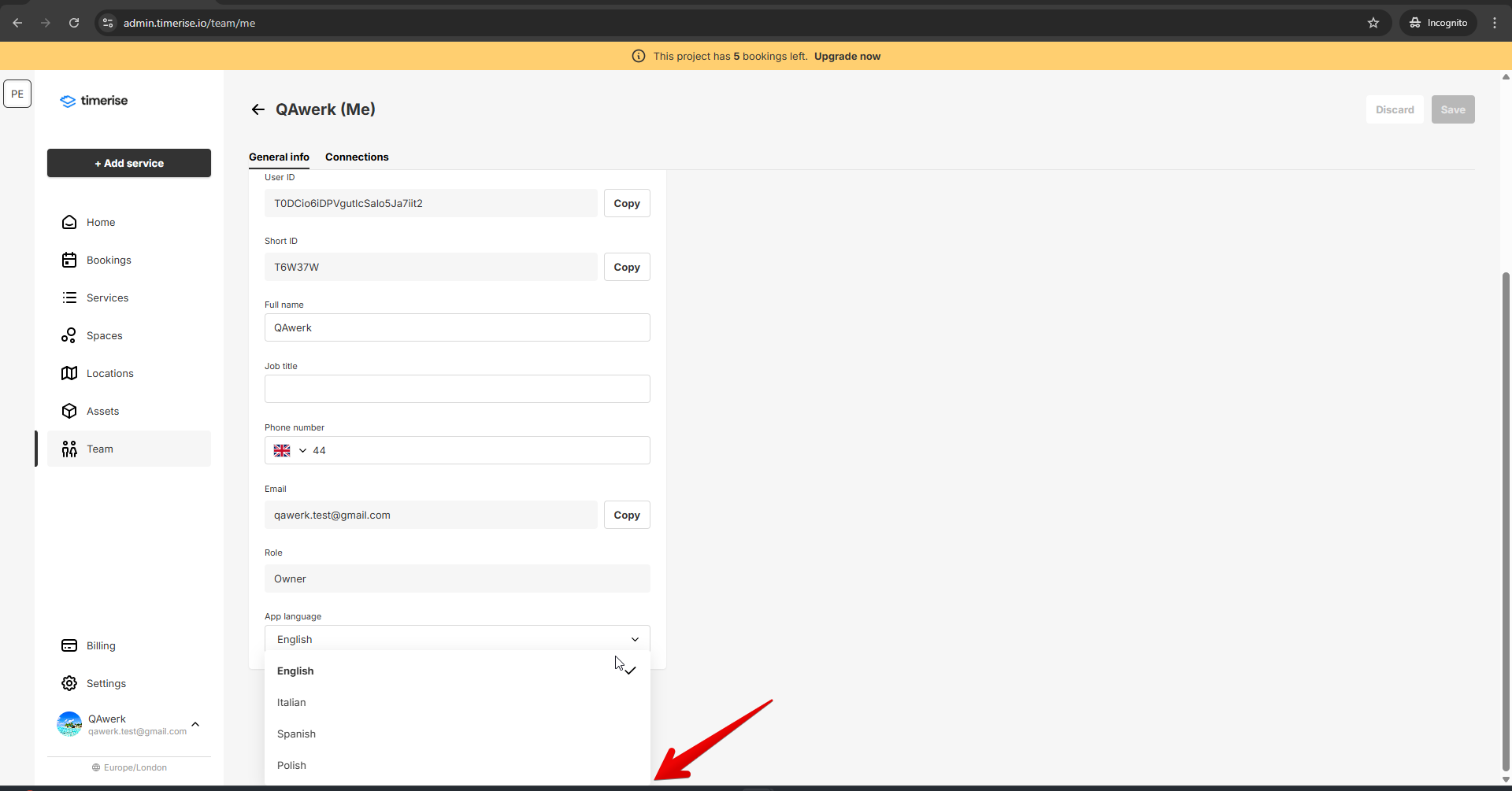
Die Sprachauswahl in der Rubrik „Mein Konto“ zeigt nicht die vollständige Liste der unterstützten Sprachen an
Die Strenge:
Schwerwiegend
Wiedergabeschritte:
- Navigieren Sie zur Rubrik „Mein Konto“.
- Klicken Sie auf das Dropdown-Menü „App-Sprache“.
- Überprüfen Sie, ob alle unterstützten Sprachen angezeigt werden.
Der Umgebung:
Betriebssystem: Windows 11 Pro
Chrome-Browser Version 144.0.7559.97
Tatsächliche Ergebnis:
Das Dropdown-Menü „App-Sprache“ ist abgeschnitten und zeigt nur 4 der 18 Sprachen an, die im Abschnitt „Projekt“ unterstützt werden.
Erwartetes Ergebnis:
Alle unterstützten Sprachen sollten in der Dropdown-Auswahl „App-Sprache“ zur Auswahl stehen.
Die „Startzeit“ kann später als die „Endzeit“ eingestellt werden
Die Strenge:
Geringfügig
Wiedergabeschritte:
- Navigieren Sie zur Seite „Services“.
- Fügen Sie einen neuen Service mit dem Servicetyp „Tagesansicht“ hinzu.
- Klicken Sie auf die Registerkarte „Zeitplan“.
- Klicken Sie auf die Schaltfläche „Verfügbarkeit hinzufügen”.
- Beobachten Sie, ob der Benutzer die „Startzeit” später als die „Endzeit” einstellen kann.
Der Umgebung:
Betriebssystem: Windows 11 Pro
Chrome-Browser Version 144.0.7559.97
Tatsächliche Ergebnis:
Das System erlaubt es, die „Startzeit” später als die „Endzeit” einzustellen.
Erwartetes Ergebnis:
Das System sollte den Benutzer daran hindern, eine „Startzeit” einzustellen, die später als die „Endzeit” ist.
Überlappung des „Servicetitels“ mit dem Inhalt auf der Seite „Service bearbeiten“
Die Strenge:
Geringfügig
Wiedergabeschritte:
- Navigieren Sie zum Abschnitt „Dienste”.
- Erstellen Sie einen beliebigen Dienst.
- Geben Sie einen langen Diensttitel ein (z. B. 1000 Zeichen).
- Klicken Sie auf die Schaltfläche „Speichern und live schalten”.
- Beobachten Sie das Ergebnis.
Der Umgebung:
Betriebssystem: Windows 11 Pro
Chrome-Browser Version 144.0.7559.97
Tatsächliche Ergebnis:
Der Diensttitel überlappt den Inhalt auf der Seite „Dienst bearbeiten”.
Erwartetes Ergebnis:
Das Feld „Titel“ sollte eine Zeichenbegrenzung haben, um zu verhindern, dass Benutzer übermäßig lange Titel eingeben.
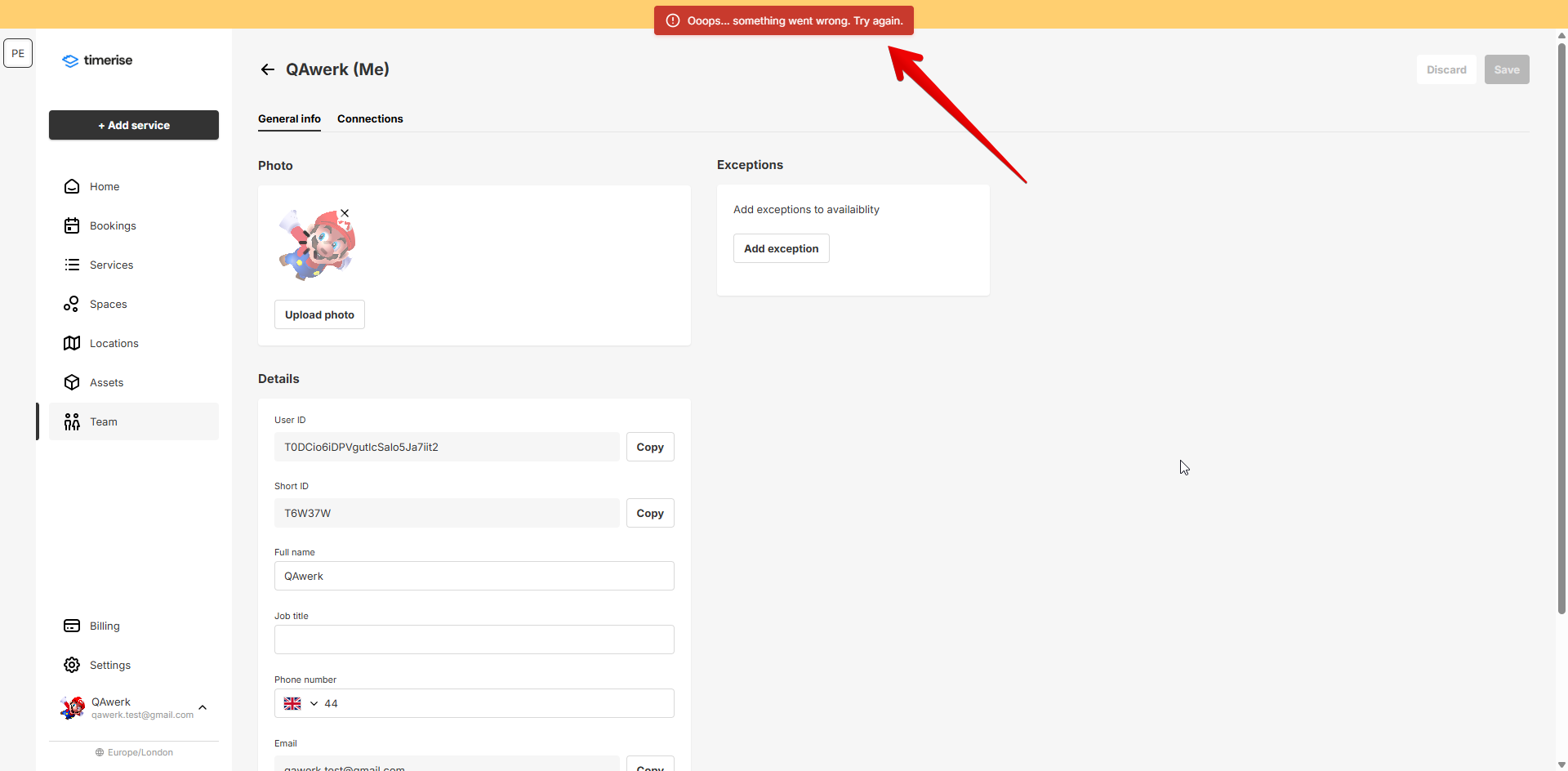
Nach dem Hinzufügen eines großen Bildes werden die Fehlermeldung „Ooops... Something went wrong...“ und ein endloses Ladesymbol angezeigt
Die Strenge:
Geringfügig
Wiedergabeschritte:
- Navigieren Sie zum Abschnitt „Mein Konto“.
- Fügen Sie ein großes Bild hinzu (z. B. 15 MB).
- Beobachten Sie das Ergebnis.
Der Umgebung:
Betriebssystem: Windows 11 Pro
Chrome-Browser Version 144.0.7559.97
Tatsächliche Ergebnis:
Die Fehlermeldung „Hoppla… Es ist ein Fehler aufgetreten…“ wird angezeigt und im Abschnitt „Foto“ erscheint ein endloses Ladensymbol.
Erwartetes Ergebnis:
Es sollte eine Beschränkung der Fotogröße gelten, sodass Benutzer keine Fotos hochladen können, die größer als die maximal zulässige Dateigröße sind.
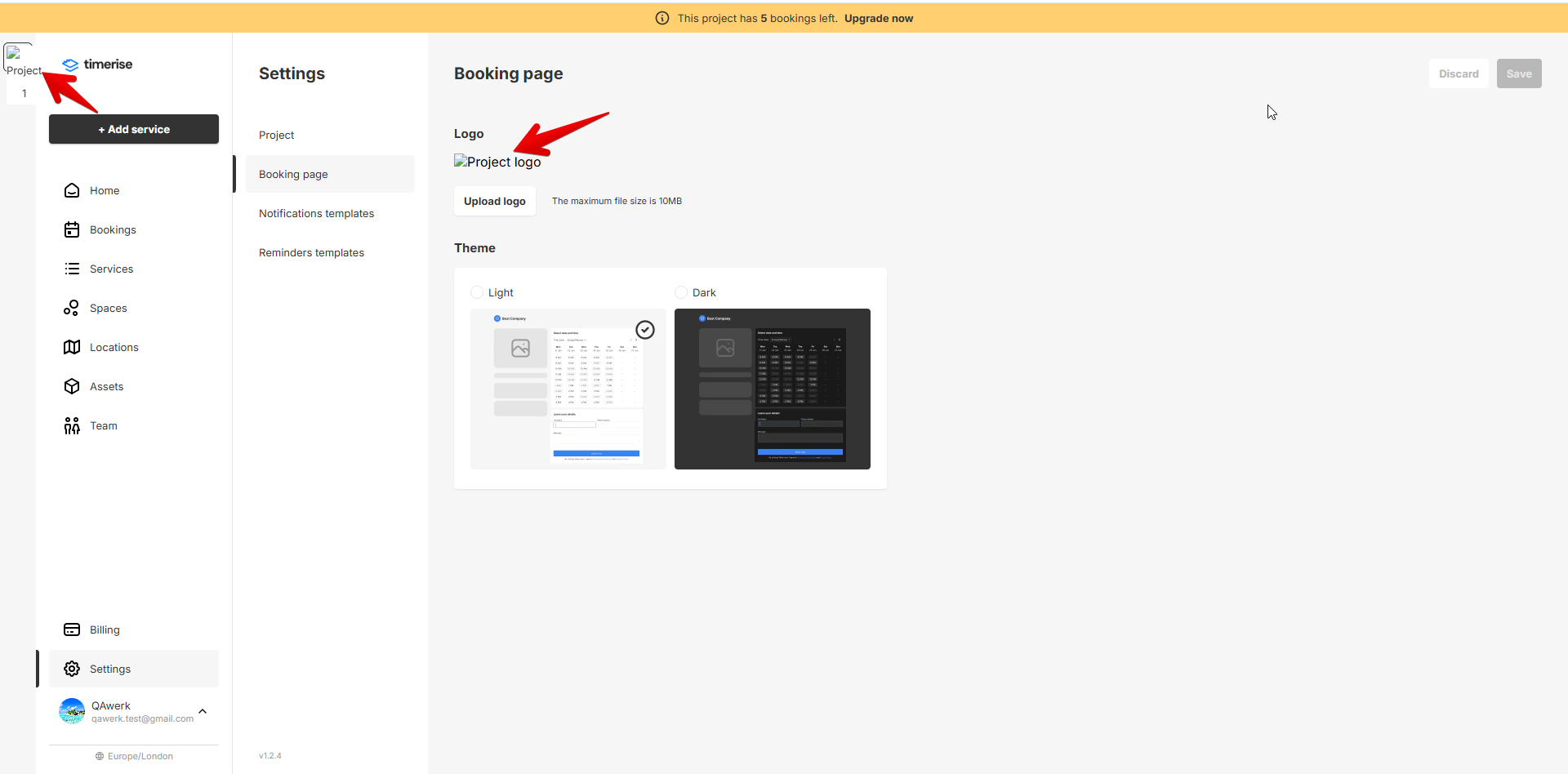
Nach dem Hinzufügen eines Bildes im falschen Format zur „Buchungsseite” wird ein Symbol für ein beschädigtes Bild angezeigt
Die Strenge:
Geringfügig
Wiedergabeschritte:
- Navigieren Sie zum Abschnitt „Einstellungen“ → „Buchungsseite“.
- Fügen Sie ein Bild in einem falschen Format (z. B. mp4) hinzu.
- Klicken Sie auf die Schaltfläche „Speichern“.
- Beobachten Sie das Ergebnis.
Der Umgebung:
Betriebssystem: Windows 11 Pro
Chrome-Browser Version 144.0.7559.97
Tatsächliche Ergebnis:
Die „Buchungsseite“ zeigt ein Symbol für ein beschädigtes Bild an, wenn ein Bild in einem falschen Format hochgeladen wird.
Erwartetes Ergebnis:
Das System sollte das Hochladen von Bildern in falschen Formaten einschränken.
Die englische Lokalisierung wechselt zu Italienisch, nachdem Sie auf die Schaltfläche „Entwicklerkonto erstellen“ geklickt haben
Die Strenge:
Geringfügig
Wiedergabeschritte:
- Klicken Sie auf der Timerise-Hauptseite auf die Schaltfläche „Entwicklerkonto erstellen“.
- Beobachten Sie das Ergebnis.
Der Umgebung:
Betriebssystem: Windows 11 Pro
Chrome-Browser Version 144.0.7559.97
Tatsächliche Ergebnis:
Die Schaltfläche „Entwicklerkonto erstellen“ leitet den Benutzer auf eine italienischsprachige Seite weiter, anstatt die ursprüngliche englische Sprache beizubehalten.
Erwartetes Ergebnis:
Durch Klicken auf die Schaltfläche „Entwicklerkonto erstellen“ sollte der Benutzer auf einer englischsprachigen Seite bleiben, ohne zur italienischen Lokalisierung zu wechseln.
Der Benutzer erhält eine unklare Fehlermeldung
Die Strenge:
Geringfügig
Voraussetzungen:
Der Dienst vom Typ „Tagesansicht” wurde erstellt.
Wiedergabeschritte:
- Navigieren Sie zum Dienst vom Typ „Vorbestellungsansicht”.
- Klicken Sie auf den Link „Buchungsseite”.
- Wählen Sie einen Zeitrahmen aus.
- Geben Sie eine ungültige E-Mail-Adresse ein.
- Buchen Sie den Zeitrahmen.
- Beobachten Sie das Ergebnis.
Der Umgebung:
Betriebssystem: Windows 11 Pro
Chrome-Browser Version 144.0.7559.97
Tatsächliche Ergebnis:
Die Fehlermeldung „Eigenschaften von null können nicht gelesen werden (Lesen von „bookingId”)” wird angezeigt.
Erwartetes Ergebnis:
Die Fehlermeldung sollte für den Benutzer klar und verständlich sein.
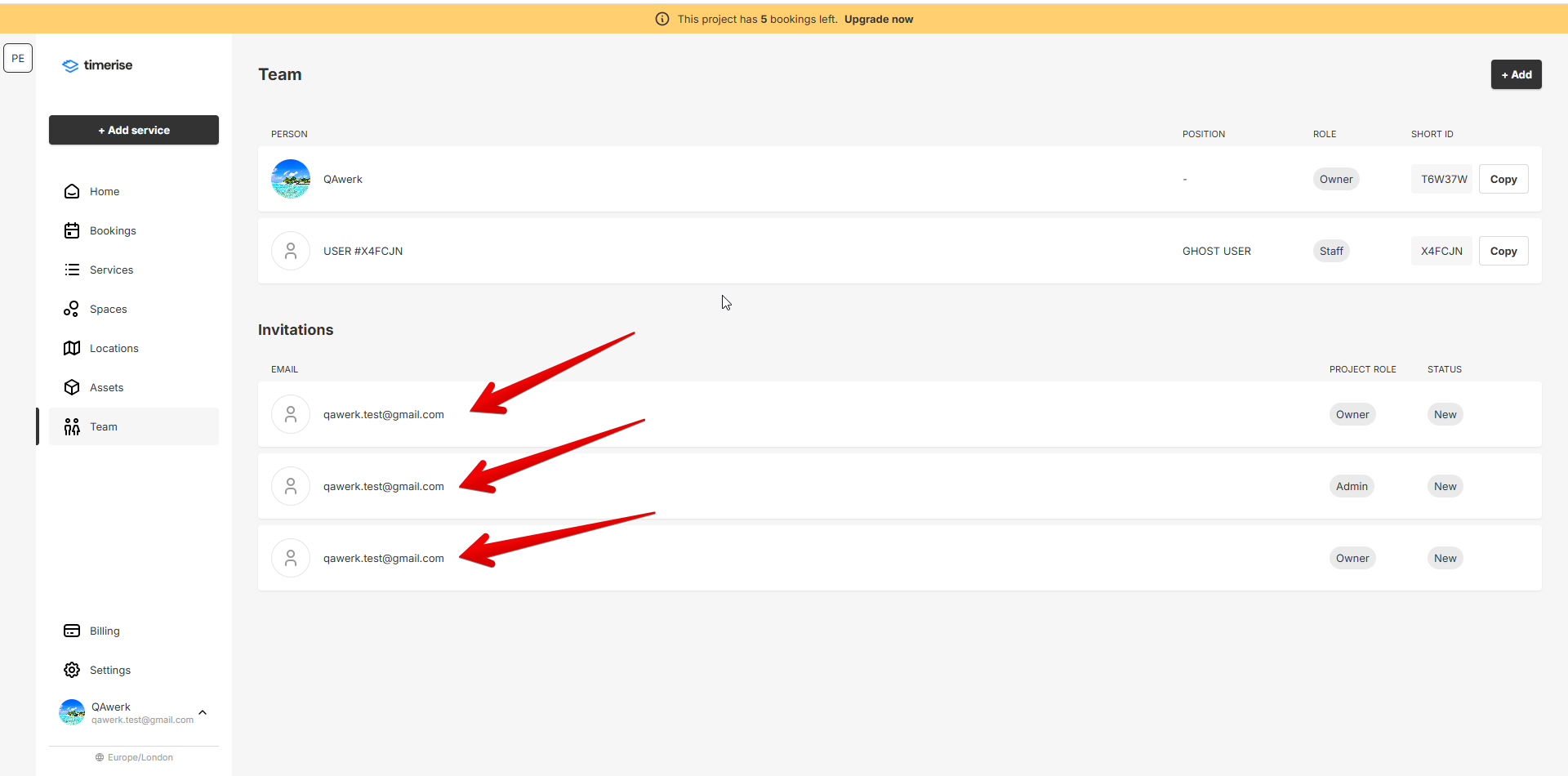
Das System schränkt Einladungen an dieselbe E-Mail-Adresse nicht ein
Die Strenge:
Geringfügig
Wiedergabeschritte:
- Navigieren Sie zum Abschnitt „Team“.
- Klicken Sie auf die Schaltfläche „+ Hinzufügen“.
- Geben Sie eine gültige E-Mail-Adresse ein.
- Senden Sie eine Einladung.
- Beobachten Sie, ob die Einladung erneut an dieselbe E-Mail-Adresse gesendet werden kann.
Der Umgebung:
Betriebssystem: Windows 11 Pro
Chrome-Browser Version 144.0.7559.97
Tatsächliche Ergebnis:
Der Benutzer kann unbegrenzt viele Einladungen an dieselbe E-Mail-Adresse senden.
Erwartetes Ergebnis:
Das System sollte das Senden mehrerer Einladungen an dieselbe E-Mail-Adresse verhindern.
Das eingestellte Skype wird weiterhin als Anbieter im Abschnitt „Spaces” angezeigt
Die Strenge:
Geringfügig
Wiedergabeschritte:
- Navigieren Sie zum Abschnitt „Spaces”.
- Klicken Sie auf die Schaltfläche „+Hinzufügen”.
- Klicken Sie auf die Dropdown-Liste „Anbieter”.
- Beobachten Sie, ob der Benutzer Skype als Anbieter auswählen kann.
Der Umgebung:
Betriebssystem: Windows 11 Pro
Chrome-Browser Version 144.0.7559.97
Tatsächliche Ergebnis:
Skype wird als Anbieteroption aufgeführt.
Erwartetes Ergebnis:
Skype sollte nicht als Anbieter ausgewählt werden können, da es eingestellt wurde.
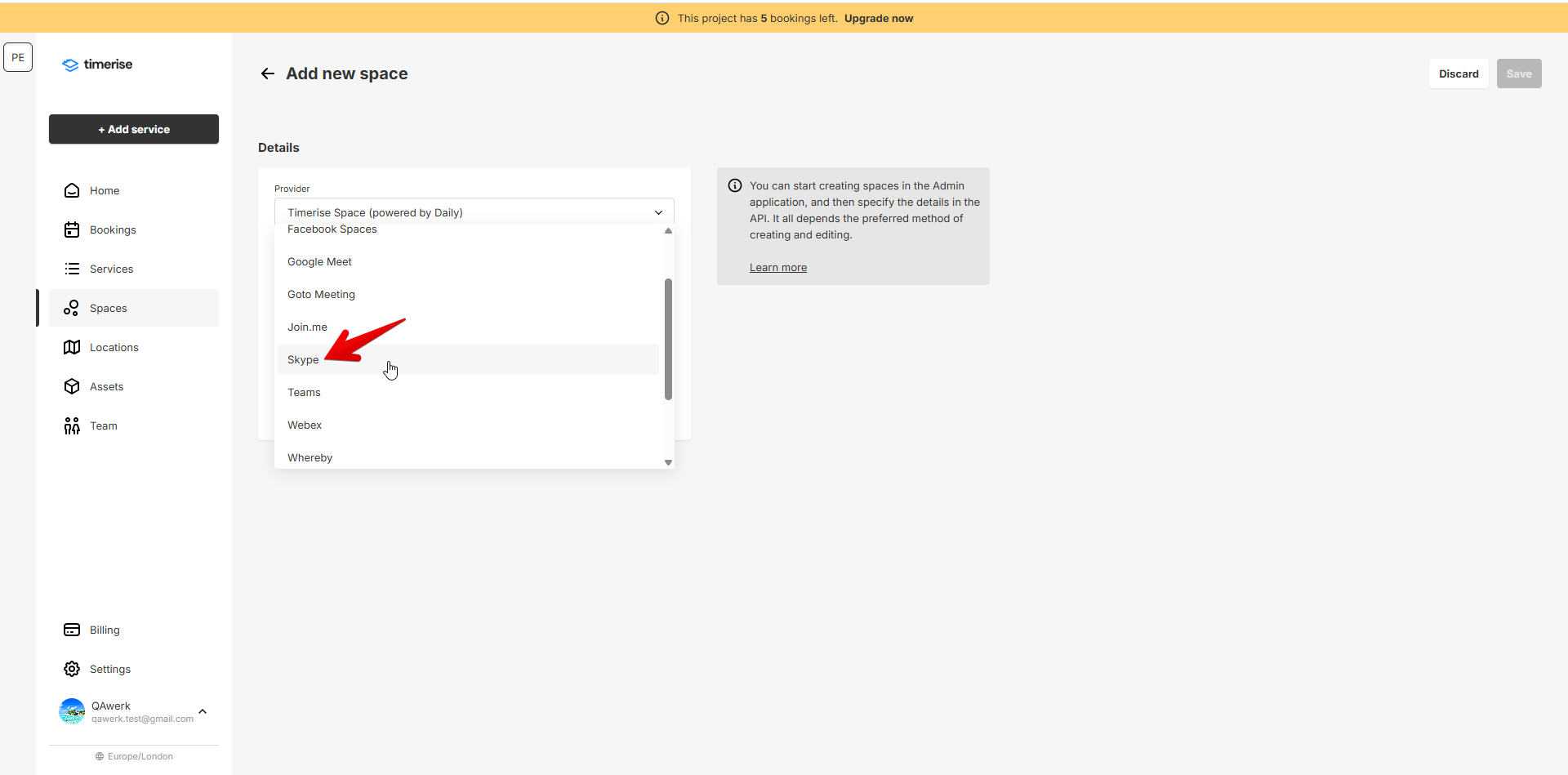
Foto wird nicht für Suchergebnisse unter „Standorte“ angezeigt
Die Strenge:
Geringfügig
Wiedergabeschritte:
- Navigieren Sie zum Abschnitt „Standorte“.
- Fügen Sie einen Standort mit einem Foto hinzu.
- Klicken Sie auf die Schaltfläche „Speichern”.
- Klicken Sie auf das Symbol „Zurück”, um zum Abschnitt „Standorte” zurückzukehren.
- Geben Sie den Namen oder die Adresse des Standorts in das Feld „Suchen” ein.
- Beobachten Sie das Ergebnis.
Der Umgebung:
Betriebssystem: Windows 11 Pro
Chrome-Browser Version 144.0.7559.97
Tatsächliche Ergebnis:
Das Standortfoto wird in den Suchergebnissen nicht angezeigt.
Erwartetes Ergebnis:
Das dem Standort beigefügte Foto sollte in den Suchergebnissen angezeigt werden.
Die Schaltfläche „Speichern und live schalten“ ist nach dem Klicken nicht deaktiviert
Die Strenge:
Trivial
Wiedergabeschritte:
- Navigieren Sie zum Abschnitt „Services“.
- Erstellen Sie einen Service.
- Füllen Sie die Felder aus.
- Klicken Sie auf die Schaltfläche „Speichern und live schalten“.
- Beobachten Sie den Status der Schaltfläche „Speichern und live schalten“.
Der Umgebung:
Betriebssystem: Windows 11 Pro
Chrome-Browser Version 144.0.7559.97
Tatsächliche Ergebnis:
Die Schaltfläche „Speichern und live schalten“ bleibt nach dem Klicken aktiv.
Erwartetes Ergebnis:
Die Schaltfläche „Speichern und live schalten“ sollte nach dem Klicken inaktiv werden.
Timerise bietet ein flexibles Buchungssystem mit intuitiver Benutzeroberfläche und soliden Kernfunktionen. Es weist jedoch einige schwerwiegende Probleme auf, die sich negativ auf die Benutzererfahrung auswirken können, darunter Probleme bei der Registrierung und Anmeldung sowie Fehler in der Benutzeroberfläche. Ich empfehle umfassende Usability-Tests, um diese Probleme zu beheben und sicherzustellen, dass das Produkt den Benutzern einen hohen Mehrwert bietet.