Bugs in Tykr SaaS gefunden

Tykr ist eine innovative Anlageplattform, die sowohl für Anfänger als auch für erfahrene Anleger konzipiert ist und den komplexen Prozess der Recherche, Auswahl und Verfolgung von Aktien, ETFs und Kryptowährungen vereinfacht. Das System verfügt über einen transparenten Bewertungs- und Tagging-Mechanismus („Im Angebot“, „Beobachten“, „Überteuert“), der durch quantitative Analysen gestützt wird. Die benutzerfreundliche Oberfläche und die Bildungsressourcen helfen den Nutzern, Risiken zu minimieren, Zeit zu sparen und fundierte Strategien für den finanziellen Erfolg zu entwickeln.
Unser QAwerk-Team führte einen detaillierten Bug Crawl auf Tykr durch, um die Stabilität und Zuverlässigkeit der Plattform sicherzustellen, und bewertete dabei alles von Portfoliomanagement-Tools bis hin zu Echtzeit-Updates und Aktienverfolgung. Wir haben mehrere Fehler identifiziert, die sowohl die zentralen Investitionsabläufe als auch die Konsistenz der Benutzeroberfläche beeinträchtigen.
Wenn diese Probleme behoben werden, wird dies die Benutzerfreundlichkeit und das Vertrauen der Nutzer in das leistungsstarke digitale Investment-Toolkit von Tykr weiter verbessern.
Der BTC-Preis weicht von den offiziellen Notierungen ab
Die Strenge:
Schwerwiegend
Voraussetzungen:
Der Benutzer ist angemeldet.
Wiedergabeschritte:
- Klicken Sie auf „Vermögenswerte”.
- Öffnen Sie den Abschnitt „Krypto”.
- Vergleichen Sie den BTC-Preis mit dem Preis in der Google-Suche.
Der Umgebung:
MacOS Sequoia 15.1.1; Chrome v.138.0.7204.158, Firefox v.141.0, Safari v.18.1.1
Tatsächliche Ergebnis:
Der BTC-Preis auf der Plattform stimmt nicht mit dem Preis bei Google überein.
Erwartetes Ergebnis:
Der BTC-Preis sollte mit seriösen Echtzeitquellen übereinstimmen.
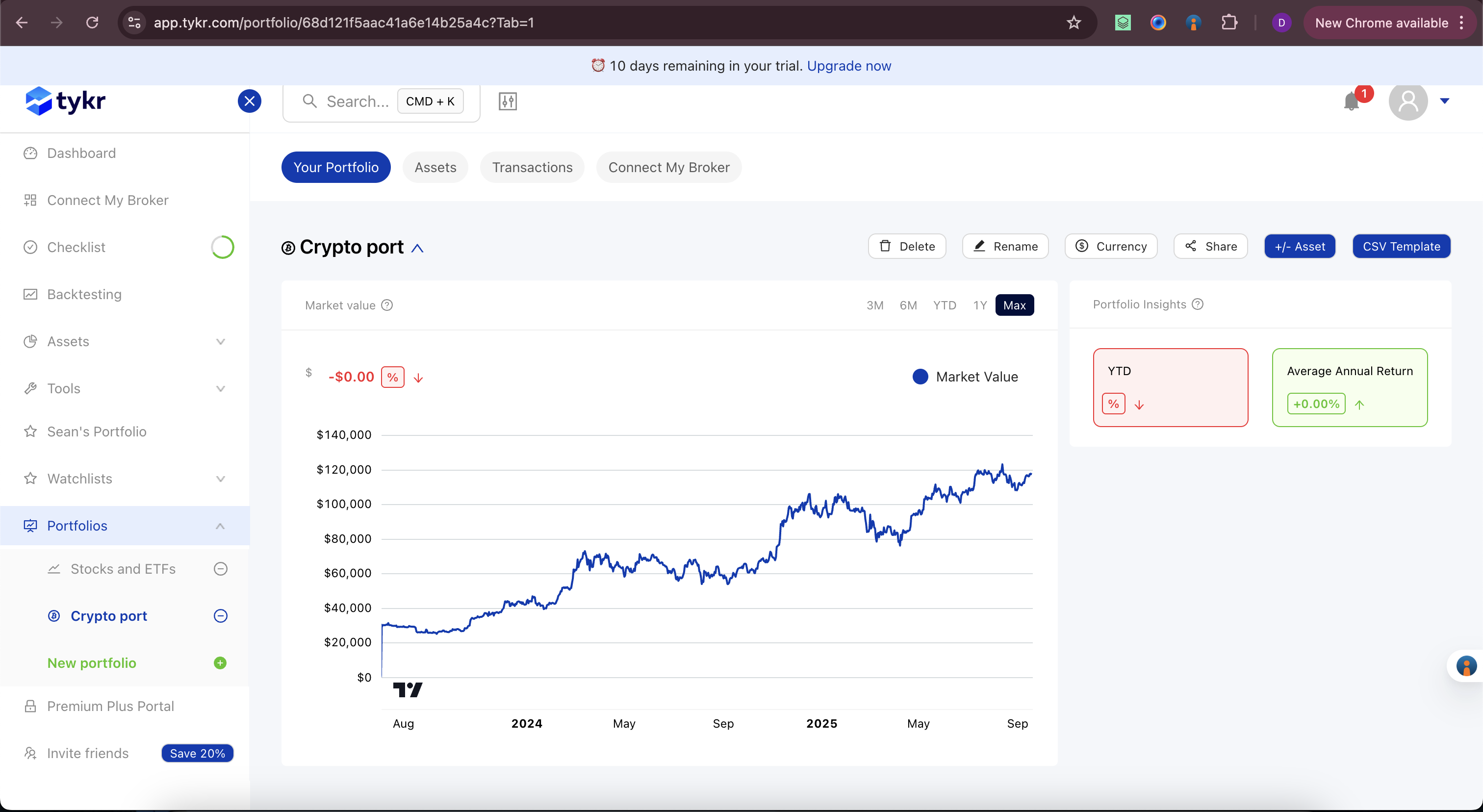
Asset-Informationen werden nach dem Hinzufügen zum Portfolio nicht angezeigt
Die Strenge:
Schwerwiegend
Voraussetzungen:
- Der Benutzer ist angemeldet.
- Ein Krypto-Portfolio wurde erstellt.
Wiedergabeschritte:
- Klicken Sie auf „+/- Vermögenswert“.
- Wählen Sie „Manuell“, geben Sie „ETH“ ein, fügen Sie Menge und Preis hinzu und speichern Sie den Vermögenswert.
Der Umgebung:
MacOS Sequoia 15.1.1; Chrome v.138.0.7204.158, Safari v.18.1.1
Tatsächliche Ergebnis:
Für den hinzugefügten Vermögenswert werden keine Details angezeigt.
Erwartetes Ergebnis:
Die Vermögensinformationen sollten im Portfolio angezeigt werden.
Der Benutzer kann den Vornamen nicht ändern, ohne dass der Nachname gespeichert ist
Die Strenge:
Schwerwiegend
Voraussetzungen:
Der Benutzer ist angemeldet.
Wiedergabeschritte:
- Gehen Sie zu „Profil”.
- Wählen Sie „Profil”.
- Entfernen Sie den Nachnamen.
- Versuchen Sie, den Vornamen zu bearbeiten und zu speichern.
Der Umgebung:
MacOS Sequoia 15.1.1; Chrome v.138.0.7204.158, Firefox v.141.0, Safari v.18.1.1
Tatsächliche Ergebnis:
Die Schaltfläche „Speichern” ist inaktiv. Die Aktualisierung des Vornamens wird blockiert.
Erwartetes Ergebnis:
Das Speichern des Vornamens sollte unabhängig davon möglich sein, ob der Nachname eingegeben wurde.
Es ist nicht möglich, Assets aus „Assets” zu einer bestehenden Beobachtungsliste hinzuzufügen
Die Strenge:
Schwerwiegend
Voraussetzungen:
- Der Benutzer ist angemeldet.
- Es existiert mindestens eine Beobachtungsliste.
Wiedergabeschritte:
- Öffnen Sie „Assets”.
- Klicken Sie auf „Crypto”.
- Klicken Sie auf den Stern neben einem beliebigen Asset.
Der Umgebung:
MacOS Sequoia 15.1.1; Chrome v.138.0.7204.158
Tatsächliche Ergebnis:
Die erstellte Beobachtungsliste wird nicht angezeigt. Das Asset kann nicht hinzugefügt werden.
Erwartetes Ergebnis:
Alle Beobachtungslisten sollten auswählbar sein.
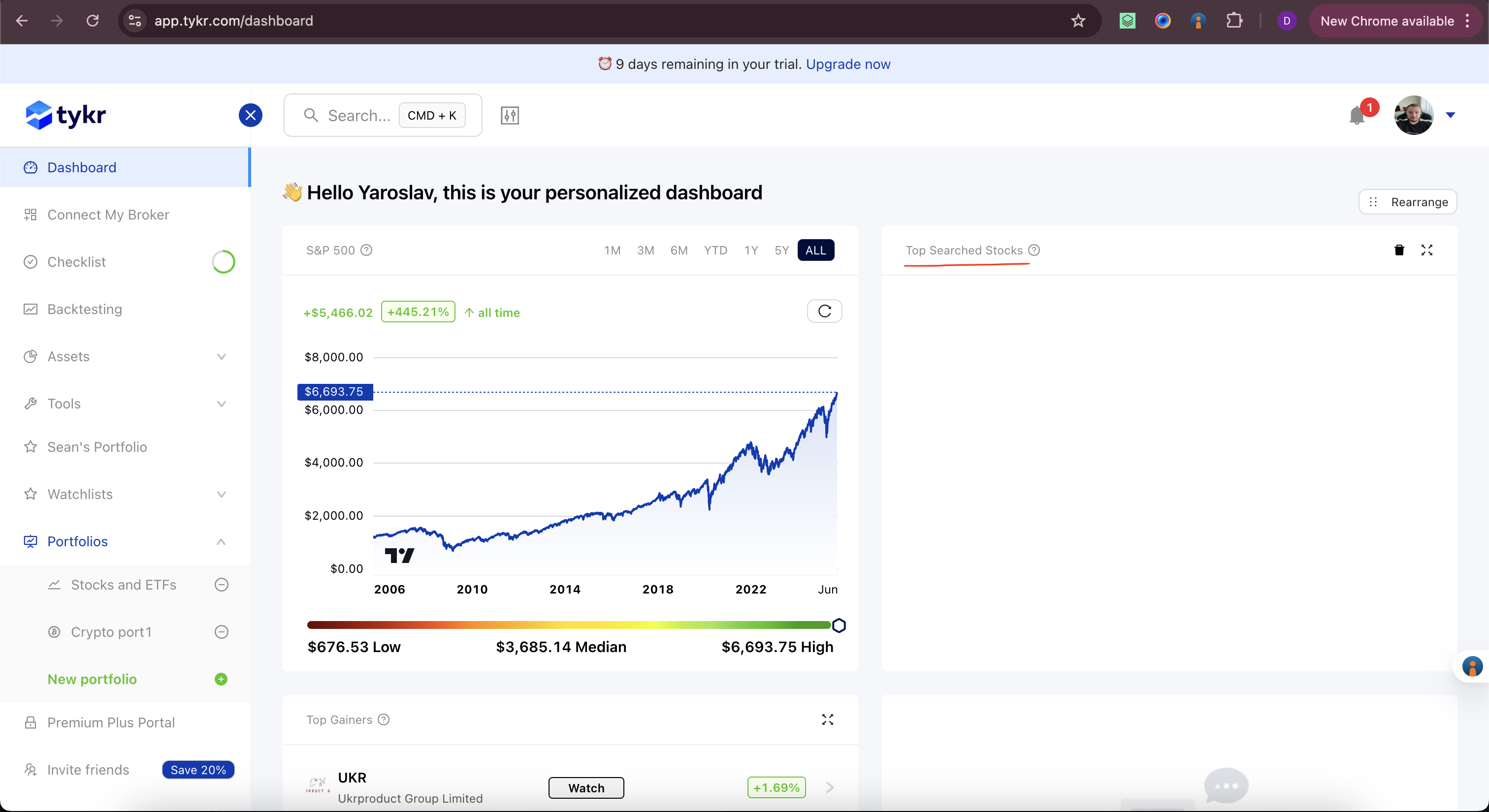
Keine Meldung für leeres Dashboard-Widget
Die Strenge:
Schwerwiegend
Voraussetzungen:
Der Benutzer ist angemeldet.
Wiedergabeschritte:
- Fügen Sie das Widget „Top Search Stocks“ hinzu.
- Speichern Sie es, ohne dass Daten vorhanden sind.
Der Umgebung:
MacOS Sequoia 15.1.1; Chrome v.138.0.7204.158, Firefox v.141.0, Safari v.18.1.1
Tatsächliche Ergebnis:
Leerer Bereich, keine Erklärung für fehlende Informationen.
Erwartetes Ergebnis:
Das Widget sollte eine Meldung anzeigen, die den leeren Zustand erklärt.
Sortierung kann nicht auf Standardposition zurückgesetzt werden
Die Strenge:
Trivial
Voraussetzungen:
Der Benutzer ist angemeldet.
Wiedergabeschritte:
- Öffnen Sie „Assets”.
- Gehen Sie zu „Crypto”.
- Klicken Sie dreimal auf die Spalte „Name”.
Der Umgebung:
MacOS Sequoia 15.1.1; Chrome v.138.0.7204.158, Firefox v.141.0, Safari v.18.1.1
Tatsächliche Ergebnis:
Die Reihenfolge der Assets wird nicht auf den ursprünglichen Zustand zurückgesetzt.
Erwartetes Ergebnis:
Die Sortierung sollte beim dritten Klick zurückgesetzt werden.
Die Schaltfläche „Neue Beobachtungsliste erstellen“ wird gestreckt und ist nicht fixiert
Die Strenge:
Trivial
Voraussetzungen:
Der Benutzer ist angemeldet.
Wiedergabeschritte:
- Wählen Sie Assets aus.
- Öffnen Sie „Zur Beobachtungsliste hinzufügen“.
- Scrollen Sie durch das Dropdown-Menü.
Der Umgebung:
MacOS Sequoia 15.1.1; Chrome v.138.0.7204.158, Firefox v.141.0
Tatsächliche Ergebnis:
Die Schaltfläche ist gestreckt und nicht in der Nähe des Dropdown-Menüs positioniert.
Erwartetes Ergebnis:
Die Schaltfläche sollte fixiert und optisch ausgerichtet bleiben.
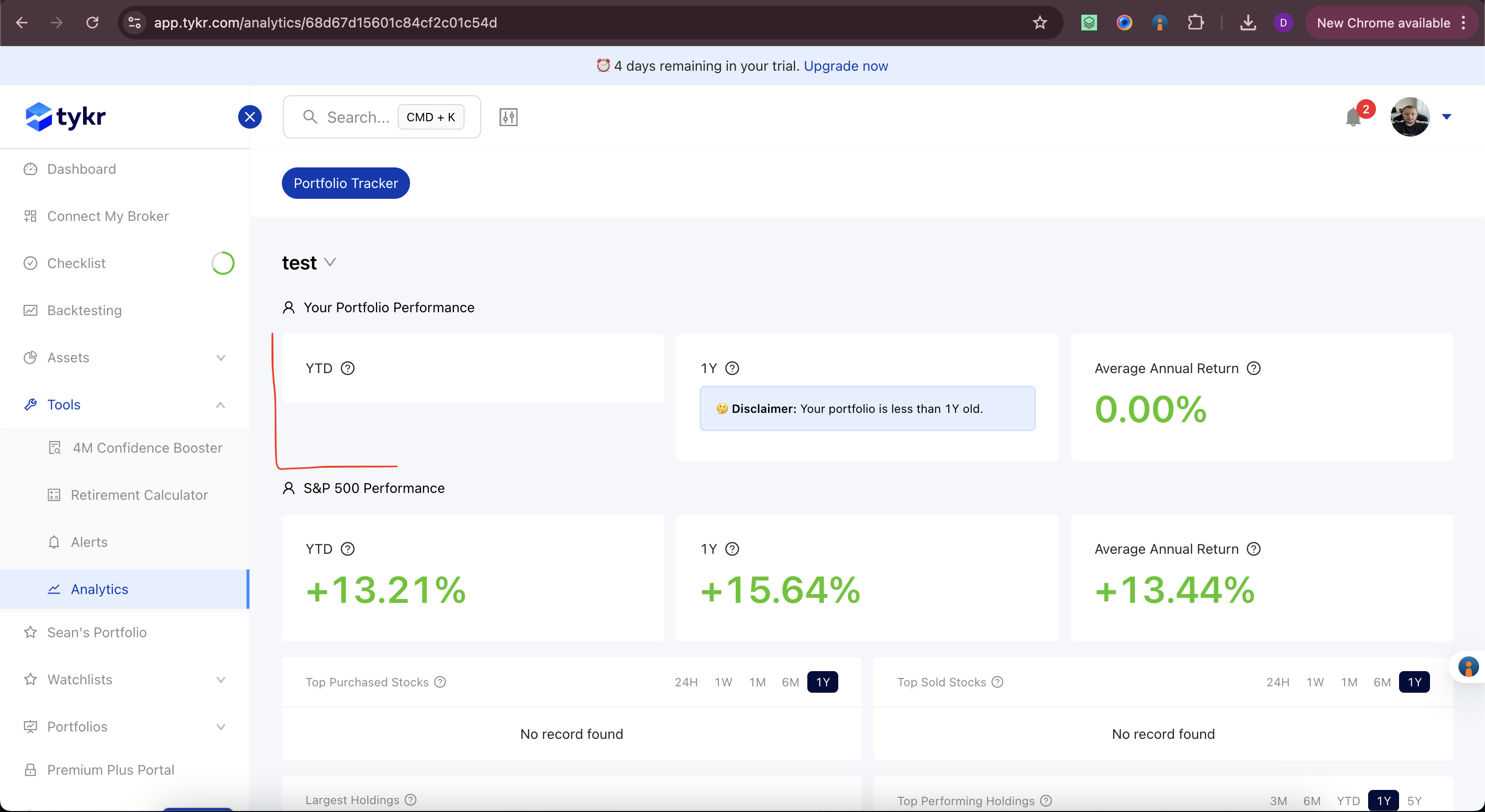
Portfolio-Performance-Kacheln sind nicht einheitlich, wenn keine Daten vorhanden sind
Die Strenge:
Trivial
Voraussetzungen:
Der Benutzer ist angemeldet.
Wiedergabeschritte:
- Öffnen Sie „Analytics”.
- Versuchen Sie, die Kachel „YTD” zu löschen.
Der Umgebung:
MacOS Sequoia 15.1.1; Chrome v.138.0.7204.158, Firefox v.141.0, Safari v.18.1.1
Tatsächliche Ergebnis:
Uneinheitliches Erscheinungsbild der Kachel, wenn sie leer ist.
Erwartetes Ergebnis:
Alle Kacheln sollten einheitlich sein.
Profilfoto wird nach dem Hochladen verkleinert
Die Strenge:
Trivial
Voraussetzungen:
Der Benutzer ist angemeldet.
Wiedergabeschritte:
- Gehen Sie zu „Profil”.
- Laden Sie ein Profilbild hoch.
Der Umgebung:
MacOS Sequoia 15.1.1; Chrome v.138.0.7204.158, Firefox v.141.0, Safari v.18.1.1
Tatsächliche Ergebnis:
Das hochgeladene Bild ist deutlich kleiner als das Original.
Erwartetes Ergebnis:
Das Bild behält seine ursprünglichen Abmessungen bei.
Die Aktionsliste wird nach dem Klicken auf [+/- Asset] auf der Portfolio-Seite verschoben
Die Strenge:
Trivial
Voraussetzungen:
- Der Benutzer ist angemeldet.
- Es ist ein Portfolio vorhanden.
Wiedergabeschritte:
Klicken Sie auf [+/- Asset] im Portfolio.
Der Umgebung:
MacOS Sequoia 15.1.1; Chrome v.138.0.7204.158, Firefox v.141.0, Safari v.18.1.1
Tatsächliche Ergebnis:
Die Aktionsliste erscheint rechtsbündig falsch ausgerichtet.
Erwartetes Ergebnis:
Die Liste sollte links unterhalb der Schaltfläche ausgerichtet sein.
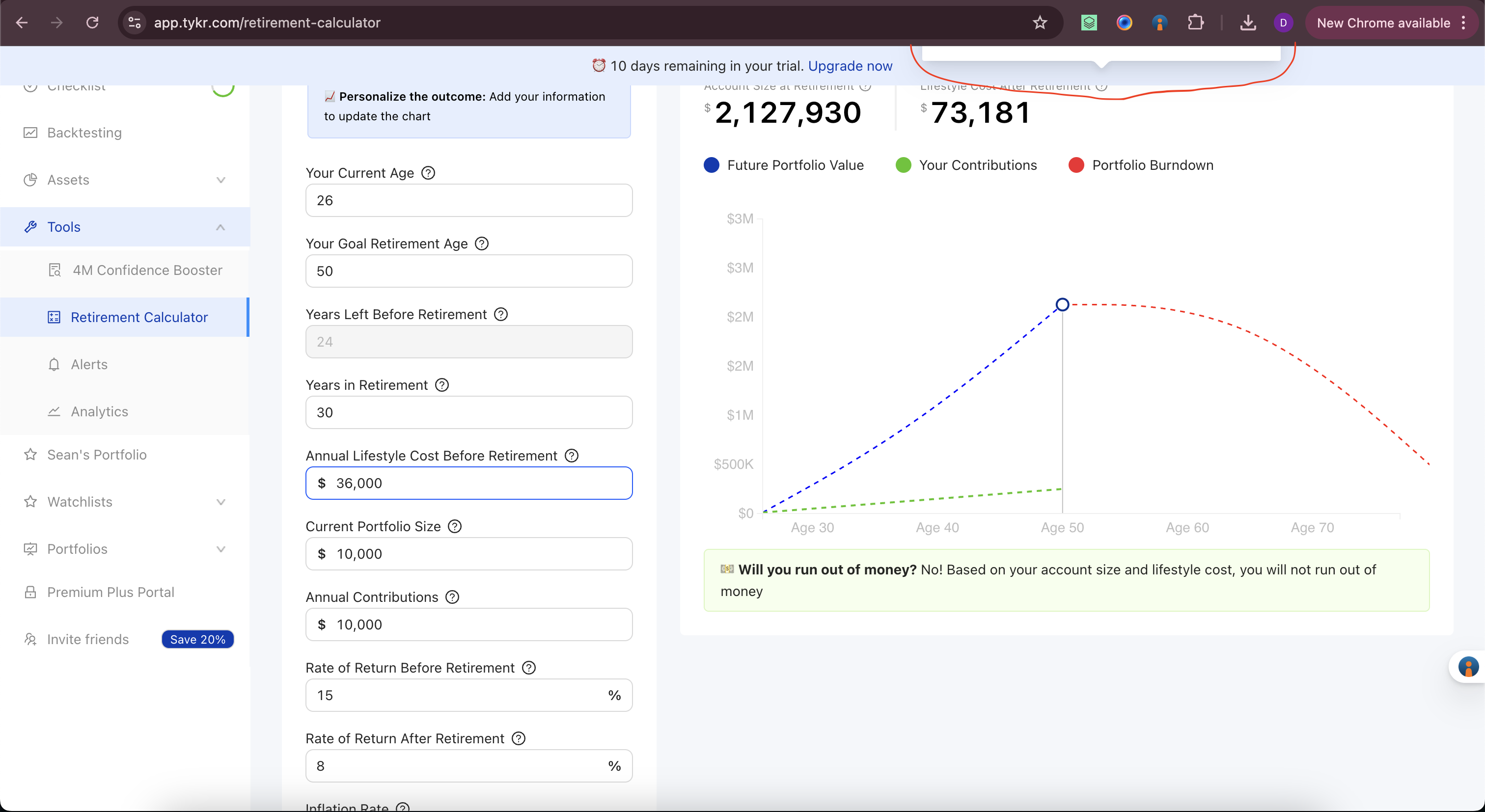
Tooltip kann unter dem Seitenrand versteckt werden
Die Strenge:
Trivial
Voraussetzungen:
Der Benutzer ist angemeldet.
Wiedergabeschritte:
Verwenden Sie den Tooltip „Rentenrechner”.
Der Umgebung:
MacOS Sequoia 15.1.1; Chrome v.138.0.7204.158, Firefox v.141.0, Safari v.18.1.1
Tatsächliche Ergebnis:
Der Tooltip kann durch den Seitenrand verdeckt werden.
Erwartetes Ergebnis:
Der Tooltip sollte immer vollständig sichtbar sein.
Der Pfeil zum Erweitern kehrt in Analytics nicht in die Standardposition zurück
Die Strenge:
Trivial
Voraussetzungen:
- Der Benutzer ist angemeldet.
- Es ist ein Portfolio vorhanden.
Wiedergabeschritte:
- Klicken Sie auf den Pfeil zum Erweitern.
- Klicken Sie auf den leeren Bereich, um ihn zu schließen.
Der Umgebung:
MacOS Sequoia 15.1.1; Chrome v.138.0.7204.158, Firefox v.141.0, Safari v.18.1.1
Tatsächliche Ergebnis:
Der Pfeil kehrt nicht in den geschlossenen Zustand zurück.
Erwartetes Ergebnis:
Der Pfeil sollte standardmäßig ausgeblendet werden.
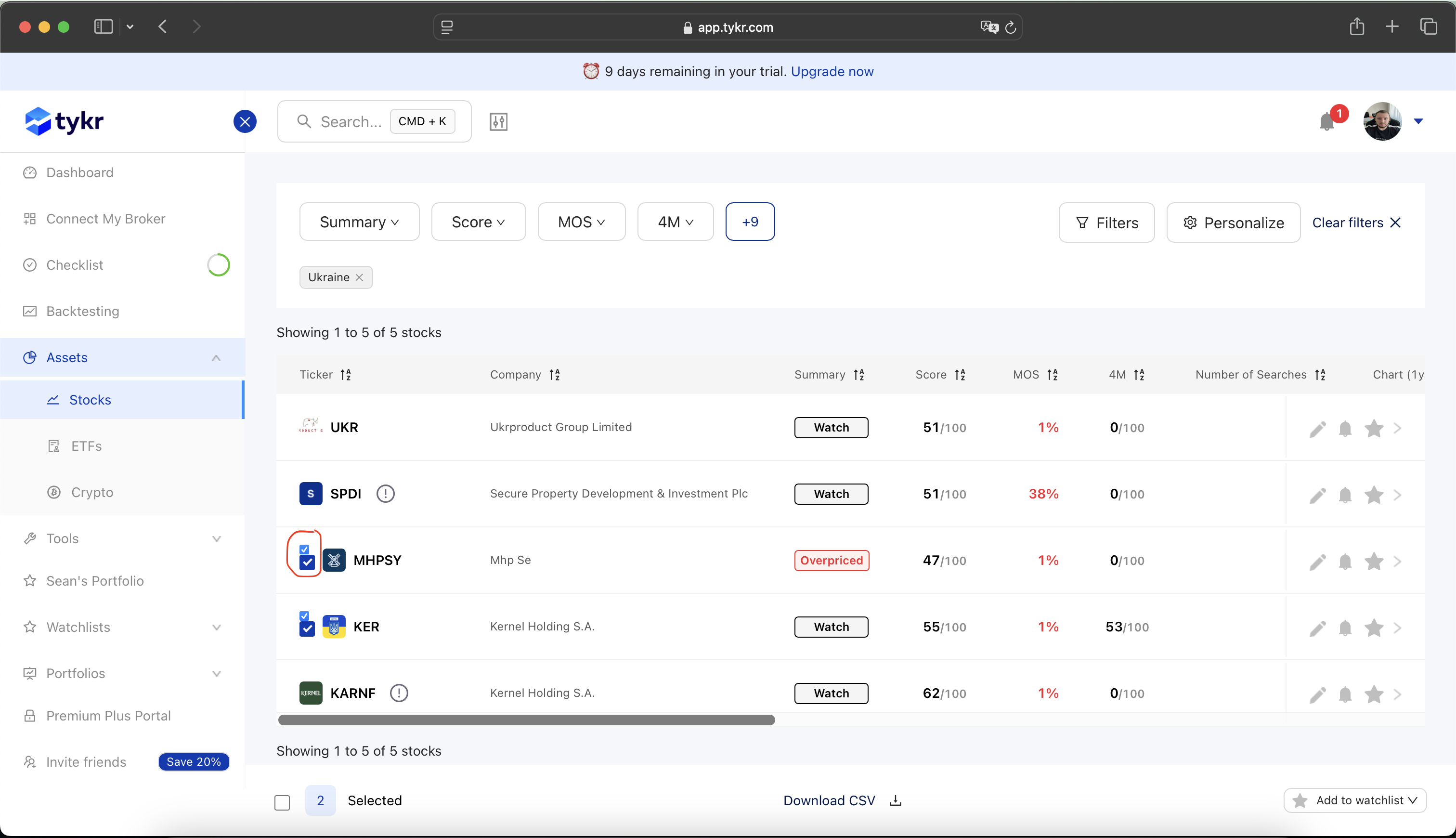
Bei Auswahl eines Assets werden zwei Kontrollkästchen angezeigt
Die Strenge:
Trivial
Voraussetzungen:
Der Benutzer ist angemeldet.
Wiedergabeschritte:
- Klicken Sie auf „Assets”.
- Gehen Sie zu „Stocks”.
- Klicken Sie auf das Kontrollkästchen neben dem Asset.
Der Umgebung:
MacOS Sequoia 15.1.1; Safari v.18.1.1
Tatsächliche Ergebnis:
Es werden zwei Kontrollkästchen angezeigt.
Erwartetes Ergebnis:
Nur ein Kontrollkästchen pro Asset.
Tykr bietet zwar eine robuste Suite von KI-gestützten Tools für das Portfoliomanagement und die Aktienanalyse, doch die Qualitätssicherung hat Bereiche aufgezeigt, die dringend Aufmerksamkeit erfordern. Durch die Priorisierung von Korrekturen in den Bereichen Sichtbarkeit von Vermögenswerten, Datensynchronisierung, umsetzbare Warnmeldungen und Einheitlichkeit der Benutzeroberfläche kann sichergestellt werden, dass die Vision von Tykr für transparentes, benutzerfreundliches Investieren vollständig verwirklicht wird.