Bugs in Agendrix SaaS gefunden

Agendrix ist eine innovative webbasierte Plattform zur Optimierung des Personalmanagements. Sie bietet eine umfassende Suite von Lösungen, die Aufgaben wie Personalplanung, Zeiterfassung und Mitarbeiterkommunikation rationalisieren.
Der Zweck von Agendrix ist es, Unternehmen Tools zur Verfügung zu stellen, mit denen sie den Zeitaufwand für die Erstellung und Verwaltung von Zeitplänen drastisch reduzieren können. Die Plattform bietet Echtzeit-Updates, erweiterte Berichterstellung, Verfolgung der Verfügbarkeit von Mitarbeitern und Integration mit verschiedenen Lohnabrechnungssystemen.
Unser QAwerk-Team hat Agendrix einer gründlichen Bug-Crawl-Prüfung unterzogen und einige kleinere Probleme identifiziert, die dennoch die Leistung und das allgemeine Benutzererlebnis beeinträchtigen. Lesen Sie die folgende Liste, um zu erfahren, wie dieses nützliche Tool weiter verbessert werden kann.
Dokument wird nicht im ausgewählten Ordner im Benutzerprofil gespeichert
Die Strenge:
Schwerwiegend
Voraussetzungen:
Melden Sie sich bei Ihrem Konto an.
Wiedergabeschritte:
- Klicken Sie auf das Benutzerprofil.
- Klicken Sie auf die Schaltfläche „Schnellaktionen”.
- Bewegen Sie den Mauszeiger über „Dokument hinzufügen”.
- Klicken Sie auf „Dokument erstellen”.
- Wählen Sie einen Ordner aus.
- Erstellen Sie ein Dokument.
- Überprüfen Sie den ausgewählten Ordner.
Der Umgebung:
Betriebssystem: MacOS Sequoia 15.1.1
Browser: Chrome v.138.0.7204.158, Firefox v.141.0, Safari v.18.1.1
Tatsächliche Ergebnis:
Das Dokument wird nicht im ausgewählten Ordner erstellt.
Erwartetes Ergebnis:
Das erstellte Dokument sollte korrekt im ausgewählten Ordner gespeichert werden.
Der Benutzer kann die Option „Ohne Position“ im Dropdown-Menü „Primäre Position“ nicht abwählen
Die Strenge:
Trivial
Voraussetzungen:
- Erstellen Sie eine leere Organisation.
- Melden Sie sich bei dem Konto an.
Wiedergabeschritte:
- Fügen Sie der Organisation eine Position hinzu.
- Fügen Sie der Organisation einen Benutzer hinzu.
- Versuchen Sie, die Option „Ohne Position“ zu deaktivieren.
Der Umgebung:
Betriebssystem: MacOS Sequoia 15.1.1
Browser: Chrome v.138.0.7204.158, Firefox v.141.0, Safari v.18.1.1
Tatsächliche Ergebnis:
Die zuvor hinzugefügte Position wird nicht in der Liste angezeigt, und „Ohne Position“ kann nicht deaktiviert werden.
Erwartetes Ergebnis:
Die Position sollte angezeigt werden, und „Ohne Position“ sollte deaktiviert werden können.
Tooltip wird nicht angezeigt, wenn man mit der Maus über das dritte Symbol auf der Seite „Mitarbeiter” fährt
Die Strenge:
Trivial
Voraussetzungen:
Melden Sie sich bei Ihrem Konto an.
Wiedergabeschritte:
- Gehen Sie zur Seite „Mitarbeiter”.
- Klicken Sie auf die Registerkarte „Einladungen”.
- Bewegen Sie den Mauszeiger über das dritte Symbol auf der linken Seite.
Der Umgebung:
Betriebssystem: MacOS Sequoia 15.1.1
Browser: Chrome v.138.0.7204.158, Firefox v.141.0, Safari v.18.1.1
Tatsächliche Ergebnis:
Der Tooltip wird nicht angezeigt.
Erwartetes Ergebnis:
Der Tooltip sollte angezeigt werden.
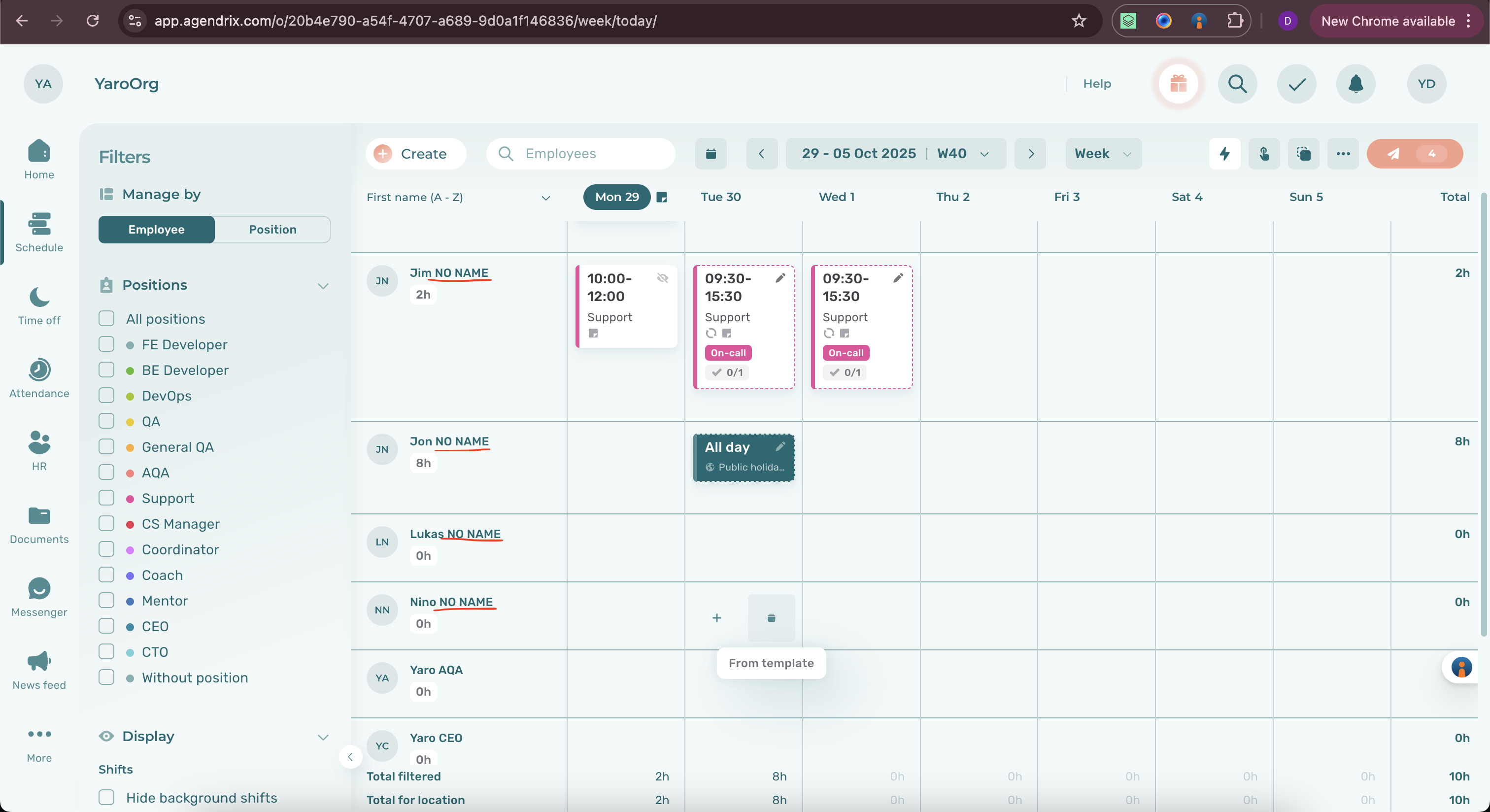
Hinzufügen von „Kein Name” zu einwortigen Benutzernamen
Die Strenge:
Trivial
Voraussetzungen:
- Melden Sie sich bei Ihrem Konto an.
- Erstellen Sie eine leere Organisation.
Wiedergabeschritte:
- Fügen Sie Benutzer im Massenmodus hinzu.
- Verwenden Sie nur den Vornamen in der Liste.
Der Umgebung:
Betriebssystem: MacOS Sequoia 15.1.1
Browser: Chrome v.138.0.7204.158, Firefox v.141.0, Safari v.18.1.1
Tatsächliche Ergebnis:
Neu hinzugefügte Benutzer zeigen „NO NAME” als Nachnamen an.
Erwartetes Ergebnis:
Das System sollte das Hinzufügen von Benutzern ohne Angabe eines Nachnamens verhindern, ähnlich wie die Einschränkung im Modus „Einzelnen Benutzer hinzufügen”.
Der Benutzer kann keine Exportoption auswählen; die Umfrageergebnisse werden automatisch heruntergeladen, wenn auf „Exportieren” geklickt wird
Die Strenge:
Trivial
Voraussetzungen:
- Melden Sie sich bei Ihrem Konto an.
- Erstellen Sie eine Umfrage und füllen Sie sie aus.
Wiedergabeschritte:
- Öffnen Sie die Seite „Umfragen“ unter der Registerkarte „HR“.
- Öffnen Sie die erstellte Umfrage.
- Klicken Sie auf „Exportieren“.
Der Umgebung:
Betriebssystem: MacOS Sequoia 15.1.1
Browser: Chrome v.138.0.7204.158, Firefox v.141.0, Safari v.18.1.1
Tatsächliche Ergebnis:
Unmittelbar nach dem Klicken auf „Exportieren“ werden die Umfrageergebnisse heruntergeladen, ohne dass der Benutzer die Möglichkeit hat, eine Exportoption auszuwählen.
Erwartetes Ergebnis:
Der Exportvorgang sollte erst beginnen, nachdem der Benutzer eine bestimmte Exportoption ausgewählt hat.
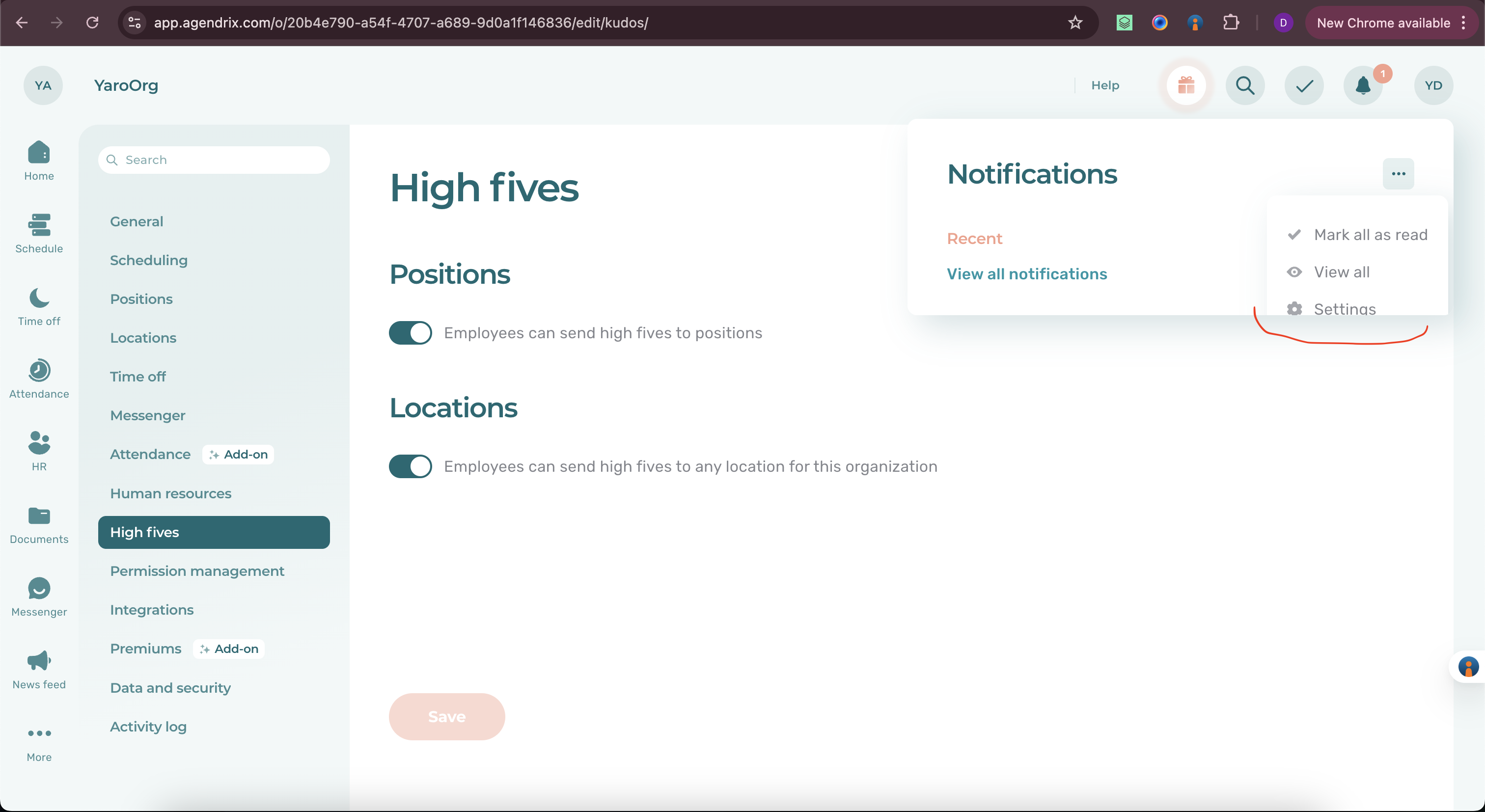
Das Meatballs-Menü ist nicht sichtbar, wenn das Benachrichtigungsfenster aktiv ist
Die Strenge:
Trivial
Voraussetzungen:
Melden Sie sich bei Ihrem Konto an.
Wiedergabeschritte:
- Klicken Sie auf das Symbol „Benachrichtigungen”.
- Klicken Sie auf das Menü „Meatballs”.
Der Umgebung:
Betriebssystem: MacOS Sequoia 15.1.1
Browser: Chrome v.138.0.7204.158, Firefox v.141.0, Safari v.18.1.1
Tatsächliche Ergebnis:
Das Menü ist ausgeblendet.
Erwartetes Ergebnis:
Das Menü sollte vollständig sichtbar sein.
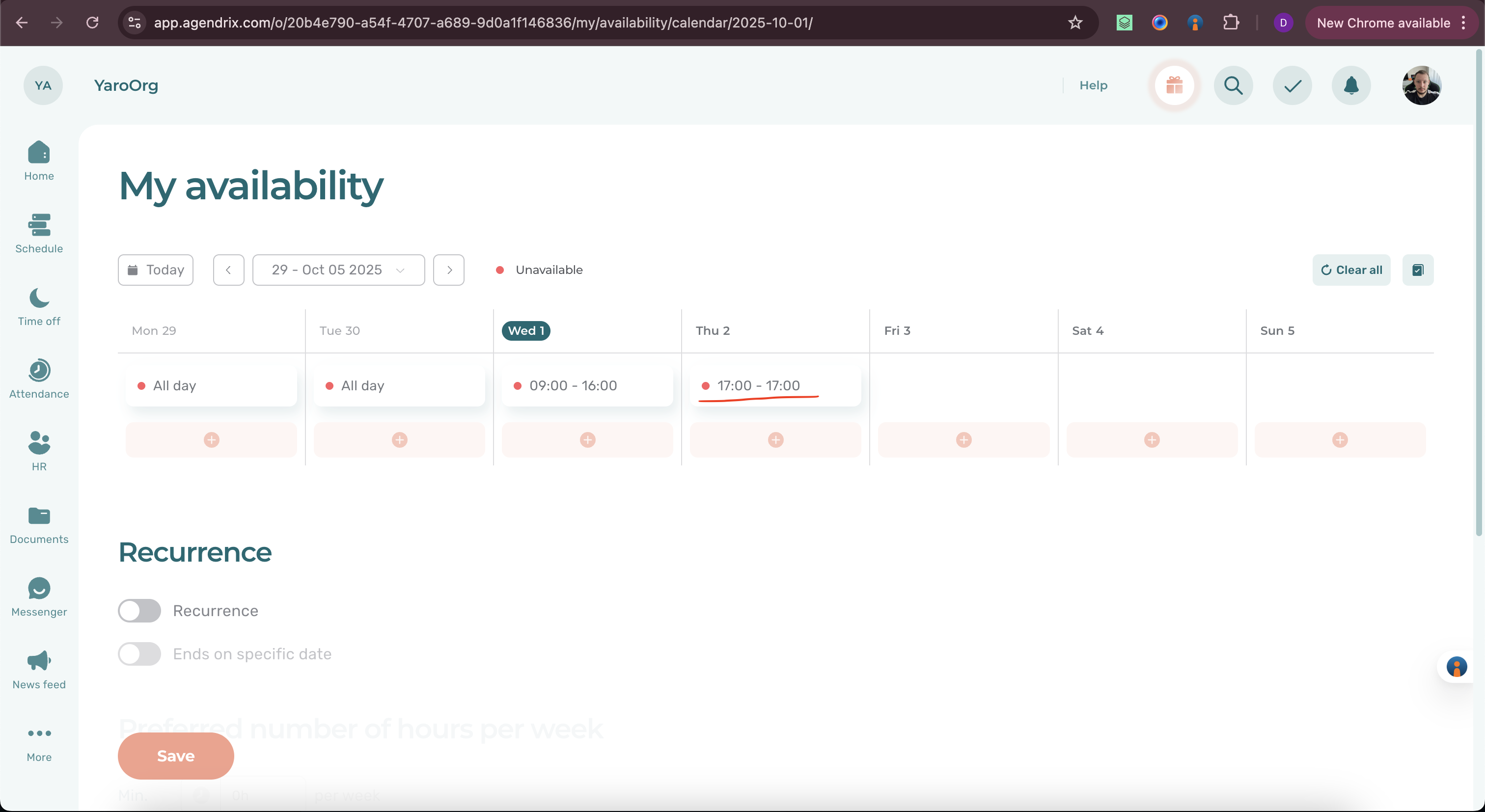
Benutzer können eine Nichtverfügbarkeit festlegen, wenn Start- und Endzeit identisch sind
Die Strenge:
Trivial
Voraussetzungen:
Melden Sie sich bei Ihrem Konto an.
Wiedergabeschritte:
- Klicken Sie auf das Symbol „Profil”.
- Klicken Sie auf „Meine Verfügbarkeit”.
- Klicken Sie auf das Symbol [ + ] neben einem beliebigen Tag.
- Deaktivieren Sie die Option „Ganztägig”.
- Setzen Sie „Von” auf 17:00 Uhr.
- Setzen Sie „Bis” auf 17:00 Uhr.
- Klicken Sie auf die Schaltfläche „Erstellen”.
Der Umgebung:
Betriebssystem: MacOS Sequoia 15.1.1
Browser: Chrome v.138.0.7204.158, Firefox v.141.0, Safari v.18.1.1
Tatsächliche Ergebnis:
Die Nichtverfügbarkeit wird festgelegt.
Erwartetes Ergebnis:
Die Nichtverfügbarkeit sollte nicht mit identischen Start- und Endzeiten festgelegt werden.
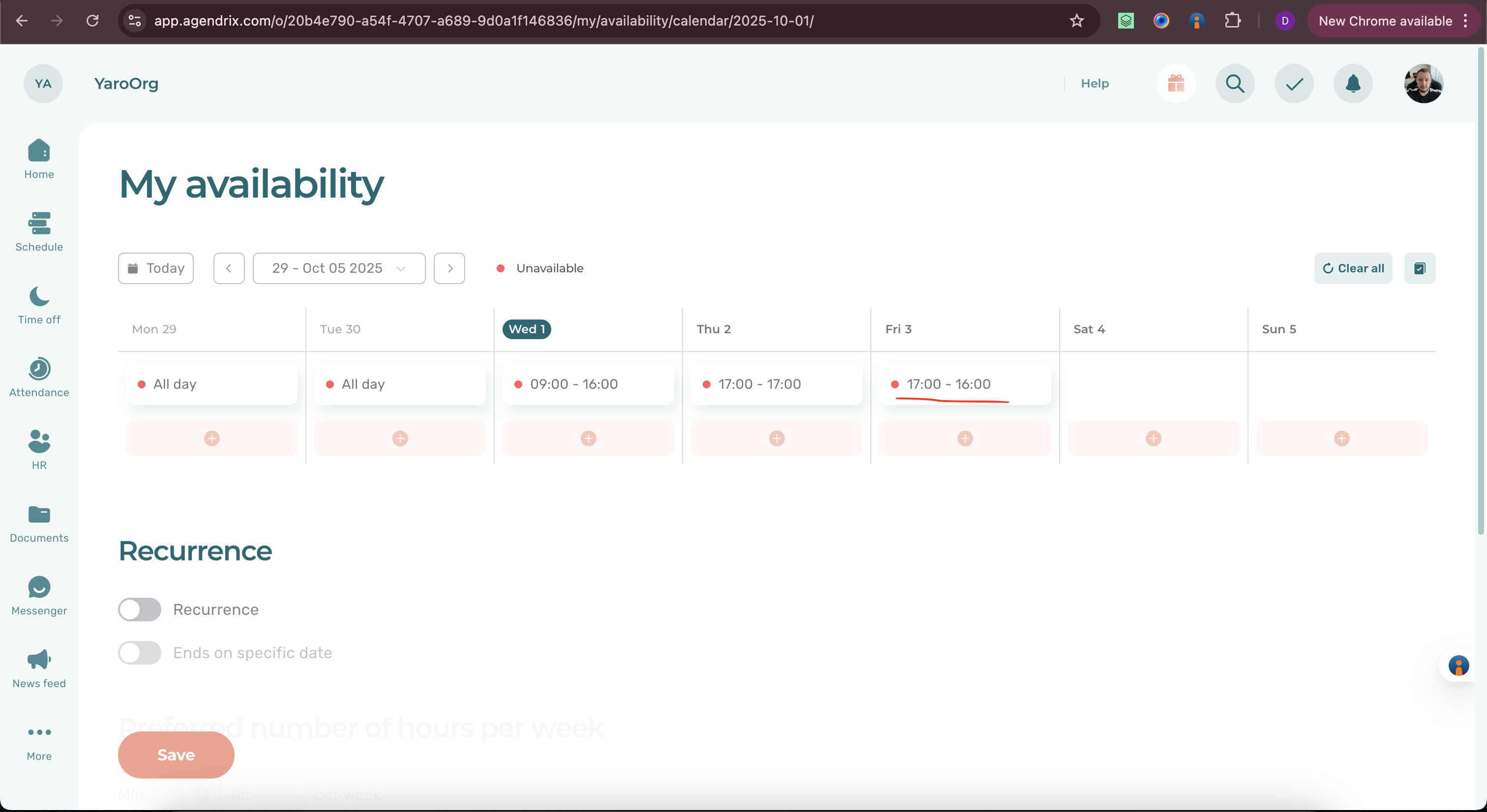
Der Benutzer kann eine Nichtverfügbarkeit festlegen, bei der die Startzeit größer als die Endzeit ist
Die Strenge:
Trivial
Voraussetzungen:
Melden Sie sich bei Ihrem Konto an.
Wiedergabeschritte:
- Klicken Sie auf das Symbol „Profil”.
- Klicken Sie auf „Meine Verfügbarkeit”.
- Klicken Sie auf das Symbol [ + ] neben einem beliebigen Tag.
- Deaktivieren Sie die Option „Ganztägig”.
- Setzen Sie „Von” auf 17:00 Uhr.
- Setzen Sie „Bis” auf 16:00 Uhr.
- Klicken Sie auf die Schaltfläche „Erstellen”.
Der Umgebung:
Betriebssystem: MacOS Sequoia 15.1.1
Browser: Chrome v.138.0.7204.158, Firefox v.141.0, Safari v.18.1.1
Tatsächliche Ergebnis:
Die Nichtverfügbarkeit wird festgelegt.
Erwartetes Ergebnis:
Das System sollte nicht zulassen, dass eine Nichtverfügbarkeit festgelegt wird, wenn die „Startzeit“ später als die „Endzeit“ ist.
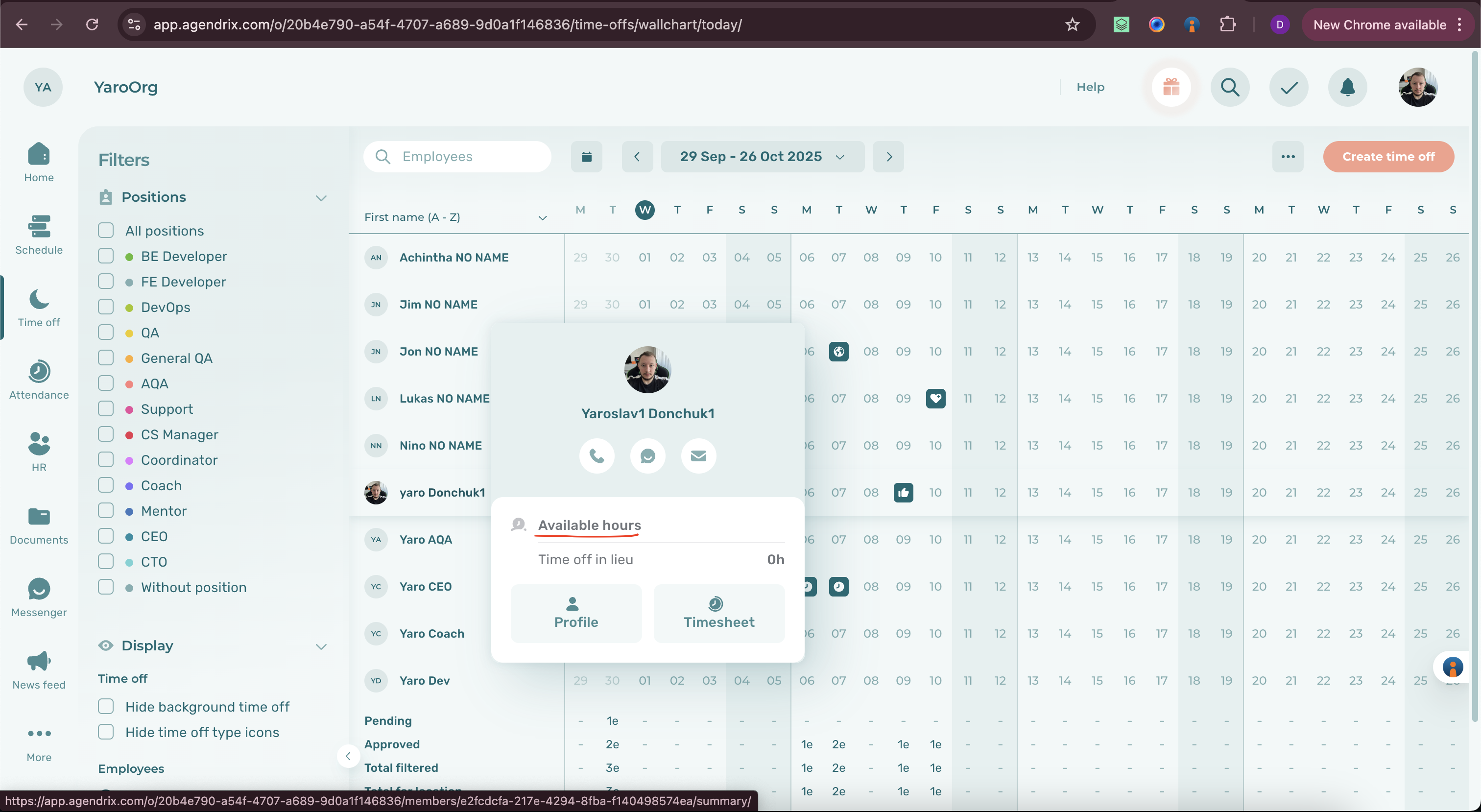
Die verfügbaren Stunden werden im modalen Fenster nicht angezeigt, wenn man mit der Maus über den Namen des Mitarbeiters fährt
Die Strenge:
Trivial
Voraussetzungen:
- Melden Sie sich beim Konto an.
- Fügen Sie einige Zeiten der Nichtverfügbarkeit hinzu.
Wiedergabeschritte:
- Klicken Sie auf „Freizeit”.
- Klicken Sie auf „Urlaubsplaner”.
- Bewegen Sie den Mauszeiger über den Kontonamen.
Der Umgebung:
Betriebssystem: MacOS Sequoia 15.1.1
Browser: Chrome v.138.0.7204.158, Firefox v.141.0, Safari v.18.1.1
Tatsächliche Ergebnis:
Die Stunden werden nicht angezeigt.
Erwartetes Ergebnis:
Die Stunden sollten angezeigt werden.
Gespeicherte Verfügbarkeitszeiten werden im Abschnitt „Zusammenfassung“ des Widgets „Verfügbarkeit“ nicht angezeigt
Die Strenge:
Trivial
Voraussetzungen:
- Melden Sie sich beim Konto an.
- Fügen Sie einen Tag Nichtverfügbarkeit für den Benutzer hinzu.
Wiedergabeschritte:
- Öffnen Sie das Profil des Benutzers.
- Klicken Sie auf „Zusammenfassung”.
- Scrollen Sie nach unten zum Widget „Verfügbarkeit”.
Der Umgebung:
Betriebssystem: MacOS Sequoia 15.1.1
Browser: Chrome v.138.0.7204.158, Firefox v.141.0, Safari v.18.1.1
Tatsächliche Ergebnis:
Die Zeit wird nicht angezeigt.
Erwartetes Ergebnis:
Die Zeit sollte angezeigt werden.
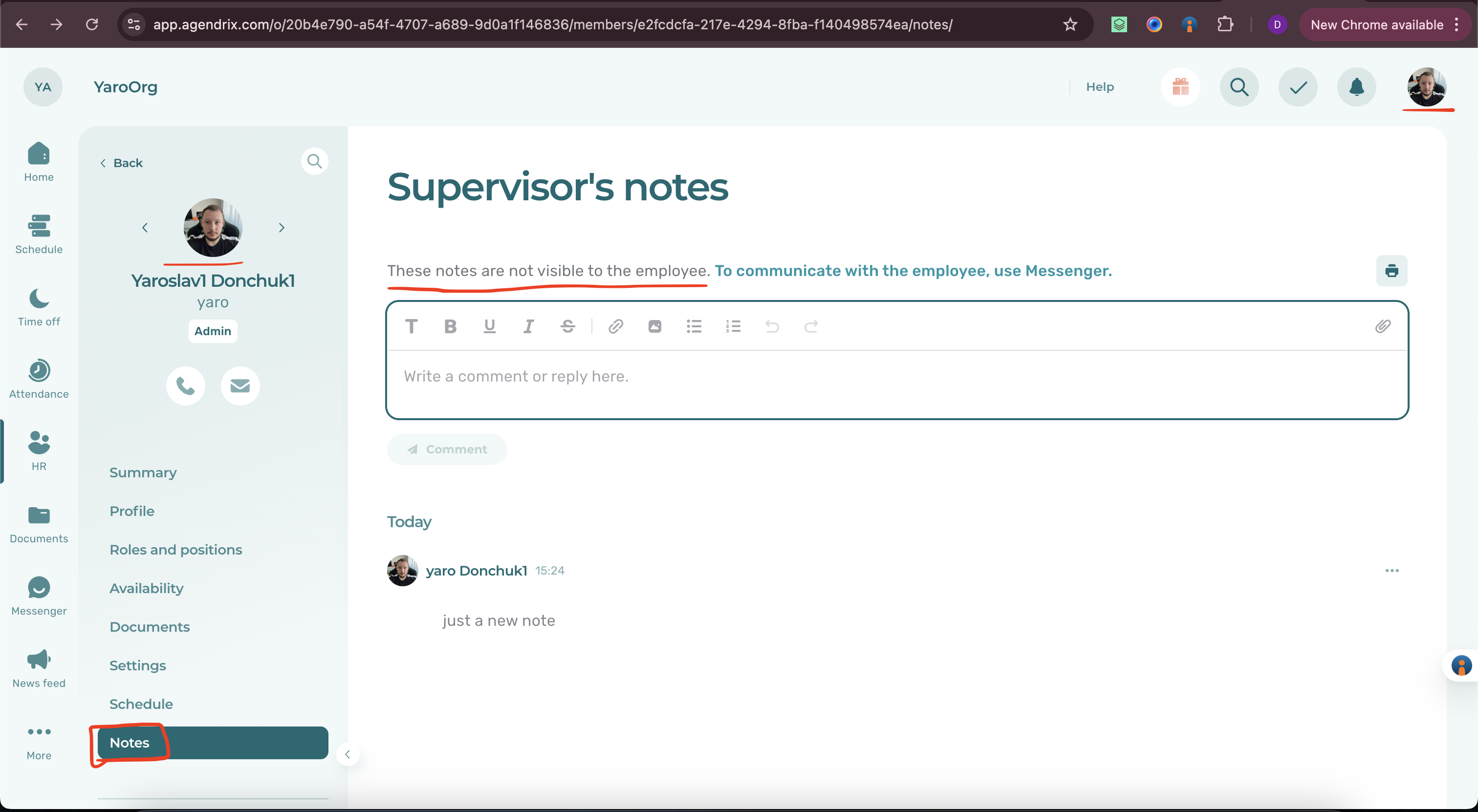
Mitarbeiter-Notizen sind für Mitarbeiter mit Admin-Status sichtbar
Die Strenge:
Trivial
Voraussetzungen:
- Melden Sie sich bei Ihrem Konto an.
- Öffnen Sie Ihr Profil.
- Öffnen Sie den „Urlaubsplaner”.
- Klicken Sie auf Ihren Namen.
Wiedergabeschritte:
- Klicken Sie auf „Notizen”.
- Geben Sie einen beliebigen Text in das Feld ein.
- Klicken Sie auf die Schaltfläche „Kommentar”.
Der Umgebung:
Betriebssystem: MacOS Sequoia 15.1.1
Browser: Chrome v.138.0.7204.158, Firefox v.141.0, Safari v.18.1.1
Tatsächliche Ergebnis:
Die Notizen werden angezeigt.
Erwartetes Ergebnis:
Die Notizen sollten nicht angezeigt werden.
Benutzer kann keine Unterhaltung im Messenger mit einem erstellten, aber nicht aktiven/bestätigten/aktivierten Konto starten
Die Strenge:
Trivial
Voraussetzungen:
- Melden Sie sich bei dem Konto an.
- Erstellen Sie ein Konto, bestätigen Sie es jedoch nicht per E-Mail.
Wiedergabeschritte:
- Klicken Sie auf „Messenger”.
- Klicken Sie auf „Neue Unterhaltung”.
- Suchen Sie nach dem zuvor erstellten Benutzer.
Der Umgebung:
Betriebssystem: MacOS Sequoia 15.1.1
Browser: Chrome v.138.0.7204.158, Firefox v.141.0, Safari v.18.1.1
Tatsächliche Ergebnis:
Der Benutzer ist in den Suchergebnissen nicht sichtbar und kann keine Unterhaltung starten.
Erwartetes Ergebnis:
Der Benutzer sollte in den Suchergebnissen angezeigt werden und die Unterhaltung sollte gestartet werden können.
Inkonsistente Aktivierungsregeln für die Schaltfläche „Speichern“ bei verschiedenen Umschaltfunktionen
Die Strenge:
Trivial
Voraussetzungen:
Melden Sie sich bei Ihrem Konto an.
Wiedergabeschritte:
- Klicken Sie auf das Menü „Meatballs“.
- Klicken Sie auf „Einstellungen“.
- Klicken Sie auf „Personalwesen“.
- Klicken Sie auf den Schalter „Aktivieren“.
- Achten Sie auf die Aktivierung der Schaltfläche „Speichern“.
- Klicken Sie auf das Symbol „Profil“.
- Klicken Sie auf „Mein Profil“.
- Scrollen Sie nach unten zum Abschnitt „Multi-Faktor-Authentifizierung”.
- Klicken Sie auf den Schalter.
- Achten Sie auf die Aktivierung der Schaltfläche „Speichern”.
Der Umgebung:
Betriebssystem: MacOS Sequoia 15.1.1
Browser: Safari v.18.1.1
Tatsächliche Ergebnis:
Zwei der Schaltflächen „Speichern” sind nicht aktiviert und in einigen Fällen nicht anklickbar.
Erwartetes Ergebnis:
Die Schaltflächen sollten nach denselben Regeln aktiviert werden.
Die App weist einige Fehler auf, die sich auf die Benutzeroberfläche auswirken, sowie weitere Fehler, die geringfügige Auswirkungen auf die Gesamtfunktionalität haben. Die Zusammenarbeit mit erfahrenen Testern zur Behebung dieser Probleme könnte Agendrix dabei helfen, eine zuverlässigere und effizientere Benutzererfahrung zu bieten und seinen Kunden Zeit und Mühe zu sparen.