Bugs in Answer.AI – Your AI tutor für iOS gefunden



Answer.AI ist ein Tool, das entwickelt wurde, um Ihre Interaktion mit Daten durch eine benutzerfreundliche Oberfläche zu vereinfachen. Dadurch können auch Personen ohne technischen Hintergrund es problemlos nutzen und präzise Antworten auf komplexe Fragen erhalten.
Das Tool nutzt KI und ML, um Antworten zu finden und diese auf leicht verständliche Weise bereitzustellen. Daher sind der Entscheidungsprozess und das Datenausgabeformat für seine Leistung ebenso wichtig wie das KI-Modell, das die Recherche unterstützt.
Unser Team bei QAwerk hat diese App getestet und einige Probleme entdeckt, die ihre Leistung beeinträchtigen können. Lesen Sie weiter, um herauszufinden, um welche Probleme es sich handelt.
Chatten: Der Benutzer kann keine Fragen mit mehreren Sätzen stellen, da die vorherige Aufzeichnung nach einer kurzen Pause gelöscht wird
Die Strenge:
Kritisch
Voraussetzungen:
- Melden Sie sich bei der App an.
- Stellen Sie sicher, dass Sie Zugriff auf Ihr Mikrofon haben.
Wiedergabeschritte:
- Klicken Sie im unteren Menü auf das Symbol „Chat“.
- Tippen Sie auf das Mikrofon im Feld „Schreiben Sie Ihre Nachricht”.
- Tippen Sie, um mit dem Sprechen zu beginnen.
- Stellen Sie eine Frage, die aus zwei Sätzen besteht.
Der Umgebung:
iPhone 14 Pro Max, iOS 18.6.2
Tatsächliche Ergebnis:
Die App löscht den ersten Satz und gibt nur auf den letzten Satz eine Antwort.
Erwartetes Ergebnis:
Der Benutzer stellt eine Frage mit mehreren Sätzen und erhält eine relevante Antwort.
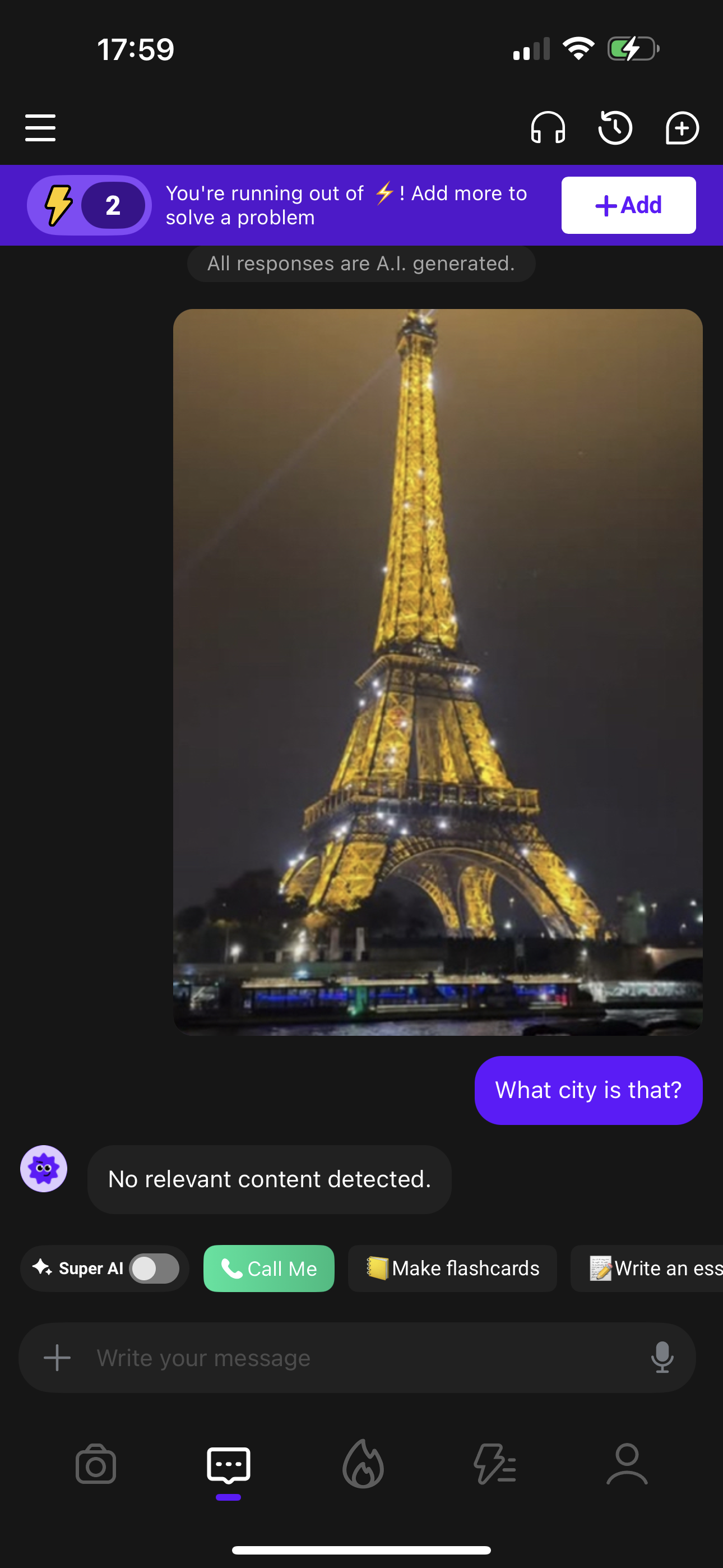
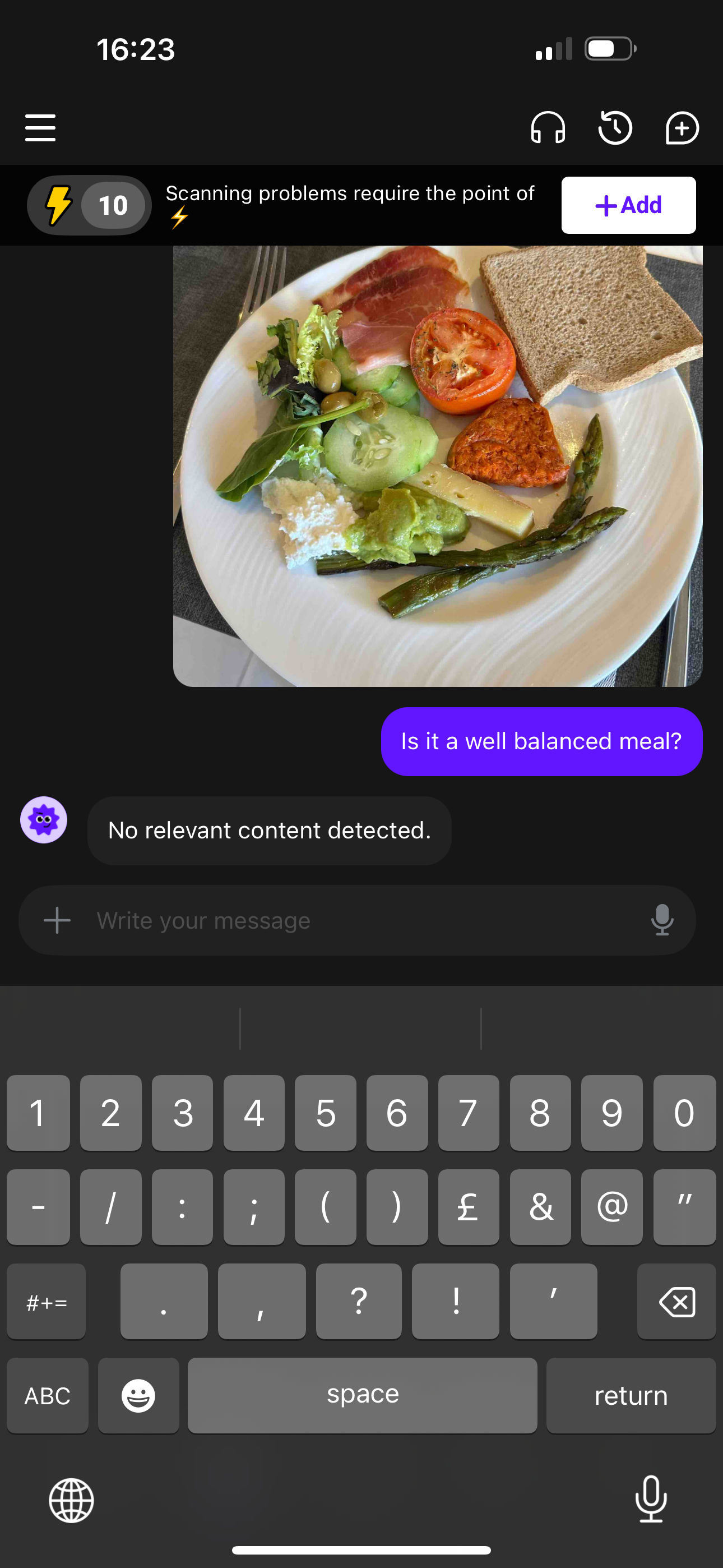
Chatten: KI gibt bei vielen Fragen, die Bilder enthalten, „Keine relevanten Inhalte gefunden“ zurück
Die Strenge:
Kritisch
Voraussetzungen:
- Melden Sie sich bei der App an.
- Stellen Sie sicher, dass Sie Zugriff auf Ihre Medienbibliothek haben.
Wiedergabeschritte:
- Klicken Sie im unteren Menü auf das Symbol „Chat“.
- Geben Sie eine Frage in das Feld „Schreiben Sie Ihre Nachricht“ ein, zum Beispiel „Welche Stadt ist das?“.
- Klicken Sie auf das Plus-Symbol im Feld „Schreiben Sie Ihre Nachricht“.
- Fügen Sie ein berühmtes Wahrzeichen hinzu, z. B. den Eiffelturm.
- Wählen Sie einen geeigneten Bereich auf dem Bild aus.
- Klicken Sie auf die Schaltfläche „Lösen“.
Der Umgebung:
iPhone 14 Pro Max, iOS 18.6.2
Tatsächliche Ergebnis:
Die KI gibt das Ergebnis „Keine relevanten Inhalte gefunden“ zurück.
Erwartetes Ergebnis:
Die KI gibt eine richtige Antwort zurück, da ihr Slogan lautet: „Fragen Sie alles. Lernen Sie alles.“
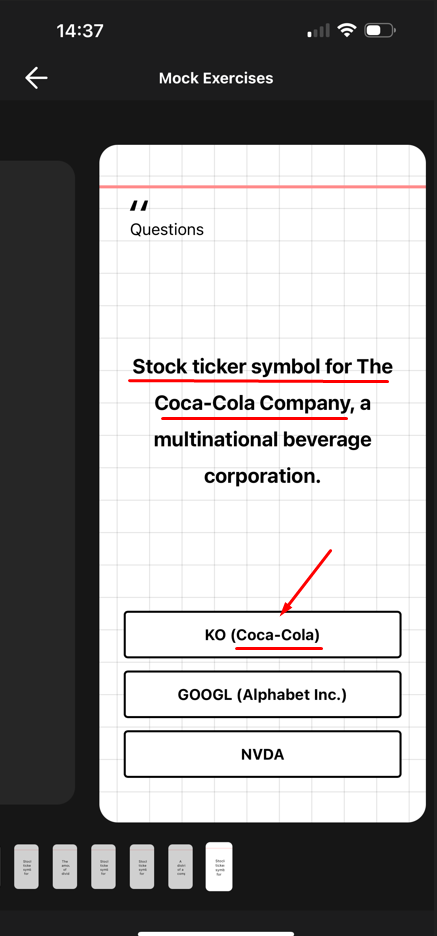
Lernkarten: Antwortoptionen enthalten die richtige Antwort, was darauf hindeutet, dass die Erstellungslogik verbessert werden muss
Die Strenge:
Schwerwiegend
Voraussetzungen:
- Melden Sie sich bei der App an.
- Bereiten Sie einige Materialien vor (wir haben zum Testen das Thema Finanzen verwendet, insbesondere Aktien).
Wiedergabeschritte:
- Klicken Sie im unteren Menü auf das Symbol „Kamera”.
- Wischen Sie zu „Karteikarten”.
- Machen Sie ein Foto von den Materialien.
- Klicken Sie auf die Schaltfläche „Lösen”.
- Sobald die Karteikarten erstellt wurden, klicken Sie auf den Text „Überprüfen Sie Ihre Karteikarte!”.
- Klicken Sie auf das Kartensymbol in der oberen rechten Ecke.
- Klicken Sie auf die Schaltfläche „Testen“.
Der Umgebung:
iPhone 14 Pro Max, iOS 18.6.2
Tatsächliche Ergebnis:
Einige Antwortoptionen der Karteikarten enthalten die offensichtliche richtige Antwort, was den Sinn des Tests zunichte macht.
Erwartetes Ergebnis:
Die Antwortoptionen sollten nicht die offensichtliche richtige Antwort enthalten.
Die Schaltfläche „Folgen Sie uns auf TikTok“ belohnt den Benutzer beim Klicken, auch ohne dass er tatsächlich folgt
Die Strenge:
Geringfügig
Voraussetzungen:
Melden Sie sich bei der App an.
Wiedergabeschritte:
- Klicken Sie im unteren Menü auf das Symbol „Energie“.
- Klicken Sie auf die Schaltfläche „Folgen Sie uns auf TikTok“.
Der Umgebung:
iPhone 14 Pro Max, iOS 18.6.2
Tatsächliche Ergebnis:
Der Nutzer wird belohnt, ohne dass das Folgen auf TikTok registriert wurde.
Dieser Fehler wurde auch mit den Optionen „Instagram“ und „Join Our Discord“ reproduziert.
Erwartetes Ergebnis:
Der Nutzer sollte nach dem Folgen des Kontos auf TikTok belohnt werden oder der Text sollte anders lauten.
Die App ist sehr hilfreich für das Lernen, da sie schnell Antworten anhand eines Fotos einer Aufgabe liefert. Mir gefällt auch die Flashcard-Funktion zum Testen des Gedächtnisses. Die App ist gut gestaltet, obwohl es noch Verbesserungspotenzial gibt.