Bugs in Caflou SaaS gefunden

Caflou ist eine vielseitige digitale Plattform, die Menschen dabei helfen soll, effiziente Geschäftsabläufe aufzubauen. Sie bietet ein zentralisiertes System, das die Aufgabenverwaltung und Zeiterfassung optimiert.
Caflou geht über die Grundfunktionen hinaus und bietet den Nutzern eine umfassende Reihe von Funktionen, darunter Einblicke in den Cashflow, Ressourcenzuweisung und Projektverfolgung. Dank dieser Fülle an Funktionen behalten Unternehmen die vollständige Kontrolle über alle wichtigen Aspekte ihrer Betriebsabläufe.
Unser Team bei QAwerk hat kürzlich einen Bug-Crawl auf Caflou durchgeführt und dabei einige bemerkenswerte Entdeckungen gemacht. Wir haben einige Fehler entdeckt, die sich auf die Leistung und das allgemeine Benutzererlebnis auswirken könnten. Wir laden Sie nun ein, unsere Ergebnisse zu erkunden und einen Einblick in die detaillierte Analyse dieser herausragenden SaaS-Plattform zu erhalten.
Fehler 500 tritt auf, nachdem Sie in den „Benutzereinstellungen“ auf die Schaltfläche „Speichern“ geklickt haben
Die Strenge:
Kritisch
Wiedergabeschritte:
- Navigieren Sie zum Abschnitt „Realisierung“ → „Stundenzettel“ → „Team-Arbeitsbelastung“.
- Klicken Sie auf „Benutzereinstellungen“.
- Geben Sie mehr als 9 Ziffern in das Feld „Stunden pro Woche“ ein.
- Klicken Sie auf die Schaltfläche „Speichern“.
- Beobachten Sie das Ergebnis.
Der Umgebung:
Betriebssystem: Windows 11
Chrome-Browser v. 143.0.7499.193
Tatsächliche Ergebnis:
Die Meldung „Etwas stimmt nicht“ wird angezeigt.
Fehler 500 wird in den Chrome DevTools angezeigt.
Das gleiche Problem tritt auf, wenn mehr als 9 Ziffern in das Feld „Standardkapazität des Benutzers“ eingegeben werden.
Erwartetes Ergebnis:
Das Feld „Stunden pro Woche“ sollte den Benutzer daran hindern, mehr als 9 Ziffern einzugeben.
Die eingegebenen Stunden sollten ohne Fehler gespeichert werden.
Systemstörung nach Bearbeitung des Feldes „Kontoname“
Die Strenge:
Kritisch
Wiedergabeschritte:
- Navigieren Sie zum Abschnitt „Kontoeinstellungen“ → „Rechnungsinformationen“.
- Klicken Sie auf die Schaltfläche „Ändern“.
- Bearbeiten Sie die Option „Kontoname“.
- Klicken Sie auf die Schaltfläche „Speichern“.
- Versuchen Sie, die Arbeit im System fortzusetzen.
Der Umgebung:
Betriebssystem: Windows 11
Chrome-Browser v. 143.0.7499.193
Tatsächliche Ergebnis:
Das System funktioniert nicht mehr.
Alle vorhandenen Abschnitte werden leer angezeigt.
Erwartetes Ergebnis:
Der bearbeitete „Kontoname“ wird gespeichert und das System sollte weiterhin reibungslos funktionieren.
Systemausfall nach Widerruf der Einwilligung
Die Strenge:
Kritisch
Wiedergabeschritte:
- Navigieren Sie zum Abschnitt „Mein Profil“.
- Klicken Sie auf die Schaltfläche „Einwilligung widerrufen“.
- Klicken Sie im Popup-Fenster „Benachrichtigung“ auf die Schaltfläche „Weiter“.
- Beobachten Sie das Ergebnis.
Der Umgebung:
Betriebssystem: Windows 11
Chrome-Browser v. 143.0.7499.193
Tatsächliche Ergebnis:
Das System stürzt ab.
Die Meldung „Diese Seite funktioniert nicht“ wird angezeigt.
Erwartetes Ergebnis:
Das System sollte weiterhin reibungslos funktionieren.
Das System reagiert nicht mehr, wenn versucht wird, große Dateien anzuzeigen
Die Strenge:
Kritisch
Wiedergabeschritte:
- Navigieren Sie zum Abschnitt „Uploads“.
- Laden Sie eine große Datei hoch (z. B. 250 MB).
- Klicken Sie auf das Symbol „Anzeigen“, um die Datei zu öffnen.
- Beobachten Sie das Ergebnis.
Der Umgebung:
Betriebssystem: Windows 11
Chrome-Browser v. 143.0.7499.193
Tatsächliche Ergebnis:
Das System reagiert nicht mehr und stürzt schließlich ab, wenn Sie auf die Schaltfläche „Beenden“ im Popup-Fenster „Seite reagiert nicht“ klicken.
Erwartetes Ergebnis:
Der Benutzer sollte vor dem Hochladen über die Dateigrößenbeschränkung informiert werden.
Das System sollte unabhängig von den geöffneten Dateien funktionsfähig bleiben.
Der Filter „Zeitraum“ auf der Registerkarte „Diagramm“ funktioniert nach der Eingabe von Daten nicht mehr richtig
Die Strenge:
Schwerwiegend
Wiedergabeschritte:
- Navigieren Sie zur Registerkarte „Wirtschaft“ → „Cashflow“ → „Diagramm“.
- Klicken Sie auf den Filter „Daten“.
- Geben Sie Daten mit Ziffern in die Felder „Starttag“ und „Endtag“ ein.
- Beobachten Sie das Ergebnis.
Der Umgebung:
Betriebssystem: Windows 11
Chrome-Browser v. 143.0.7499.193
Tatsächliche Ergebnis:
Der „Kalender“ funktioniert nicht richtig.
Der Benutzer kann keine anderen Daten auswählen oder den Zeitraum löschen.
Erwartetes Ergebnis:
Das Diagramm sollte den vom Benutzer eingegebenen Zeitraum anzeigen.
Ereignisse werden nach Verwendung der Drag-and-Drop-Funktion nicht im „Kalender” gespeichert
Die Strenge:
Schwerwiegend
Voraussetzungen:
Es gibt mehrere Ereignisse in der Registerkarte „Kalender”.
Wiedergabeschritte:
- Klicken Sie auf das Symbol „Kalender“ in der Menüleiste.
- Verschieben Sie die Ereignisse mit der Drag-and-Drop-Funktion auf andere Daten.
- Beobachten Sie das Ergebnis.
Der Umgebung:
Betriebssystem: Windows 11
Chrome-Browser v. 143.0.7499.193
Tatsächliche Ergebnis:
Die Ereignisse werden nicht unter den neu zugewiesenen Daten gespeichert.
Erwartetes Ergebnis:
Die Ereignisse sollten an ihren neuen Terminen gespeichert werden.
Die Karte wird nicht angezeigt und es erscheint die Meldung „Hoppla! Es ist ein Fehler aufgetreten“, nachdem das Land des Unternehmens im Formular „Unternehmen bearbeiten“ geändert wurde
Die Strenge:
Geringfügig
Voraussetzungen:
Mindestens ein Unternehmen mit zugewiesenem Land und Ort wurde zur Registerkarte „Unternehmen” hinzugefügt.
Wiedergabeschritte:
- Navigieren Sie zur Registerkarte „Unternehmen”.
- Klicken Sie auf ein beliebiges Unternehmen in der Liste.
- Klicken Sie auf die Schaltfläche „Bearbeiten”.
- Ändern Sie das Land.
- Klicken Sie auf die Schaltfläche „Speichern”.
- Zeigen Sie die Karte an.
Der Umgebung:
Betriebssystem: Windows 11
Chrome-Browser v. 143.0.7499.193
Tatsächliche Ergebnis:
Beim Versuch, die Karte anzuzeigen, wird die Meldung „Hoppla! Es ist ein Fehler aufgetreten“ angezeigt.
Erwartetes Ergebnis:
Die aktualisierte Karte sollte nach dem Speichern der Änderungen erfolgreich angezeigt werden.
Text läuft aus dem Feld „Woran arbeiten Sie gerade?“ heraus
Die Strenge:
Geringfügig
Wiedergabeschritte:
- Klicken Sie auf die Schaltfläche „Zeit“ in der oberen rechten Ecke.
- Geben Sie mehr als 100 Zeichen in das Feld „Woran arbeiten Sie gerade?“ ein.
- Klicken Sie auf den Pfeil, um den Text zu speichern.
- Beobachten Sie das Ergebnis.
Der Umgebung:
Betriebssystem: Windows 11
Chrome-Browser v. 143.0.7499.193
Tatsächliche Ergebnis:
Der eingegebene Testtext läuft über das Feld „Woran arbeiten Sie gerade?“ hinaus und überlappt die Registerkarten „Zeiterfassung“ und „Zeitbericht“.
Erwartetes Ergebnis:
Das Feld „Woran arbeiten Sie gerade?“ sollte eine Zeichenbegrenzung haben, damit der eingegebene Text nicht mit anderen Elementen überlappt.
Die ausgewählte Farbe wird nicht auf das Ereignis im Kalender angewendet
Die Strenge:
Geringfügig
Voraussetzungen:
In der Registerkarte „Kalender” sind mehrere Ereignisse am selben Datum vorhanden.
Wiedergabeschritte:
- Klicken Sie in der Menüleiste auf das Symbol „Kalender”.
- Ändern Sie die Farbe des Ereignisses.
- Beobachten Sie das Ergebnis.
Der Umgebung:
Betriebssystem: Windows 11
Chrome-Browser v. 143.0.7499.193
Tatsächliche Ergebnis:
Die ausgewählte Farbe wird nicht auf das Ereignis angewendet.
Erwartetes Ergebnis:
Das Ereignis sollte in der ausgewählten Farbe hervorgehoben werden.
Die Schaltfläche „Schließen“ im Popup-Fenster „Audio“ funktioniert nicht
Die Strenge:
Geringfügig
Voraussetzungen:
Aktives Benutzerabonnement: Turtle-Plan.
Wiedergabeschritte:
- Navigieren Sie zum Dashboard.
- Erstellen Sie eine Notiz.
- Klicken Sie auf das Symbol „Audio“.
- Versuchen Sie, das Popup-Fenster „Audio“ durch Klicken auf die Schaltfläche „Schließen“ zu schließen.
Der Umgebung:
Betriebssystem: Windows 11
Chrome-Browser v. 143.0.7499.193
Tatsächliche Ergebnis:
Die Schaltfläche „Schließen“ im Popup-Fenster „Audio“ funktioniert nicht.
Erwartetes Ergebnis:
Das Popup-Fenster „Audio“ sollte sich schließen, wenn auf die Schaltfläche „Schließen“ geklickt wird.
Das Popup-Fenster mit den Veranstaltungsinformationen verschiebt sich nach dem Öffnen des Formulars „Veranstaltung bearbeiten“ in die obere linke Ecke
Die Strenge:
Geringfügig
Voraussetzungen:
Es sollten mindestens 6 Veranstaltungen für dasselbe Datum erstellt worden sein.
Wiedergabeschritte:
- Öffnen Sie den „Kalender“.
- Erweitern Sie die Ereignisliste, indem Sie auf die Option „+Weiter“ klicken.
- Klicken Sie auf das zweite (oder dritte oder vierte) Ereignis und dann auf die Schaltfläche „Bearbeiten“.
- Beobachten Sie das Popup-Fenster mit den Ereignisinformationen.
Der Umgebung:
Betriebssystem: Windows 11
Chrome-Browser v. 143.0.7499.193
Tatsächliche Ergebnis:
Das Popup-Fenster mit den Ereignisinformationen verschiebt sich unerwartet in die obere linke Ecke.
Erwartetes Ergebnis:
Das Popup-Fenster mit den Ereignisinformationen sollte beim Öffnen des Formulars „Ereignis bearbeiten“ geschlossen bleiben.
Textformatierungsstile können im Modul „Meine Notizen“ nicht angewendet werden
Die Strenge:
Geringfügig
Wiedergabeschritte:
- Navigieren Sie zum Modul „Meine Notizen“ und erstellen Sie eine Notiz.
- Geben Sie einen Text ein.
- Versuchen Sie, die Formatierungen „Fett“, „Kursiv“ oder „Unterstrichen“ anzuwenden.
- Beobachten Sie das Ergebnis.
Der Umgebung:
Betriebssystem: Windows 11
Chrome-Browser v. 143.0.7499.193
Tatsächliche Ergebnis:
Die Textformatierungsstile (Fett, Kursiv, Unterstrichen) funktionieren im Modul „Meine Notizen“ nicht.
Erwartetes Ergebnis:
Benutzer sollten in der Lage sein, den Text ohne Probleme fett, kursiv und unterstrichen zu formatieren.
Es ist nicht möglich, nach dem Hinzufügen von Audio zu einer Notiz einen Absatz hinzuzufügen
Die Strenge:
Geringfügig
Wiedergabeschritte:
- Navigieren Sie zum Modul „Meine Notizen“ und erstellen Sie eine Notiz.
- Nehmen Sie eine Audiodatei auf.
- Fügen Sie die aufgezeichnete Audio-Notiz ein.
- Versuchen Sie, einen Textabsatz hinzuzufügen.
- Beobachten Sie das Ergebnis.
Der Umgebung:
Betriebssystem: Windows 11
Chrome-Browser v. 143.0.7499.193
Tatsächliche Ergebnis:
Beim Drücken der Eingabetaste auf der Tastatur wird die Audio-Notiz dupliziert, anstatt einen neuen Textabsatz hinzuzufügen.
Erwartetes Ergebnis:
Ein neuer Textabsatz sollte nahtlos nach der Audio-Notiz hinzugefügt werden.
Filter wird in der Registerkarte „Budgets und KPI” nicht gelöscht
Die Strenge:
Trivial
Wiedergabeschritte:
- Navigieren Sie zur Registerkarte „Wirtschaft“ → „Cashflow“ → „Budgets und KPI“.
- Klicken Sie auf die Schaltfläche „Erweiterte Suche“.
- Fügen Sie das „Startdatum“ und das „Enddatum“ hinzu.
- Klicken Sie auf die Option „Filter löschen“.
- Öffnen Sie „Startdatum“ und „Enddatum“.
- Überprüfen Sie, ob der Kalender den Standardmonat und das Standardjahr anzeigt.
Der Umgebung:
Betriebssystem: Windows 11
Chrome-Browser v. 143.0.7499.193
Tatsächliche Ergebnis:
Der Kalender zeigt auch nach dem Klicken auf die Schaltfläche „Filter löschen“ weiterhin den zuvor hinzugefügten Datumsbereich an.
Erwartetes Ergebnis:
Nach dem Klicken auf die Schaltfläche „Filter löschen“ sollte der Kalender auf den aktuellen Monat und das aktuelle Jahr zurückgesetzt werden.
Nach dem Entfernen aller Teilnehmer können keine Teilnehmer zum Ereignis hinzugefügt werden
Die Strenge:
Trivial
Wiedergabeschritte:
- Navigieren Sie zur Registerkarte „Kalender“.
- Erstellen Sie eine Veranstaltung.
- Fügen Sie einige Teilnehmer zur Veranstaltung hinzu.
- Entfernen Sie alle Teilnehmer.
- Versuchen Sie erneut, Teilnehmer hinzuzufügen.
- Beobachten Sie das Ergebnis.
Der Umgebung:
Betriebssystem: Windows 11
Chrome-Browser v. 143.0.7499.193
Tatsächliche Ergebnis:
Das Hinzufügen von Teilnehmern ist nicht erfolgreich; sie werden nicht hinzugefügt.
Erwartetes Ergebnis:
Die Teilnehmer sollten hinzugefügt werden und in der Veranstaltungsliste erscheinen.
Redundante Informationen in KI-generiertem Text nach Kopieren und Einfügen in das Feld „Beschreibung“
Die Strenge:
Trivial
Wiedergabeschritte:
- Navigieren Sie zu „Realisierung“ → „Stundenzettel“ → „Stundenzettel-Liste“.
- Klicken Sie auf die Schaltfläche „Stundenzettel hinzufügen”.
- Klicken Sie auf die Registerkarte „Beschreibung”.
- Klicken Sie auf das Symbol „Mit KI generieren”.
- Generieren Sie einen Text.
- Klicken Sie auf die Schaltfläche „Kopieren”.
- Fügen Sie den kopierten Text in das Feld „Beschreibung” ein.
- Beobachten Sie das Ergebnis.
Der Umgebung:
Betriebssystem: Windows 11
Chrome-Browser v. 143.0.7499.193
Tatsächliche Ergebnis:
Der von der KI generierte Text enthält nach dem Kopieren und Einfügen in das Feld „Beschreibung“ redundante Informationen.
Erwartetes Ergebnis:
Der von der KI generierte Text sollte nach dem Einfügen in das Feld „Beschreibung“ keine redundanten Informationen enthalten.
Das Caflou-Logo wird in einigen Browser-Tabs nicht angezeigt
Die Strenge:
Trivial
Wiedergabeschritte:
- Erstellen Sie eine Notiz im Modul „Meine Notizen”.
- Nehmen Sie eine Audiodatei auf.
- Fügen Sie die aufgezeichnete Audiodatei in die Notiz ein.
- Klicken Sie auf die Aufnahme, um sie abzuspielen.
- Überprüfen Sie das Caflou-Logo in der geöffneten Browser-Registerkarte.
Der Umgebung:
Betriebssystem: Windows 11
Chrome-Browser v. 143.0.7499.193
Tatsächliche Ergebnis:
Das Caflou-Logo wird in der Browser-Registerkarte nicht angezeigt.
Erwartetes Ergebnis:
Das Caflou-Logo sollte immer in der Browser-Registerkarte sichtbar sein.
QR-Code blinkt unerwartet, nachdem Sie auf der Seite „Mein Profil” auf die Schaltfläche „Speichern” geklickt haben
Die Strenge:
Trivial
Wiedergabeschritte:
- Navigieren Sie zur Seite „Mein Profil”.
- Klicken Sie auf die Schaltfläche „Speichern“.
- Beobachten Sie den QR-Code.
Der Umgebung:
Betriebssystem: Windows 11
Chrome-Browser v. 143.0.7499.193
Tatsächliche Ergebnis:
Der QR-Code blinkt unerwartet, nachdem Sie auf die Schaltfläche „Speichern“ geklickt haben.
Erwartetes Ergebnis:
Der QR-Code sollte nach dem Klicken auf die Schaltfläche „Speichern“ nicht blinken.
Ungenaue Namen für bestimmte Browser-Registerkarten
Die Strenge:
Trivial
Wiedergabeschritte:
- Navigieren Sie zum Abschnitt „Realisierung“ → „Aufgaben“.
- Überprüfen Sie, ob alle Registerkarten im Abschnitt „Aufgaben“ einen korrekten Namen in der Browser-Registerkarte haben.
Der Umgebung:
Betriebssystem: Windows 11
Chrome-Browser v. 143.0.7499.193
Tatsächliche Ergebnis:
Die Registerkarten „To-do-Liste“, „Team-Arbeitslast“, „Gantt-Diagramm“, „Gantt² Beta“ und „Kanban“ haben keine korrekten Namen in der Browser-Registerkarte.
Das gleiche Problem tritt auch in den anderen Abschnitten auf.
Erwartetes Ergebnis:
Die Registerkarten „To-Do-Liste”, „Team-Arbeitslast”, „Gantt-Diagramm”, „Gantt² Beta” und „Kanban” sollten in der Browser-Registerkarte die richtigen Namen haben.
Anhaltender Bluescreen nach Klicken auf die Links „Allgemeine Geschäftsbedingungen“ und „Datenschutzerklärung“
Die Strenge:
Trivial
Wiedergabeschritte:
- Navigieren Sie zur Seite „Mein Profil“.
- Klicken Sie auf die Links „Allgemeine Geschäftsbedingungen“ und „Datenschutzerklärung“.
- Beobachten Sie, ob der blaue Bildschirm angezeigt wird.
Der Umgebung:
Betriebssystem: Windows 11
Chrome-Browser v. 143.0.7499.193
Tatsächliche Ergebnis:
Nach dem Klicken auf die Links „Allgemeine Geschäftsbedingungen“ und „Datenschutzerklärung“ wird dauerhaft ein blauer Bildschirm angezeigt.
Erwartetes Ergebnis:
Nach dem Klicken auf die Links „Allgemeine Geschäftsbedingungen“ und „Datenschutzerklärung“ sollte kein blauer Bildschirm angezeigt werden.
Ungültiges Dateiformat verursacht Blinken eines fehlerhaften Benutzer-Avatars auf der Seite „Mein Profil“
Die Strenge:
Trivial
Wiedergabeschritte:
- Navigieren Sie zur Seite „Mein Profil“.
- Laden Sie eine Datei mit einem ungültigen Format in den Avatar-Bereich hoch.
- Klicken Sie auf die Schaltfläche „Speichern“.
- Beobachten Sie, wie der fehlerhafte Benutzer-Avatar blinkt.
Der Umgebung:
Betriebssystem: Windows 11
Chrome-Browser v. 143.0.7499.193
Tatsächliche Ergebnis:
Ein fehlerhafter Benutzer-Avatar blinkt, nachdem eine Datei mit einem ungültigen Format in den Avatar-Bereich „Mein Profil“ hochgeladen wurde.
Erwartetes Ergebnis:
Der Benutzer-Avatar sollte nach dem Hinzufügen einer Datei auch mit einem ungültigen Format nicht blinken oder fehlerhaft angezeigt werden.
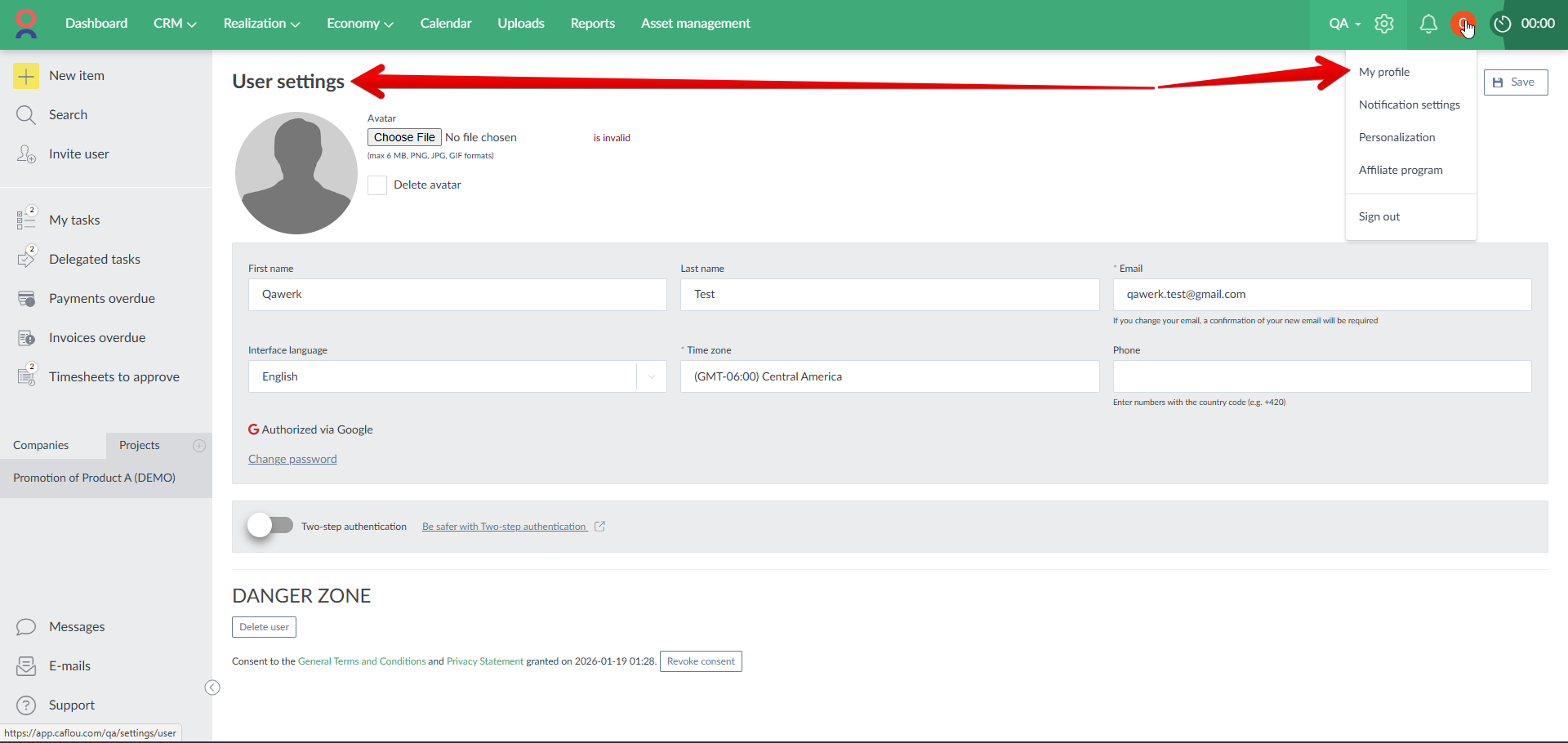
Diskrepanz zwischen dem Namen des Abschnitts „Mein Profil“ im Dropdown-Menü und auf der Seite selbst
Die Strenge:
Trivial
Wiedergabeschritte:
- Navigieren Sie zur Seite „Mein Profil”.
- Klicken Sie auf den Benutzer-Avatar in der oberen rechten Ecke.
- Vergleichen Sie die Namen des Abschnitts „Mein Profil” im Dropdown-Menü und auf der Seite.
Der Umgebung:
Betriebssystem: Windows 11
Chrome-Browser v. 143.0.7499.193
Tatsächliche Ergebnis:
Der Abschnitt „Mein Profil” hat im Dropdown-Menü und auf der Seite unterschiedliche Namen.
Erwartetes Ergebnis:
Der Abschnitt „Mein Profil“ sollte im Dropdown-Menü und direkt auf der Seite denselben Namen haben.
Caflou ist eine große und seriöse Plattform, die eine umfassende Qualitätssicherung erfordert, um sicherzustellen, dass alle Benutzerdaten ordnungsgemäß verwaltet werden. Ich habe sie ausgiebig getestet und mehrere potenziell kritische Schwachstellen sowie einige kleinere Probleme gefunden, die die Benutzererfahrung beeinträchtigen. Eine gründliche Qualitätssicherung und Sicherheitsanalyse sollte dazu beitragen, diese Probleme zu beheben und den Geschäftsinhabern, die die Plattform nutzen, zu beweisen, dass ihre Daten sicher sind.