Bugs in CHASING gefunden

Chasing ist eine revolutionäre Plattform, die Ihnen die Welt der Unterwassererkundung direkt auf Ihr Smartphone bringt. Die App bietet benutzerfreundliche und fortschrittliche Tools sowohl für Profis als auch für Hobbytaucher.
Diese Plattform ermöglicht es Nutzern, Unterwasserdrohnen fernzusteuern und so ein umfassendes Erkundungserlebnis zu genießen. Sie können Meereslebewesen beobachten, Ihre Ausrüstung überprüfen oder einfach Ihrer Neugier auf die Tiefen des Ozeans nachgehen.
Im Rahmen des wöchentlichen Bug-Crawls des QAwerk-Teams haben wir CHASING getestet und mehrere Fehler aufgedeckt, die sowohl die Benutzererfahrung als auch die Gesamtleistung der App beeinträchtigen. Wir laden Sie ein, sich unsere Ergebnisse anzusehen, um diese wunderbare App, die Sie in die Welt unter der Wasseroberfläche entführt, besser zu verstehen.
Die Dropdown-Liste „Bundesstaat/Provinz“ ist leer, wenn versucht wird, eine neue Adresse hinzuzufügen
Die Strenge:
Kritisch
Voraussetzungen:
- Der Benutzer ist angemeldet.
Wiedergabeschritte:
- Navigieren Sie zum Abschnitt „Profil“.
- Öffnen Sie die Registerkarte „Meine Adresse“.
- Klicken Sie auf die Schaltfläche „Lieferadresse hinzufügen“.
- Öffnen Sie die Dropdown-Liste „Bundesland/Provinz“.
- Beobachten Sie die verfügbaren Optionen.
- Geben Sie einen Ortsnamen in das Feld „Stadt“ ein.
- Öffnen Sie die Dropdown-Liste „Bundesland/Provinz“ erneut.
Der Umgebung:
Betriebssystem: Windows 10
Google Chrome: Version 150.0.7871.129
Mozilla Firefox: Version 151.0.3
Microsoft Edge: Version 150.0.4078.83
Tatsächliche Ergebnis:
Die Dropdown-Liste „Bundesland/Provinz“ ist leer. Durch die Eingabe eines Ortsnamens werden in der Dropdown-Liste keine Optionen angezeigt. Da „Bundesland/Provinz“ ein Pflichtfeld ist, kann der Benutzer die Adresse nicht vervollständigen und speichern.
Erwartetes Ergebnis:
Die Dropdown-Liste „Bundesstaat/Provinz“ sollte die verfügbaren Optionen anzeigen. Die Optionen sollten basierend auf dem ausgewählten Land und/oder der eingegebenen Stadt ausgefüllt werden. Der Benutzer sollte in der Lage sein, einen Bundesstaat/eine Provinz auszuwählen und das Adressformular auszufüllen. Wenn eine nicht unterstützte Region ausgewählt wird, sollte neben dem Feld „Bundesstaat/Provinz“ eine eindeutige Validierungsfehlermeldung angezeigt werden, die darauf hinweist, dass die ausgewählte Region nicht unterstützt wird.
Die Kopfzeile bleibt nach dem Aufrufen der Produktseite ausgeklappt
Die Strenge:
Schwerwiegend
Voraussetzungen:
- Der Benutzer befindet sich auf der Startseite der Website.
- Auf der Website ist eine ausklappbare Kopfzeile vorhanden.
Wiedergabeschritte:
- Bewegen Sie den Mauszeiger über die Kopfzeile der Website auf der Startseite.
- Erweitern Sie die Registerkarte „Produkte“ in der Kopfzeile.
- Klicken Sie im Abschnitt „Produkte“ auf die Option „Unterwasserdrohnen für Verbraucher“.
- Bewegen Sie den Mauszeiger, bevor die Produktseite vollständig geladen ist, über den Bereich „Produkte“ in der Kopfzeile.
- Warten Sie, bis die Produktseite vollständig geladen ist.
- Bewegen Sie den Mauszeiger aus der Kopfzeile heraus oder klicken Sie an eine beliebige Stelle außerhalb der erweiterten Kopfzeile.
Der Umgebung:
Betriebssystem: Windows 10
Google Chrome: Version 150.0.7871.129
Microsoft Edge: Version 150.0.4078.83
Tatsächliche Ergebnis:
Nachdem die Seite vollständig geladen ist, bleibt die Kopfzeile im erweiterten Zustand. Das Bewegen des Cursors weg von der Kopfzeile oder ein Klick außerhalb der Kopfzeile führt nicht dazu, dass diese geschlossen wird. Die erweiterte Kopfzeile scheint dauerhaft geöffnet zu bleiben.
Erwartetes Ergebnis:
Unabhängig vom Ladezustand der Seite sollte sich die Kopfzeile automatisch einklappen, wenn der Cursor aus ihrem Bereich entfernt wird oder wenn der Benutzer außerhalb davon klickt. Die normale Interaktion mit der Kopfzeile sollte nicht durch Navigation oder das Laden der Seite beeinträchtigt werden.
Videos im Bereich „Benutzerkreationen“ werden zweimal gleichzeitig abgespielt
Die Strenge:
Schwerwiegend
Voraussetzungen:
- Der Nutzer ist angemeldet.
- Eine Produktkarte mit einem Bereich „Nutzerbeiträge“ ist verfügbar.
Wiedergabeschritte:
- Navigieren Sie zu einer Produktkarte, z. B. „Dory Explore“, und öffnen Sie diese.
- Scrollen Sie nach unten, um den Bereich „Nutzerbeiträge“ zu finden.
- Wählen Sie ein beliebiges Video aus und öffnen Sie es.
- Springen Sie zur Mitte des Videos.
- Halten Sie das Video an.
- Hören Sie sich die Audiowiedergabe an.
Der Umgebung:
Betriebssystem: Windows 10
Google Chrome: Version 150.0.7871.129
Mozilla Firefox: Version 151.0.3
Microsoft Edge: Version 150.0.4078.83
Tatsächliche Ergebnis:
Obwohl das Video scheinbar an der angegebenen Position angehalten wurde, wird der Ton vom Anfang desselben Videos im Hintergrund weiter abgespielt, was darauf hindeutet, dass zwei Instanzen des Videos gleichzeitig laufen.
Erwartetes Ergebnis:
Zu jedem Zeitpunkt sollte nur eine einzige Instanz eines Videos abgespielt werden. Sobald das Video nach dem Vorspulen angehalten wird, sollte kein Restton einer anderen Videoinstanz im Hintergrund mehr zu hören sein.
Die Videowiedergabe in Firefox ist ruckelig
Die Strenge:
Schwerwiegend
Voraussetzungen:
- Der Benutzer ist angemeldet.
Wiedergabeschritte:
- Navigieren Sie zu einer bestimmten Produktseite, z. B. „Gladius Mini S“.
- Klicken Sie auf die Schaltfläche „Video ansehen“.
- Beobachten Sie die Videowiedergabe.
Der Umgebung:
Betriebssystem: Windows 10
Mozilla Firefox: Version 151.0.3
Tatsächliche Ergebnis:
Die Videowiedergabe in Firefox ist ruckelig und stockt. Das gleiche Video wird jedoch in Chromium-basierten Browsern flüssig wiedergegeben.
Erwartetes Ergebnis:
Das Video sollte in Firefox flüssig und ohne Ruckeln oder merkliche Leistungseinbußen wiedergegeben werden.
Beim Umschalten auf den mobilen Viewport wird eine falsche Fehlermeldung zur Länderverfügbarkeit angezeigt
Die Strenge:
Schwerwiegend
Voraussetzungen:
- Der Benutzer ist angemeldet.
- Die Anwendung wird in einem Desktop-Browser gestartet.
Wiedergabeschritte:
- Öffnen Sie die Anwendung in einem Desktop-Browser.
- Passen Sie die Größe des Browserfensters an die Breite eines mobilen Viewports an.
- Beobachten Sie das Verhalten der Anwendung.
Der Umgebung:
Betriebssystem: Windows 10
Google Chrome: Version 150.0.7871.129
Mozilla Firefox: Version 151.0.3
Microsoft Edge: Version 150.0.4078.83
Tatsächliche Ergebnis:
Nach dem Wechsel zum mobilen Layout wird folgende Fehlermeldung angezeigt: „Sie befinden sich offenbar in einem Land, in dem kein Direktverkauf möglich ist. Bitte wenden Sie sich an hi@chasing.com oder wählen Sie ein anderes Land aus.“ Die Meldung wird angezeigt, obwohl sich das Land des Benutzers nicht geändert hat.
Erwartetes Ergebnis:
Das Ändern der Größe des Browserfensters oder das Umschalten auf ein mobiles Layout sollte keinen Einfluss auf die Verfügbarkeit des Verkaufs im Land des Benutzers haben. Die Anwendung sollte weiterhin normal funktionieren, ohne eine falsche Fehlermeldung zur Länderverfügbarkeit anzuzeigen.
Das Popover des Warenkorbs schließt sich, wenn der Mauszeiger diagonal von der Schaltfläche „Warenkorb“ zum Warenkorb-Fenster bewegt wird
Die Strenge:
Schwerwiegend
Voraussetzungen:
- Der Nutzer ist angemeldet.
- Das Warenkorb-Symbol wird im Kopfbereich angezeigt.
Wiedergabeschritte:
- Bewegen Sie den Mauszeiger über die Schaltfläche „Warenkorb“ im Kopfbereich.
- Beachten Sie, dass das Warenkorb-Fenster diagonal unterhalb der Schaltfläche erscheint.
- Bewegen Sie den Mauszeiger diagonal von der Schaltfläche „Warenkorb“ in Richtung der Mitte des Warenkorb-Fensters.
- Beobachten Sie das Warenkorb-Fenster, während Sie den Mauszeiger bewegen.
Der Umgebung:
Betriebssystem: Windows 10
Google Chrome: Version 150.0.7871.129
Mozilla Firefox: Version 151.0.3
Microsoft Edge: Version 150.0.4078.83
Tatsächliche Ergebnis:
Das Warenkorb-Fenster schließt sich unerwartet, während sich der Mauszeiger diagonal von der Schaltfläche „Warenkorb“ in Richtung des Fensters bewegt. Um das Warenkorb-Fenster offen zu halten, muss der Benutzer den Mauszeiger zunächst nach unten und dann diagonal in Richtung des Fensters bewegen. Dieses beobachtete Verhalten ist unerwartet, da Benutzer in der Regel direkt auf die Mitte des geöffneten Warenkorb-Fensters zusteuern.
Erwartetes Ergebnis:
Das Warenkorb-Fenster sollte durchgehend geöffnet bleiben, während der Cursor von der Schaltfläche „Warenkorb“ zu einem beliebigen Punkt innerhalb des Warenkorb-Fensters bewegt wird, einschließlich einer diagonalen Bewegung. Das Popover sollte sich erst schließen, wenn der Cursor sowohl die Schaltfläche „Warenkorb“ als auch das Warenkorb-Fenster verlässt.
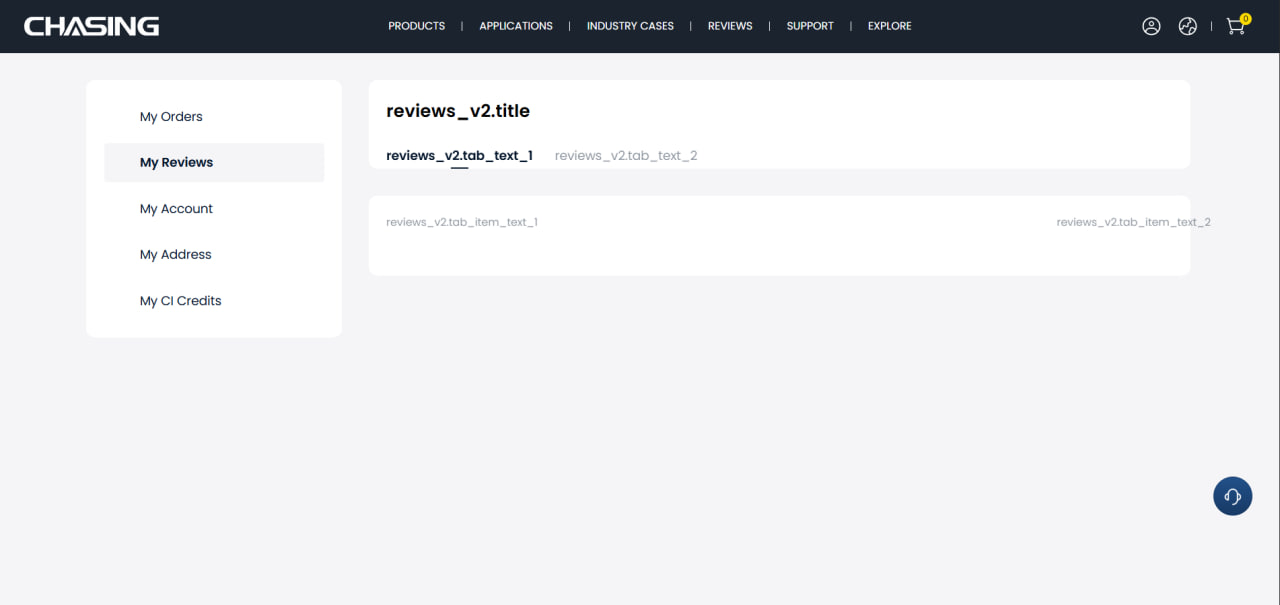
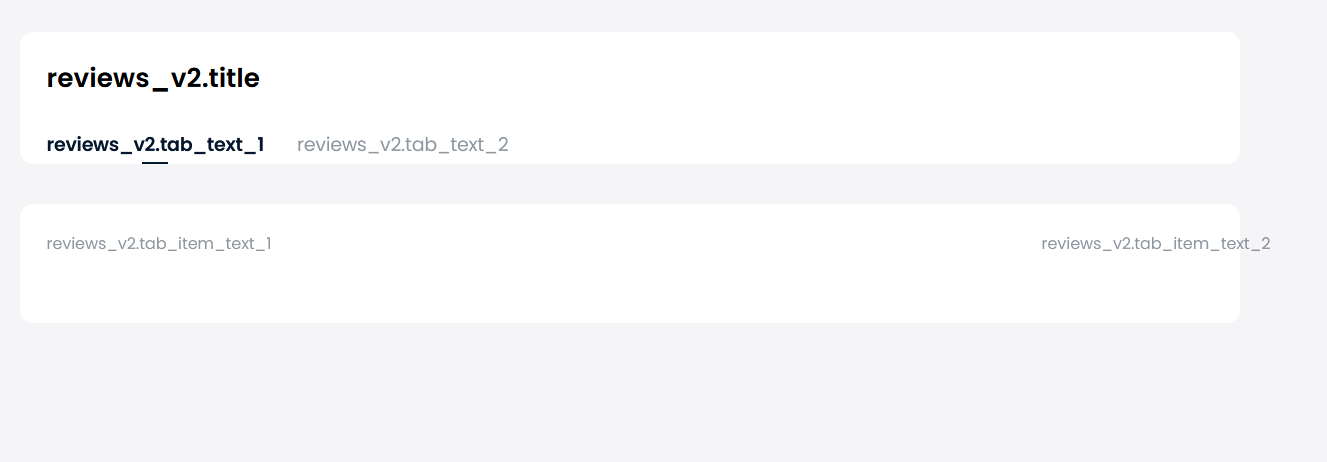
Auf der Registerkarte „Meine Bewertungen“ werden Lokalisierungsschlüssel anstelle des für den Benutzer sichtbaren Texts angezeigt
Die Strenge:
Schwerwiegend
Voraussetzungen:
- Der Benutzer ist angemeldet.
- Der Benutzer muss Zugriff auf die Seite „Profil“ haben.
Wiedergabeschritte:
- Registrieren Sie ein neues Konto.
- Navigieren Sie zum Abschnitt „Mein Profil“.
- Öffnen Sie die Registerkarte „Meine Bewertungen“.
- Beobachten Sie den auf der Seite angezeigten Text.
Der Umgebung:
Betriebssystem: Windows 10
Google Chrome: Version 150.0.7871.129
Mozilla Firefox: Version 151.0.3
Microsoft Edge: Version 150.0.4078.83
Tatsächliche Ergebnis:
Auf der Seite werden anstelle des übersetzten Textes interne Lokalisierungsschlüssel angezeigt. Einige Beispiele hierfür sind:
- reviews_v2.title
- reviews_v2.tab_item_text_1
- Weitere, die mit „reviews_v2.“ beginnen.
Erwartetes Ergebnis:
Alle Lokalisierungsschlüssel sollten durch den entsprechenden, für den Benutzer sichtbaren Text ersetzt werden. Die Registerkarte „Meine Bewertungen“ sollte in einer Weise angezeigt werden, die mit dem Rest der Anwendung übereinstimmt.
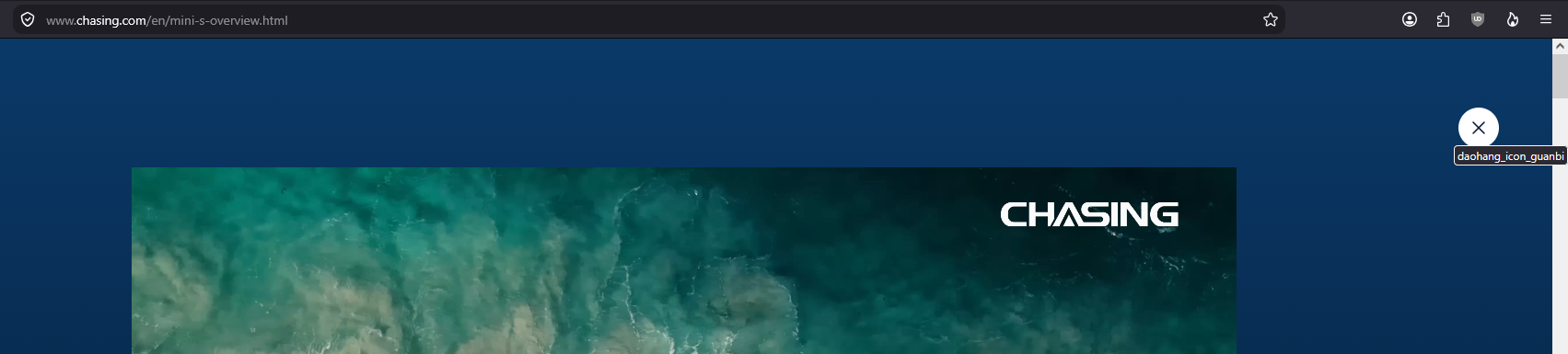
Die Schaltfläche „Video schließen“ zeigt einen falschen Tooltip an
Die Strenge:
Geringfügig
Voraussetzungen:
- Der Benutzer ist angemeldet.
- Es muss eine Produktkarte mit einer Videofunktion verfügbar sein.
Wiedergabeschritte:
- Öffnen Sie eine Produktkarte.
- Öffnen Sie das Video.
- Bewegen Sie den Mauszeiger über die Schaltfläche „X“ („Video schließen“) in der oberen rechten Ecke.
- Beobachten Sie den angezeigten Tooltip.
Der Umgebung:
Betriebssystem: Windows 10
Google Chrome: Version 150.0.7871.129
Microsoft Edge: Version 150.0.4078.83
Tatsächliche Ergebnis:
Der Tooltip zeigt den nicht übersetzten Text „daohang_icon_guanbi“ an.
Erwartetes Ergebnis:
Die Schaltfläche „X“ sollte einen klaren, benutzerfreundlichen Tooltip anzeigen, z. B. „Schließen“.
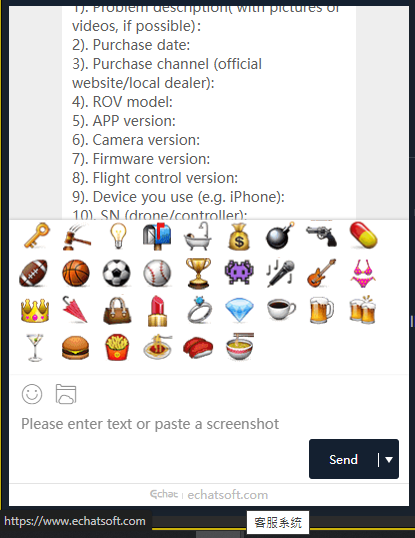
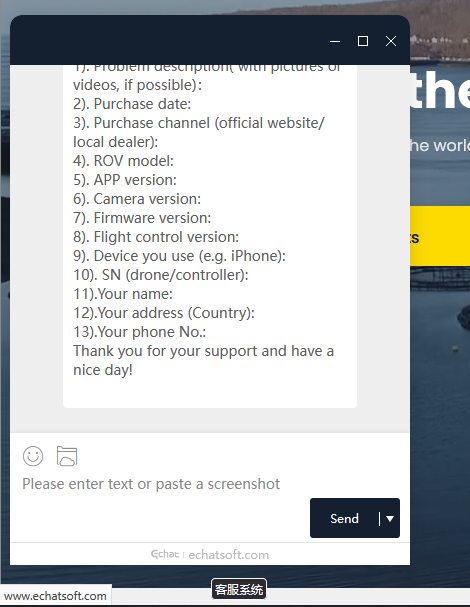
Im Support-Chat wird beim Link zu echatsoft.com ein Tooltip mit Hieroglyphen angezeigt
Die Strenge:
Geringfügig
Voraussetzungen:
- Der Benutzer ist angemeldet.
- Die Support-Chat-Funktion muss verfügbar sein.
Wiedergabeschritte:
- Öffnen Sie den Support-Chat.
- Bewegen Sie den Mauszeiger über den Text/Link „echatsoft.com“.
- Beobachten Sie den Tooltip.
Der Umgebung:
Betriebssystem: Windows 10
Google Chrome: Version 150.0.7871.129
Mozilla Firefox: Version 151.0.3
Microsoft Edge: Version 150.0.4078.83
Tatsächliche Ergebnis:
Der Tooltip für den Link „echatsoft.com“ wird in Hieroglyphen dargestellt, wodurch er für den Benutzer unlesbar und irrelevant ist.
Erwartetes Ergebnis:
Der Tooltip sollte lesbaren und relevanten Text in der von der Anwendung unterstützten Sprache anzeigen.
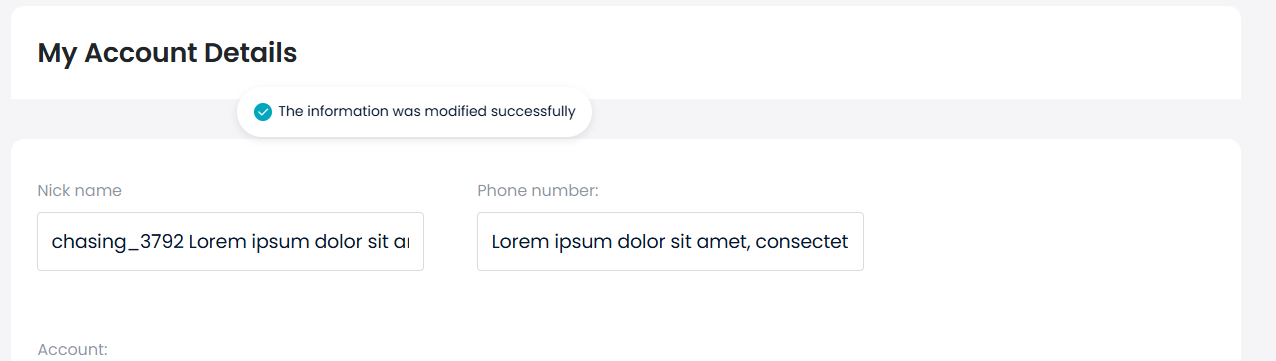
Die Felder unter „Meine Kontodaten“ werden nach dem Speichern übermäßig langer Werte ohne Hinweis gekürzt
Die Strenge:
Geringfügig
Voraussetzungen:
- Der Nutzer ist angemeldet.
Wiedergabeschritte:
- Navigieren Sie zum Abschnitt „Profil“.
- Öffnen Sie die Registerkarte „Meine Kontodaten“.
- Geben Sie einen übermäßig langen Text (z. B. etwa 100 Absätze Lorem Ipsum) in das Feld „Spitzname“ ein.
- Geben Sie denselben übermäßig langen Text in das Feld „Telefonnummer“ ein.
- Klicken Sie auf die Schaltfläche „Speichern“.
- Aktualisieren Sie die Seite.
- Überprüfen Sie die gespeicherten Werte.
Der Umgebung:
Betriebssystem: Windows 10
Google Chrome: Version 150.0.7871.129
Mozilla Firefox: Version 151.0.3
Microsoft Edge: Version 150.0.4078.83
Tatsächliche Ergebnis:
Nach dem Speichern wird eine Erfolgsmeldung angezeigt. Nach dem Neuladen der Seite werden die eingegebenen Werte auf die maximal zulässige Länge gekürzt. Der Benutzer wird nicht darüber informiert, dass die eingegebenen Werte zu lang waren oder dass sie gekürzt wurden. Die Erfolgsmeldung vermittelt den Eindruck, dass die gesamte Eingabe erfolgreich gespeichert wurde.
Erwartetes Ergebnis:
Die Felder sollten vor dem Speichern die maximal zulässige Länge überprüfen. Wenn die eingegebenen Werte die zulässige Länge überschreiten, sollte der Benutzer eine eindeutige Validierungsmeldung erhalten, aus der hervorgeht, dass die Werte zu lang sind und gekürzt werden. Es sollte keine Erfolgsmeldung angezeigt werden, die den Eindruck vermittelt, dass die vollständigen Werte gespeichert wurden, wenn die Werte geändert oder gekürzt wurden.
Beim Testen von CHASING SaaS habe ich mehrere Probleme festgestellt, bei denen das Video einfror oder doppelt angezeigt wurde, sowie eine ganze Reihe von Lokalisierungs- und Benutzeroberflächenfehlern. Ich empfehle, eine vollständige Reihe von Funktions- und Benutzeroberflächentests sowie Regressionstests durchzuführen, um sicherzustellen, dass alle Korrekturen dauerhaft wirken, ohne die Software zu beeinträchtigen.