Bugs in Chatter Social für Android gefunden



Chatter ist eine innovative App, die eine einzigartige Plattform für Kommunikation und Monetarisierung bietet. Sie schließt die Lücke zwischen Community und Kommunikation, indem sie Nutzern die Möglichkeit gibt, ihr eigenes soziales Netzwerk zu erstellen und zu verwalten.
Chatter bietet Funktionen wie die Erstellung von Veranstaltungen, Gruppenchats und das Teilen von Inhalten. Darüber hinaus unterstützt es eine sichere und private Kommunikation, sodass Nutzer ein personalisiertes und sicheres Social-Networking-Erlebnis genießen können.
Unser Team bei QAwerk hat kürzlich einen Bug Crawl für die Chatter-Version für Android durchgeführt und dabei die Leistung und Benutzererfahrung analysiert. Wir laden unsere Leser ein, sich unsere Ergebnisse anzusehen.
Der Ton aus „Live Rooms“ wird auch nach dem Schließen der App nicht unterbrochen
Die Strenge:
Kritisch
Voraussetzungen:
Melden Sie sich bei „Chatter“ an.
Wiedergabeschritte:
- Navigieren Sie zu „Live jetzt“.
- Treten Sie dem Raum bei.
- Schließen Sie die App.
Der Umgebung:
Betriebssystem: Android 15
Gerät: Samsung Galaxy S23 Ultra
Tatsächliche Ergebnis:
Die Audiowiedergabe wird fortgesetzt; das Minimieren oder Schließen der App stoppt sie nicht.
Erwartetes Ergebnis:
Die Audiowiedergabe wird gestoppt, sobald die App geschlossen wird.
Der Ton aus „Live-Räumen“ wird bei einem eingehenden Anruf nicht unterbrochen
Die Strenge:
Kritisch
Voraussetzungen:
Melden Sie sich bei „Chatter“ an.
Wiedergabeschritte:
- Navigieren Sie zu „Live jetzt“.
- Treten Sie dem Raum bei.
- Empfangen Sie einen eingehenden Anruf.
Der Umgebung:
Betriebssystem: Android 15
Gerät: Samsung Galaxy S23 Ultra
Tatsächliche Ergebnis:
Die Audiowiedergabe wird fortgesetzt.
Erwartetes Ergebnis:
Die Audiowiedergabe sollte unterbrochen werden. Nach Beendigung des Anrufs sollte die Wiedergabe über den zuvor ausgewählten Kanal (z. B. Lautsprecher oder Bluetooth-Kopfhörer) fortgesetzt werden.
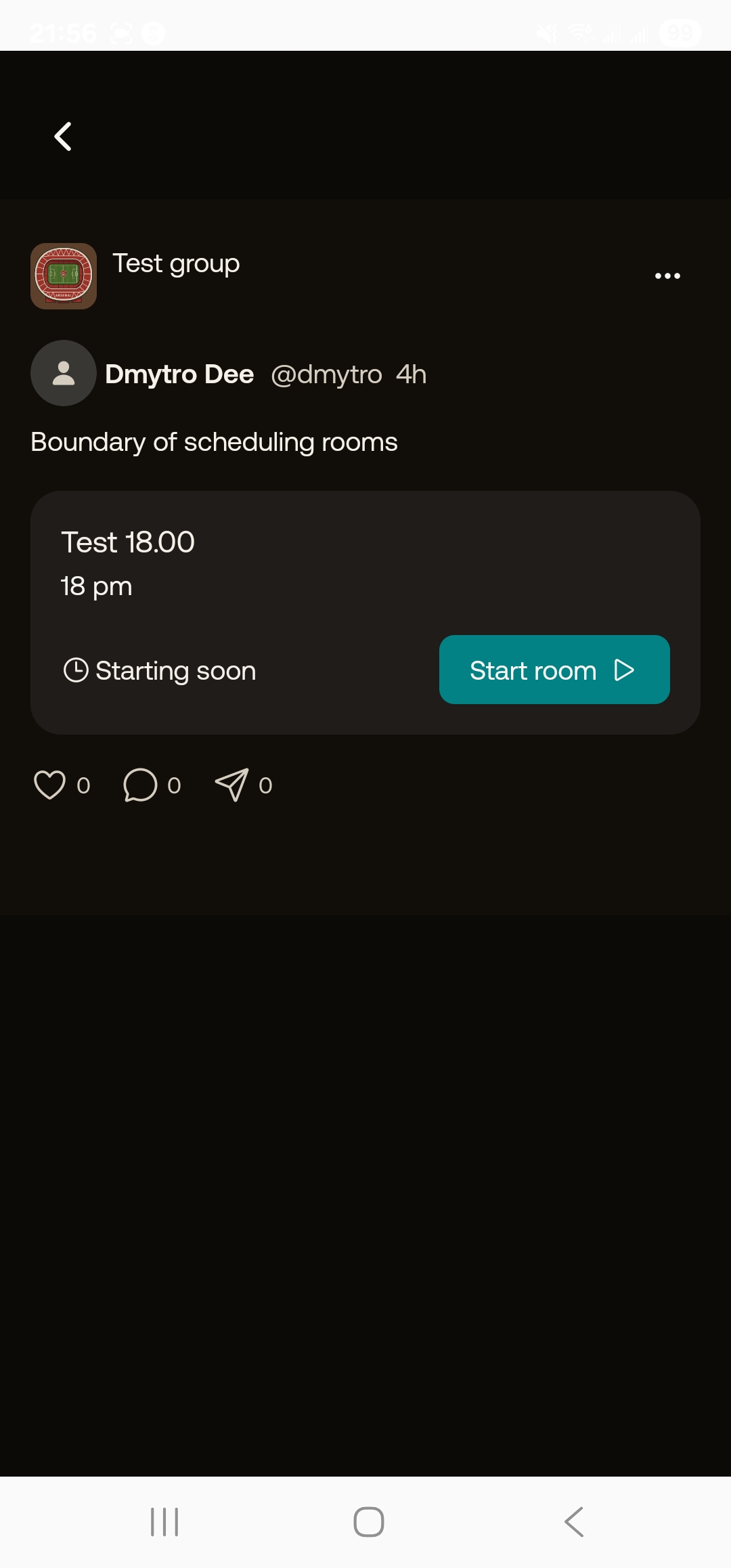
Die Schaltfläche „Raum starten“ ist nach der geplanten Zeit noch 30 Minuten lang verfügbar
Die Strenge:
Schwerwiegend
Voraussetzungen:
Melden Sie sich bei „Chatter“ an.
Wiedergabeschritte:
- Tippen Sie auf die Schaltfläche „+“ in der unteren Navigationsleiste.
- Tippen Sie auf „Raum planen“.
- Fügen Sie alle erforderlichen Informationen hinzu.
- Warten Sie mindestens 30 Minuten.
- Navigieren Sie zu Ihrem Profil oder zu der Gruppe, in der der Raum geplant ist.
Der Umgebung:
Betriebssystem: Android 15
Gerät: Samsung Galaxy S23 Ultra
Tatsächliche Ergebnis:
Die Schaltfläche „Raum starten“ ist weiterhin verfügbar.
Erwartetes Ergebnis:
Die Schaltfläche „Raum starten“ sollte 30 Minuten vor oder nach der geplanten Zeit verfügbar sein. Wenn Sie den Raum beispielsweise für 17:00 Uhr gebucht haben, können Sie den Raum jederzeit zwischen 16:30 Uhr und 17:30 Uhr starten.
Die Schaltfläche „Beitritt beantragen“ ist für die Gruppe „Benutzer1“ aktiviert, wenn ein anderer Benutzer den Beitritt zu dieser Gruppe beantragt hat
Die Strenge:
Schwerwiegend
Voraussetzungen:
- Anmeldung bei „Chatter“.
- Benutzer1 und Benutzer2 sind vorhandene Benutzer.
- Anmeldung mit Benutzer1.
Wiedergabeschritte:
- Erstellen Sie eine eigene Gruppe für Benutzer1 oder stellen Sie sicher, dass Benutzer1 bereits über eine eigene Gruppe verfügt.
- Abmelden.
- Anmeldung mit Benutzer2.
- Suchen Sie die Gruppe „Benutzer1“.
- Tippen Sie auf „Beitritt beantragen”.
- Melden Sie sich ab.
- Melden Sie sich mit Benutzer1 an.
- Navigieren Sie zu den Gruppen von Benutzer1.
- Sehen Sie sich die Liste der Gruppen an.
Der Umgebung:
Betriebssystem: Android 15
Gerät: Samsung Galaxy S23 Ultra
Tatsächliche Ergebnis:
Die Schaltfläche „Beitritt beantragen” ist für die Gruppe von Benutzer1 aktiviert.
Erwartetes Ergebnis:
Die Schaltfläche „Beitritt beantragen” sollte nicht verfügbar sein, da Benutzer1 der Eigentümer dieser Gruppe ist und bereits Mitglied dieser Gruppe ist.
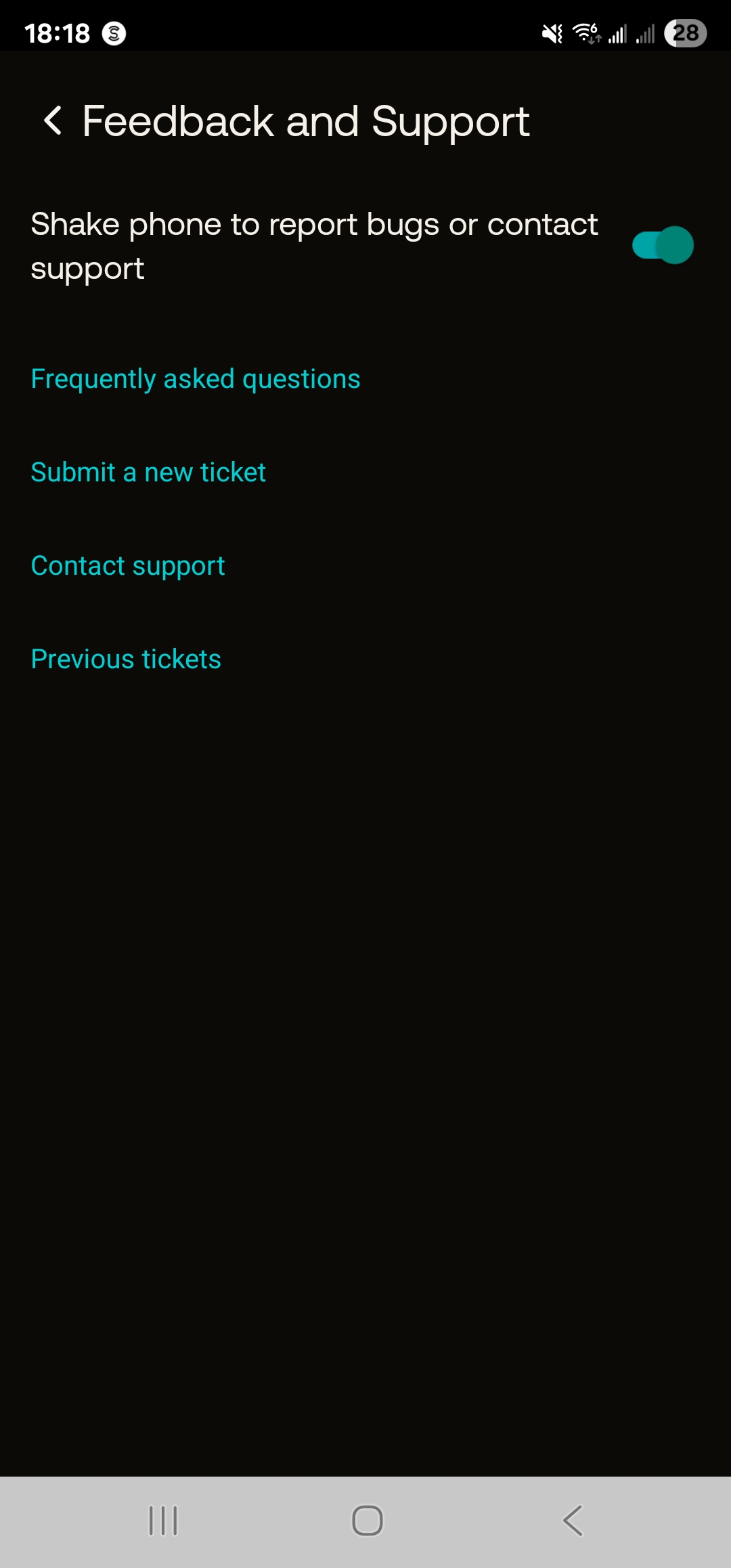
Die Menüs „Feedback“ und „Support“ sind nicht aktiviert
Die Strenge:
Schwerwiegend
Voraussetzungen:
Melden Sie sich bei „Chatter“ an.
Wiedergabeschritte:
- Navigieren Sie zu „Einstellungen“.
- Tippen Sie auf „Feedback und Support“.
Der Umgebung:
Betriebssystem: Android 15
Gerät: Samsung Galaxy S23 Ultra
Tatsächliche Ergebnis:
Die Menüpunkte „Neues Ticket einreichen“, „Support kontaktieren“ und „Vorherige Tickets“ sind nicht verfügbar.
Erwartetes Ergebnis:
Die Menüpunkte „Neues Ticket einreichen“, „Support kontaktieren“ und „Vorherige Tickets“ sind verfügbar.
Die Funktion „Telefon schütteln, um Fehler zu melden oder den Support zu kontaktieren“ funktioniert nicht
Die Strenge:
Geringfügig
Voraussetzungen:
Melden Sie sich bei „Chatter“ an.
Wiedergabeschritte:
- Navigieren Sie zu „Einstellungen“.
- Tippen Sie auf „Feedback und Support“.
- Aktivieren Sie die Funktion „Telefon schütteln, um Fehler zu melden oder den Support zu kontaktieren“, indem Sie auf die Umschaltfläche tippen.
- Schütteln Sie das Telefon.
Der Umgebung:
Betriebssystem: Android 15
Gerät: Samsung Galaxy S23 Ultra
Tatsächliche Ergebnis:
Das Menü „Feedback oder Support kontaktieren“ wird nicht geöffnet.
Erwartetes Ergebnis:
Das Menü „Feedback oder Support kontaktieren“ wird geöffnet.
Der Link „Erstellen Sie Ihren ersten Beitrag“ funktioniert nicht
Die Strenge:
Geringfügig
Voraussetzungen:
Melden Sie sich bei „Chatter“ an.
Wiedergabeschritte:
- Navigieren Sie zum Menü „Profil“.
- Tippen Sie auf „Erstellen Sie Ihren ersten Beitrag“.
Der Umgebung:
Betriebssystem: Android 15
Gerät: Samsung Galaxy S23 Ultra
Tatsächliche Ergebnis:
Das Menü „Beitrag erstellen“ wird nicht geöffnet.
Erwartetes Ergebnis:
Das Menü „Beitrag erstellen“ wird geöffnet.
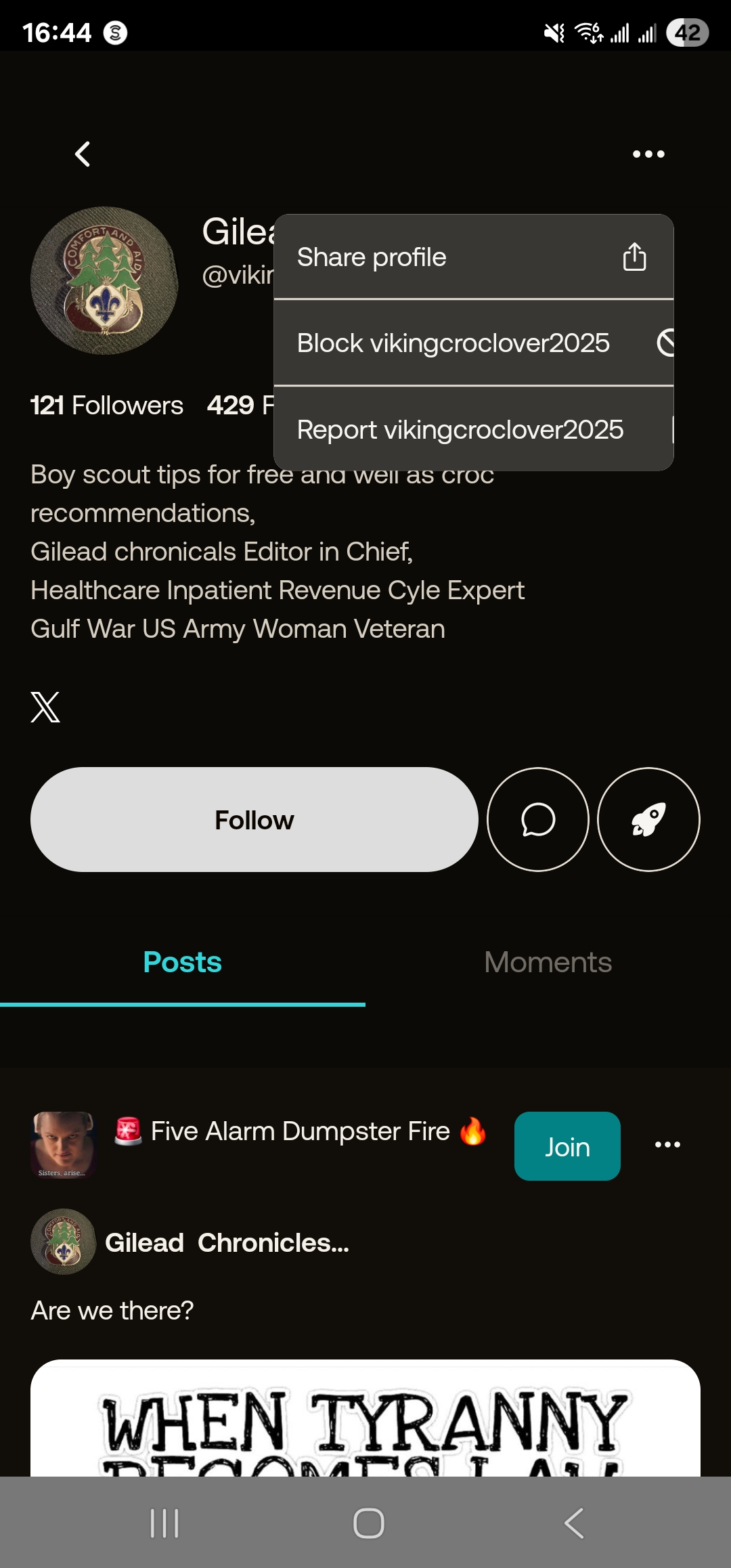
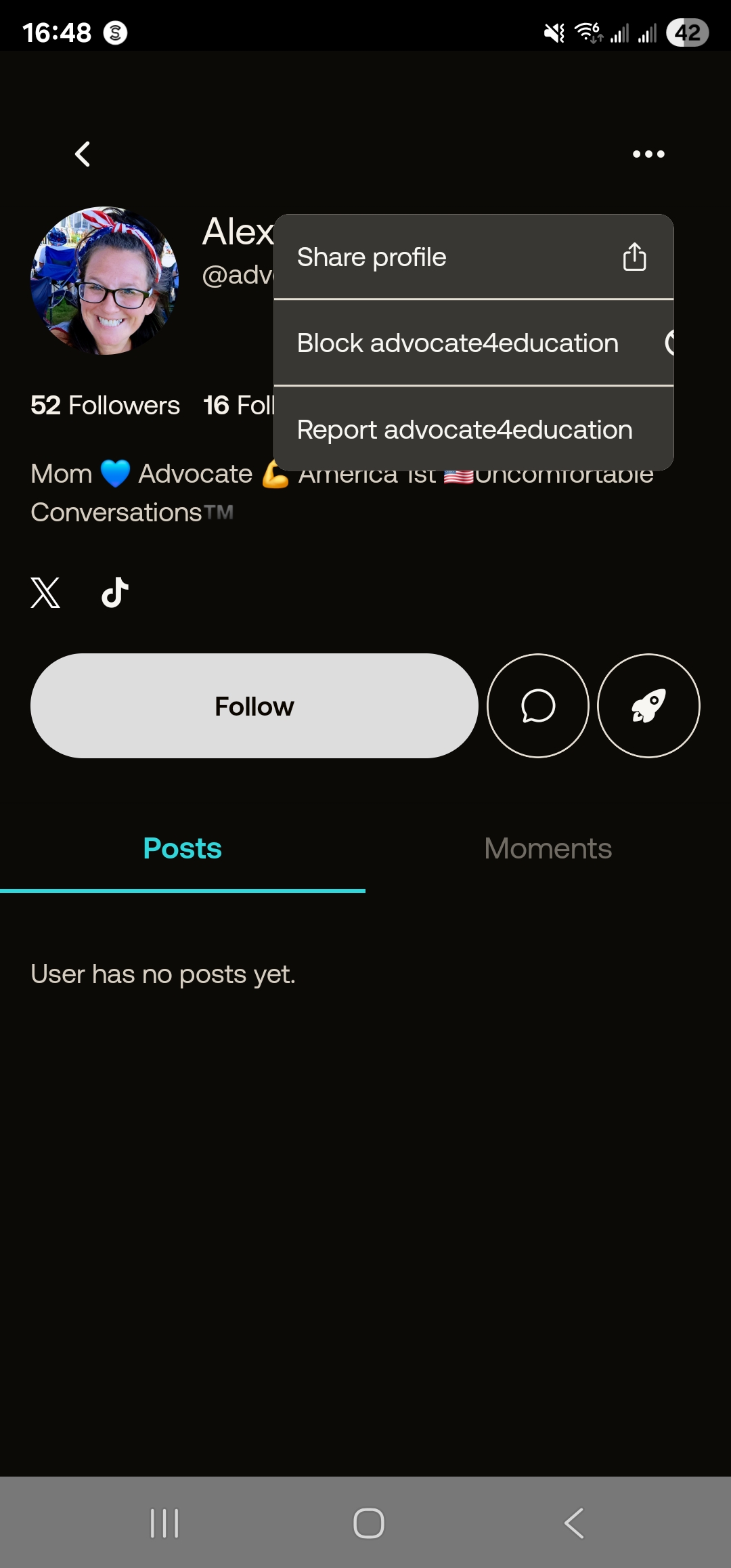
Der „Benutzername” ist zu lang und passt nicht in das Menü
Die Strenge:
Geringfügig
Voraussetzungen:
Melden Sie sich bei „Chatter“ an.
Wiedergabeschritte:
- Navigieren Sie zum Menü „Suchen“.
- Tippen Sie auf „Personen“.
- Suchen Sie eine Person mit einem Benutzernamen, der länger als 13 Zeichen ist (z. B. advocate4education).
- Tippen Sie darauf.
- Tippen Sie auf das Drei-Punkte-Menü in der oberen rechten Ecke.
Der Umgebung:
Betriebssystem: Android 15
Gerät: Samsung Galaxy S23 Ultra
Tatsächliche Ergebnis:
Der „Benutzername“ ist zu lang und passt nicht in das Menü.
Gilt für Benutzernamen mit mehr als 13 Zeichen.
Erwartetes Ergebnis:
Der „Benutzername“ sollte unabhängig von seiner Länge so angepasst werden, dass er in das Menü passt.
Fehlerhaftes Verhalten des Dropdown-Menüs auf dem Hauptbildschirm
Die Strenge:
Geringfügig
Voraussetzungen:
Melden Sie sich bei „Chatter“ an.
Wiedergabeschritte:
- Navigieren Sie zum Menü „Entdecken“.
- Tippen Sie auf „Gruppe”.
- Suchen Sie eine Gruppe und treten Sie ihr bei (z. B. Gruppe 1).
- Navigieren Sie zum Startbildschirm und wählen Sie die Gruppe aus dem Dropdown-Menü aus.
- Navigieren Sie zur Registerkarte „Gruppen“ und verlassen Sie die Gruppe.
- Navigieren Sie zum Startbildschirm und aktualisieren Sie den Bildschirm.
Der Umgebung:
Betriebssystem: Android 15
Gerät: Samsung Galaxy S23 Ultra
Tatsächliche Ergebnis:
Die Gruppe (z. B. Gruppe 1) bleibt im Dropdown-Menü ausgewählt, auch nachdem der Benutzer die Gruppe verlassen hat.
Erwartetes Ergebnis:
Die Standardoption „Für Sie“ sollte im Dropdown-Menü ausgewählt sein, nachdem der Benutzer eine Gruppe verlassen hat.
Fehlerhaftes Verhalten des Suchfelds auf dem Bildschirm „Entdecken“
Die Strenge:
Trivial
Voraussetzungen:
Melden Sie sich bei „Chatter“ an.
Wiedergabeschritte:
- Navigieren Sie zum Menü „Entdecken“.
- Suchen Sie nach etwas (z. B. Name1).
- Navigieren Sie zum Bildschirm „Home”.
- Navigieren Sie zur Registerkarte „Gruppen”.
- Navigieren Sie zum Menü „Entdecken”.
- Die vorherige Suchoption wird weiterhin im Feld „Suchen” angezeigt.
Der Umgebung:
Betriebssystem: Android 15
Gerät: Samsung Galaxy S23 Ultra
Tatsächliche Ergebnis:
Die vorherige Suchoption wird weiterhin im Feld „Suchen” angezeigt, aber die Ergebnisse werden nicht gefiltert.
Erwartetes Ergebnis:
Das Feld „Suchen“ sollte gelöscht werden, wenn ein Benutzer den Bildschirm „Entdecken“ verlässt.
Chatter funktioniert gut und verfügt über ein starkes, modernes Design. Das wichtigste funktionale Problem, das die Benutzererfahrung beeinträchtigt, ist, dass die Audiowiedergabe beim Schließen der App oder beim Empfang eines Anrufs nicht beendet wird. Die Behebung dieser kritischen Fehler sowie kleinerer Unstimmigkeiten in der Benutzeroberfläche würde die Attraktivität der App insgesamt erheblich verbessern.