Bugs in Chefadora: Recipes & AI Chef für Android gefunden



Chefadora ist eine innovative Online-Plattform mit enormem Potenzial. Sie zielt darauf ab, das Kochen zu Hause zugänglicher zu machen, indem sie Nutzern eine bequeme Möglichkeit bietet, zu lernen, wie man köstliche Gerichte aus frischen Zutaten zubereitet.
Die App vereinfacht die Mahlzeitenplanung und bietet leicht verständliche Kochanleitungen, einschließlich einer Schritt-für-Schritt-Anleitung durch künstliche Intelligenz. Nutzer können eine große Auswahl an Gerichten entdecken und ihre Favoriten aus 150 Küchen auswählen. Hilfreiche Tools wie integrierte Timer, intelligente Portionsanpassungen und Einheitenumrechnungen erleichtern den Kochvorgang selbst für absolute Anfänger.
Während der sorgfältigen Fehleranalyse unseres Teams haben die Experten von QAwerk mehrere Fehler aufgedeckt, die die Leistung der Plattform beeinträchtigen, insbesondere die KI-Abläufe. Wir laden Sie ein, unsere Ergebnisse im folgenden Bericht einzusehen und zu erfahren, wie QA-Dienstleistungen dazu beitragen können, Chefadora zu einer effizienteren Plattform zu machen.
Die App stürzt ab, wenn über den KI-Assistenten eine Rezeptnotiz hinzugefügt wird
Die Strenge:
Kritisch
Voraussetzungen:
Melden Sie sich bei Ihrem Konto an.
Wiedergabeschritte:
- Tippen Sie auf das Symbol „Profil“.
- Tippen Sie auf die Schaltfläche „Neues Rezept hinzufügen“.
- Erstellen Sie ein Rezept über den Recipe Genie, indem Sie eine Eingabe machen.
- Öffnen Sie die Seite des erstellten Rezepts.
- Tippen Sie auf die Schaltfläche „AI fragen“.
- Geben Sie die Anfrage „Mach es vegan“ ein.
- Warten Sie auf die Antwort der KI.
- Tippen Sie auf die Schaltfläche „Zu meinen Rezeptnotizen hinzufügen“.
- Tippen Sie auf die Schaltfläche „Speichern und schließen“.
- Schließen Sie den KI-Assistenten.
- Gehen Sie zur Startseite.
- Wählen Sie ein beliebiges Rezept aus.
- Tippe auf die Schaltfläche „AI fragen“.
- Gib die Anfrage „Mach es vegan“ ein.
- Warte auf die Antwort der KI.
- Schließe den KI-Assistenten.
- Gehe zurück zum Profil und öffne das erste von dir erstellte Rezept.
- Tippe auf die Schaltfläche „AI fragen“.
- Tippe auf die Schaltfläche „Zu meinen Rezeptnotizen hinzufügen“.
Der Umgebung:
Xiaomi Mi 10
Android 13 TKQ1.221114.001
Xiaomi HyperOS 1.0.1.0.
Tatsächliche Ergebnis:
Nach dem Antippen der Schaltfläche zum Hinzufügen des von der KI generierten Tipps zu den Rezeptnotizen stürzt die Anwendung ab.
Erwartetes Ergebnis:
Durch Tippen auf die Schaltfläche zum Hinzufügen einer Notiz sollte der von der KI generierte Tipp in den Rezeptnotizen gespeichert werden, ohne dass es zu einem Absturz kommt.
Das Einreichen einer Bewertung schlägt auf der Rezeptseite mit dem Fehler 400 fehl
Die Strenge:
Kritisch
Voraussetzungen:
Melden Sie sich bei Ihrem Konto an.
Wiedergabeschritte:
- Öffnen Sie die Startseite.
- Wählen Sie ein beliebiges Rezept aus.
- Scrollen Sie nach unten zum Abschnitt „Haben Sie dieses Rezept ausprobiert? Teilen Sie Ihre Erfahrungen mit“.
- Wählen Sie eine Sternebewertung aus.
- Tippen Sie auf die Schaltfläche „Bewertung hinzufügen“.
Der Umgebung:
Xiaomi Mi 10
Android 13 TKQ1.221114.001
Xiaomi HyperOS 1.0.1.0.
Tatsächliche Ergebnis:
Nach dem Absenden einer Sternebewertung ohne Bewertungstext erscheint die Fehlermeldung „Anfrage mit Statuscode 400 fehlgeschlagen“, und die Bewertung wird nicht gespeichert.
Erwartetes Ergebnis:
Das Absenden einer Sternebewertung sollte dazu führen, dass die Bewertung erfolgreich gespeichert und auf der Rezeptseite angezeigt wird.
Das Absenden der Bewertung schlägt mit einem 400-Fehler fehl, nachdem das Rezept im Modus „Schritt für Schritt kochen“ abgeschlossen wurde
Die Strenge:
Kritisch
Voraussetzungen:
Melden Sie sich bei Ihrem Konto an.
Wiedergabeschritte:
- Öffnen Sie die Startseite.
- Wählen Sie ein beliebiges Rezept aus.
- Tippen Sie auf die Schaltfläche „Schritt für Schritt kochen“.
- Führen Sie alle Kochschritte bis zum Ende durch.
- Wählen Sie auf dem Bewertungsbildschirm „Guten Appetit“ eine Sternebewertung aus.
- Tippen Sie auf die Schaltfläche „Bewertung hinzufügen“.
Der Umgebung:
Xiaomi Mi 10
Android 13 TKQ1.221114.001
Xiaomi HyperOS 1.0.1.0.
Tatsächliche Ergebnis:
Nach Abschluss des Rezepts und dem Absenden einer Sternebewertung erscheint die Fehlermeldung „Anfrage fehlgeschlagen mit Statuscode 400“, und die Bewertung wird nicht gespeichert.
Erwartetes Ergebnis:
Das Absenden einer Sternebewertung nach Abschluss des Rezepts sollte dazu führen, dass die Bewertung erfolgreich gespeichert und auf der Rezeptseite angezeigt wird.
Von der KI generierte Rezeptnotizen werden nicht unter „Rezeptnotizen“ gespeichert
Die Strenge:
Kritisch
Voraussetzungen:
Melden Sie sich bei Ihrem Konto an.
Wiedergabeschritte:
- Öffnen Sie die Startseite.
- Wählen Sie ein beliebiges Rezept aus.
- Tippen Sie auf die Schaltfläche „AI fragen“.
- Geben Sie eine beliebige Anfrage ein, z. B. „Vegan zubereiten“.
- Warten Sie auf die Antwort der KI.
- Tippen Sie auf die Schaltfläche „Zu meinen Rezeptnotizen hinzufügen“.
- Tippen Sie auf die Schaltfläche „Speichern und schließen“.
- Schließen Sie den KI-Assistenten.
- Öffnen Sie das Drei-Punkte-Menü des Rezepts und tippen Sie auf die Schaltfläche „Rezeptnotizen“.
Der Umgebung:
Xiaomi Mi 10
Android 13 TKQ1.221114.001
Xiaomi HyperOS 1.0.1.0.
Tatsächliche Ergebnis:
Nach dem Speichern eines von der KI generierten Tipps über den Weg „Zu meinen Rezeptnotizen hinzufügen“ erscheint die Notiz nicht in den Rezeptnotizen.
Erwartetes Ergebnis:
Der über den Weg „Zu meinen Rezeptnotizen hinzufügen“ gespeicherte, von der KI generierte Tipp sollte im Bereich „Rezeptnotizen“ erscheinen.
Der KI-Chatbot löscht seine Inhalte während einer einzelnen Sitzung auf derselben Rezeptseite
Die Strenge:
Kritisch
Voraussetzungen:
Melden Sie sich bei Ihrem Konto an.
Wiedergabeschritte:
- Öffnen Sie die Startseite.
- Wählen Sie ein beliebiges Rezept aus.
- Tippen Sie auf die Schaltfläche „AI fragen“.
- Geben Sie eine beliebige Anfrage ein, z. B. „Mach es vegan“.
- Warten Sie auf die Antwort der KI.
- Schließen Sie den KI-Assistenten.
- Tippen Sie, ohne die Rezeptseite zu verlassen, erneut auf die Schaltfläche „AI fragen“.
Der Umgebung:
Xiaomi Mi 10
Android 13 TKQ1.221114.001
Xiaomi HyperOS 1.0.1.0.
Tatsächliche Ergebnis:
Nach dem erneuten Öffnen des KI-Assistenten auf derselben Rezeptseite ist die vorherige Unterhaltung gelöscht und kann nicht wiederhergestellt werden. Der Chatverlauf geht innerhalb einer einzigen Sitzung verloren.
Erwartetes Ergebnis:
Der KI-Assistent sollte den Gesprächsverlauf beibehalten, wenn die Rezeptseite innerhalb derselben Sitzung erneut geöffnet wird.
Recipe Genie zeigt bei der Verarbeitung eines gültigen Rezepts die Meldung „Fehler beim Importieren des Rezepts“ an
Die Strenge:
Kritisch
Voraussetzungen:
Melden Sie sich bei Ihrem Konto an.
Wiedergabeschritte:
- Tippen Sie auf das Symbol „Profil“.
- Tippen Sie auf die Schaltfläche „Neues Rezept hinzufügen“.
- Öffnen Sie den „Recipe Genie“.
- Geben Sie ein gültiges Rezept in das Feld „Fügen Sie hier Ihr Rezept ein“ ein, z. B. „Schokoladenkekse. Zutaten: 2 Tassen Mehl, 1 Tasse Butter, 1 Tasse Zucker, 2 Eier, 1 Tasse Schokoladenstückchen. Zubereitung: Butter und Zucker vermischen. Eier hinzufügen. Mehl hinzufügen. Schokoladenstückchen unterheben. Bei 180 °C 12 Minuten backen.“
- Tippen Sie auf die Schaltfläche „Rezept überprüfen“.
Der Umgebung:
Xiaomi Mi 10
Android 13 TKQ1.221114.001
Xiaomi HyperOS 1.0.1.0.
Tatsächliche Ergebnis:
Nach dem Absenden eines gültigen Rezepts erscheint die Fehlermeldung „Fehler beim Importieren des Rezepts. Bitte versuchen Sie es erneut.“ und das Rezept wird nicht verarbeitet. Außerdem überlappt das Banner den Text „Mehr erfahren“ unterhalb des Titels.
Erwartetes Ergebnis:
Ein gültiges Rezept sollte vom Recipe Genie erfolgreich verarbeitet werden und ohne Fehler zur Überprüfungsseite weiterleiten.
Manuell hochgeladene Fotos verschwinden nach der TikTok-Link-Analyse aus dem Rezept
Die Strenge:
Schwerwiegend
Voraussetzungen:
Melden Sie sich bei Ihrem Konto an.
Wiedergabeschritte:
- Tippen Sie auf das Symbol „Profil“.
- Tippen Sie auf die Schaltfläche „Neues Rezept hinzufügen“.
- Öffnen Sie den Bildschirm „Privat speichern“.
- Fügen Sie einen Rezept-Link in das Feld „Rezept-Link einfügen“ ein.
- Fügen Sie im Block „Foto hochladen“ 3 Fotos hinzu.
- Tippen Sie auf die Schaltfläche „Rezept speichern“.
- Warten Sie, bis Recipe Genie die Verarbeitung abgeschlossen hat.
- Öffne das generierte Rezept.
Der Umgebung:
Xiaomi Mi 10
Android 13 TKQ1.221114.001
Xiaomi HyperOS 1.0.1.0.
Tatsächliche Ergebnis:
Nach der Generierung enthält das Rezept nur das Bild, das aus dem TikTok-Link abgerufen wurde. Die 3 manuell hochgeladenen Fotos sind verschwunden und können nicht wiederhergestellt werden.
Erwartetes Ergebnis:
Sowohl das Bild aus dem Link als auch die manuell hochgeladenen Fotos sollten beibehalten und im generierten Rezept angezeigt werden.
Die Hervorhebung der Menüpunkte im unteren Menü wechselt nach dem Schließen des Anmelde-Popups nicht mehr
Die Strenge:
Schwerwiegend
Voraussetzungen:
Öffnen Sie die App, ohne sich anzumelden.
Wiedergabeschritte:
- Tippen Sie auf die vierte Schaltfläche im unteren Menü.
- Schließen Sie das Anmelde-Popup.
- Tippen Sie auf die Home-Schaltfläche im unteren Menü.
- Tippen Sie auf die vierte Schaltfläche im unteren Menü.
- Tippen Sie auf die dritte (mittlere) Schaltfläche im unteren Menü.
Der Umgebung:
Xiaomi Mi 10
Android 13 TKQ1.221114.001
Xiaomi HyperOS 1.0.1.0.
Tatsächliche Ergebnis:
Nach dem Schließen des Anmelde-Popups ändern sich die Seitentitel beim Wechseln zwischen den Registerkarten, aber die Hervorhebung des aktiven Elements im unteren Menü wird nicht aktualisiert.
Erwartetes Ergebnis:
Das aktive Element im unteren Menü sollte entsprechend der aktuell geöffneten Seite hervorgehoben werden.
Die Texteingabefelder auf dem Bildschirm „Rezept bearbeiten“ lassen sich trotz vorhandener Bildlaufleiste nicht scrollen
Die Strenge:
Schwerwiegend
Voraussetzungen:
Melden Sie sich bei Ihrem Konto an.
Wiedergabeschritte:
- Tippen Sie auf das Symbol „Profil“.
- Tippen Sie auf die Schaltfläche „Neues Rezept hinzufügen“.
- Öffnen Sie den Recipe Genie.
- Geben Sie eine Rezeptanfrage ein und tippen Sie auf die Schaltfläche „Rezept überprüfen“.
- Warten Sie, bis das Rezept generiert wurde.
- Öffnen Sie auf dem Bildschirm „Rezept bearbeiten“ ein Feld, das mehr Text enthält, als auf den Bildschirm passt (z. B. „Beschreibung“).
- Versuchen Sie, durch Tippen und Ziehen der Bildlaufleiste durch das Feld zu scrollen.
Der Umgebung:
Xiaomi Mi 10
Android 13 TKQ1.221114.001
Xiaomi HyperOS 1.0.1.0.
Tatsächliche Ergebnis:
Das Eingabefeld enthält mehr Text, als sichtbar ist, und es ist eine Bildlaufleiste vorhanden, aber durch Tippen oder Ziehen der Bildlaufleiste wird der Feldinhalt nicht gescrollt.
Erwartetes Ergebnis:
Das Eingabefeld sollte durch den gesamten Inhalt scrollen, wenn die Bildlaufleiste angetippt oder gezogen wird.
Das ausgedruckte Rezept und die PDF-Datei enthalten keinen Rezeptinhalt
Die Strenge:
Schwerwiegend
Voraussetzungen:
Melden Sie sich bei Ihrem Konto an.
Wiedergabeschritte:
- Öffnen Sie die Startseite.
- Wählen Sie ein beliebiges Rezept aus.
- Öffnen Sie das Drei-Punkte-Menü des Rezepts und tippen Sie auf die Schaltfläche „Rezept drucken“.
- Tippen Sie auf dem Bildschirm der Druckvorschau auf die Schaltfläche „Rezept drucken“.
- Wählen Sie die Option „Als PDF speichern“.
Der Umgebung:
Xiaomi Mi 10
Android 13 TKQ1.221114.001
Xiaomi HyperOS 1.0.1.0.
Tatsächliche Ergebnis:
Die ausgedruckte Seite und die erstellte PDF-Datei zeigen nur den Rezepttitel, das Bild und die Abschnittsüberschriften (Zutaten, Zubereitung…, Tipps und Tricks, Anmerkungen), während der eigentliche Inhalt unter den einzelnen Überschriften leer ist.
Erwartetes Ergebnis:
Die ausgedruckte Seite und die PDF-Datei sollten den vollständigen Rezeptinhalt (Zutaten mit Mengenangaben, alle Zubereitungsschritte und Tipps) unter den jeweiligen Überschriften enthalten.
Das gespeicherte Profilfoto wird auf der Profilseite nicht sofort aktualisiert
Die Strenge:
Geringfügig
Voraussetzungen:
Melden Sie sich bei dem Konto an.
Wiedergabeschritte:
- Tippen Sie auf das Symbol „Profil“.
- Tippen Sie auf die Schaltfläche „Profil bearbeiten“.
- Tippen Sie auf das „Kamera“-Symbol und wählen Sie ein neues Foto aus.
- Tippen Sie auf die Schaltfläche „Speichern“.
- Kehren Sie zur Profilseite zurück.
Der Umgebung:
Xiaomi Mi 10
Android 13 TKQ1.221114.001
Xiaomi HyperOS 1.0.1.0.
Tatsächliche Ergebnis:
Nach dem Speichern eines neuen Profilfotos wird das neue Bild nicht sofort aktualisiert, und auf der Profilseite wird weiterhin das vorherige Bild angezeigt.
Erwartetes Ergebnis:
Das neue Profilfoto sollte nach dem Speichern sofort aktualisiert und auf der Profilseite angezeigt werden.
Die Bildschirmtastatur überdeckt teilweise die Schaltfläche „Rezept überprüfen“ auf dem Rezept-Genie-Bildschirm
Die Strenge:
Geringfügig
Voraussetzungen:
Melden Sie sich bei Ihrem Konto an.
Wiedergabeschritte:
- Tippen Sie auf das Symbol „Profil“.
- Tippen Sie auf die Schaltfläche „Neues Rezept hinzufügen“.
- Öffnen Sie „Recipe Genie“.
- Tippen Sie auf das Feld „Fügen Sie hier Ihr Rezept hinzu“, um die Tastatur zu öffnen.
Der Umgebung:
Xiaomi Mi 10
Android 13 TKQ1.221114.001
Xiaomi HyperOS 1.0.1.0.
Tatsächliche Ergebnis:
Wenn die Tastatur geöffnet ist, überlappt sie teilweise die Schaltfläche „Rezept überprüfen“. Nur der obere Teil der Schaltfläche ist sichtbar, und der Bildschirm passt sich nicht an, um sie vollständig zugänglich zu halten.
Erwartetes Ergebnis:
Wenn die Tastatur geöffnet ist, sollte die Schaltfläche „Rezept überprüfen“ vollständig sichtbar und über der Tastatur zugänglich bleiben.
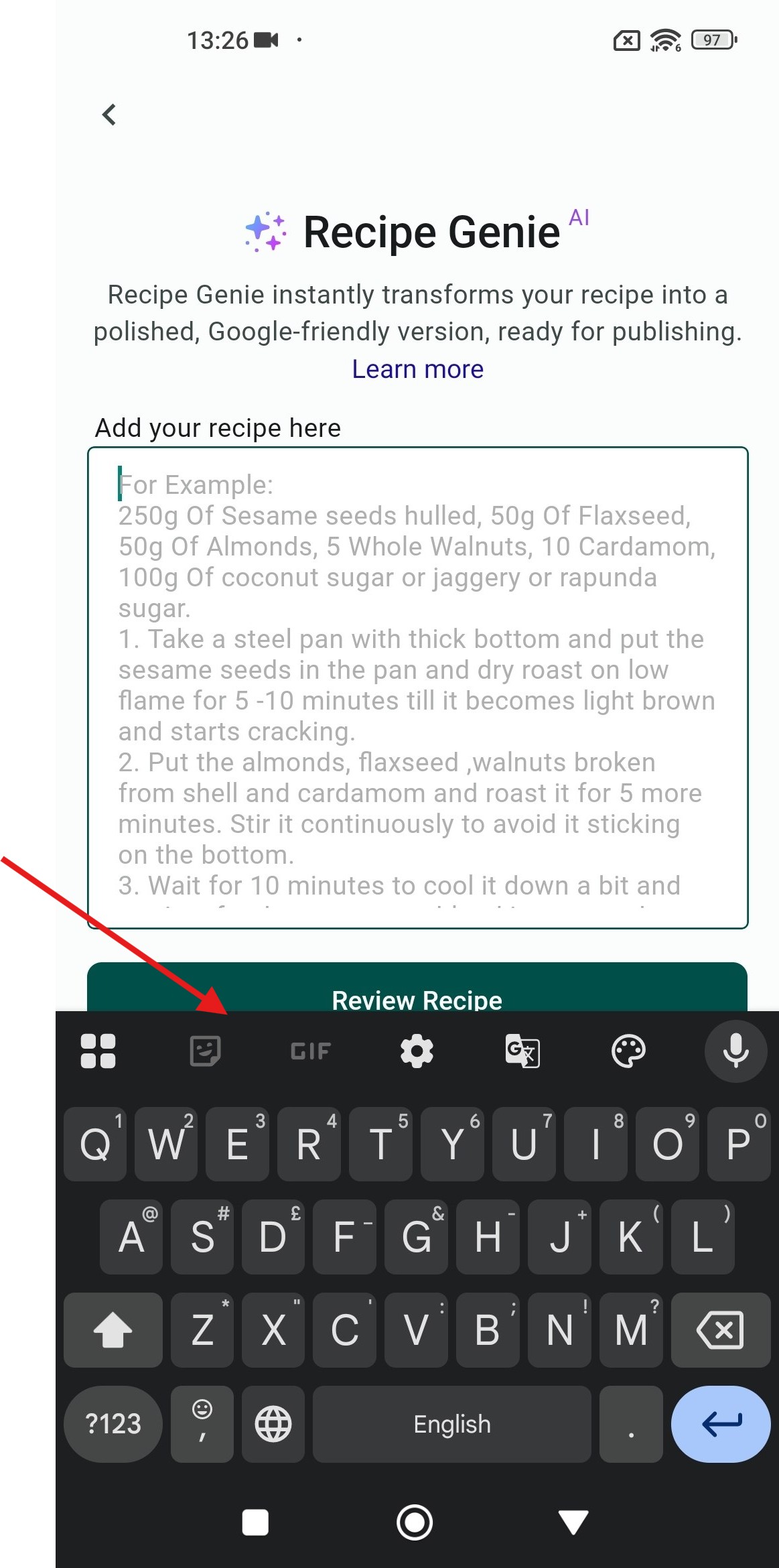
Der Platzhaltertext wechselt von kurz zu lang, wenn das Eingabefeld für das Rezept aktiv ist
Die Strenge:
Geringfügig
Voraussetzungen:
Melden Sie sich bei dem Konto an.
Wiedergabeschritte:
- Tippen Sie auf das Symbol „Profil“.
- Tippen Sie auf die Schaltfläche „Neues Rezept hinzufügen“.
- Öffnen Sie den Recipe Genie.
- Beobachten Sie den Platzhalter im Feld „Fügen Sie hier Ihr Rezept ein“, solange es nicht im Fokus ist.
- Tippen Sie auf das Feld, um es in den Fokus zu rücken.
Der Umgebung:
Xiaomi Mi 10
Android 13 TKQ1.221114.001
Xiaomi HyperOS 1.0.1.0.
Tatsächliche Ergebnis:
Wenn das Feld nicht aktiv ist, wird die kurze Platzhaltermeldung „Fügen Sie hier Ihr Rezept ein“ angezeigt. Nach dem Aktivieren des Feldes ändert sich der Platzhalter zu einem langen Beispieltext („Zum Beispiel: 250 g geschälte Sesamkörner…“) anstatt für die Eingabe geleert zu werden.
Erwartetes Ergebnis:
Der Platzhalter sollte konsistent bleiben, und das Feld sollte bei Aktivierung für die Texteingabe bereit sein, ohne zu einem anderen Platzhalter zu wechseln.
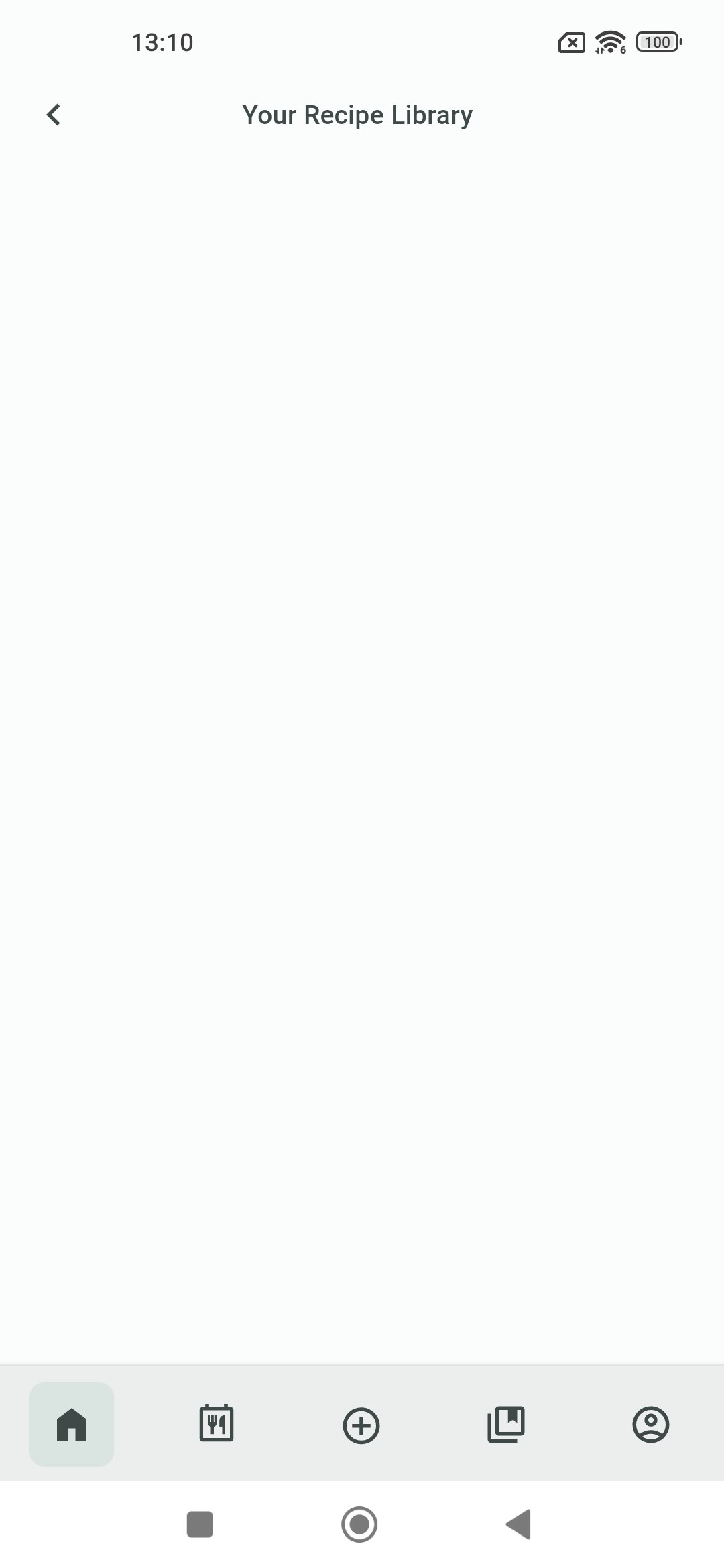
Die leere Seite enthält vor der Anmeldung keinen Platzhalterinhalt unter „Deine Rezeptsammlung“
Die Strenge:
Trivial
Voraussetzungen:
Öffne die App, ohne dich anzumelden.
Wiedergabeschritte:
- Tippen Sie im unteren Menü auf die Schaltfläche „Rezeptbibliothek“.
- Schließen Sie das Anmeldefenster.
Der Umgebung:
Xiaomi Mi 10
Android 13 TKQ1.221114.001
Xiaomi HyperOS 1.0.1.0.
Tatsächliche Ergebnis:
Die Seite „Ihre Rezeptbibliothek“ ist komplett leer. Es wird kein Platzhalter, keine Meldung zum leeren Zustand und keine Abbildung angezeigt, die darauf hinweisen, dass kein Inhalt vorhanden ist.
Erwartetes Ergebnis:
Auf der leeren Seite sollte ein Platzhalter oder eine Meldung zum leeren Zustand angezeigt werden, die erklärt, dass noch kein Inhalt vorhanden ist.
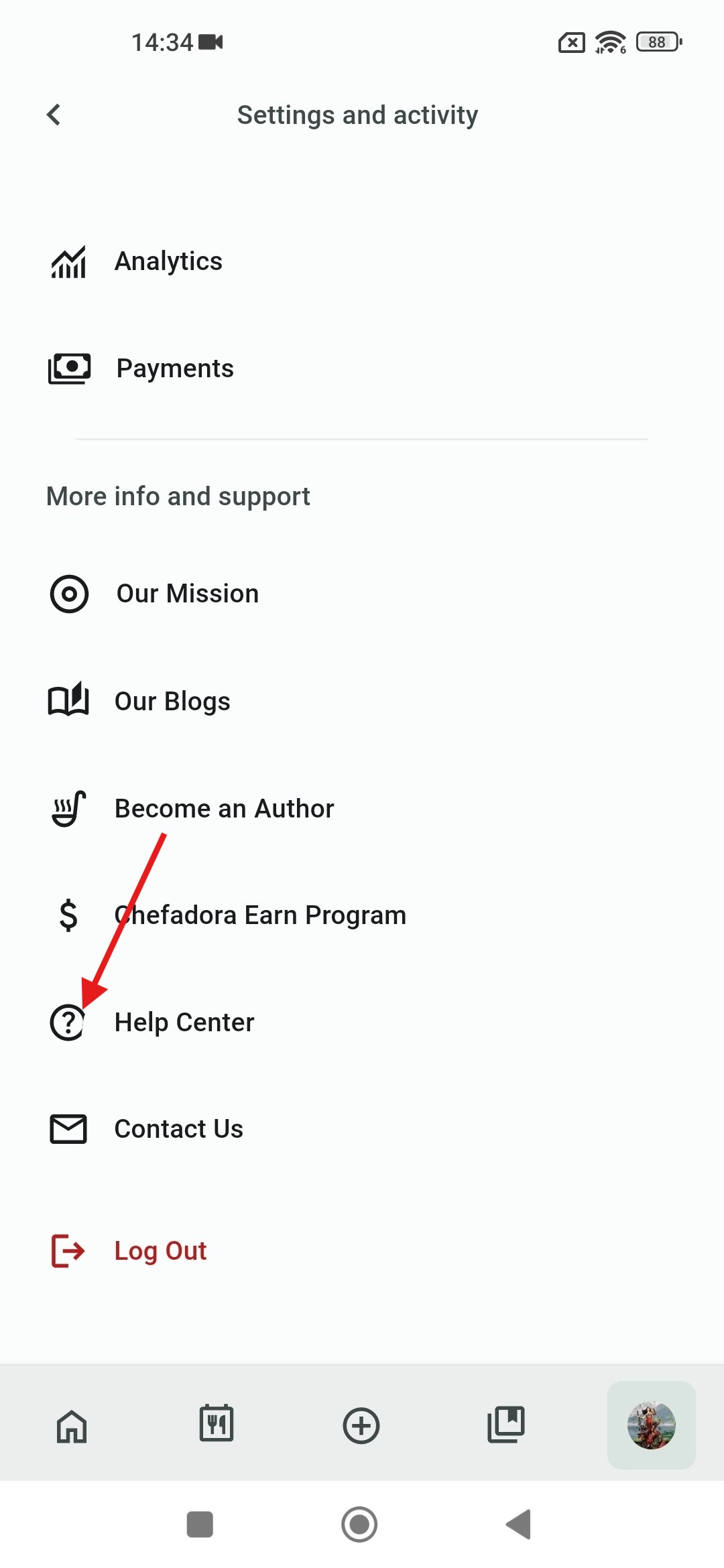
Das Symbol „Hilfe“ wird in den Profileinstellungen abgeschnitten
Die Strenge:
Trivial
Voraussetzungen:
Melden Sie sich bei dem Konto an.
Wiedergabeschritte:
- Tippen Sie auf das Symbol „Profil“.
- Öffnen Sie die Profileinstellungen.
- Beobachten Sie das Symbol „Hilfe“.
Der Umgebung:
Xiaomi Mi 10
Android 13 TKQ1.221114.001
Xiaomi HyperOS 1.0.1.0.
Tatsächliche Ergebnis:
Das Symbol „Hilfe“ ist abgeschnitten und wird innerhalb seines Rahmens nicht vollständig angezeigt.
Erwartetes Ergebnis:
Das Symbol „Hilfe“ sollte innerhalb seines Rahmens vollständig sichtbar sein, ohne abgeschnitten zu werden.
Beim Testen von Chefadora habe ich mehrere kritische Probleme in den zentralen KI-Abläufen festgestellt, darunter Abstürze beim Hinzufügen von KI-Notizen, 400-Fehler bei der Einreichung von Überprüfungen sowie nicht gespeicherte KI-Chats und Notizen. Um ein veröffentlichungsreifes Produkt zu gewährleisten, empfehle ich gründliche Funktions- und Regressionstests aller KI- und Inhaltsspeicherungsabläufe anhand funktionaler und nicht-funktionaler Anforderungen, unterstützt durch explorative und negative Tests sowie die bewährten End-to-End-Automatisierungs- und CI/CD-Qualitätskontrollen von QAwerk.