Bugs in Coinbase: Buy Crypto & Stocks für iOS gefunden



Coinbase ist eine innovative, benutzerfreundliche Plattform, die den Kauf, Verkauf und die Verwahrung verschiedener Arten von Kryptowährungen erleichtert. Die App unterstützt eine breite Palette digitaler Währungen und bietet eine sichere, optimierte Möglichkeit, Ihre digitalen Vermögenswerte zu verwalten. Die Funktionen von Coinbase gehen über den reinen Handel hinaus und umfassen die Preisverfolgung in Echtzeit, die Planung automatisierter Käufe und sogar das Verdienen von Kryptowährungen durch das Erlernen der Technologie hinter den Token. Außerdem verfügt sie über eine hochsichere Wallet, mit der Nutzer ihre digitalen Vermögenswerte sicher aufbewahren können.
Insgesamt bietet die Coinbase-App dank ihrer gut strukturierten Navigation eine elegante, intuitive Benutzererfahrung. Das moderne Design der Anwendung in Verbindung mit ihrem breiten Funktionsumfang unterstützt Nutzer in hohem Maße dabei, Vermögenswerte zu erkunden, Marktaktivitäten zu verfolgen und ihre Konten zu verwalten.
Das Bug-Crawl-Team von QAwerk hat die Coinbase-App gründlich getestet und eine Reihe von Fehlern entdeckt, die ihre Leistung und das Nutzererlebnis beeinträchtigen können. Diese Probleme sind zwar nicht kritisch, könnten jedoch das Vertrauen der Nutzer in die App erheblich beeinträchtigen, was für eine Plattform, die mit Finanzanlagen umgeht, von entscheidender Bedeutung ist. Wir laden Sie ein, unsere Erkenntnisse zu erkunden und zu verstehen, wie diese Probleme gelöst werden könnten.
Nach Eingabe des korrekten Bestätigungscodes während des Anmeldevorgangs wird die Fehlermeldung „Bitte versuchen Sie es in einigen Minuten erneut. Ihr Guthaben ist sicher“ angezeigt
Die Strenge:
Kritisch
Voraussetzungen:
- Die App ist installiert.
- Der Benutzer befindet sich auf der Seite „Verifizierung“ des Anmeldeprozesses.
Wiedergabeschritte:
- Senden Sie den Verifizierungscode an die angegebene Telefonnummer.
- Geben Sie den erhaltenen Code ein.
- Beobachten Sie das Verhalten der App.
Der Umgebung:
iPhone 14 Pro, iOS-Version 26.5
Tatsächliche Ergebnis:
Die Fehlermeldung „Bitte versuchen Sie es in ein paar Minuten erneut. Ihr Guthaben ist sicher“ wird angezeigt.
Erwartetes Ergebnis:
Der Benutzer sollte sich ohne Fehlermeldungen erfolgreich registrieren können.
Die Seite „Asset-Details“ bleibt zeitweise im endlosen Ladezustand
Die Strenge:
Kritisch
Voraussetzungen:
- Die App ist installiert.
- Der Benutzer befindet sich auf der Startseite.
Wiedergabeschritte:
Öffnen Sie die Seite „Asset-Details“.
Der Umgebung:
iPhone 14 Pro, iOS-Version 26.5
Tatsächliche Ergebnis:
Die Seite „Asset-Details“ zeigt zeitweise einen endlosen Ladekreis an und kann die Asset-Informationen nicht laden. Das Problem wurde mehrfach bei verschiedenen Asset-Typen reproduziert.
Erwartetes Ergebnis:
Die Seite „Asset Details“ sollte erfolgreich geladen werden und die Asset-Informationen, das Preisdiagramm sowie die verfügbaren Aktionen innerhalb einer angemessenen Zeit anzeigen. Wenn die Daten nicht geladen werden können, sollte eine entsprechende Fehlermeldung mit einer Option zum erneuten Versuch angezeigt werden.
„Zurück“-Schaltfläche auf der Seite „Überprüfen Sie Ihre Angaben“ (Registerkarte „Bezahlen“) reagiert nicht
Die Strenge:
Schwerwiegend
Voraussetzungen:
- Die App ist installiert.
- Der Benutzer wurde noch nicht verifiziert.
Wiedergabeschritte:
- Navigieren Sie zur Registerkarte „Bezahlen“.
- Tippen Sie auf die Schaltfläche „Zurück“.
Der Umgebung:
iPhone 14 Pro, iOS-Version 26.5
Tatsächliche Ergebnis:
Die Schaltfläche „Zurück“ reagiert nicht.
Erwartetes Ergebnis:
Durch Tippen auf die Schaltfläche „Zurück“ sollte der Benutzer zur vorherigen Seite zurücknavigiert werden.
Die Schaltfläche „Verifizieren“ leitet den Benutzer zurück zur gleichen Seite „Bitte verifizieren Sie Ihre Identität“, anstatt den KYC-Prozess zu öffnen
Die Strenge:
Schwerwiegend
Voraussetzungen:
- Die App ist installiert.
- Der Benutzer hat seine Identität noch nicht verifiziert.
Wiedergabeschritte:
- Navigieren Sie zur Startseite.
- Tippen Sie auf die Schaltfläche „Überweisen“.
- Wählen Sie die Option „Krypto empfangen“.
- Vergewissern Sie sich, dass der Benutzer zur Seite „Bitte verifizieren Sie Ihre Identität“ weitergeleitet wird.
- Tippen Sie auf die Schaltfläche „Verifizieren“.
- Beobachten Sie das Verhalten der App.
Der Umgebung:
iPhone 14 Pro, iOS-Version 26.5
Tatsächliche Ergebnis:
Der Benutzer wird auf dieselbe Seite „Bitte verifizieren Sie Ihre Identität“ weitergeleitet.
Erwartetes Ergebnis:
Durch Tippen auf die Schaltfläche „Verifizieren“ sollte der Benutzer auf die Seite zur Identitätsverifizierung weitergeleitet werden.
Futures-Assets können nach dem Entfernen des Sterns nicht aus den Favoriten gelöscht werden
Die Strenge:
Schwerwiegend
Voraussetzungen:
- Die App ist installiert.
- Der Benutzer befindet sich auf der Startseite.
Wiedergabeschritte:
- Tippen Sie auf die Schaltfläche „Pfeil“ neben dem Bereich „Beobachtungsliste“.
- Setzen Sie den Cursor in das Eingabefeld „Suchen“.
- Stellen Sie sicher, dass mehrere Bereiche auf der Seite sichtbar sind.
- Scrollen Sie nach unten zum Abschnitt „Futures“.
- Markieren Sie den letzten Eintrag im Abschnitt „Futures“ mit einem Stern.
- Versuchen Sie, die Markierung des Eintrags aufzuheben.
Der Umgebung:
iPhone 14 Pro, iOS-Version 26.5
Tatsächliche Ergebnis:
Nachdem ein Futures-Asset mehrmals mit einem Stern markiert und die Markierung wieder aufgehoben wurde, bleibt das Asset markiert und kann nicht aus den Favoriten entfernt werden.
Bei einigen Futures-Elementen tritt das Problem auf, nachdem das Element mehrmals markiert und die Markierung wieder aufgehoben wurde. Beim letzten Element in der Liste funktioniert das Entfernen der Markierung nicht beim ersten Versuch.
Erwartetes Ergebnis:
Der Benutzer sollte in der Lage sein, Elemente zu markieren und die Markierung wieder aufzuheben, d. h. Elemente ohne Probleme zur Liste „Favoriten“ hinzuzufügen oder daraus zu entfernen.
Benutzerdefinierte Benachrichtigungen können mit Dezimal-Kurszielen mit dem Wert Null (0,0, 0,00 usw.) erstellt werden
Die Strenge:
Schwerwiegend
Voraussetzungen:
- Die App ist installiert.
- Der Benutzer befindet sich auf der Seite „Asset-Details“.
Wiedergabeschritte:
- Navigieren Sie zur Seite „Benutzerdefinierte Benachrichtigungen“.
- Tippen Sie auf die Schaltfläche „Benachrichtigung hinzufügen“.
- Überprüfen Sie, ob die Schaltfläche „Benachrichtigung festlegen“ deaktiviert ist, wenn der Standardwert 0 angezeigt wird.
- Ändern Sie das Kursziel auf 0,0.
- Tippen Sie auf die Schaltfläche „Benachrichtigung festlegen“.
- Beobachten Sie das Verhalten der App.
- Ändern Sie das Kursziel auf 0,00.
Der Umgebung:
iPhone 14 Pro, iOS-Version 26.5
Tatsächliche Ergebnis:
Die Anwendung behandelt gleichwertige Kursziele mit dem Wert Null inkonsistent. Insbesondere bleibt die Schaltfläche „Alarm festlegen“ deaktiviert, wenn 0 eingegeben wird. Die Eingabe von 0,0 aktiviert die Schaltfläche jedoch, zeigt aber beim Absenden eine allgemeine Fehlermeldung an. Dagegen werden 0,00, 0,000 usw. akzeptiert, und der Alarm wird erfolgreich erstellt.
Erwartetes Ergebnis:
Alle gleichwertigen Eingaben mit dem Wert Null sollten einheitlich verarbeitet werden. Die Anwendung sollte entweder die Erstellung von Alarmen für alle Nullwertformate verhindern und eine Validierungsmeldung anzeigen oder die Erstellung von Alarmen für alle zulassen, wenn Null als gültiges Ziel angesehen wird.
Preisbenachrichtigungen bleiben aktiv, nachdem ein Wertpapier aus der Beobachtungsliste entfernt wurde
Die Strenge:
Schwerwiegend
Voraussetzungen:
Die App ist installiert.
Wiedergabeschritte:
- Öffnen Sie die Details eines beliebigen Wertpapiers.
- Navigieren Sie zur Seite „Benutzerdefinierte Benachrichtigungen“.
- Tippen Sie auf die Schaltfläche „Benachrichtigung hinzufügen“.
- Füllen Sie das Feld „Kursziel“ aus.
- Tippen Sie auf die Schaltfläche „Benachrichtigung festlegen“.
- Vergewissern Sie sich, dass die Benachrichtigung gespeichert und aktiviert wurde.
- Navigieren Sie zurück und tippen Sie auf das Stern-Symbol.
- Vergewissern Sie sich, dass „Aus der Beobachtungsliste entfernt und Kursbenachrichtigungen deaktiviert“ angezeigt wird.
- Navigieren Sie zur Seite „Benutzerdefinierte Benachrichtigungen“.
Der Umgebung:
iPhone 14 Pro, iOS-Version 26.5
Tatsächliche Ergebnis:
Das Wertpapier wird aus der Beobachtungsliste entfernt. Eine Bestätigungsmeldung besagt, dass Kursbenachrichtigungen deaktiviert wurden, doch die Benachrichtigungen bleiben aktiv.
Erwartetes Ergebnis:
Alle zugehörigen Kursbenachrichtigungen sollten deaktiviert/entfernt werden, wenn das Wertpapier aus der Beobachtungsliste entfernt wird.
Telefonnummer kann aufgrund eines Fehlers wegen abgelaufener Sitzung nicht geändert werden (tritt gelegentlich auf)
Die Strenge:
Schwerwiegend
Voraussetzungen:
- Die App ist installiert.
- Der Benutzer befindet sich auf der Seite „Konto & Einstellungen“.
Wiedergabeschritte:
- Navigieren Sie zur Registerkarte „Persönliche Daten“.
- Wählen Sie die Option „Telefonnummer“ aus.
- Tippen Sie auf die Schaltfläche „Ändern“.
Der Umgebung:
iPhone 14 Pro, iOS-Version 26.5
Tatsächliche Ergebnis:
Nach dem Tippen auf die Schaltfläche „Ändern“ auf dem Bildschirm „Telefonnummer“ zeigt die App die Meldung „Ihre Sitzung ist abgelaufen. Bitte versuchen Sie es erneut.“ an. Das erneute Öffnen der App oder das Tippen auf die Schaltfläche „Erneut versuchen“ behebt das Problem nicht.
Tritt manchmal auf.
Erwartetes Ergebnis:
Die App sollte den Ablauf zum Ändern der Telefonnummer ohne Probleme oder Fehlermeldungen öffnen.
Nach dem Tippen auf den Reiter „Bargeld“ wird eine leere Seite angezeigt
Die Strenge:
Schwerwiegend
Voraussetzungen:
- Die App ist installiert.
- Die Identitätsprüfung ist nicht erfolgreich verlaufen.
Wiedergabeschritte:
- Navigieren Sie zur Startseite.
- Öffnen Sie das Menü in der oberen linken Ecke.
- Wählen Sie den Menüpunkt „Bargeld“.
- Tippen Sie auf die Schaltfläche „Einzahlung“.
- Tippen Sie auf die Schaltfläche „Daten überprüfen“.
- Schließen Sie die nächste Seite.
- Navigieren Sie erneut zum Menü „Cash“.
Der Umgebung:
iPhone 14 Pro, iOS-Version 26.5
Tatsächliche Ergebnis:
Es wird eine weiße Seite angezeigt.
Erwartetes Ergebnis:
Der Benutzer sollte erfolgreich zur Seite „Cash“ navigieren können.
Kein visueller Hinweis darauf, dass sichtbare Guthaben auf dem Startbildschirm ausgeblendet werden können
Die Strenge:
Geringfügig
Voraussetzungen:
Navigieren Sie zur Startseite.
Wiedergabeschritte:
- Tippen Sie auf den Guthabenbereich des Startbildschirms und halten Sie ihn kurz gedrückt.
- Beobachten Sie, dass das Guthaben ausgeblendet wird und ein „Auge“-Symbol angezeigt wird.
- Tippen Sie erneut auf den Guthabenbereich.
- Beobachten Sie das Verhalten der App.
Der Umgebung:
iPhone 14 Pro, iOS-Version 26.5
Tatsächliche Ergebnis:
Wenn Guthaben auf dem Startbildschirm sichtbar sind, erscheint kein Augensymbol oder ein anderer visueller Hinweis neben dem Guthaben. Benutzer werden nicht darüber informiert, dass durch Tippen auf den Guthabenbereich die Zahlen ausgeblendet werden.
Erwartetes Ergebnis:
Ein sichtbares Steuerelement (z. B. ein Augen-/Augen-Schrägstrich-Symbol) oder ein anderer eindeutiger visueller Hinweis sollte sowohl im sichtbaren als auch im ausgeblendeten Zustand angezeigt werden, damit Benutzer die Sichtbarkeit des Guthabens auf dem Startbildschirm leicht erkennen und ein- oder ausschalten können.
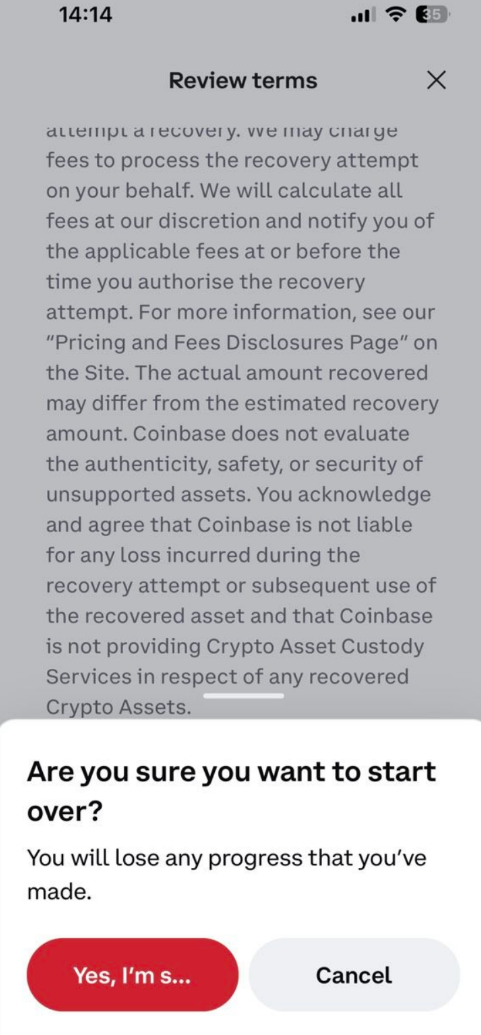
Die Beschriftung der Bestätigungsschaltfläche ist im Popup-Fenster „Möchten Sie wirklich von vorne beginnen?“ abgeschnitten
Die Strenge:
Geringfügig
Voraussetzungen:
Der Benutzer befindet sich im Popup-Fenster „Bedingungen überprüfen: Möchten Sie wirklich von vorne beginnen?“.
Wiedergabeschritte:
Beobachten Sie die Schaltflächen im Popup-Fenster „Möchten Sie wirklich von vorne beginnen?“ auf der Seite „Bedingungen überprüfen“.
Der Umgebung:
iPhone 14 Pro, iOS-Version 26.5
Tatsächliche Ergebnis:
Der Text der primären Aktionsschaltfläche wird im Bestätigungsdialog „Möchten Sie wirklich von vorne beginnen?“ auf „Ja, ich bin s…“ abgeschnitten.
Erwartetes Ergebnis:
Die primäre Aktionsschaltfläche sollte die vollständige Beschriftung ohne Abschneidung anzeigen.
Bei unseren Tests haben wir einige Probleme hinsichtlich der Stabilität und Konsistenz der Leistung der Coinbase-App festgestellt. Dazu gehörten endlos laufende Ladekreise, allgemeine Fehlermeldungen und zeitweise Schwierigkeiten beim Ausführen gewünschter Aktionen. Um das Vertrauen der Nutzer zu stärken und eine flüssigere Benutzererfahrung zu bieten, empfehle ich umfassende Tests zur Verbesserung der Fehlerbehandlung, der Ladezustände und der Konsistenz bei der Validierung.