Bugs in Vimcal: Calendar and Schedule für iOS gefunden


Vimcal ist eine vielseitige digitale Kalenderanwendung, die entwickelt wurde, um die Terminplanung zu optimieren und die Produktivität zu steigern. Die benutzerfreundliche Oberfläche bietet eine Reihe intelligenter Tools und Funktionen, die eine nahtlose Integration mit verschiedenen Plattformen für ein effizientes Zeitmanagement ermöglichen.
Genauer betrachtet fördert Vimcal eine effiziente Terminplanung durch eine Ansicht für sich überschneidende Termine, intuitive Drag-and-Drop-Funktionen und einen intelligenten Planungsassistenten. Die Kompatibilität mit Google Kalender, Outlook und Apple Kalender ermöglicht eine nahtlose Synchronisation und sorgt dafür, dass Sie stets organisiert und auf dem neuesten Stand bleiben.
Das QAwerk-Team führte eine detaillierte Fehleranalyse der Vimcal-Plattform durch und entdeckte mehrere Fehler. Einige Funktionen weisen sowohl aus funktionaler als auch aus UX-Sicht Inkonsistenzen auf, die sich potenziell auf die Synchronisation und die Terminverwaltung auswirken können. Wir laden die Leser ein, unsere umfassenden Ergebnisse zu erkunden, um einen tieferen Einblick zu erhalten.
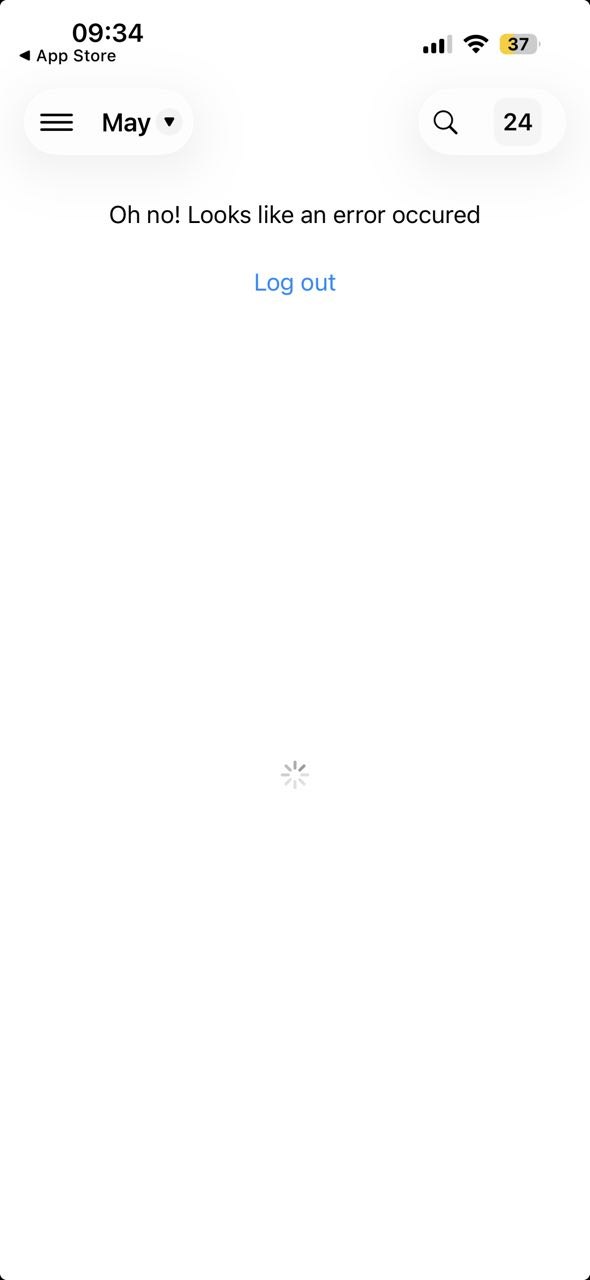
Nach der Anmeldung mit Google wird die Fehlermeldung „Oh nein! Es ist offenbar ein Fehler aufgetreten“ angezeigt
Die Strenge:
Kritisch
Voraussetzungen:
- Die App ist installiert.
- Der Benutzer befindet sich auf der Seite „Anmelden“.
Wiedergabeschritte:
- Wählen Sie die Option „Mit Google anmelden“.
- Wählen Sie das Google-Konto des Benutzers aus und fahren Sie fort.
Der Umgebung:
iPhone 14 Pro, iOS-Version 26.4.2
Tatsächliche Ergebnis:
Nach der Anmeldung wird die Fehlermeldung „Oh nein! Es scheint ein Fehler aufgetreten zu sein“ angezeigt.
Erwartetes Ergebnis:
Nach der Anmeldung sollten keine Fehlermeldungen angezeigt werden.
Nach dem Bearbeiten eines Ereignisses und dem Erstellen eines neuen Tags wird die Fehlermeldung „Ereignis konnte nicht aktualisiert werden“ angezeigt
Die Strenge:
Schwerwiegend
Voraussetzungen:
- Die App ist installiert.
- Ein bestehendes Ereignis wurde erstellt.
Wiedergabeschritte:
- Öffnen Sie ein bestehendes Ereignis.
- Tippen Sie auf die Schaltfläche „Bearbeiten“.
- Versuchen Sie, während der Bearbeitung des Ereignisses ein neues Tag zu erstellen.
- Tippen Sie auf die Schaltfläche „Fertig“.
- Schließen Sie das Ereignis.
Der Umgebung:
iPhone 14 Pro, iOS-Version 26.4.2
Tatsächliche Ergebnis:
Das neue Tag wurde nicht erstellt. Es wird die Fehlermeldung „Aktualisierung des Ereignisses fehlgeschlagen“ angezeigt, was darauf hinweist, dass die Aktualisierung des Ereignisses nicht erfolgreich war.
Erwartetes Ergebnis:
Der Benutzer sollte in der Lage sein, während der Bearbeitung eines Ereignisses ein neues Tag zu erstellen und das Ereignis erfolgreich und ohne Fehler zu speichern oder zu aktualisieren.
RSVP-Steuerelemente werden für den Veranstaltungsorganisator angezeigt
Die Strenge:
Schwerwiegend
Voraussetzungen:
- Die App ist installiert.
- Der Benutzer erstellt eine Veranstaltung und lädt mindestens einen Teilnehmer ein.
Wiedergabeschritte:
- Öffnen Sie eine erstellte Veranstaltung.
- Überprüfen Sie die Details.
Der Umgebung:
iPhone 14 Pro, iOS-Version 26.4.2
Tatsächliche Ergebnis:
RSVP-Steuerelemente, einschließlich Optionen wie „Teilnehmen“, „Vielleicht“ und „Nicht teilnehmen“, werden für den Veranstalter angezeigt. Der Veranstalter kann mit diesen Optionen interagieren und seinen Teilnahmestatus ändern.
Erwartetes Ergebnis:
RSVP-Steuerelemente sollten für den Veranstalter nicht sichtbar sein. Als Ersteller der Veranstaltung sollte die Teilnahme des Veranstalters vorausgesetzt werden. Stattdessen sollte der Veranstalter Zugriff auf Aktionen wie „Veranstaltung bearbeiten“, „Veranstaltung absagen“, „Teilnehmer verwalten“ usw. haben. Nur die zur Veranstaltung eingeladenen Teilnehmer sollten Zugriff auf die RSVP-Optionen haben.
Neue Ereignisse, die aus vergangenen Kalenderdaten erstellt werden, werden automatisch in der Vergangenheit geplant
Die Strenge:
Schwerwiegend
Voraussetzungen:
- Die App ist installiert.
- Die App ist geöffnet.
- Der Benutzer befindet sich auf der Registerkarte „Kalender“.
Wiedergabeschritte:
- Navigieren Sie im Kalender zur vergangenen Woche oder zum vergangenen Tag.
- Tippen Sie auf die Schaltfläche „+“, um ein neues Ereignis zu erstellen.
- Überprüfen Sie das Datum des Ereignisses.
Der Umgebung:
iPhone 14 Pro, iOS-Version 26.4.2
Tatsächliche Ergebnis:
Das Datum des Termins wird automatisch auf das zuvor ausgewählte Datum gesetzt. Außerdem kann der Benutzer Erinnerungen für diese vergangenen Termine einrichten.
Erwartetes Ergebnis:
Das System sollte für neue Termine standardmäßig das aktuelle Datum verwenden.
HINWEIS:
Das aktuelle Verhalten könnte möglicherweise zur versehentlichen Erstellung vergangener Termine führen, wodurch Erinnerungen verpasst werden könnten.
Die Anwendung erlaubt das Erstellen von Terminen in der Vergangenheit
Die Strenge:
Schwerwiegend
Voraussetzungen:
- Die App ist installiert.
- Der Benutzer befindet sich auf dem Reiter „Kalender“ (heutiges Datum).
Wiedergabeschritte:
- Tippen Sie auf die Schaltfläche „+“, um einen neuen Termin zu erstellen.
- Wählen Sie ein Datum/eine Uhrzeit aus, die vor der aktuellen Zeit liegt.
- Speichern Sie den Termin.
Der Umgebung:
iPhone 14 Pro, iOS-Version 26.4.2
Tatsächliche Ergebnis:
Der Termin wird erfolgreich in der Vergangenheit erstellt.
Erwartetes Ergebnis:
Das System sollte entweder die Erstellung von Terminen in der Vergangenheit verhindern oder eine eindeutige Bestätigungs-/Validierungsmeldung anzeigen.
Ein am 29. Februar erstellter jährlich wiederkehrender Termin erzeugt beschädigte, nicht zu öffnende Termineinträge
Die Strenge:
Schwerwiegend
Voraussetzungen:
Die App ist installiert.
Wiedergabeschritte:
- Erstellen Sie einen neuen Termin am 29. Februar 2028.
- Speichern Sie den Termin.
- Öffnen Sie den Bildschirm zur Terminbearbeitung.
- Stellen Sie die Wiederholung auf „Jedes Jahr wiederholen“ ein.
- Stellen Sie das Enddatum der Wiederholung auf den 7. März 2029 ein.
- Speichern Sie die Änderungen.
- Öffnen Sie die Kalenderansicht.
Der Umgebung:
iPhone 14 Pro, iOS-Version 26.4.2
Tatsächliche Ergebnis:
Im Kalender werden blaue, sich überlappende Ereignisbalken angezeigt. Die generierten Einträge reagieren nicht, und das Wiederholungsverhalten ist unklar.
Erwartetes Ergebnis:
Das System sollte die jährliche Wiederholung für Ereignisse am Schalttag korrekt handhaben. Es sollte das Ereignis entweder nur in Schaltjahren wiederholen und ungültige Jahre überspringen oder den Benutzer fragen, wie die Wiederholung am 29. Februar behandelt werden soll. Die Anwendung sollte keine fehlerhaften oder nicht anklickbaren Kalendereinträge generieren.
QA-Tests haben gezeigt, dass die App über eine robuste Grundlage und eine benutzerfreundliche Kalenderstruktur verfügt. Ich habe jedoch mehrere Probleme in kritischen Bereichen festgestellt, darunter die Verwaltung von Wiederholungen, die RSVP-Logik, die Erstellung von Terminen und die Bearbeitung von Terminen. Ich schlage vor, Regressionstests durchzuführen, um potenzielle Fehler aufzudecken, die sich auf die primären Arbeitsabläufe der Anwendung auswirken könnten.