Bugs in Dokobit für iOS gefunden



Dokobit ist eine praktische mobile App, die die Produktivität steigert, indem sie die elektronische Unterzeichnung und Verwaltung von Dokumenten erleichtert. Sie ist sowohl für iOS- als auch für Android-Nutzer verfügbar.
Dank einer Vielzahl von Funktionen ermöglicht diese App den Nutzern, rechtsverbindliche Dokumente zu beglaubigen und Unterzeichnungsabläufe direkt auf ihrem Smartphone zu verwalten. Sie verwandelt den komplexen Prozess der Dokumentenverwaltung im Wesentlichen in eine mühelose Aufgabe.
Unser Team bei QAwerk hat eine umfassende Fehleranalyse der Dokobit-App durchgeführt. Dabei haben wir einige Fehler entdeckt, die die Benutzererfahrung und vor allem die Sicherheit des Produkts beeinträchtigen. Wir laden unsere Leser ein, sich unsere Ergebnisse anzusehen und zu erfahren, wie diese Probleme durch umfassende Sicherheitstests und die Umsetzung bewährter QA-Verfahren behoben werden können.
Nach dem Klicken auf „Trotzdem unterschreiben“ (Option „Mit Einmalpasswort per SMS unterschreiben“) wird der JSON-Fehler „Zugriff verweigert“ angezeigt
Die Strenge:
Kritisch
Voraussetzungen:
Die App ist installiert.
Wiedergabeschritte:
- Wechseln Sie zur Registerkarte „Dokumente“.
- Lehnen Sie eine Unterschrift ab.
- Vergewissern Sie sich, dass das Dokument als „Abgelehnt“ markiert ist.
- Öffnen Sie das Dokument mit dem Status „Abgelehnt“.
- Tippen Sie auf die Schaltfläche „Trotzdem unterschreiben“.
- Wählen Sie die Option „Mit Einmalpasswort per SMS unterschreiben“.
- Tippen Sie auf die Schaltfläche „Unterschreiben“.
Der Umgebung:
iPhone 14 Pro, iOS-Version 26.2.1
Tatsächliche Ergebnis:
Dem Benutzer wird eine JSON-Seite mit der Meldung „Zugriff verweigert“ (Fehler 403) angezeigt.
Erwartetes Ergebnis:
Der Benutzer sollte die JSON-Seite nicht sehen können. Stattdessen sollte eine entsprechende Validierungsmeldung angezeigt werden.
Die App wird geschlossen, wenn nach der Eingabe eines ungültigen OTP-Codes die „Löschen“-Taste auf der iOS-Tastatur gedrückt wird
Die Strenge:
Schwerwiegend
Voraussetzungen:
Die App ist installiert.
Wiedergabeschritte:
- Starten Sie die App.
- Tippen Sie auf die Schaltfläche „Anmelden“.
- Wählen Sie die Option „Land“.
- Wählen Sie die Option „Einmalpasswort per E-Mail“.
- Geben Sie eine gültige E-Mail-Adresse ein.
- Tippen Sie auf die Schaltfläche „Anmelden“.
- Öffnen Sie die empfangene E-Mail.
- Kehren Sie zur App zurück.
- Geben Sie einen ungültigen OTP-Code ein.
- Tippen Sie auf die „Löschtaste“.
Der Umgebung:
iPhone 14 Pro, iOS-Version 26.2.1
Tatsächliche Ergebnis:
Die App schließt sich automatisch, wenn Sie nach der Eingabe eines ungültigen OTP-Codes auf die „Löschtaste (⌫)“ tippen.
Die Löschtaste funktioniert wie erwartet, wenn der Benutzer die empfangene E-Mail nicht öffnet.
Erwartetes Ergebnis:
Der Benutzer sollte den eingegebenen OTP-Code problemlos löschen können.
Option, die Felder „Vorname“ und „Nachname“ in den „Einstellungen“ als leer zu speichern
Die Strenge:
Schwerwiegend
Voraussetzungen:
- Die App ist installiert.
- Der Benutzer ist angemeldet.
Wiedergabeschritte:
- Wechseln Sie zur Registerkarte „Einstellungen“.
- Setzen Sie die Felder „Vorname“ und „Nachname“ auf leere Werte.
Der Umgebung:
iPhone 14 Pro, iOS-Version 18.6.2
Tatsächliche Ergebnis:
Es werden keine Validierungsmeldungen angezeigt, wenn die Felder leer gelassen werden. Der Name des Benutzers in E-Mails und anderen Teilen der Anwendung bleibt leer.
Auf der Seite „Persönliche Daten eingeben“ werden für die entsprechenden Felder Validierungsmeldungen angezeigt.
Erwartetes Ergebnis:
Beim Versuch, die Felder „Vorname“ und „Nachname“ auf der Registerkarte „Einstellungen“ leer zu speichern, sollten Validierungsmeldungen erscheinen.
Es erscheint die fehlerhafte Meldung „Kommentar existiert nicht“, wenn ein Teilnehmer versucht, den Kommentar des Eigentümers zu löschen
Die Strenge:
Schwerwiegend
Voraussetzungen:
- Die App ist installiert.
- Die App ist geöffnet.
- Ein Dokument wurde hochgeladen.
Wiedergabeschritte:
- Öffnen Sie das Dokument.
- Tippen Sie auf die Schaltfläche „Teilen“.
- Wechseln Sie zur Registerkarte „E-Mail“ und geben Sie eine gültige E-Mail-Adresse ein.
- Tippen Sie auf die Schaltfläche „Fertig“.
- Geben Sie eine Nachricht ein.
- Tippen Sie auf die Schaltfläche „Teilen“.
- Wechseln Sie zum Reiter „Kommentare“.
- Überprüfen Sie, ob der hinzugefügte Kommentar angezeigt wird.
- Melden Sie sich als anderer Teilnehmer (der in den vorherigen Schritten hinzugefügt wurde) bei der App an.
- Öffnen Sie das geteilte Dokument.
- Navigieren Sie zum Reiter „Kommentare“.
- Wischen Sie nach links, um den Kommentar zu löschen.
Der Umgebung:
iPhone 14 Pro, iOS-Version 18.6.2
Tatsächliche Ergebnis:
Die Meldung „Kommentar existiert nicht“ wird angezeigt.
Erwartetes Ergebnis:
Der Teilnehmer sollte den Kommentar des Eigentümers nicht löschen können. Stattdessen sollte eine entsprechende Validierungsmeldung angezeigt werden.
Beim Schließen der Seite „Validierungen“ erscheint oben auf dem Bildschirm ein schwarzer Balken
Die Strenge:
Geringfügig
Voraussetzungen:
- Die App ist installiert.
- Der Benutzer ist angemeldet.
Wiedergabeschritte:
- Navigieren Sie zur Seite „Validierungen“.
- Tippen Sie auf die Schaltfläche „X“.
Der Umgebung:
iPhone 14 Pro, iOS-Version 18.6.2
Tatsächliche Ergebnis:
Am oberen Bildschirmrand erscheint ein schwarzer Balken.
Erwartetes Ergebnis:
Nach dem Schließen von Seiten sollten keine schwarzen Balken erscheinen.
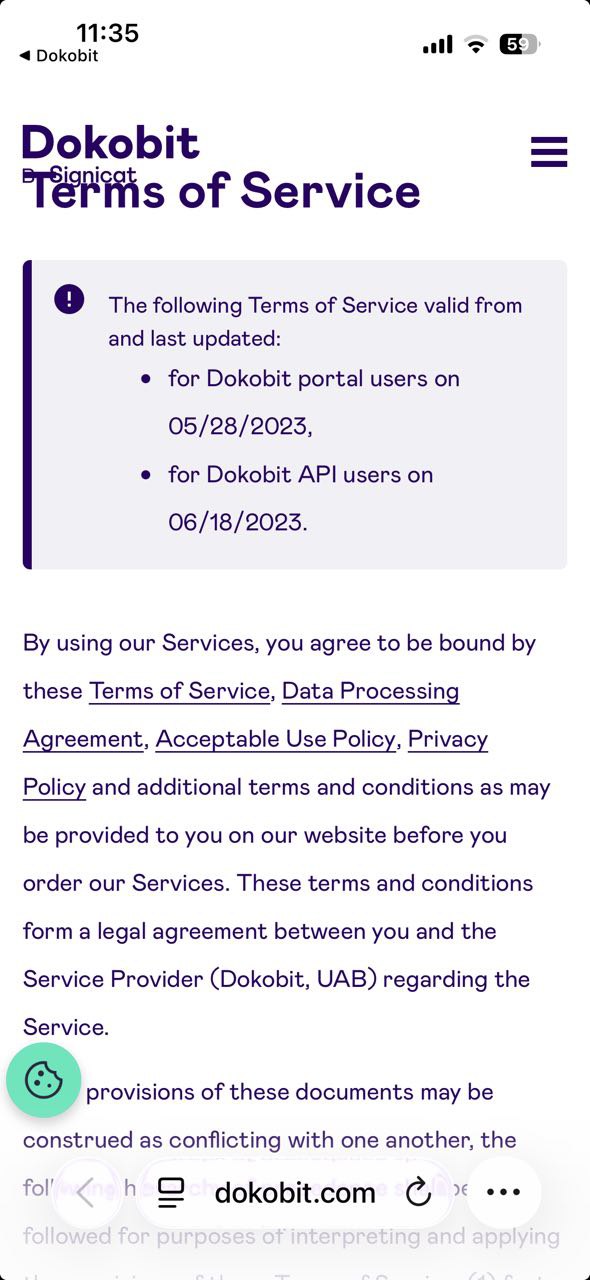
Überlappender Text auf der Seite „Nutzungsbedingungen“
Die Strenge:
Geringfügig
Voraussetzungen:
- Die App ist installiert.
- Der Benutzer ist angemeldet.
- Das Dokument ist hochgeladen.
Wiedergabeschritte:
- Navigieren Sie zur Registerkarte „Dokumente“.
- Öffnen Sie das Dokument, das eine Unterschrift erfordert.
- Tippen Sie auf die Schaltfläche „Signieren“.
- Tippen Sie auf den Link „Nutzungsbedingungen“.
Der Umgebung:
iPhone 14 Pro, iOS-Version 18.6.2
Tatsächliche Ergebnis:
Der Text auf der Seite „Nutzungsbedingungen“ überlappt sich.
Erwartetes Ergebnis:
Der Inhalt auf der Seite „Nutzungsbedingungen“ sollte klar und ohne Überlappungen angezeigt werden.
Die Anwendung funktioniert insgesamt gut und bietet einen benutzerfreundlichen, intuitiven Ablauf. Ich würde jedoch empfehlen, umfassende Sicherheitstests durchzuführen und dabei besonders auf die Rollen- und Berechtigungsverwaltung zu achten. Es könnten Risiken im Zusammenhang mit der Zugriffskontrolle bestehen, insbesondere bei der gemeinsamen Nutzung und Unterzeichnung von Dokumenten, die die Sicherheit und die Benutzererfahrung beeinträchtigen könnten.