Bugs in Laxis gefunden

Laxis ist eine vielseitige, KI-gestützte Plattform, die entwickelt wurde, um das Anfertigen von Notizen während Besprechungen zu vereinfachen und zu optimieren. Sie bietet eine praktische Lösung zum Erfassen und Zusammenfassen von Informationen und verfügt über eine KI-Chat-Funktion, mit der sich Fakten schnell abrufen lassen.
Dank der KI-Diktatfunktion müssen Nutzer keine Notizen mehr tippen, sondern können die Laxis-Sprach-Tastatur nutzen, um Erkenntnisse und Ideen sofort festzuhalten, sobald sie auftauchen. Die App integriert diese Funktion in gängige Messaging-Dienste, Browser und Apps.
Unser Team bei QAwerk hat einen detaillierten Bug Crawl von Laxis durchgeführt und dabei mehrere Fehler entdeckt. Die meisten davon betreffen die Benutzeroberfläche der Lösung. Werfen Sie einen Blick auf den detaillierten Bericht unten.
Es ist nicht möglich, unmittelbar nach dem Erstellen eines Ordners einen neuen Ordner zu erstellen
Die Strenge:
Schwerwiegend
Wiedergabeschritte:
- Klicken Sie auf die Schaltfläche „+“ neben der Ordnerschaltfläche in der Seitenleiste.
- Geben Sie einen gültigen Ordnernamen ein.
- Klicken Sie auf die Schaltfläche „Ordner erstellen“.
- Klicken Sie erneut auf die Schaltfläche „+“ neben der Ordnerschaltfläche in der Seitenleiste, während die Toast-Benachrichtigung „Ordner erstellt“ angezeigt wird.
- Beobachten Sie das Modalfenster zur Ordnererstellung.
- Geben Sie den Ordnernamen und andere Pflichtfelder ein oder ändern Sie diese.
Der Umgebung:
Betriebssystem: Windows 10
Chrome-Version 150.0.7871.129
Firefox-Version 151.0.3
Tatsächliche Ergebnis:
Das Modalfenster zur Ordnererstellung öffnet sich mit dem zuvor eingegebenen Ordnernamen. Die Schaltfläche „Ordner erstellen“ bleibt trotz Änderungen an den Pflichtfeldern deaktiviert. Ein neuer Ordner kann erst nach dem Neuladen der Seite erstellt werden.
Erwartetes Ergebnis:
Das Modal zur Ordnererstellung sollte mit zurückgesetzten Feldern geöffnet werden, und die Schaltfläche „Ordner erstellen“ sollte aktiv werden, sobald alle Pflichtfelder gültige Werte enthalten, sodass der Benutzer sofort einen weiteren Ordner erstellen kann.
Die Eingabebeschränkung für das Feld „Beschreibung“ stimmt nicht mit der zulässigen Zeichenanzahl überein
Die Strenge:
Schwerwiegend
Wiedergabeschritte:
- Öffnen Sie das Formular zur Erstellung einer „KI-Vorlage“.
- Geben Sie einen umfangreichen Lorem-Ipsum-Text in das Feld „Beschreibung“ ein.
- Beachten Sie, dass die Texteingabe auf „1024 Zeichen“ begrenzt ist.
- Speichern Sie die KI-Vorlage, nachdem Sie den maximal zulässigen Text eingegeben haben.
Der Umgebung:
Betriebssystem: Windows 10
Chrome-Version 150.0.7871.129
Firefox-Version 151.0.3
Microsoft Edge v150.0.4078.83
Tatsächliche Ergebnis:
Das Feld „Beschreibung“ erlaubt bis zu „1024 Zeichen“, beim Speichern der KI-Vorlage sind jedoch tatsächlich nur „500 Zeichen“ zulässig. Es wird eine Fehlermeldung angezeigt, die darauf hinweist, dass die Beschreibung maximal 500 Zeichen enthalten darf.
Erwartetes Ergebnis:
Die Begrenzung des Eingabefelds und die Begrenzung der Backend-Validierung sollten übereinstimmen. Das Feld „Beschreibung“ sollte genau die gleiche Anzahl an Zeichen zulassen, wie sie durch die tatsächliche Validierungsgrenze vorgegeben ist.
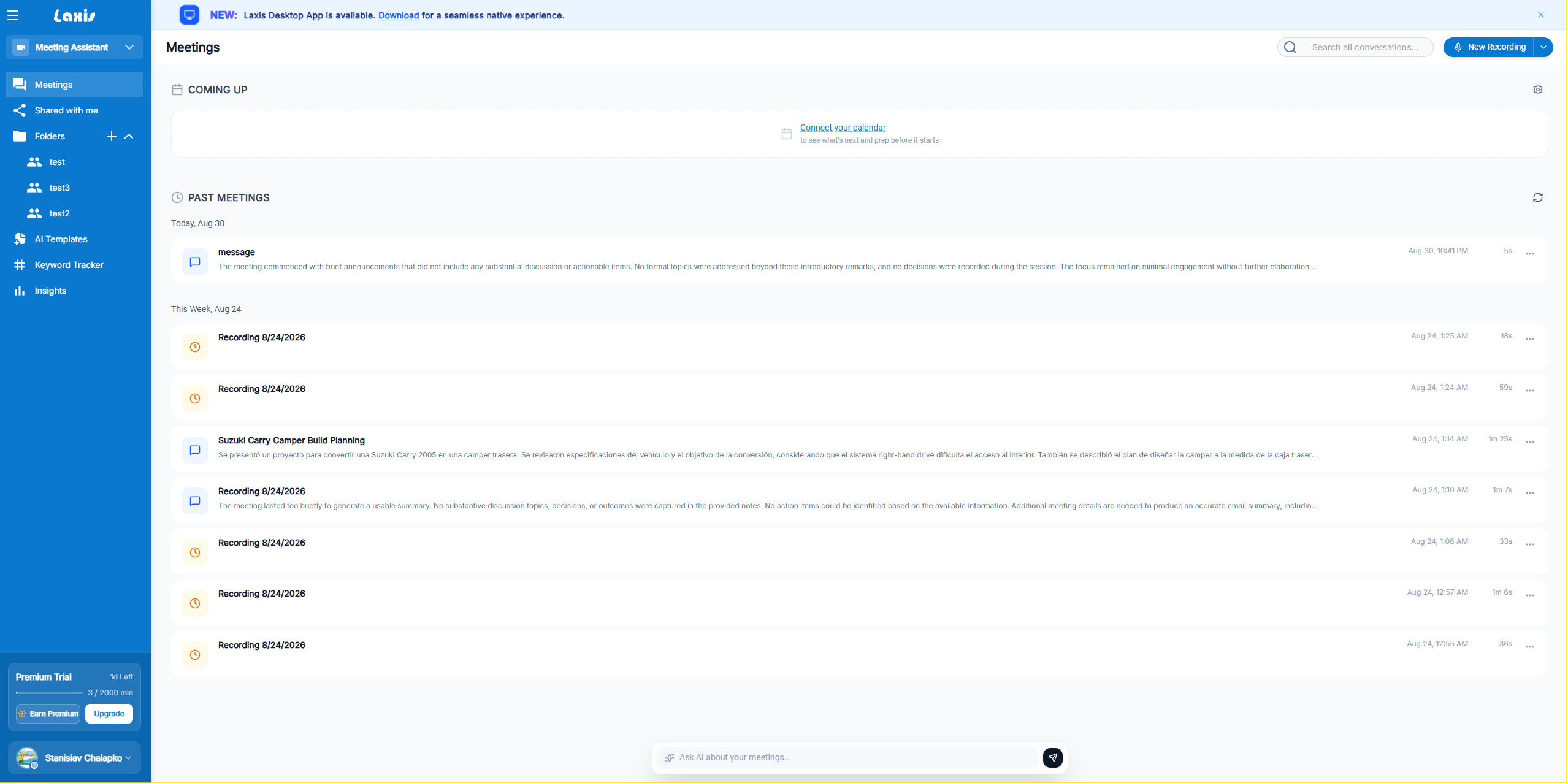
Leere Besprechungstranskriptionen bleiben auf unbestimmte Zeit in der Verarbeitung hängen
Die Strenge:
Schwerwiegend
Voraussetzungen:
Der Benutzer muss angemeldet sein.
Wiedergabeschritte:
- Klicken Sie auf die Schaltfläche „Neue Aufzeichnung“.
- Starten Sie die Aufzeichnung.
- Sprechen Sie 10–20 Sekunden lang nichts.
- Klicken Sie auf die Schaltfläche „Stopp“, um die Aufzeichnung zu beenden.
- Klicken Sie auf die Schaltfläche „Zurück“.
- Sehen Sie sich das neu erstellte Meeting an.
Der Umgebung:
Betriebssystem: Windows 10
Chrome-Version 150.0.7871.129
Firefox-Version 151.0.3
Microsoft Edge v150.0.4078.83
Tatsächliche Ergebnis:
Das neu erstellte Meeting verbleibt im Status „Wird verarbeitet“. Das Meeting kann während der Verarbeitung nicht geöffnet werden. Der Verarbeitungsstatus bleibt auch nach mehreren Tagen unverändert.
Erwartetes Ergebnis:
Leere Aufzeichnungen sollten erfolgreich verarbeitet oder mit einem entsprechenden Status gekennzeichnet werden, der angibt, dass keine Transkription erstellt werden konnte. Eine Meeting-Aufzeichnung sollte nicht unbegrenzt im Status „Wird verarbeitet“ verbleiben. Wenn die Verarbeitung fehlschlägt, sollte der Benutzer eine eindeutige Fehler- oder Ausfallmeldung erhalten.
Die Schaltfläche „Pause“ stoppt die aktive Besprechungsaufzeichnung nicht
Die Strenge:
Schwerwiegend
Voraussetzungen:
Der Benutzer muss angemeldet sein.
Wiedergabeschritte:
- Klicken Sie auf die Schaltfläche „Neue Aufzeichnung“.
- Starten Sie eine Besprechungsaufzeichnung.
- Klicken Sie während der laufenden Aufzeichnung auf die Schaltfläche „Pause“.
- Beobachten Sie den Aufzeichnungsstatus.
Der Umgebung:
Betriebssystem: Windows 10
Chrome-Version 150.0.7871.129
Firefox-Version 151.0.3
Microsoft Edge v150.0.4078.83
Tatsächliche Ergebnis:
Die Aufzeichnung wird nach dem Klicken auf die Schaltfläche „Pause“ fortgesetzt.
Erwartetes Ergebnis:
Das Klicken auf die Schaltfläche „Pause“ sollte die aktive Aufzeichnung unterbrechen.
Das Auswählen eines aktiven Meetings in der Meeting-Liste führt nicht zum Öffnen des Meetings
Die Strenge:
Schwerwiegend
Voraussetzungen:
Der Benutzer muss angemeldet sein.
Wiedergabeschritte:
- Klicken Sie auf die Schaltfläche „Neue Aufzeichnung“.
- Starten Sie die Aufzeichnung des Meetings.
- Warten Sie 10–20 Sekunden.
- Klicken Sie auf die Schaltfläche „Zurück“, ohne die Aufzeichnung zu beenden.
- Klicken Sie in der Meeting-Liste auf das aktive Meeting.
- Beobachten Sie das Ergebnis.
Der Umgebung:
Betriebssystem: Windows 10
Chrome-Version 150.0.7871.129
Firefox-Version 151.0.3
Microsoft Edge v150.0.4078.83
Tatsächliche Ergebnis:
Das aktive Meeting wird nicht geöffnet. Eine Fehlermeldung weist darauf hin, dass das Meeting noch verarbeitet wird. Durch Klicken auf die Schaltfläche „Neue Aufzeichnung“ kehrt der Benutzer zum aktiven Meeting zurück.
Erwartetes Ergebnis:
Durch Klicken auf ein aktives Meeting in der Meetingliste sollte dieses geöffnet werden.
Das Feld „Arbeitsbereichsname“ zeigt bei übermäßig langer Eingabe ein langes technisches Fehlerprotokoll an
Die Strenge:
Schwerwiegend
Voraussetzungen:
Der Benutzer muss angemeldet sein.
Wiedergabeschritte:
- Navigieren Sie zum Abschnitt „Einstellungen“.
- Öffnen Sie die Registerkarte „Arbeitsbereich“.
- Geben Sie einen sehr langen Text (z. B. Lorem Ipsum) in das Feld „Name“ ein.
- Klicken Sie auf die Schaltfläche „Häkchen“ neben dem Feld.
- Beobachten Sie die Benachrichtigung.
Der Umgebung:
Betriebssystem: Windows 10
Chrome-Version 150.0.7871.129
Firefox-Version 151.0.3
Microsoft Edge v150.0.4078.83
Tatsächliche Ergebnis:
Es wird eine Toast-Benachrichtigung mit einem langen technischen Fehlerprotokoll angezeigt.
Erwartetes Ergebnis:
Das Feld „Arbeitsbereichsname“ sollte eine festgelegte maximale Zeichenanzahl haben. Der Benutzer sollte entweder daran gehindert werden, mehr Zeichen als zulässig einzugeben, oder eine klare Validierungsmeldung erhalten, die darauf hinweist, dass die maximale Zeichenanzahl überschritten wurde. Technische Fehlerprotokolle sollten dem Benutzer nicht angezeigt werden.
Profilfelder zeigen einen allgemeinen Speicherfehler an, wenn übermäßig lange Werte eingegeben werden
Die Strenge:
Geringfügig
Voraussetzungen:
Der Benutzer muss angemeldet sein.
Wiedergabeschritte:
- Navigieren Sie zum Abschnitt „Einstellungen“.
- Öffnen Sie die Registerkarte „Profil“.
- Geben Sie einen sehr langen Text (z. B. „Lorem Ipsum“) in ein Profilfeld ein.
- Wiederholen Sie denselben Vorgang für andere verfügbare Profilfelder.
- Beobachten Sie die angezeigten Benachrichtigungen.
Der Umgebung:
Betriebssystem: Windows 10
Chrome-Version 150.0.7871.129
Firefox-Version 151.0.3
Microsoft Edge v150.0.4078.83
Tatsächliche Ergebnis:
Für jedes Feld mit einem übermäßig langen Wert wird eine allgemeine Toast-Fehlermeldung „Profilspeicherung fehlgeschlagen, bitte versuchen Sie es erneut“ angezeigt.
Erwartetes Ergebnis:
Profilfelder sollten eine klar definierte maximale Zeichenanzahl haben. Der Benutzer sollte entweder daran gehindert werden, mehr Zeichen als zulässig einzugeben, oder eine eindeutige Validierungsfehlermeldung erhalten, die darauf hinweist, dass die maximale Zeichenanzahl überschritten wurde.
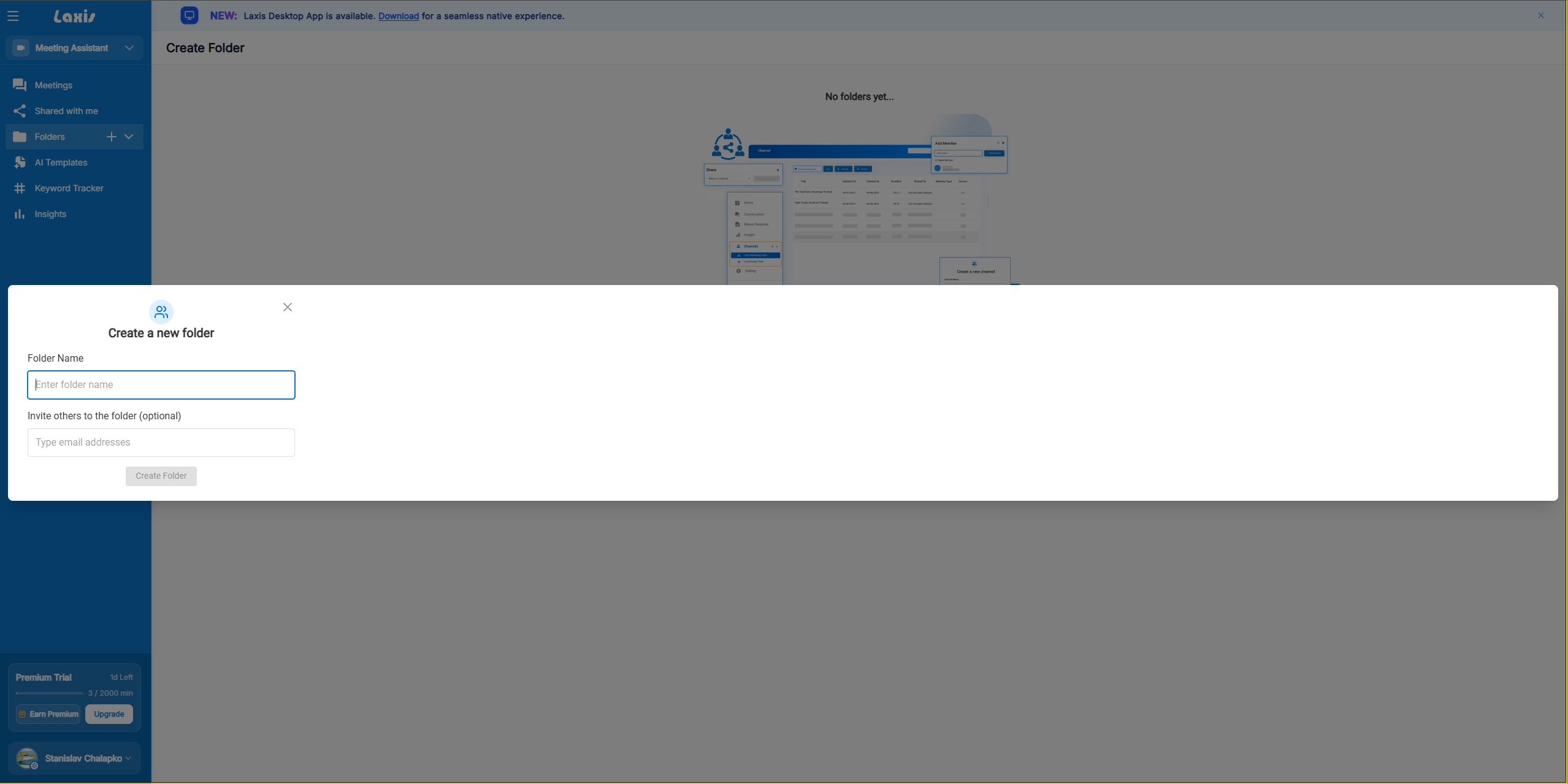
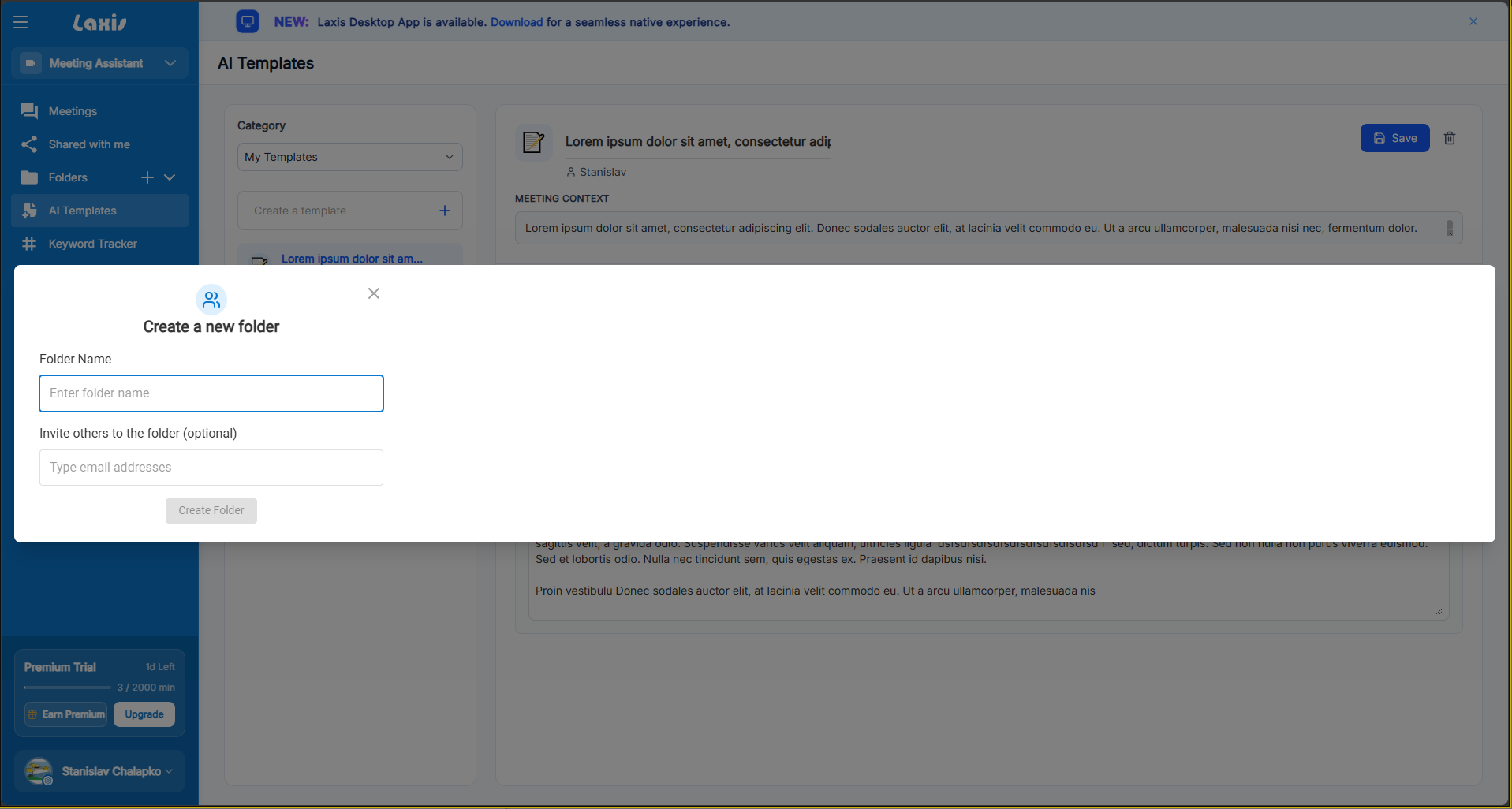
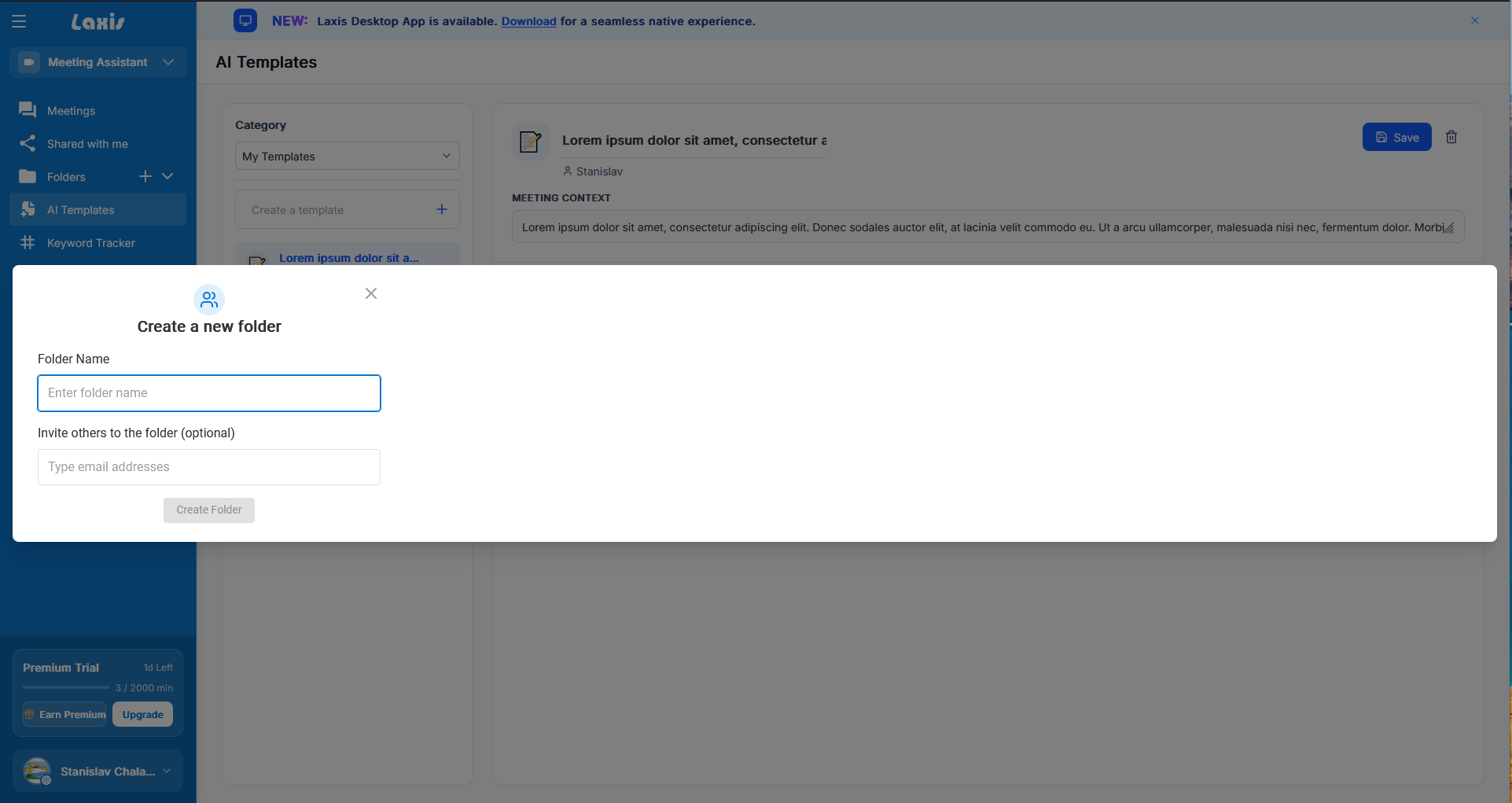
Das Modalfenster zum Erstellen eines Ordners erstreckt sich über den gesamten Bildschirm
Die Strenge:
Geringfügig
Wiedergabeschritte:
- Klicken Sie auf die Schaltfläche „+“ neben der Schaltfläche „Ordner“ in der Seitenleiste.
- Beobachten Sie das Modalfenster zur Ordnererstellung.
Der Umgebung:
Betriebssystem: Windows 10
Chrome-Version 150.0.7871.129
Firefox-Version 151.0.3
Microsoft Edge v150.0.4078.83
Tatsächliche Ergebnis:
Das Modalfenster zur Ordnererstellung erstreckt sich über den gesamten Bildschirm. Der Inhalt des Modalfensters befindet sich auf der linken Seite und nimmt nur einen kleinen Teil des Bildschirms ein, während der Hintergrund des Modalfensters die gesamte Bildschirmbreite einnimmt.
Erwartetes Ergebnis:
Das Modalfenster zur Ordnererstellung sollte eine angemessene feste oder inhaltsabhängige Breite haben, wobei der Inhalt des Modalfensters korrekt auf dem Bildschirm zentriert sein sollte.
Beim Erstellen eines Ordners mit ungültigem Namen wird eine allgemeine Fehlermeldung angezeigt
Die Strenge:
Geringfügig
Voraussetzungen:
Der Benutzer muss angemeldet sein.
Wiedergabeschritte:
- Klicken Sie in der Seitenleiste auf die Schaltfläche „+“ neben der Schaltfläche „Ordner“.
- Geben Sie einen Ordnernamen mit einem Zeichen ein und versuchen Sie, den Ordner zu erstellen.
- Wiederholen Sie die Schritte mit einem Ordnernamen, der zwei Zeichen enthält.
- Wiederholen Sie die Schritte mit einem sehr langen Ordnernamen.
Der Umgebung:
Betriebssystem: Windows 10
Chrome-Version 150.0.7871.129
Firefox-Version 151.0.3
Microsoft Edge v150.0.4078.83
Tatsächliche Ergebnis:
In allen drei Fällen wird dieselbe allgemeine Fehlermeldung „Ordnererstellung fehlgeschlagen“ angezeigt, ohne dass angegeben wird, warum der Ordnername ungültig ist.
Erwartetes Ergebnis:
Es sollte eine spezifische und aussagekräftige Validierungsfehlermeldung angezeigt werden, aus der hervorgeht, ob der Ordnername zu kurz oder zu lang ist.
Beim Testen von Laxis habe ich mehrere Fehler in der Benutzeroberfläche festgestellt, obwohl die Kernfunktionalität der App ohne kritische Probleme funktionierte. Ich empfehle gründliche UI/UX-Tests, um sicherzustellen, dass die App den Nutzern das bestmögliche Erlebnis bietet.