Bugs in HeyGen SaaS gefunden

HeyGen ist eine leistungsstarke Plattform zur Erstellung von Inhalten, die den Prozess der Generierung digitaler Medien vereinfachen und verbessern soll. Die App bietet eine Reihe von Tools, darunter Avatar-Erstellung, Videoproduktion, Übersetzungsfunktionen und Planungsfunktionen. Sie bietet Benutzern eine intuitive, KI-gesteuerte Umgebung für die effiziente Produktion hochwertiger Inhalte.
Unser QAwerk-Team hat einen umfassenden Bug Crawl auf HeyGen durchgeführt und dabei eine Reihe von Funktions- und UI-Problemen aufgedeckt, die eine reibungslose Benutzererfahrung beeinträchtigen könnten.
Nachfolgend finden Sie eine detaillierte Auflistung der Ergebnisse sowie Schritte zur Reproduktion und zum erwarteten Verhalten, die als Leitfaden für Verbesserungen hin zu einer zuverlässigeren Plattform dienen sollen.
Benutzer kann keine Videos über den „Batch-Modus“ erstellen
Die Strenge:
Blocker
Voraussetzungen:
Melden Sie sich bei Ihrem Konto an.
Wiedergabeschritte:
- Klicken Sie auf „Batch-Modus“.
- Fügen Sie einen beliebigen Text zum Skript hinzu.
- Klicken Sie auf [2 Videos generieren].
Der Umgebung:
MacOS Sequoia 15.1.1; Chrome v.138.0.7204.158, Firefox v.141.0
Tatsächliche Ergebnis:
Oben auf dem Bildschirm wird eine Fehlermeldung angezeigt.
Erwartetes Ergebnis:
Die Videos sollten erfolgreich generiert werden.
Benutzer kann kein Foto im Modalfenster „Face Swap“ hochladen
Die Strenge:
Blocker
Voraussetzungen:
- Melden Sie sich bei Ihrem Konto an.
- Erstellen Sie einen Avatar.
Wiedergabeschritte:
- Klicken Sie auf „Face Swap“.
- Klicken Sie auf „Klicken Sie hier, um den Avatar auszuwählen”.
- Wählen Sie einen Avatar aus.
- Klicken Sie auf „Foto per Drag & Drop verschieben oder zum Durchsuchen klicken“ und versuchen Sie, ein Foto hochzuladen.
Der Umgebung:
MacOS Sequoia 15.1.1; Chrome v.138.0.7204.158, Firefox v.141.0
Tatsächliche Ergebnis:
Es wird eine Fehlermeldung angezeigt und der Upload schlägt fehl.
Erwartetes Ergebnis:
Das Foto sollte erfolgreich hochgeladen werden.
Das Video wird mit zusätzlichen Sounds zum ursprünglichen Skript generiert
Die Strenge:
Schwerwiegend
Voraussetzungen:
- Melden Sie sich bei Ihrem Konto an.
- Erstellen Sie einen digitalen Zwilling-Avatar.
Wiedergabeschritte:
- Klicken Sie auf der Startseite auf [Video erstellen].
- Klicken Sie auf [Porträtvideo erstellen].
- Wählen Sie einen erstellten Avatar aus.
- Fügen Sie ein Textskript hinzu.
- Klicken Sie auf [Generieren].
Der Umgebung:
MacOS Sequoia 15.1.1; Chrome v.138.0.7204.158, Firefox v.141.0
Tatsächliche Ergebnis:
Das Video enthält am Ende zusätzliche Sounds.
Erwartetes Ergebnis:
Das Video sollte nur die vom Benutzer eingegebenen Skript-Audiodaten enthalten.
Die Anzahl der vorhandenen Stimmen ändert sich, wenn der Benutzer alle Geschlechter in den Filtern auswählt, im Vergleich zu keiner Auswahl
Die Strenge:
Schwerwiegend
Voraussetzungen:
Melden Sie sich bei Ihrem Konto an.
Wiedergabeschritte:
- Gehen Sie zur Registerkarte „Stimmen”.
- Öffnen Sie das Dropdown-Menü „Filter”.
- Notieren Sie sich die Anzahl der angezeigten Stimmen.
- Aktivieren Sie sowohl „Männlich” als auch „Weiblich”.
- Notieren Sie sich erneut die Anzahl der Stimmen.
Der Umgebung:
MacOS Sequoia 15.1.1; Chrome v.138.0.7204.158, Firefox v.141.0
Tatsächliche Ergebnis:
Die Anzahl der Stimmen unterscheidet sich trotz einer dritten Filteroption, die ausgewählt werden kann.
Erwartetes Ergebnis:
Die Anzahl der Stimmen sollte die tatsächliche Auswahl konsistent widerspiegeln.
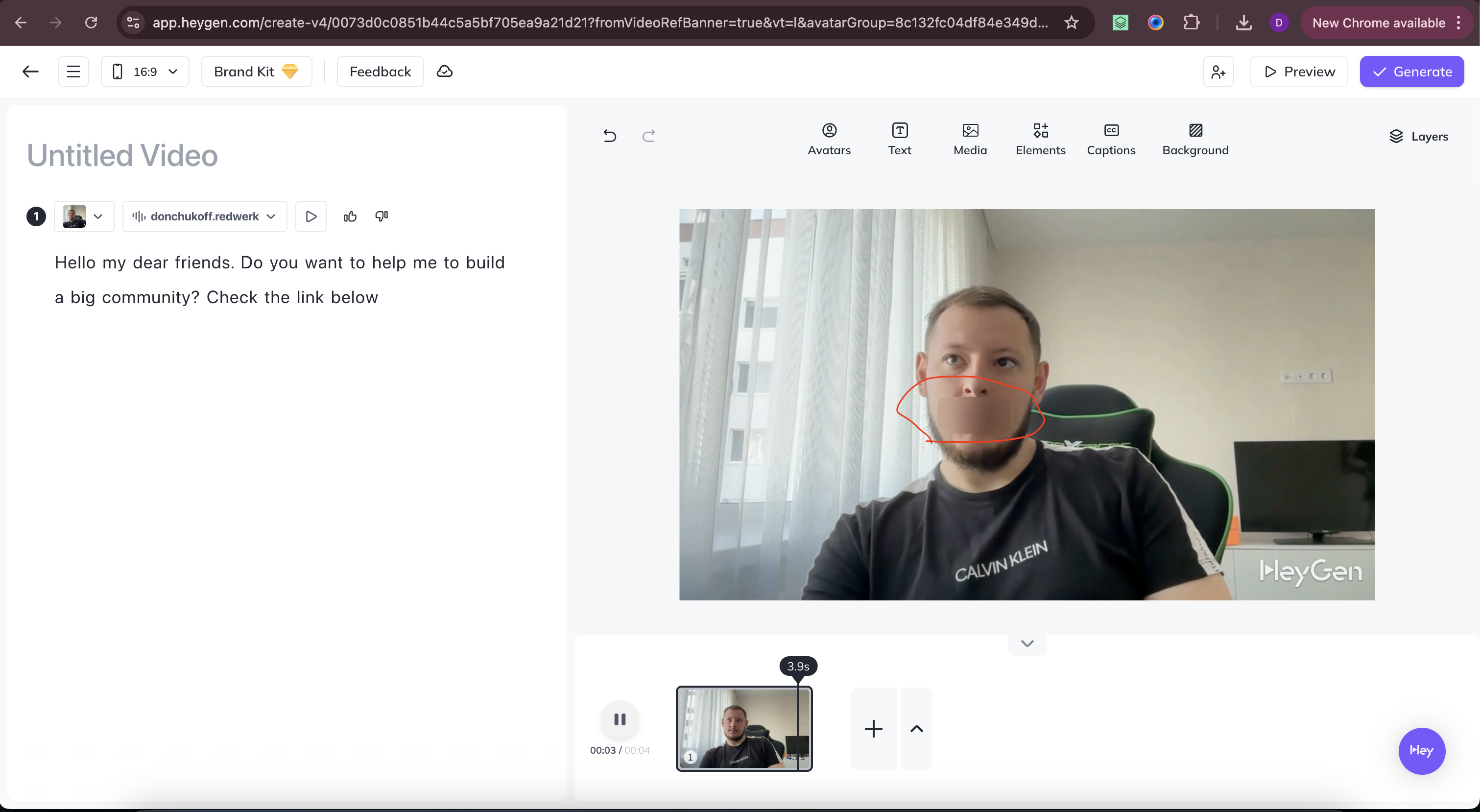
Ein Teil des erstellten Avatars wird beim Erstellen des Videos von einem unscharfen Rechteck verdeckt
Die Strenge:
Schwerwiegend
Voraussetzungen:
- Melden Sie sich bei Ihrem Konto an.
- Erstellen Sie einen digitalen Zwilling-Avatar.
Wiedergabeschritte:
- Klicken Sie auf [Video erstellen].
- Klicken Sie auf [Porträtvideo erstellen].
- Ersetzen Sie den Avatar durch einen erstellten.
- Fügen Sie ein Textskript hinzu.
Der Umgebung:
MacOS Sequoia 15.1.1; Chrome v.138.0.7204.158, Firefox v.141.0
Tatsächliche Ergebnis:
Das unscharfe Rechteck verdeckt den Avatar teilweise.
Erwartetes Ergebnis:
Der Avatar sollte vollständig sichtbar sein, ohne Überlagerung.
Video-Dauer stimmt nicht mit den Einstellungen im Verlauf und auf der Startseite überein
Die Strenge:
Schwerwiegend
Voraussetzungen:
- Melden Sie sich bei Ihrem Konto an.
- Erstellen Sie ein Video mit einer Dauer von 15 Sekunden.
Wiedergabeschritte:
- Überprüfen Sie die Videodauer auf der Startseite.
- Gehen Sie zu „Profil“ → „Einstellungen“ → „Verlauf“.
- Überprüfen Sie die Videolänge erneut.
Der Umgebung:
MacOS Sequoia 15.1.1; Chrome v.138.0.7204.158, Firefox v.141.0
Tatsächliche Ergebnis:
Die Längen unterscheiden sich.
Erwartetes Ergebnis:
Die Videolänge sollte in allen Ansichten konsistent sein.
Der Benutzer kann ohne Aktualisierung nicht zur Seite „Projekte” zurückkehren
Die Strenge:
Schwerwiegend
Voraussetzungen:
- Melden Sie sich bei Ihrem Konto an.
- Erstellen Sie einen Bild-Avatar.
Wiedergabeschritte:
- Gehen Sie zu „Video erstellen”.
- Ändern Sie den Avatar in den erstellten.
- Fügen Sie ein Textskript hinzu.
- Klicken Sie auf den Zurück-Pfeil.
Der Umgebung:
MacOS Sequoia 15.1.1; Chrome v.138.0.7204.158, Firefox v.141.0
Tatsächliche Ergebnis:
Der Benutzer bleibt hängen; die Seite muss aktualisiert werden, um zurückzukehren.
Erwartetes Ergebnis:
Der Benutzer sollte ohne Aktualisierung reibungslos zurücknavigieren können.
Entwurfsvideo wird als generierter Inhalt angezeigt
Die Strenge:
Schwerwiegend
Voraussetzungen:
Melden Sie sich beim Konto an.
Wiedergabeschritte:
- Gehen Sie zu „Video erstellen”.
- Kehren Sie zur Startseite zurück.
Der Umgebung:
MacOS Sequoia 15.1.1; Chrome v.138.0.7204.158, Firefox v.141.0
Tatsächliche Ergebnis:
Das Entwurfsvideo wird als fertiggestellter Inhalt angezeigt.
Erwartetes Ergebnis:
Entwürfe sollten klar von generierten Videos unterschieden werden.
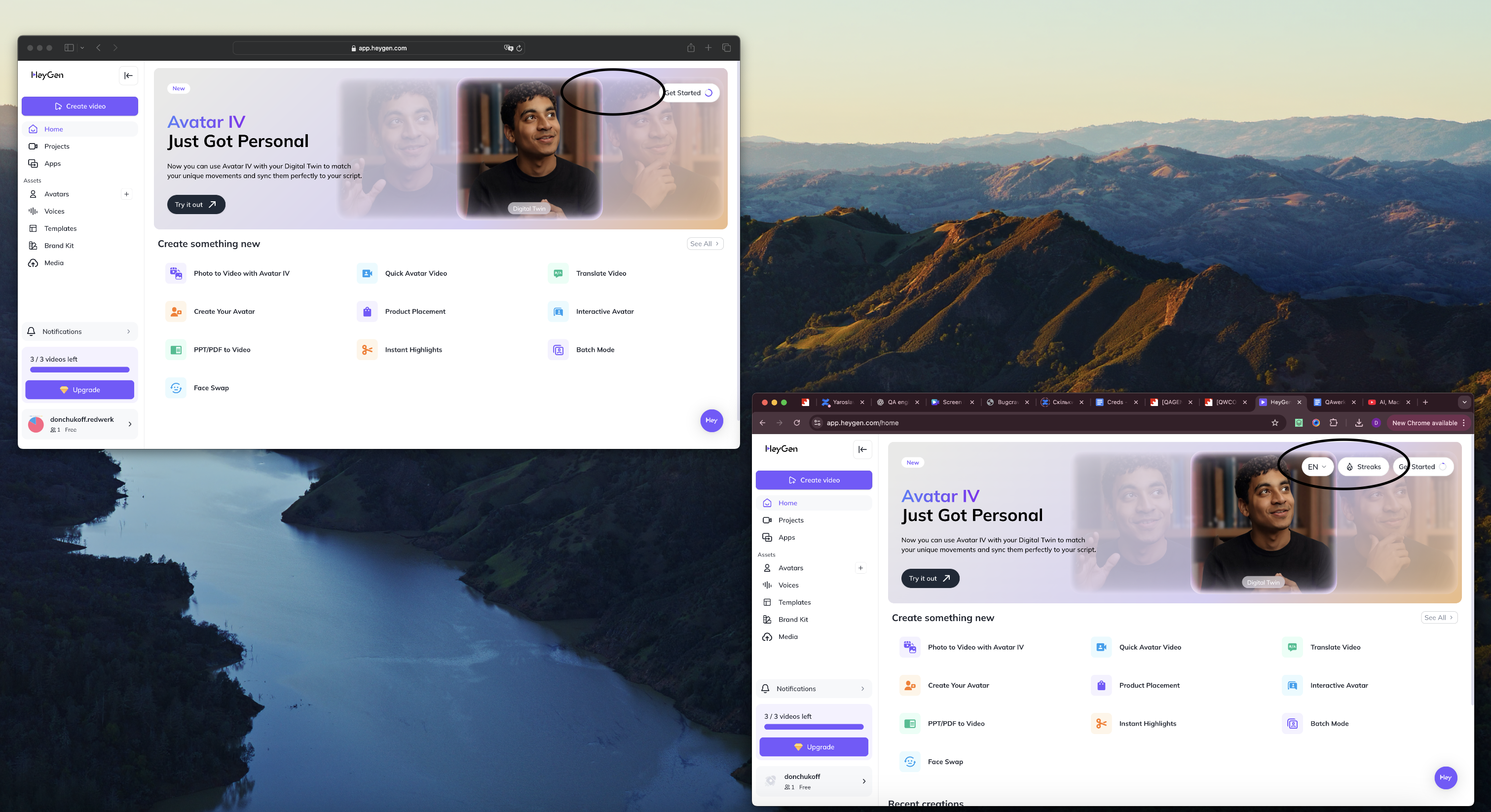
Die Schaltflächen „Übersetzen“ und „Streaks“ sind in Safari nicht sichtbar
Die Strenge:
Schwerwiegend
Voraussetzungen:
Melden Sie sich bei Ihrem Konto an.
Wiedergabeschritte:
Rufen Sie die Startseite auf.
Der Umgebung:
MacOS Sequoia 15.1.1; Chrome v.138.0.7204.158, Firefox v.141.0
Tatsächliche Ergebnis:
Die Schaltflächen „Übersetzen“ und „Streaks“ fehlen.
Erwartetes Ergebnis:
Die Schaltflächen sollten auf allen Plattformen vorhanden sein.
Übersetzungsliste zeigt in Firefox nur Portugiesisch und Englisch an
Die Strenge:
Schwerwiegend
Voraussetzungen:
Melden Sie sich bei Ihrem Konto an.
Wiedergabeschritte:
Öffnen Sie das Dropdown-Menü „Sprache“.
Der Umgebung:
MacOS Sequoia 15.1.1; Chrome v.138.0.7204.158, Firefox v.141.0
Tatsächliche Ergebnis:
Es sind nur 2 Sprachen verfügbar.
Erwartetes Ergebnis:
Gleiche Sprachoptionen wie im Chrome-Browser.
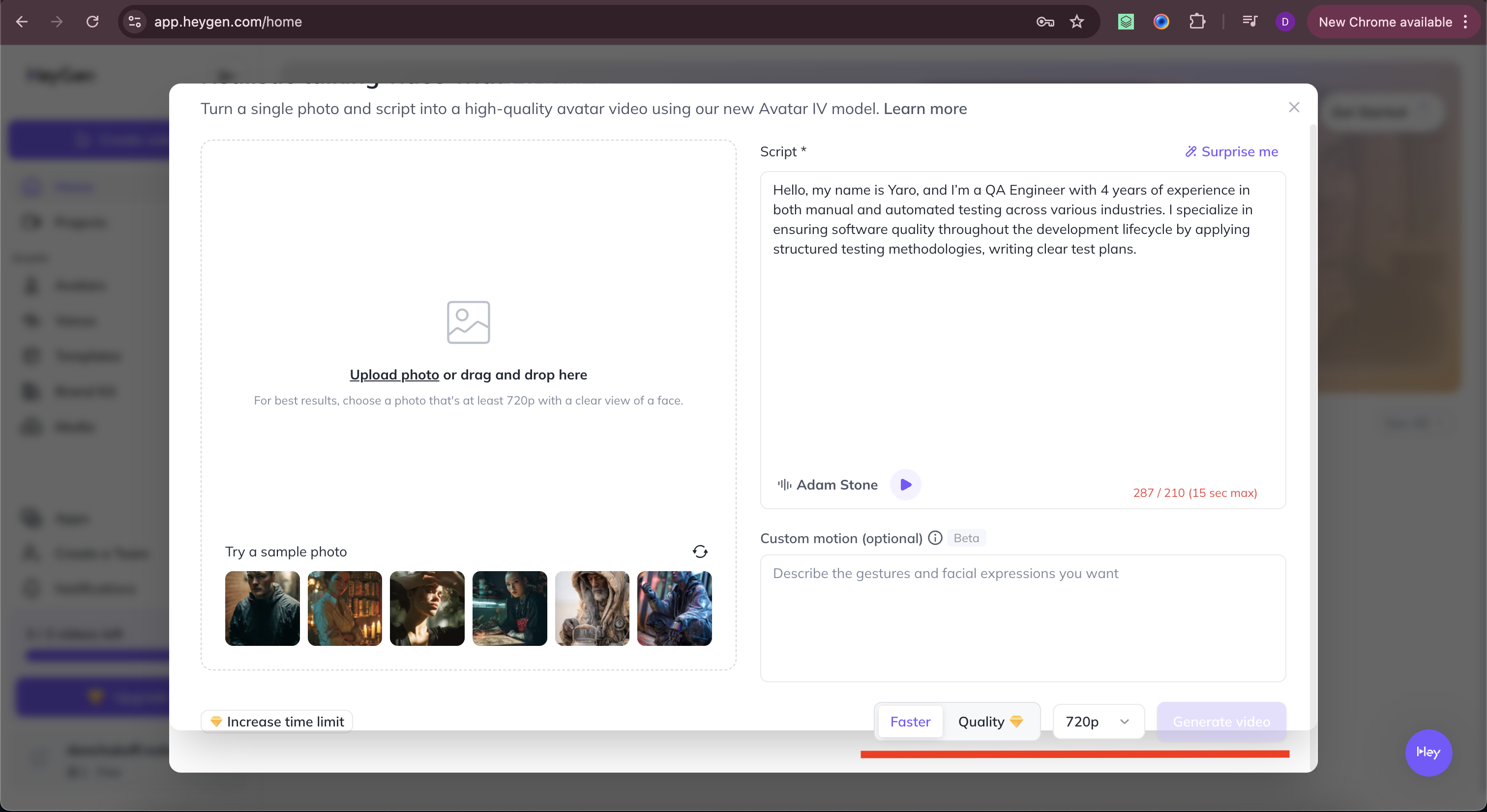
Schaltflächen ragen über den Rahmen hinaus im Modal „Avatar IV-Video erstellen”
Die Strenge:
Trivial
Voraussetzungen:
Melden Sie sich bei Ihrem Konto an.
Wiedergabeschritte:
- Klicken Sie auf „Erste Schritte”.
- Klicken Sie auf „Avatar-IV-Video erstellen”.
Der Umgebung:
MacOS Sequoia 15.1.1; Chrome v.138.0.7204.158, Firefox v.141.0
Tatsächliche Ergebnis:
Die Schaltflächen ragen über den unteren Rand des Modals hinaus.
Erwartetes Ergebnis:
Die Schaltflächen sind innerhalb des Modals korrekt ausgerichtet.
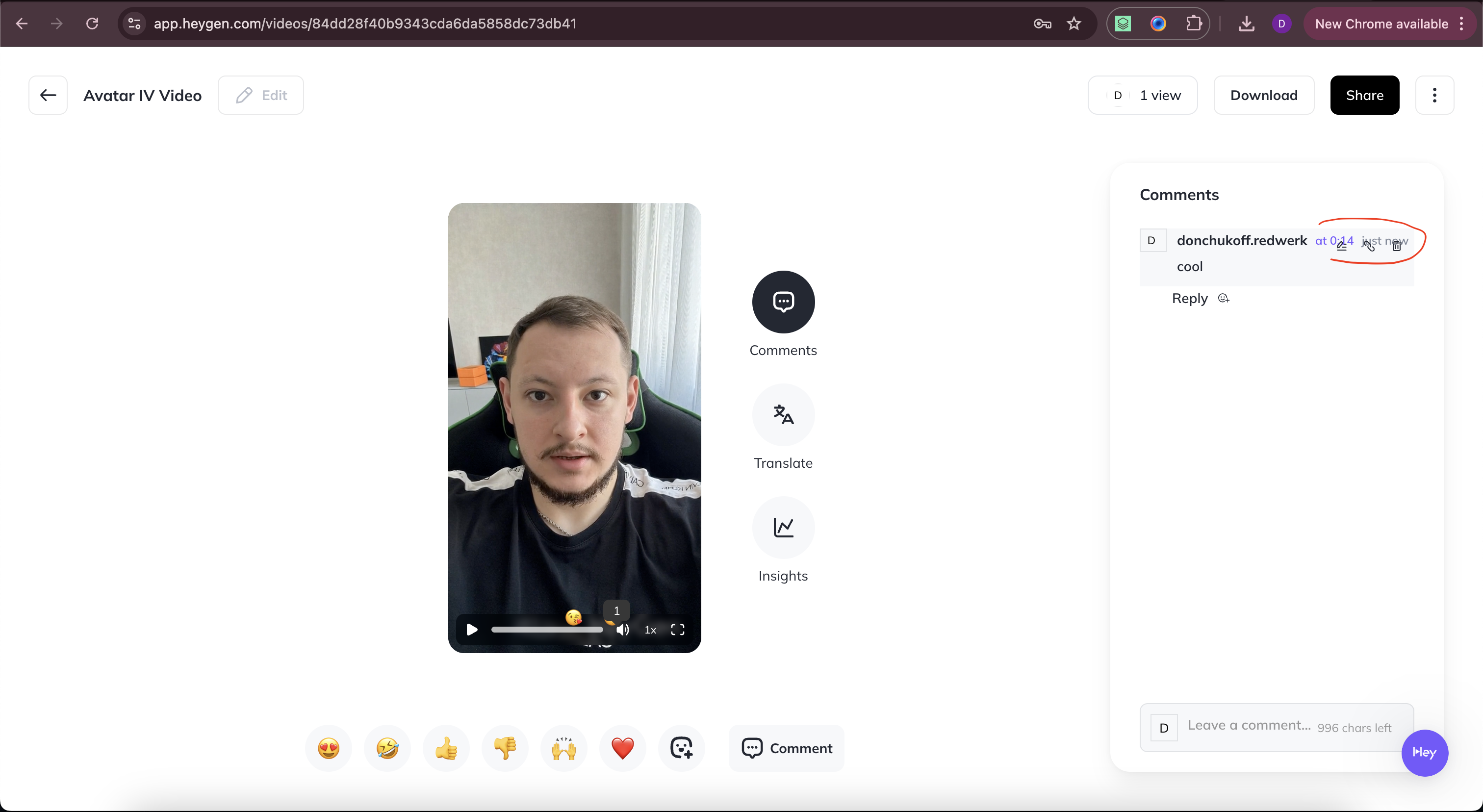
Kommentar-Schaltflächen überlappen technische Kommentar-Informationen
Die Strenge:
Trivial
Voraussetzungen:
- Anmeldung beim Konto.
- Kontoname ~20 Zeichen.
Wiedergabeschritte:
- Video erstellen.
- Video öffnen.
- Auf das Symbol „Kommentare” klicken.
- Kommentar schreiben und speichern.
Der Umgebung:
MacOS Sequoia 15.1.1; Chrome v.138.0.7204.158, Firefox v.141.0
Tatsächliche Ergebnis:
Die Schaltflächen überlappen die technischen Informationen zum Kommentar.
Erwartetes Ergebnis:
Die Ausrichtung sollte lange Benutzernamen berücksichtigen.
[Abbrechen] schließt das Modal „3rd party voice integration” nicht
Die Strenge:
Trivial
Voraussetzungen:
Melden Sie sich bei Ihrem Konto an.
Wiedergabeschritte:
- Öffnen Sie die Registerkarte „Stimmen”.
- Klicken Sie auf [Stimme von Drittanbieter integrieren].
- Klicken Sie auf [Abbrechen].
Der Umgebung:
MacOS Sequoia 15.1.1; Chrome v.138.0.7204.158, Firefox v.141.0
Tatsächliche Ergebnis:
Das Modalfenster bleibt geöffnet.
Erwartetes Ergebnis:
Das Modalfenster sollte beim Abbrechen geschlossen werden.
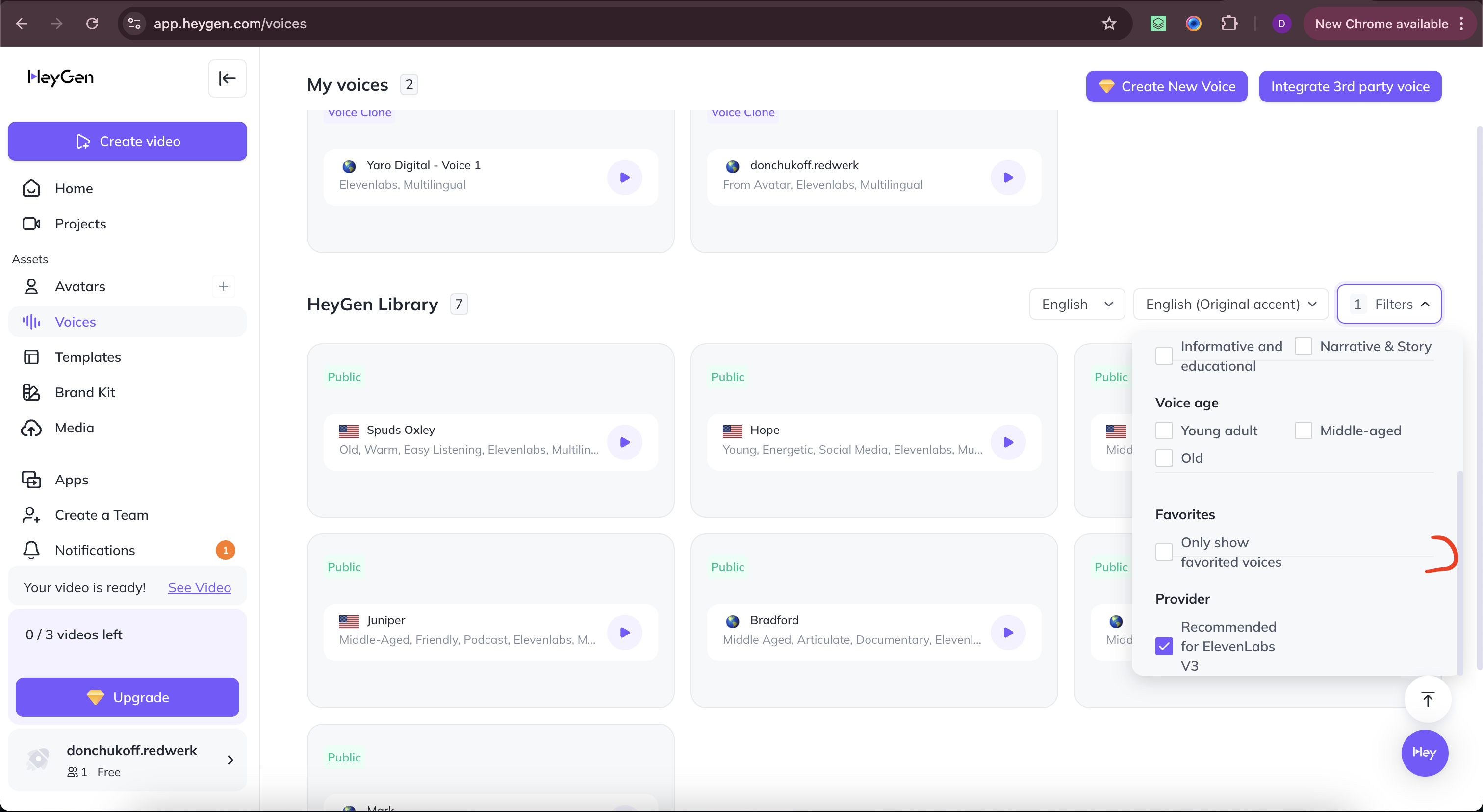
Die Trennlinie des Filters überlappt den Abschnittstitel auf der Seite „Voices“
Die Strenge:
Trivial
Voraussetzungen:
Melden Sie sich bei Ihrem Konto an.
Wiedergabeschritte:
- Öffnen Sie die Registerkarte „Stimmen”.
- Öffnen Sie das Dropdown-Menü „Filter”.
- Scrollen Sie nach unten.
Der Umgebung:
MacOS Sequoia 15.1.1; Chrome v.138.0.7204.158, Firefox v.141.0
Tatsächliche Ergebnis:
Die Zeile überlappt den Titel.
Erwartetes Ergebnis:
Die Zeile sollte längere Filternamen nicht überlappen.
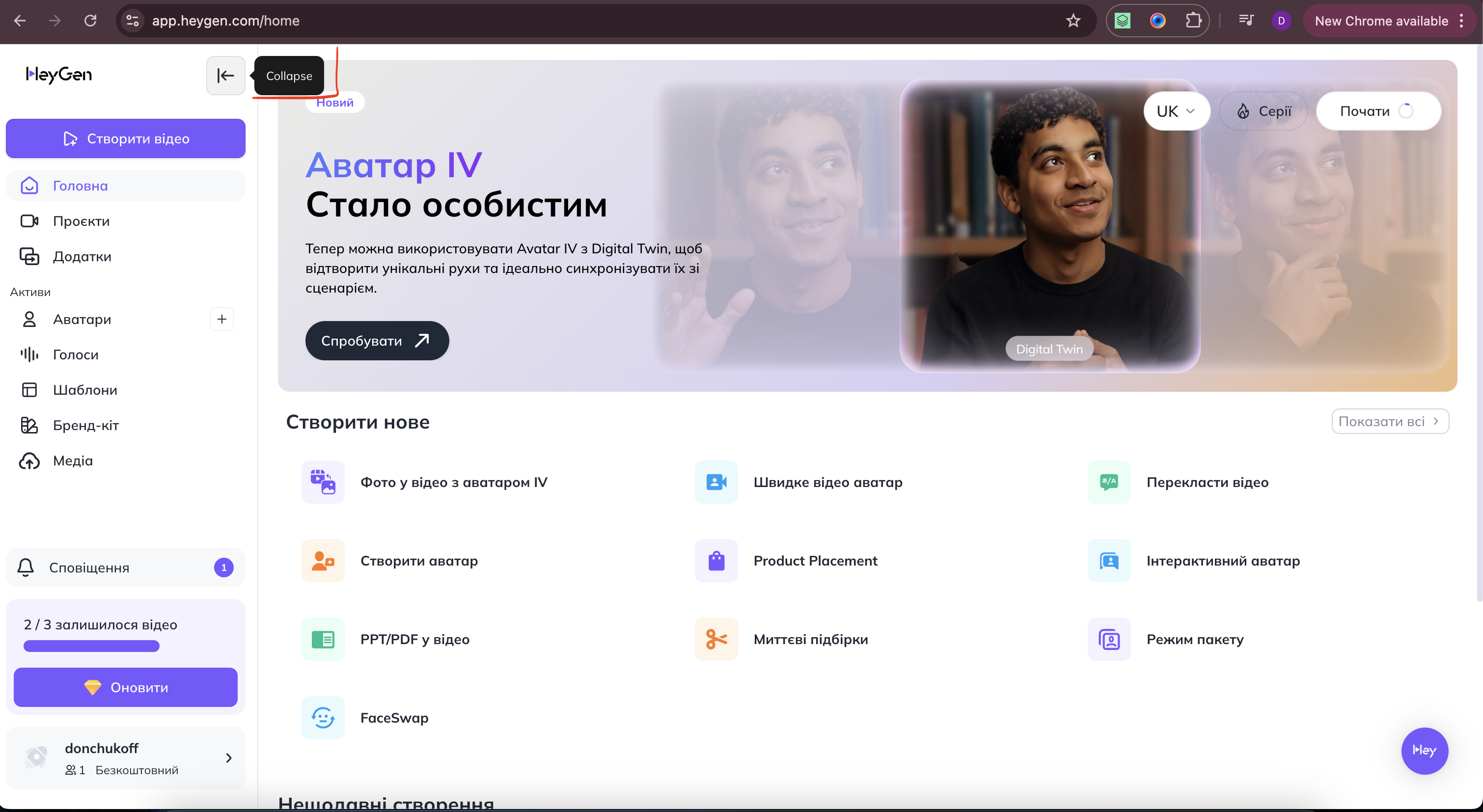
Der Tooltip des Pfeils „Zusammenklappen“ ist nicht ins Ukrainische übersetzt
Die Strenge:
Trivial
Voraussetzungen:
Melden Sie sich bei Ihrem Konto an.
Wiedergabeschritte:
- Wählen Sie die Sprache „Ukrainisch“ aus.
- Bewegen Sie den Mauszeiger über die Schaltfläche „Zusammenklappen“.
Der Umgebung:
MacOS Sequoia 15.1.1; Chrome v.138.0.7204.158, Firefox v.141.0
Tatsächliche Ergebnis:
Tooltip-Text in Englisch.
Erwartetes Ergebnis:
Tooltip ins Ukrainische übersetzt.
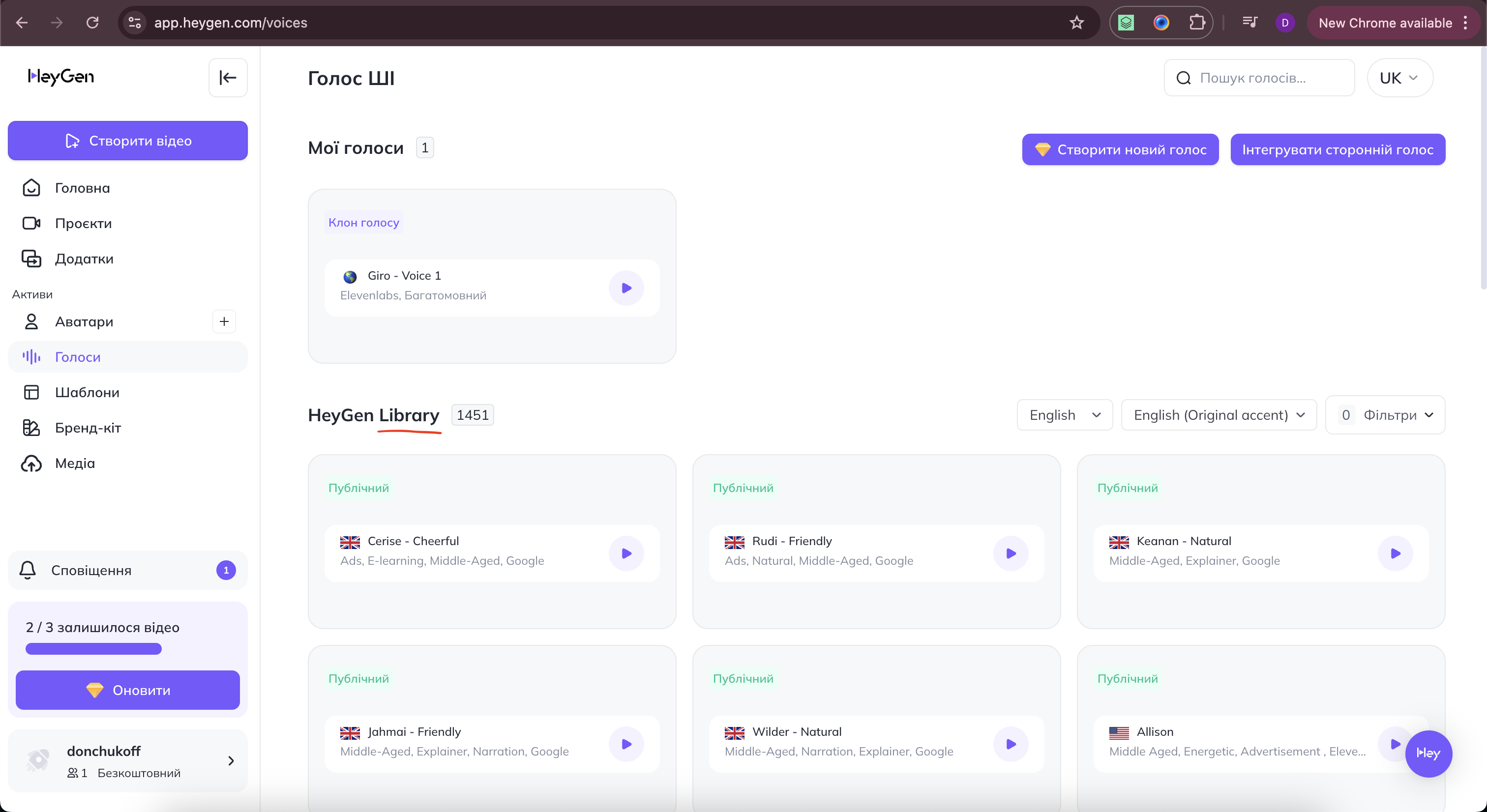
Die Bezeichnung „Bibliothek“ wird auf der Seite „Stimmen“ nicht ins Ukrainische übersetzt
Die Strenge:
Trivial
Voraussetzungen:
Melden Sie sich bei Ihrem Konto an.
Wiedergabeschritte:
- Wählen Sie die Sprache „Ukrainisch“ aus.
- Öffnen Sie die Registerkarte „Voices“.
Der Umgebung:
MacOS Sequoia 15.1.1; Chrome v.138.0.7204.158, Firefox v.141.0
Tatsächliche Ergebnis:
„Library“ bleibt auf Englisch.
Erwartetes Ergebnis:
Vollständig übersetzte Bezeichnung.
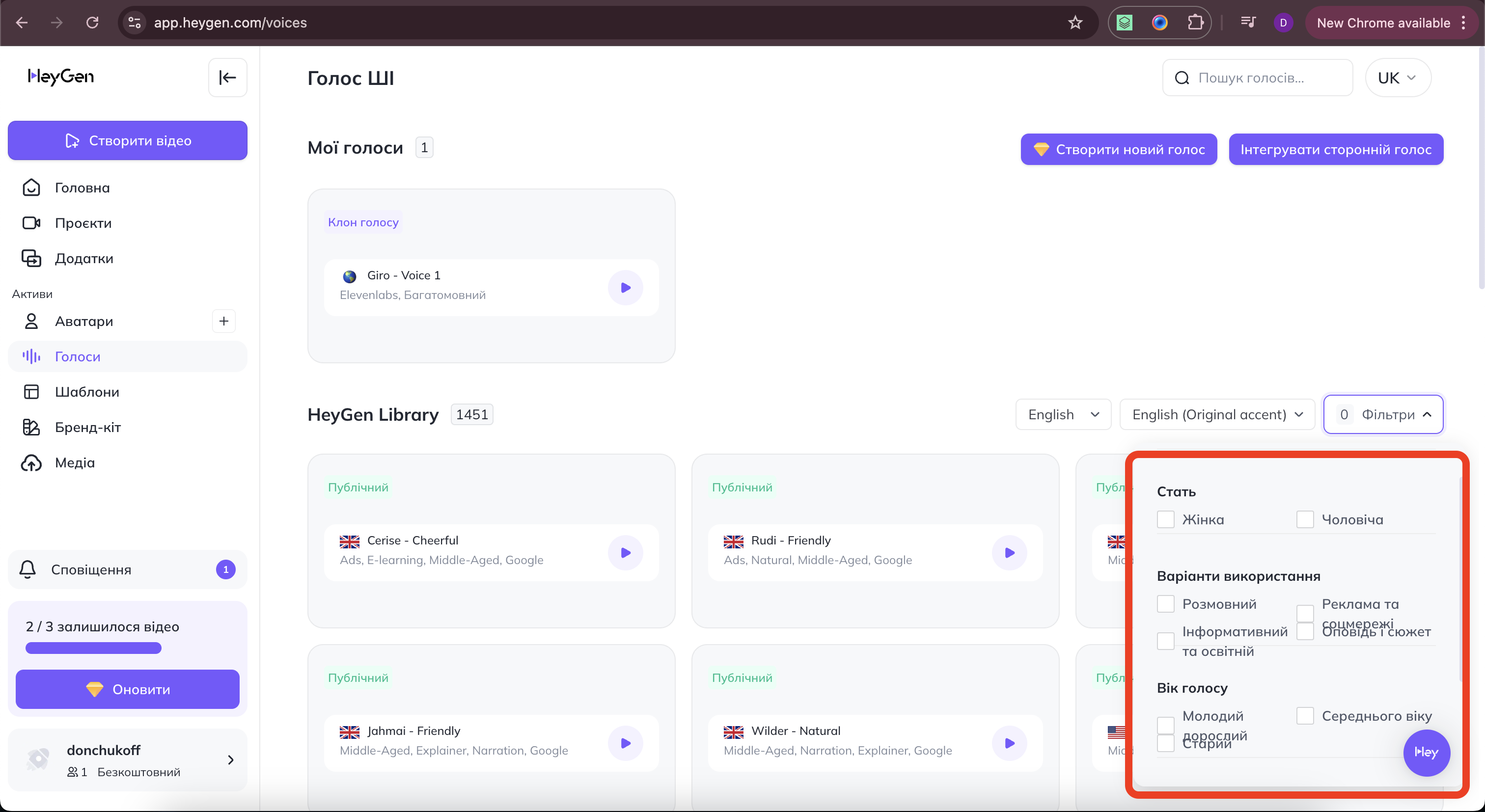
Filternamen überlappen sich, wenn die App auf der Seite „Stimmen“ auf Ukrainisch ist
Die Strenge:
Trivial
Voraussetzungen:
Melden Sie sich bei Ihrem Konto an.
Wiedergabeschritte:
- Wählen Sie die Sprache „Ukrainisch“ aus.
- Öffnen Sie die Registerkarte „Voices“.
- Erweitern Sie „Filter“.
Der Umgebung:
MacOS Sequoia 15.1.1; Chrome v.138.0.7204.158, Firefox v.141.0
Tatsächliche Ergebnis:
Die Filternamen überlappen sich.
Erwartetes Ergebnis:
Keine Überlappung; korrekter Abstand.
Das Dropdown-Menü „Sprache“ kann nicht durch Klicken auf den Pfeil erweitert werden
Die Strenge:
Trivial
Voraussetzungen:
Melden Sie sich bei Ihrem Konto an.
Wiedergabeschritte:
- Öffnen Sie „Instant Highlights“.
- Klicken Sie auf den Pfeil im Dropdown-Menü „Sprache“.
Der Umgebung:
MacOS Sequoia 15.1.1; Chrome v.138.0.7204.158, Firefox v.141.0
Tatsächliche Ergebnis:
Das Dropdown-Menü lässt sich nicht erweitern.
Erwartetes Ergebnis:
Der Pfeil sollte die Erweiterung umschalten.
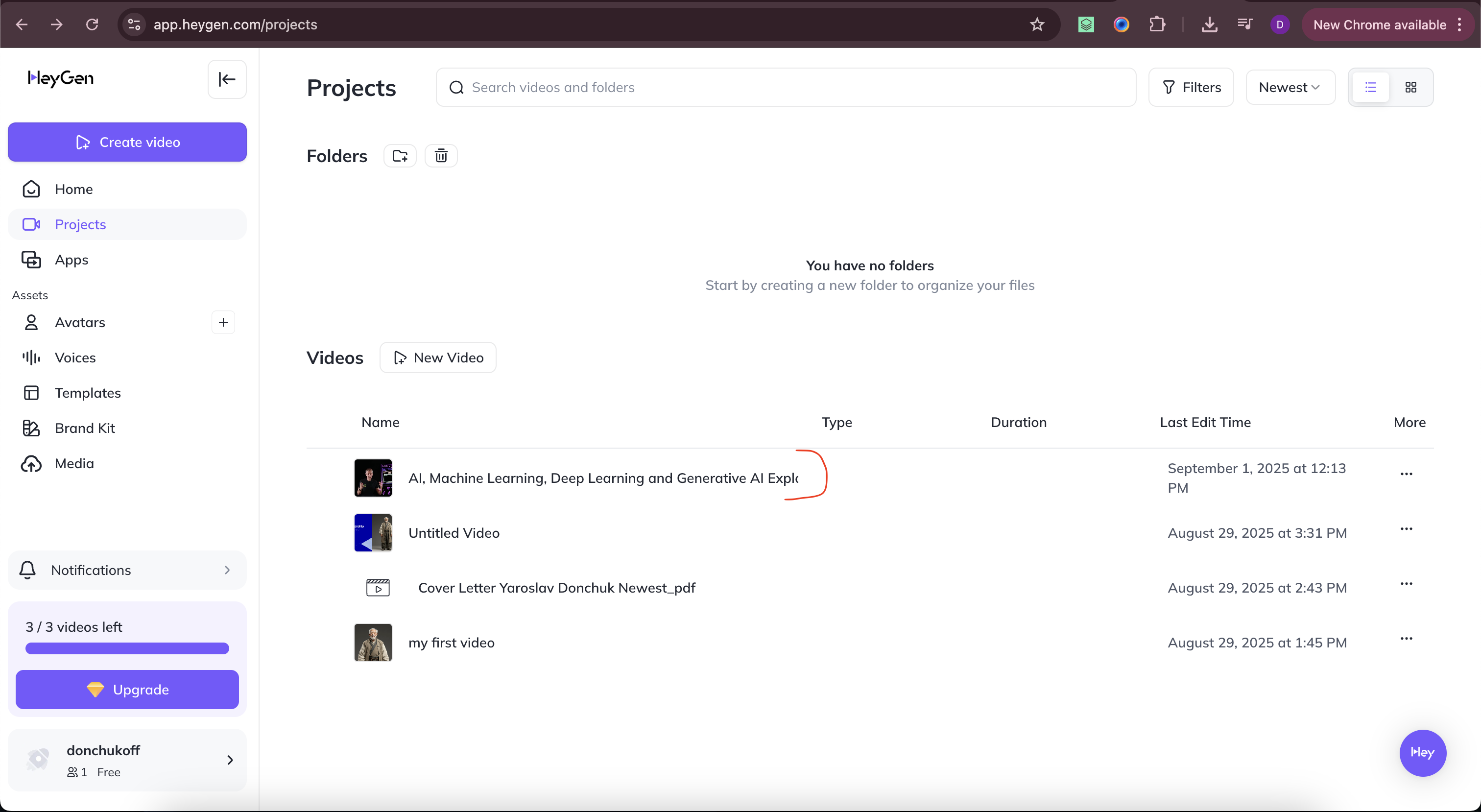
Der vollständige Name des Videos wird im Abschnitt „Videos” nicht vollständig angezeigt
Die Strenge:
Trivial
Voraussetzungen:
- Melden Sie sich bei Ihrem Konto an.
- Erstellen Sie ein Video mit einem langen Namen.
Wiedergabeschritte:
- Gehen Sie zu „Projekte”.
- Überprüfen Sie den Namen des Videos.
Der Umgebung:
MacOS Sequoia 15.1.1; Chrome v.138.0.7204.158, Firefox v.141.0
Tatsächliche Ergebnis:
Der Name wird ohne Tooltip abgeschnitten.
Erwartetes Ergebnis:
Der Name sollte vollständig sichtbar sein oder der Tooltip sollte beim Darüberfahren mit der Maus angezeigt werden.
HeyGen wies eine Reihe von Problemen auf, von Blockierungen bei der Videogenerierung und Upload-Fehlern bis hin zu kleineren Unstimmigkeiten in der Benutzeroberfläche, die sich auf die Sprachunterstützung und Benutzerfreundlichkeit auswirkten. Die Behebung dieser Probleme wird den Arbeitsablauf der Content-Ersteller verbessern und die Zuverlässigkeit und Ausgereiftheit der Plattform erhöhen.