Bugs in KKday: Your Travel Companion für iOS gefunden



KKday ist eine umfassende Reiseplattform, die auf die vielfältigen Bedürfnisse von Reisenden weltweit zugeschnitten ist. Die Anwendung bietet eine umfangreiche Auswahl an einzigartigen Reiseprodukten und -erlebnissen, die systematisch organisiert sind, um den Nutzern einen optimierten Zugriff zu ermöglichen.
KKday bietet zahlreiche hilfreiche Funktionen, mit denen Nutzer den umfangreichen Reiseplan-Katalog filtern, Bewertungen und Erfahrungsberichte einsehen und ihre gewünschten Reiseerlebnisse direkt über ihre digitalen Geräte buchen können. Darüber hinaus ermöglicht die Plattform sichere Online-Zahlungsmethoden und gewährleistet so die Sicherheit und den Komfort der Kunden.
Unser Team bei QAwerk hat eine gründliche Fehleranalyse auf dieser Plattform durchgeführt und mehrere Fehler entdeckt, die sich negativ auf die Benutzererfahrung auswirken. Wir laden Sie ein, unsere Ergebnisse zu prüfen, um die Funktionalität der Plattform besser zu verstehen.
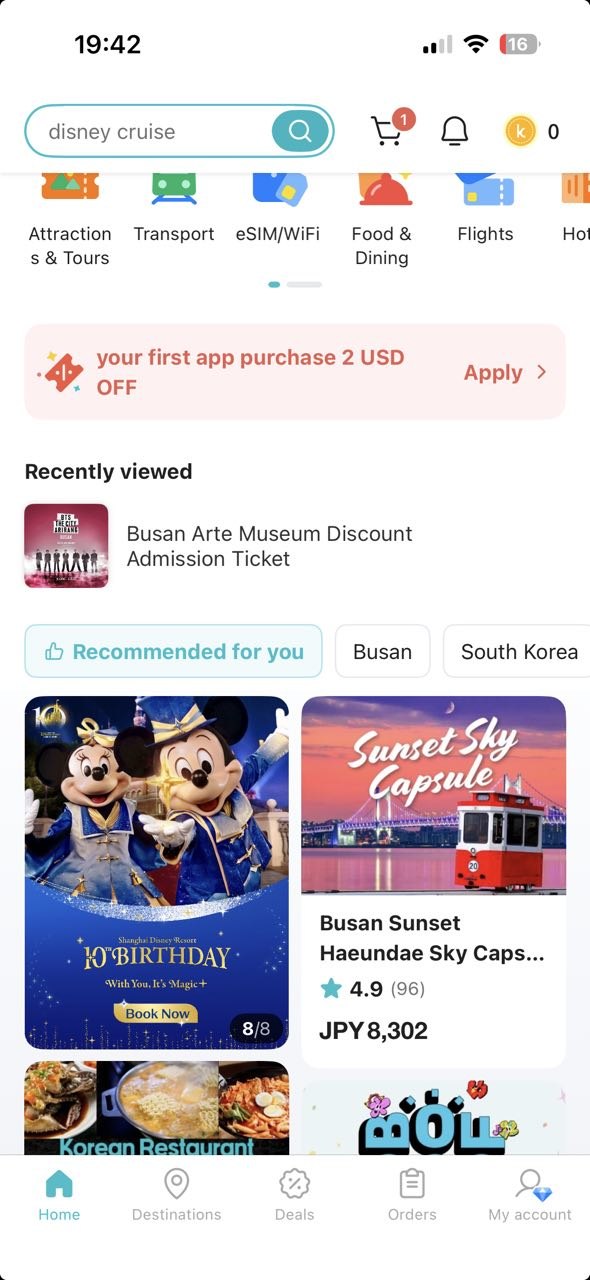
Nach dem Tippen auf die Schaltfläche „Anwenden“ im Banner „2 USD Rabatt auf Ihren ersten App-Kauf“ wird die Fehlermeldung „Einlösen fehlgeschlagen“ angezeigt
Die Strenge:
Schwerwiegend
Voraussetzungen:
- Der Benutzer ist in der App angemeldet.
- Der Benutzer befindet sich auf der Startseite.
Wiedergabeschritte:
Tippen Sie auf die Schaltfläche „Anwenden“ im Banner „2 USD Rabatt auf Ihren ersten App-Kauf“.
Der Umgebung:
iPhone 14 Pro, iOS-Version 26.4.2
Tatsächliche Ergebnis:
Die Fehlermeldung „Einlösen fehlgeschlagen“ wird angezeigt.
Erwartetes Ergebnis:
Der Benutzer sollte den Rabatt erfolgreich anwenden können.
Die Aktion „Zur Wunschliste hinzufügen“ wird für einen Artikel angezeigt, der bereits in der Wunschliste gespeichert ist
Die Strenge:
Schwerwiegend
Voraussetzungen:
- Ein Artikel wurde zur Wunschliste hinzugefügt.
- Der Benutzer befindet sich auf der Artikelbeschreibungsseite.
Wiedergabeschritte:
- Fügen Sie denselben Artikel dem Warenkorb hinzu.
- Wischen Sie auf dem Artikel nach links.
- Vergewissern Sie sich, dass das „Papierkorb“-Symbol angezeigt wird.
- Tippen Sie auf das „Papierkorb“-Symbol.
Der Umgebung:
iPhone 14 Pro, iOS-Version 26.4.2
Tatsächliche Ergebnis:
Der Benutzer sieht die Schaltfläche „Zur Wunschliste hinzufügen“ für den Artikel, der bereits zur Wunschliste hinzugefügt wurde.
Erwartetes Ergebnis:
Die Anwendung sollte eine der folgenden Aktionen ausführen:
- Die Schaltfläche „Aus Wunschliste entfernen“ anzeigen
- Anzeigen, dass der Artikel bereits gespeichert ist
- Die Wunschlisten-Funktion vollständig ausblenden.
Beim Speichern der Kontoeinstellungen ohne Internetverbindung wird die allgemeine Fehlermeldung „Fehlgeschlagen“ angezeigt
Die Strenge:
Schwerwiegend
Voraussetzungen:
- Der Benutzer befindet sich auf der Seite „Mein Konto“.
- Navigieren Sie zum Abschnitt „Einstellungen“ → „Kontoeinstellungen“.
- Tippen Sie auf die Schaltfläche „Bearbeiten“.
Wiedergabeschritte:
- Aktivieren Sie den Flugmodus auf Ihrem Gerät.
- Ändern Sie ein beliebiges Feld und tippen Sie auf die Schaltfläche „Speichern“.
- Kehren Sie zum Hauptmenü zurück.
Der Umgebung:
iPhone 14 Pro, iOS-Version 26.4.2
Tatsächliche Ergebnis:
Die allgemeine Fehlermeldung „Fehlgeschlagen“ wird angezeigt, nachdem während der Aktualisierung der Kontoeinstellungen auf die Schaltfläche „Speichern“ getippt wurde. Nach der Rückkehr wird ein weißer Bildschirm angezeigt.
Erwartetes Ergebnis:
Eine aussagekräftige Fehlermeldung sollte den Benutzer darüber informieren, dass die Aktualisierung aufgrund einer fehlenden Internetverbindung fehlgeschlagen ist.
Nach dem fehlgeschlagenen Speicherversuch sollte der Benutzer auf dem Bildschirm „Kontoeinstellungen“ verbleiben oder zum vorherigen Bildschirm zurückkehren, ohne dass ein leerer Bildschirm angezeigt wird.
Das Karussell wird neu geladen und kehrt zum ersten Bild zurück, wenn eine Wischgeste auf dem Hintergrundbereich ausgelöst wird
Die Strenge:
Schwerwiegend
Voraussetzungen:
Der Benutzer befindet sich auf der Registerkarte „Angebote“.
Wiedergabeschritte:
- Wischen Sie direkt auf dem Bild über das Karussell.
- Stellen Sie fest, dass das Karussell korrekt gewischt wird.
- Wischen Sie über das Karussell, indem Sie den Finger auf den blauen Hintergrundbereich um das Bild legen.
Der Umgebung:
iPhone 14 Pro, iOS-Version 26.4.2
Tatsächliche Ergebnis:
Ein Ladesymbol wird angezeigt. Nachdem das Ladesymbol verschwindet, kehrt das Karussell zum ersten Bild zurück.
Erwartetes Ergebnis:
Das Karussell sollte konsistent gewischt werden können, ohne dass ein Ladesymbol ausgelöst wird oder es zum ersten Bild zurückgesetzt wird. Wenn der Hintergrundbereich nicht wischbar ist, sollte kein Neuladen ausgelöst werden.
Der Aktionsrabatt wird in USD angezeigt, wenn eine andere Währung als Anwendungswährung ausgewählt ist
Die Strenge:
Geringfügig
Voraussetzungen:
Navigieren Sie zum Abschnitt „Einstellungen“ und stellen Sie die „Währung“ auf eine andere Währung als USD ein.
Wiedergabeschritte:
- Navigieren Sie zur Startseite.
- Beobachten Sie das Banner für den ersten Einkauf.
Der Umgebung:
iPhone 14 Pro, iOS-Version 26.4.2
Tatsächliche Ergebnis:
Die Werbeaktion zeigt einen Rabattbetrag in USD an („2 USD Rabatt“), obwohl JPY als Anwendungswährung ausgewählt ist.
Erwartetes Ergebnis:
Die Währung des Rabatts sollte mit der ausgewählten Anwendungswährung übereinstimmen.
Die Anwendung bietet eine Vielzahl von reisebezogenen Funktionen wie die Suche nach Aktivitäten, Reiseplanung und Buchungsverwaltung. Beim Testen der Hauptfunktionalität habe ich keine kritischen Probleme festgestellt. Allerdings habe ich eine Reihe von Problemen hinsichtlich der Benutzerfreundlichkeit und Funktionalität identifiziert, die Beachtung erfordern, um die allgemeine Benutzererfahrung und Stabilität der Anwendung zu verbessern.