
Bugs in Rosebud: AI Journal & Diary für iOS gefunden



Rosebud ist eine innovative, äußerst hilfreiche App für die Selbstfürsorge. Sie basiert auf KI und bietet wertvolle Funktionen, wie beispielsweise ein Tagebuch, das sich mit Ihnen weiterentwickelt. Sie hilft Ihnen dabei, Ihre Fortschritte zu verfolgen, und bietet Ihnen Hinweise und Anleitungen, die Ihnen dabei helfen, komplexe Situationen zu meistern und mit Stress und Ängsten umzugehen.
Bei der Untersuchung der App haben wir mehrere Probleme festgestellt, die auf Probleme bei der Statussynchronisierung und der Eingabeverarbeitung hindeuten. Darüber hinaus spiegelt das KI-bezogene Verhalten nicht immer den vom Benutzer bereitgestellten Kontext (z. B. angehängte Bilder) wider, was das Vertrauen der Benutzer in die KI-Fähigkeiten und die allgemeine Klarheit der Funktionen beeinträchtigen kann. Diese Probleme können sich negativ auf die Benutzerinteraktion, die Datenkonsistenz und die wahrgenommene Zuverlässigkeit der App auswirken, insbesondere in Kernbereichen wie Onboarding, Tagebuchführung und Emotionsverfolgung.
Wir laden die Leser ein, sich diese Probleme in diesem QAwerk-Bug-Crawl anzusehen und zu überlegen, wie sie sich auf ihre eigene Erfahrung mit der Nutzung der App auswirken könnten.
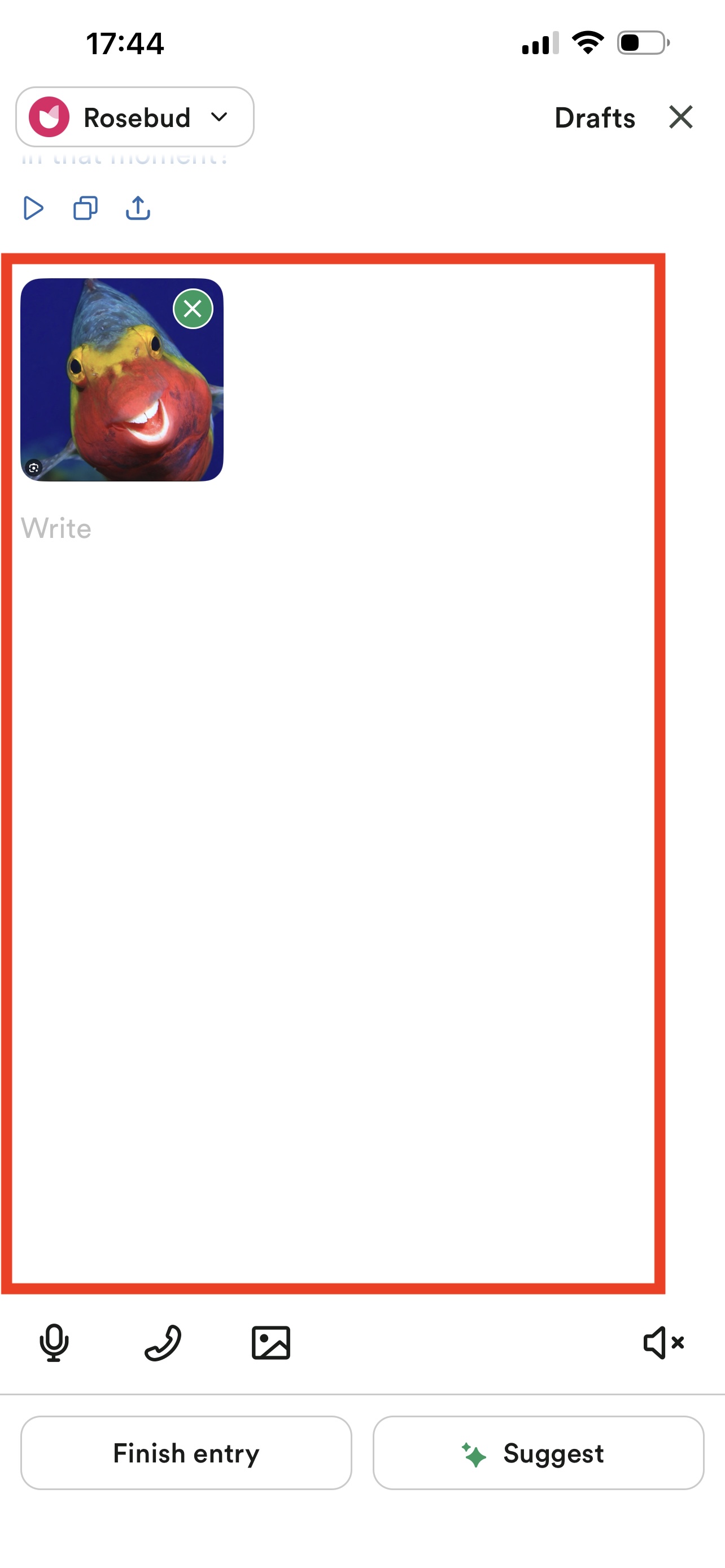
Die KI reagiert nicht auf das vom Benutzer gesendete Bild
Die Strenge:
Kritisch
Voraussetzungen:
Es sind keine besonderen Voraussetzungen erforderlich.
Wiedergabeschritte:
- Starten Sie die Rosebud-App.
- Navigieren Sie zu einem Journaling- oder KI-Interaktionsbildschirm.
- Fügen Sie ein Bild (Foto oder Bilddatei) hinzu und senden Sie es.
- Warten Sie auf die Antwort der KI.
Der Umgebung:
Betriebssystem: iOS 26.0.1
Gerät: iPhone 14
Tatsächliche Ergebnis:
Die KI kann das vom Benutzer übermittelte Bild nicht referenzieren, analysieren oder sogar erkennen. Alle nachfolgenden Antworten berücksichtigen den Inhalt des Bildes nicht.
Erwartetes Ergebnis:
Die KI sollte das Bild erkennen und ihre Antwort sollte idealerweise den Inhalt des Bildes widerspiegeln oder darauf Bezug nehmen. Alternativ sollte sie deutlich angeben, wenn sie keine Bildanalyse unterstützt.
Bestehende Eingabeaufforderungen können erst neu angeordnet werden, wenn eine neue Eingabeaufforderung hinzugefügt wurde
Die Strenge:
Kritisch
Voraussetzungen:
Es sind keine besonderen Voraussetzungen erforderlich.
Wiedergabeschritte:
- Starten Sie die Rosebud-App.
- Navigieren Sie zur Liste der Eingabeaufforderungen (Bildschirm für benutzerdefinierte oder gespeicherte Eingabeaufforderungen).
- Versuchen Sie, die vorhandenen Eingabeaufforderungen neu anzuordnen (z. B. mithilfe der Drag-and-Drop-Funktion).
Der Umgebung:
Betriebssystem: iOS 26.0.1
Gerät: iPhone 14
Tatsächliche Ergebnis:
Die Funktion zum Neuanordnen vorhandener Eingabeaufforderungen ist entweder nicht verfügbar oder reagiert nicht. Sobald jedoch eine neue Eingabeaufforderung zur Liste hinzugefügt wurde, ist eine Neuanordnung möglich.
Erwartetes Ergebnis:
Der Benutzer sollte in der Lage sein, vorhandene Eingabeaufforderungen jederzeit neu anzuordnen, ohne eine neue Eingabeaufforderung hinzufügen zu müssen.
Das Textfeld auf dem Bildschirm „Wie identifizieren Sie sich?“ hat keine Zeichenbegrenzung
Die Strenge:
Schwerwiegend
Voraussetzungen:
Es sind keine besonderen Voraussetzungen erforderlich.
Wiedergabeschritte:
- Starten Sie die Rosebud-App.
- Navigieren Sie zum Bildschirm „Wie identifizieren Sie sich?“.
- Tippen Sie auf das Texteingabefeld.
- Geben Sie eine große Menge Text ein (langen Absatz oder zufällige Zeichen).
Der Umgebung:
Betriebssystem: iOS 26.0.1
Gerät: iPhone 14
Tatsächliche Ergebnis:
Das Textfeld erlaubt die Eingabe einer unbegrenzten Anzahl von Zeichen ohne Einschränkungen, Validierungen oder Warnungen.
Erwartetes Ergebnis:
Das Textfeld sollte eine vordefinierte Zeichenbegrenzung haben. Bei Überschreitung dieser Grenze sollte der Benutzer entweder daran gehindert werden, weitere Zeichen einzugeben, oder durch eine klare Rückmeldung darauf hingewiesen werden.
Das System verarbeitet die Eingabe von Emojis falsch, was zu doppelten Emojis führt
Die Strenge:
Schwerwiegend
Voraussetzungen:
Es sind keine besonderen Voraussetzungen erforderlich.
Wiedergabeschritte:
- Starten Sie die Rosebud-App.
- Navigieren Sie zu einem beliebigen Bildschirm mit einem Texteingabefeld.
- Geben Sie ein einzelnes Emoji in das Textfeld ein.
- Beobachten Sie das Ergebnis.
Der Umgebung:
Betriebssystem: iOS 26.0.1
Gerät: iPhone 14
Tatsächliche Ergebnis:
Das System verarbeitet die Emoji-Eingabe falsch und zeigt ein doppeltes Emoji an. Folglich erscheinen statt einem zwei identische Emojis.
Erwartetes Ergebnis:
Das System sollte das eingegebene Emoji korrekt verarbeiten. Die Anzeige sollte mit der Eingabe des Benutzers übereinstimmen und nur ein Emoji anzeigen.
Neu erstellte Emotion-Emojis werden nicht sofort in der App angezeigt
Die Strenge:
Schwerwiegend
Voraussetzungen:
Es sind keine besonderen Voraussetzungen erforderlich.
Wiedergabeschritte:
- Starten Sie die Rosebud-App.
- Navigieren Sie zum Bildschirm für die Erstellung von Emotion-Emojis.
- Erstellen Sie ein neues Emotion-Emoji.
- Bestätigen Sie die Erstellung.
- Beobachten Sie die Emotionsliste oder die Auswahlansicht.
Der Umgebung:
Betriebssystem: iOS 26.0.1
Gerät: iPhone 14
Tatsächliche Ergebnis:
Die App zeigt das neu erstellte Emotion-Emoji nicht sofort an. Die Benutzeroberfläche wird ohne zusätzliche Benutzeraktion, wie z. B. erneutes Öffnen des Bildschirms, Neustarten der App oder Auslösen einer anderen Aktion, nicht aktualisiert und spiegelt die Änderungen nicht wider.
Erwartetes Ergebnis:
Nachdem ein Benutzer ein neues Emotions-Emoji erstellt hat, sollte es sofort in der App angezeigt werden. Darüber hinaus sollte die Emotionsliste automatisch aktualisiert werden, sodass kein manuelles Neuladen oder Neustarten der App erforderlich ist.
Beim Testen der Rosebud-App habe ich mehrere funktionale und UX-Probleme festgestellt, deren Schweregrad von schwerwiegend bis kritisch reicht und die sich in erster Linie auf die Verarbeitung von Texteingaben, KI-Interaktionen, die Verwaltung von Eingabeaufforderungen und Echtzeit-UI-Aktualisierungen auswirken. Um die Stabilität und Benutzerfreundlichkeit der App zu gewährleisten, empfehle ich die Anwendung bewährter QA-Verfahren und die Nutzung des Fachwissens von QAwerk, um die Gesamtqualität des Produkts, die Benutzerfreundlichkeit und das Vertrauen der Benutzer in die Plattform deutlich zu verbessern.