Bugs in Super AI Chat: AI Chatbot für iOS gefunden


Super AI Chat ist ein faszinierendes KI-gestütztes Tool mit umfangreichen Funktionen, das Nutzern bei vielfältigen Aufgaben hilft. Die Bandbreite an verfügbaren Tools, wie z. B. die Generierung von Tattoo-Ideen, Kalorienverfolgung, Pflanzenerkennung, Bildgenerierung und die Erstellung von Inneneinrichtungsvorschlägen basierend auf Nutzerbeschreibungen, macht die App attraktiv und positioniert sie als multifunktionalen KI-Assistenten.
Das QAwerk-Team hat die Anwendung gründlich auf Fehler untersucht und mehrere Probleme identifiziert, die die Leistung und die Benutzerfreundlichkeit erheblich beeinträchtigen. Dazu gehören Fälle, in denen Benutzer von bestimmten Funktionen komplett ausgeschlossen sind. Wir laden Sie ein, weiterzulesen und unsere Ergebnisse im folgenden Bericht zu entdecken.
Nach dem Absenden einer Nachricht im Chat wird eine Fehlermeldung angezeigt
Die Strenge:
Kritisch
Voraussetzungen:
Die App ist installiert.
Wiedergabeschritte:
- Starte die App.
- Wechseln Sie zum Tab „Chat“.
- Geben Sie eine beliebige Nachricht in das Eingabefeld ein.
- Sende die Nachricht.
Der Umgebung:
iPhone 14 Pro, iOS-Version 26.2.1
Tatsächliche Ergebnis:
Es wird die Fehlermeldung „Hoppla, unsere KI ist über ein Datenkabel gestolpert. Versuchen Sie es in wenigen Minuten erneut“ angezeigt.
Erwartetes Ergebnis:
Der Benutzer sollte eine erfolgreiche Antwort ohne Fehler erhalten.
Beim Generieren des Bildes wird eine Fehlermeldung angezeigt
Die Strenge:
Schwerwiegend
Voraussetzungen:
Die App ist installiert.
Wiedergabeschritte:
- Starte die App.
- Wechseln Sie zum Tab „Chat“.
- Scrollen Sie nach unten zum Abschnitt „Kreative Werkzeuge entdecken“.
- Wählen Sie die Option „Bildgenerator“.
- Geben Sie eine Beschreibung dessen ein, was Sie auf dem Bild sehen möchten, und senden Sie diese ab.
Der Umgebung:
iPhone 14 Pro, iOS-Version 18.6.2
Tatsächliche Ergebnis:
Es wird die Fehlermeldung „Hoppla, unsere KI ist über ein Datenkabel gestolpert. Versuchen Sie es in wenigen Minuten erneut“ angezeigt.
Erwartetes Ergebnis:
Das Bild sollte erfolgreich generiert werden.
Tattoo-Generator liefert nicht das gewünschte Ergebnis
Die Strenge:
Schwerwiegend
Voraussetzungen:
- Die App ist installiert.
- Die App ist geöffnet.
Wiedergabeschritte:
- Wechseln Sie zum Tab „Chat“.
- Scrollen Sie nach unten zum Abschnitt „Kreative Werkzeuge entdecken“.
- Wählen Sie die Option „Tattoo-Generator“.
- Wähle den Tattoo-Stil.
- Geben Sie eine Beschreibung ein.
- Tippe auf die Schaltfläche „Erstellen“.
Der Umgebung:
iPhone 14 Pro, iOS-Version 18.6.2
Tatsächliche Ergebnis:
Anstelle des erwarteten Ergebnisses erscheint ein Ausrufezeichen-Symbol.
Erwartetes Ergebnis:
Der Tattoo-Generator sollte erfolgreich ein Design auf Basis der Beschreibung und des ausgewählten Stils erstellen.
Eine Fehlermeldung erscheint am Ende des Dialogs in jedem aufgelisteten Thema auf der Registerkarte „Aufgaben“
Die Strenge:
Schwerwiegend
Voraussetzungen:
- Die App ist installiert.
- Die App ist geöffnet.
Wiedergabeschritte:
- Wechseln Sie zum Tab „Aufgaben“.
- Wählen Sie ein beliebiges Thema aus, z. B. „Mein Schicksal betrachten“.
- Beantworten Sie jede Frage im Chat.
Der Umgebung:
iPhone 14 Pro, iOS-Version 18.6.2
Tatsächliche Ergebnis:
Es wird die Fehlermeldung „Hoppla, unsere KI ist über ein Datenkabel gestolpert. Versuchen Sie es in wenigen Minuten erneut“ angezeigt.
Erwartetes Ergebnis:
Das Ergebnis sollte auf Basis des ausgewählten Themas generiert werden.
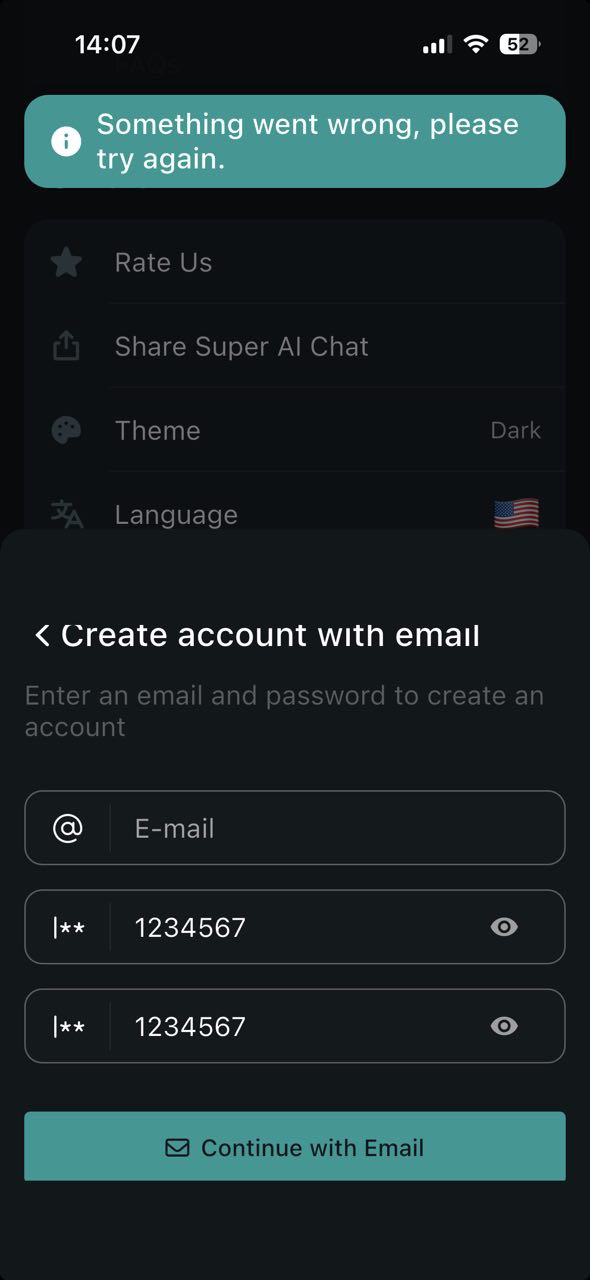
Die Fehlermeldung „Etwas ist schiefgelaufen, bitte versuchen Sie es erneut“ erscheint nach dem Versuch, sich mit einem leeren Feld „E-Mail“ anzumelden
Die Strenge:
Schwerwiegend
Voraussetzungen:
Die App ist installiert.
Wiedergabeschritte:
- Navigieren Sie zum Abschnitt „Einstellungen“.
- Wählen Sie die Option „Konto erstellen“.
- Tippen Sie auf die Option „Mit E-Mail fortfahren“.
- Füllen Sie die Felder für das Passwort aus.
- Lassen Sie das Feld „E-Mail“ leer.
- Tippen Sie auf die Schaltfläche „Mit E-Mail fortfahren“.
Der Umgebung:
iPhone 14 Pro, iOS-Version 18.6.2
Tatsächliche Ergebnis:
Es wird die Fehlermeldung „Etwas ist schiefgelaufen, bitte versuchen Sie es erneut“ angezeigt.
Erwartetes Ergebnis:
Anstelle der Fehlermeldung sollte unterhalb des Feldes „E-Mail“ eine Bestätigungsmeldung angezeigt werden.
Nach dem Ändern der „Spracheinstellungen“ erscheint eine Fehlermeldung
Die Strenge:
Schwerwiegend
Voraussetzungen:
Die App ist installiert.
Wiedergabeschritte:
- Navigieren Sie zum Abschnitt „Einstellungen“.
- Scrollen Sie nach unten.
- Versuchen Sie, die Einstellungen für „Stimme“ zu ändern.
Der Umgebung:
iPhone 14 Pro, iOS-Version 18.6.2
Tatsächliche Ergebnis:
Es wird die Fehlermeldung „Hoppla, unsere KI ist über ein Datenkabel gestolpert. Versuchen Sie es in wenigen Minuten erneut“ angezeigt.
Erwartetes Ergebnis:
Die Einstellungen für „Sprache“ sollten fehlerfrei geändert werden können.
Die Schriftart ändert sich unerwartet nach der Generierung ohne Änderungen
Die Strenge:
Schwerwiegend
Voraussetzungen:
- Die App ist installiert.
- Der Benutzer befindet sich auf der Seite „Chat“.
Wiedergabeschritte:
- Wählen Sie die Option „Logo-Generator“.
- Tippe auf die Schaltfläche „Erstellen“.
- Geben Sie den „Logonamen“ ein.
- Wählen Sie die Option „Logo-Stil“.
- Tippe auf die Schaltfläche „Erstellen“.
- Tippe auf die Schaltfläche „Ändern“.
- Geben Sie nichts ein.
- Tippen Sie auf die Schaltfläche „Generieren“.
Der Umgebung:
iPhone 14 Pro, iOS-Version 18.6.2
Tatsächliche Ergebnis:
Nach dem Antippen der Schaltfläche „Generieren“, ohne irgendwelche Änderungen vorzunehmen, ändert sich die Schriftart unerwartet.
Erwartetes Ergebnis:
Die Schaltfläche „Generieren“ sollte deaktiviert sein, wenn der Benutzer keine Änderungsbeschreibung eingibt.
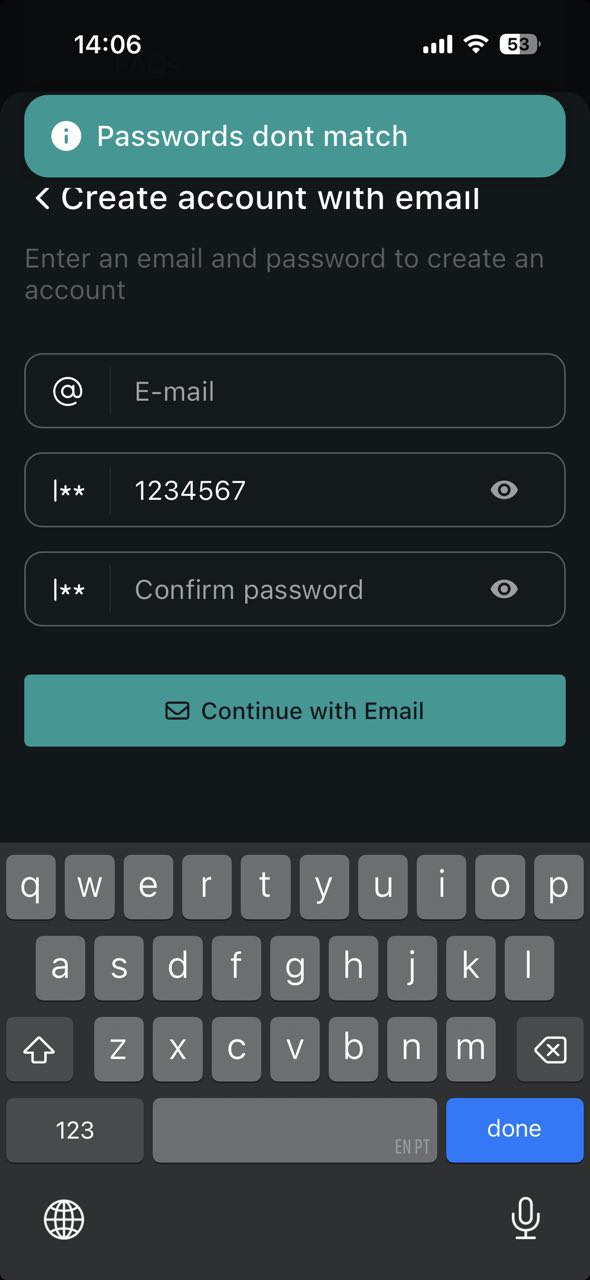
Grammatikfehler in der Validierungsmeldung „Passwörter stimmen nicht überein“
Die Strenge:
Geringfügig
Voraussetzungen:
- Die App ist installiert.
- Der Benutzer befindet sich auf der Hauptseite der App.
Wiedergabeschritte:
- Navigieren Sie zum Abschnitt „Einstellungen“.
- Scrollen Sie nach unten zum Abschnitt „Konto erstellen“.
- Tippen Sie auf die Option „Konto erstellen“.
- Tippen Sie auf die Schaltfläche „Mit E-Mail fortfahren”.
- Geben Sie eine beliebige E-Mail-Adresse ein.
- Geben Sie unterschiedliche Werte in die Felder „Passwort” ein.
- Tippen Sie auf die Schaltfläche „Mit E-Mail fortfahren”.
Der Umgebung:
iPhone 14 Pro, iOS-Version 18.6.2
Tatsächliche Ergebnis:
Die Fehlermeldung „Passwörter stimmen nicht überein” wird angezeigt und enthält einen Grammatikfehler.
Erwartetes Ergebnis:
Die Validierungsmeldung „Passwörter stimmen nicht überein“ sollte angezeigt werden.
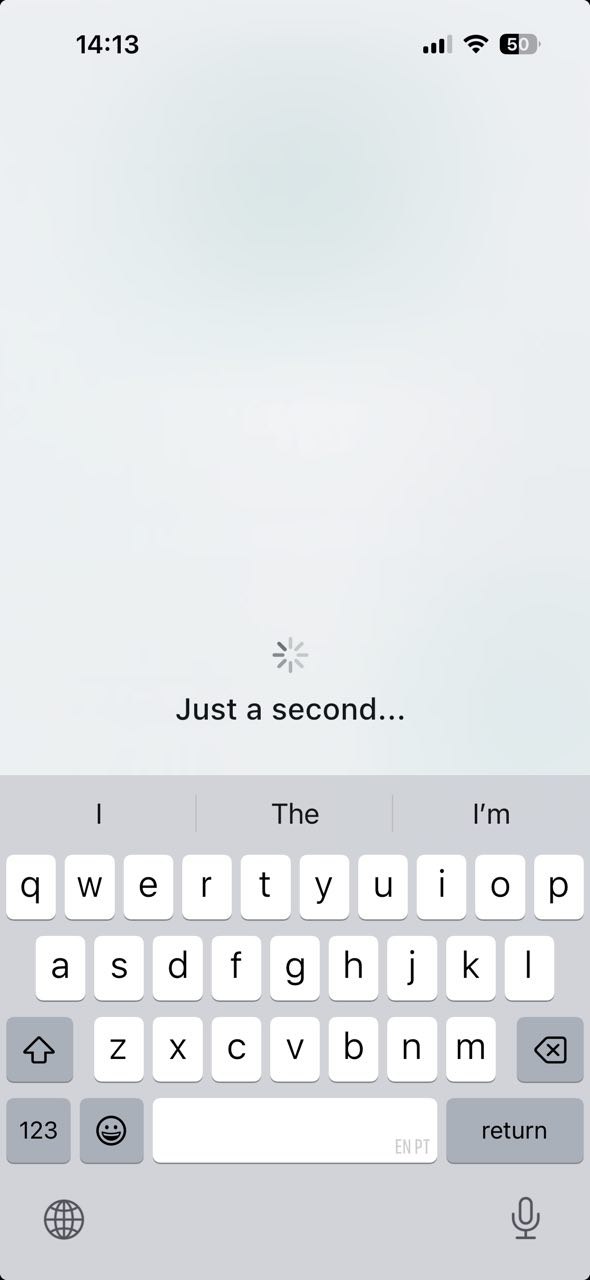
Die Tastatur wird nach dem Hochladen eines Fotos aus der „Galerie“ in den „Chat“ nicht automatisch geschlossen
Die Strenge:
Geringfügig
Voraussetzungen:
- Die App ist installiert.
- Der Benutzer befindet sich auf der Hauptseite der App.
Wiedergabeschritte:
- Navigieren Sie zum Abschnitt „Chat”.
- Laden Sie ein Foto aus der „Galerie” in den „Chat” hoch.
Der Umgebung:
iPhone 14 Pro, iOS-Version 18.6.2
Tatsächliche Ergebnis:
Die Tastatur bleibt während der Bildverarbeitung geöffnet.
Erwartetes Ergebnis:
Die Tastatur sollte sich nach dem Hochladen des Bildes automatisch schließen.
Die Super AI Chatbot-Anwendung bietet eine Vielzahl von Funktionen, die interessant und potenziell sehr nützlich sind. In ihrem aktuellen Zustand funktionieren viele dieser Funktionen jedoch nicht wie erwartet. Diese Fehler verhindern, dass Benutzer auf die Kernfunktionen der App zugreifen können, und beeinträchtigen die Benutzererfahrung insgesamt erheblich. Ich empfehle umfassende Tests, um Probleme zu identifizieren und zu beheben, sowie Regressionstests, um sicherzustellen, dass die Korrekturen greifen.