Bugs in Character AI: Chat, Talk, Text für iOS gefunden


Character AI hebt gewöhnliche KI-Chat-Apps auf ein neues Niveau und bietet mehr Raum für Kreativität und Spaß. Mit dieser App können Nutzer ihre eigenen Chatbots mit nahezu unbegrenzten Anpassungsmöglichkeiten erstellen.
Darüber hinaus verfügt die App über eine eigene Community, in der Nutzer mit anderen Entwicklern in Kontakt treten und ihre Erfahrungen und Ideen austauschen können. Es handelt sich außerdem um eine „Text- oder Sprach”-App, die den Nutzern maximale Komfort bei KI-Gesprächen bietet.
Unser Team bei QAwerk hat kürzlich einen Bug Crawl von Character AI durchgeführt und dabei einige Probleme entdeckt, die die Leistung und Benutzererfahrung beeinträchtigen könnten. Wir laden alle ein, unsere Ergebnisse zu erkunden und zur kontinuierlichen Optimierung und zum Erfolg dieses bahnbrechenden Tools beizutragen.
Änderungen an „Voice Name“ werden nicht gespeichert und der Name wird auf den ursprünglichen Namen zurückgesetzt
Die Strenge:
Schwerwiegend
Voraussetzungen:
- Melden Sie sich bei der App an.
- Erstellen Sie eine Stimme und speichern Sie sie nach der Benennung.
Wiedergabeschritte:
- Starten Sie die App.
- Tippen Sie auf die Schaltfläche „Konto“ in der unteren rechten Ecke.
- Tippen Sie auf die Registerkarte „Stimmen“.
- Tippen Sie auf den Namen der Stimme.
- Tippen Sie auf die Schaltfläche „Bearbeiten“.
- Bearbeiten Sie den Inhalt im Feld „Name der Stimme“.
- Tippen Sie auf die Schaltfläche „Stimme speichern“.
- Beobachten Sie, ob sich der Name der Stimme ändert.
Der Umgebung:
iPhone 17 Pro Max
iOS 26.2
Tatsächliche Ergebnis:
Der ursprüngliche Name der Stimme wird angezeigt.
Erwartetes Ergebnis:
Der bearbeitete Name der Stimme sollte angezeigt werden.
Die erste Nachricht wird manchmal verzerrt oder undeutlich wiedergegeben, anstatt als gesprochener Text
Die Strenge:
Schwerwiegend
Voraussetzungen:
- Melden Sie sich bei der App an.
- Stellen Sie sicher, dass das Konto mehrere Chat-Konversationen enthält.
Wiedergabeschritte:
- Tippen Sie im Hauptnavigationsmenü auf die Schaltfläche „Chat“.
- Tippen Sie auf einen Chat.
- Tippen Sie auf das Symbol „Ton“ der ersten Nachricht.
Der Umgebung:
iPhone 17 Pro Max
iOS 26.2
Tatsächliche Ergebnis:
Der wiedergegebene Ton ist undeutlich oder verzerrt.
Erwartetes Ergebnis:
Der Ton sollte den zugehörigen geschriebenen Text in einem klaren, gesprochenen Format genau wiedergeben.
Die App kann den Offline-Status nicht verarbeiten und zeigt Fehler und ständiges Laden an
Die Strenge:
Schwerwiegend
Voraussetzungen:
Stellen Sie sicher, dass das Gerät nicht mit dem Internet verbunden ist.
Wiedergabeschritte:
- Starten Sie die App.
- Blättern Sie durch die Seiten im Hauptnavigationsmenü.
- Beobachten Sie die angezeigten Benachrichtigungen.
Der Umgebung:
iPhone 17 Pro Max
iOS 26.2
Tatsächliche Ergebnis:
„Etwas ist schiefgelaufen“ und andere Fehler werden angezeigt.
Erwartetes Ergebnis:
Die App sollte den Benutzer darüber informieren, dass eine Internetverbindung erforderlich ist.
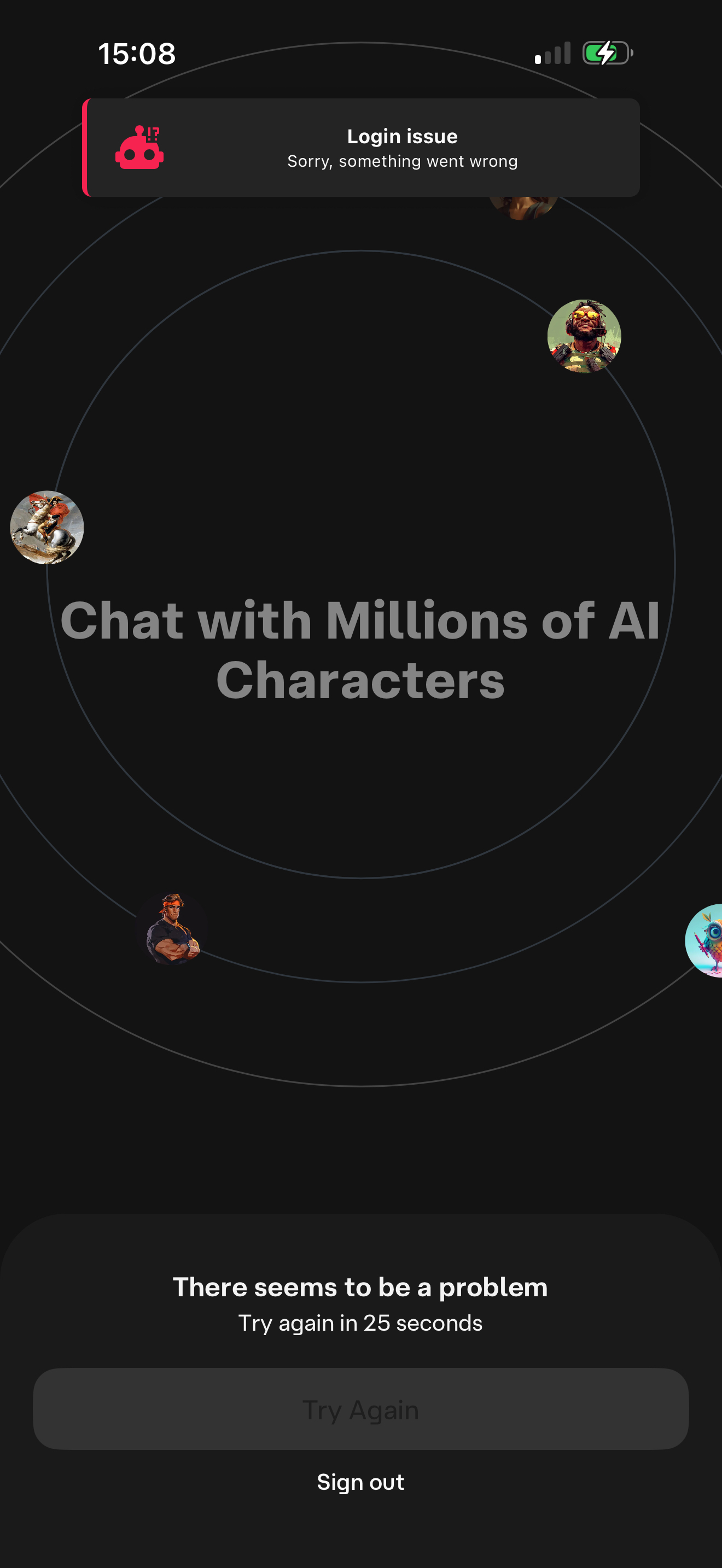
Die App leitet beim Öffnen offline zum Begrüßungsbildschirm weiter, auf dem ein Vorschlag zum Abmelden und ein Anmeldefehler angezeigt werden
Die Strenge:
Schwerwiegend
Voraussetzungen:
Stellen Sie sicher, dass das Gerät nicht mit dem Internet verbunden ist.
Wiedergabeschritte:
- Starten Sie die App.
- Beobachten Sie den angezeigten Bildschirm.
Der Umgebung:
iPhone 17 Pro Max
iOS 26.2
Tatsächliche Ergebnis:
Beim Öffnen der App wird der Benutzer zu einem Begrüßungsbildschirm weitergeleitet, auf dem eine Aufforderung zum Abmelden und ein Anmeldefehler angezeigt werden.
Erwartetes Ergebnis:
Der Benutzer sollte zum Navigationsmenü der App weitergeleitet und darauf hingewiesen werden, dass eine Internetverbindung erforderlich ist, um fortzufahren.
Die Autorisierungsseite wird beim Erstellen einer Szene unerwartet für bereits autorisierte Benutzer geöffnet
Die Strenge:
Schwerwiegend
Voraussetzungen:
Melden Sie sich bei der App an.
Wiedergabeschritte:
Tippen Sie auf die zentrale Schaltfläche „Erstellen“ im Hauptnavigationsmenü.
Tippen Sie auf die Option „Szene“.
Der Umgebung:
iPhone 17 Pro Max
iOS 26.2
Tatsächliche Ergebnis:
Der Benutzer wird unerwartet zur Autorisierungsseite im Browser weitergeleitet, obwohl er bereits autorisiert ist.
Erwartetes Ergebnis:
Ein autorisierter Benutzer sollte nicht zur Autorisierungsseite weitergeleitet werden. Stattdessen sollte er in der App bleiben und nahtlos eine neue „Szene“ erstellen können.
Die App ist interessant und bietet ein ansprechendes Erlebnis mit kreativen, KI-gesteuerten Interaktionen. Das Konzept hat eindeutig Potenzial, aber einige Funktionen könnten verbessert werden, um die Benutzerfreundlichkeit und den Ablauf zu optimieren. Dies könnte durch umfassende Funktionstests erreicht werden.