Bugs in TrainAsONE: Al Running Plans für iOS gefunden



TrainAsONE ist eine hochentwickelte digitale Plattform, die darauf ausgelegt ist, das Training von Läufern erheblich zu verbessern. Diese App nutzt modernste KI-Technologie, um personalisierte, anpassungsfähige Trainingspläne zu erstellen, die auf die individuellen Bedürfnisse der Nutzer zugeschnitten sind.
Mit dem Schwerpunkt auf der Vermeidung von Übertraining und Verletzungen bietet TrainAsONE eine ganzheitliche Gesundheitsüberwachung, einschließlich Herzfrequenz, Tempo und persönlichem Wohlbefinden. Die App verspricht optimale Leistung, indem sie die Trainingspläne kontinuierlich an Veränderungen des Fitnessniveaus, des Gesundheitszustands und der persönlichen Ziele des Nutzers anpasst.
Das QAwerk-Team hat TrainAsONE im Rahmen unseres letzten Bug Crawls einer umfassenden Prüfung unterzogen und dabei mehrere Fehler identifiziert, die die Benutzererfahrung und die allgemeine Softwareleistung erheblich beeinträchtigen. Wir laden Sie ein, unseren detaillierten Bericht zu lesen, um Einblicke in diese Ergebnisse zu gewinnen und ein umfassendes Verständnis der App zu entwickeln.
Nach dem Klicken auf den Link „Service Status“ im Registrierungsformular erscheint das Popup-Fenster „Platform Exception“
Die Strenge:
Kritisch
Voraussetzungen:
Der Benutzer befindet sich auf dem Registrierungsformular.
Wiedergabeschritte:
- Klicken Sie auf den Link „Service Status“ am Ende der Seite.
- Vergewissern Sie sich, dass der Benutzer auf die Serviceseite weitergeleitet wird.
- Navigieren Sie vom Browser zurück zur App.
Der Umgebung:
iPhone 14 Pro, iOS-Version 26.3.1(a)
Tatsächliche Ergebnis:
Das Popup-Fenster „Platform Exception“ wird angezeigt.
Erwartetes Ergebnis:
Nach Ausführung der oben genannten Schritte sollten keine Ausnahmen auftreten.
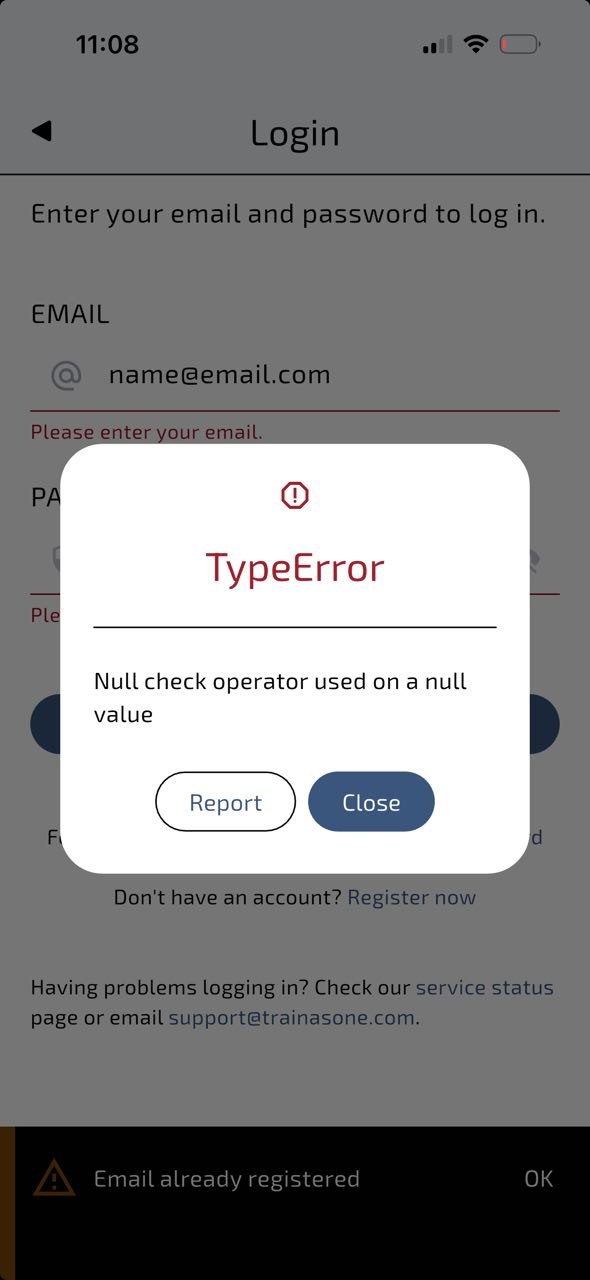
Das Popup-Fenster „TypeError“ erscheint, nachdem auf die Schaltfläche „OK“ im Banner „E-Mail bereits registriert“ getippt wurde
Die Strenge:
Schwerwiegend
Voraussetzungen:
Der Benutzer befindet sich auf der Registrierungsseite.
Wiedergabeschritte:
- Füllen Sie die Felder für E-Mail-Adresse und Passwort mit den Daten eines bereits registrierten Benutzers aus.
- Tippen Sie auf die Schaltfläche „Jetzt kostenlos beitreten“.
- Vergewissern Sie sich, dass das Banner „E-Mail-Adresse bereits registriert“ angezeigt wird.
- Klicken Sie auf den Link „Anmelden“.
- Tippen Sie im Popup-Fenster „E-Mail-Adresse bereits registriert“ auf die Schaltfläche „OK“.
Der Umgebung:
iPhone 14 Pro, iOS-Version 26.3.1(a)
Tatsächliche Ergebnis:
Das Popup-Fenster „Typfehler. Null-Prüfoperator auf einen Nullwert angewendet“ wird angezeigt.
Erwartetes Ergebnis:
Der Benutzer sollte das Banner erfolgreich und ohne Fehler schließen können.
Das Tempo wird weiterhin aktualisiert, während der Lauf pausiert ist
Die Strenge:
Schwerwiegend
Voraussetzungen:
Der Benutzer hat einen freien Lauf gestartet.
Wiedergabeschritte:
- Warten Sie einige Sekunden.
- Pausieren Sie den Lauf.
- Beobachten Sie den Tempowert.
Der Umgebung:
iPhone 14 Pro, iOS-Version 26.3.1(a)
Tatsächliche Ergebnis:
Der Tempowert wird weiterhin aktualisiert, nachdem der Lauf pausiert wurde.
Erwartetes Ergebnis:
Der Tempo-Wert muss unverändert bleiben, wenn der Lauf angehalten wird.
Die Schaltfläche „Anwenden“ schließt das Empfehlungs-Popup ohne Validierung oder Rückmeldung
Die Strenge:
Schwerwiegend
Voraussetzungen:
Der Benutzer befindet sich auf der Registrierungsseite.
Wiedergabeschritte:
- Klicken Sie auf den Link „Haben Sie einen Empfehlungscode?“.
- Vergewissern Sie sich, dass die Seite „Empfehlungscode“ geöffnet ist.
- Geben Sie einen beliebigen Wert ein oder lassen Sie das Feld „Empfehlungscode“ leer.
- Tippen Sie auf die Schaltfläche „Übernehmen“.
Der Umgebung:
iPhone 14 Pro, iOS-Version 26.3.1(a)
Tatsächliche Ergebnis:
Das Popup-Fenster schließt sich ohne Rückmeldung, unabhängig von der Eingabe. Die Schaltfläche „Anwenden“ bleibt auch dann aktiviert, wenn das Eingabefeld leer ist. Es erfolgt keine Validierung für ungültige Empfehlungscodes.
Erwartetes Ergebnis:
Nach dem Tippen auf die Schaltfläche „Anwenden“ sollte eine Validierung oder eine Erfolgsmeldung/Fehlermeldung angezeigt werden. Die Schaltfläche „Anwenden“ sollte deaktiviert sein, wenn kein Wert eingegeben wurde.
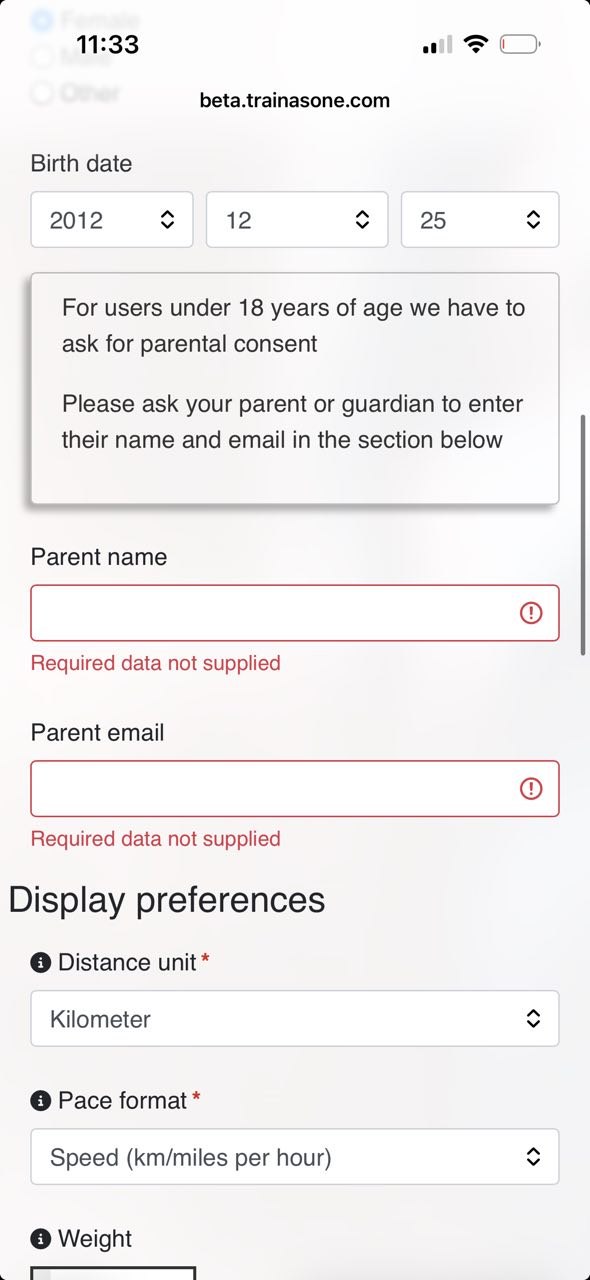
Fehlende Markierungen für Pflichtfelder bei den Feldern „Name der Eltern“ und „E-Mail der Eltern“, wenn der Nutzer unter 18 Jahre alt ist
Die Strenge:
Geringfügig
Voraussetzungen:
Der Benutzer befindet sich auf der Seite „Über dich“.
Wiedergabeschritte:
- Wähle ein Geburtsdatum aus, das angibt, dass der Benutzer unter 18 Jahre alt ist.
- Überprüfe, ob die Felder „Name der Eltern“ und „E-Mail der Eltern“ angezeigt werden.
- Versuche, fortzufahren, ohne diese Felder auszufüllen.
Der Umgebung:
iPhone 14 Pro, iOS-Version 26.3.1(a)
Tatsächliche Ergebnis:
Unter den Feldern „Name der Eltern“ und „E-Mail der Eltern“ sind Validierungsmeldungen zu sehen. Es gibt jedoch keine Sternchen neben diesen Feldern, die auf ihren Pflichtcharakter hinweisen.
Erwartetes Ergebnis:
Die Felder „Name der Eltern“ und „E-Mail der Eltern“ sollten eindeutig als Pflichtfelder gekennzeichnet sein (z. B. mit „*“). Diese Kennzeichnung sollte vor dem Absenden sichtbar sein, nicht erst nach der Validierung.
Tooltip bleibt nach dem Wechsel zu einem anderen Reiter geöffnet
Die Strenge:
Geringfügig
Voraussetzungen:
Navigieren Sie zur Seite „Home“.
Wiedergabeschritte:
- Klicken Sie auf den Tooltip neben dem Titel „Fit Scores“.
- Vergewissern Sie sich, dass der Tooltip „Fit Scores“ angezeigt wird.
- Wählen Sie den Reiter „Kalender“ oder wechseln Sie zum Reiter „Einstellungen“.
Der Umgebung:
iPhone 14 Pro, iOS-Version 26.3.1(a)
Tatsächliche Ergebnis:
Der Tooltip bleibt nach dem Wechseln der Registerkarten sichtbar.
Erwartetes Ergebnis:
Der Tooltip sollte automatisch geschlossen werden oder verschwinden, wenn der Benutzer:
- zwischen Registerkarten wechselt
- den Fokus verliert
- den Kontext wechselt.
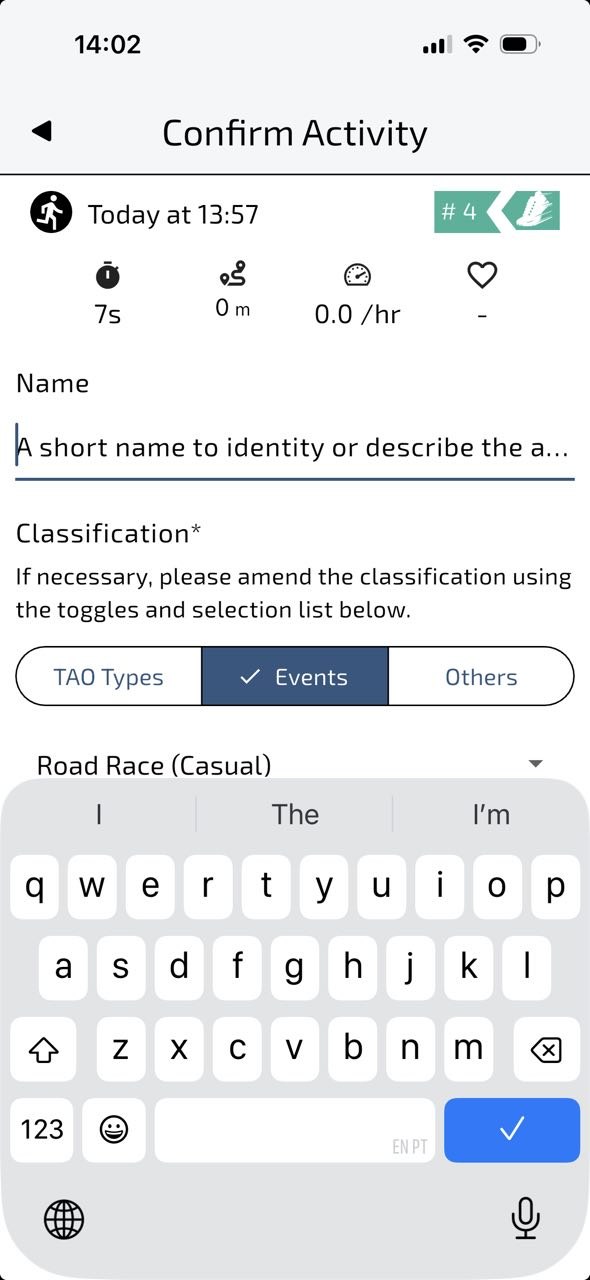
Unvollständige Platzhalter in der gesamten App
Die Strenge:
Geringfügig
Voraussetzungen:
- Es wurden bereits Aktivitäten angelegt.
- Der Benutzer hat bei einer der vorhandenen Aktivitäten die Option „Bearbeiten“ ausgewählt.
Wiedergabeschritte:
- Entfernen Sie den Wert im Feld „Name“.
- Beobachten Sie den Platzhalter.
Der Umgebung:
iPhone 14 Pro, iOS-Version 26.3.1(a)
Tatsächliche Ergebnis:
Der Platzhaltertext in mehreren Eingabefeldern ist abgeschnitten.
Erwartetes Ergebnis:
Alle Eingabeplatzhalter sollten vollständig sichtbar und lesbar sein.
Während der Tests habe ich überprüft, dass die meisten wichtigen Funktionen von TrainAsONE einwandfrei funktionieren, obwohl einige vereinzelte Szenarien kleinere Mängel in der Validierungslogik und Inkonsistenzen bei der Anwendung von Geschäftsregeln aufzeigten. Ich empfehle die Durchführung umfassender Usability- und UI-Tests, um die Benutzeroberfläche benutzerfreundlicher zu gestalten, insbesondere im Hinblick auf die Prozesse zur Registrierung und zur Verwendung von Empfehlungscodes.