

Bugs in Tripline für iOS gefunden



Tripline ist eine vielversprechende Plattform, mit der Sie interaktive, teilbare Karten mit Ihren eigenen Routen, Fotos und Texten erstellen können. Es ist ein hervorragendes Tool für Reisende, Pädagogen und alle, die gerne ihre Reisen planen und teilen.
Bei näherer Betrachtung der Funktionen bietet Tripline die Erstellung von Karten auf Zeitachsenbasis, GPS-Tracking und die Integration sozialer Netzwerke. Dies ermöglicht es Nutzern, dynamische Geschichten über ihre Reisen zu erzählen, komplett mit zeitgestempelten geografischen Standorten und benutzerfreundlichen Freigabeoptionen.
Unser Team bei QAwerk hat einen Bug Crawl auf Tripline durchgeführt, um die Leistung und die Benutzererfahrung zu bewerten. Wir haben mehrere Fehler entdeckt, die die Effizienz der Plattform beeinträchtigen könnten, und laden Sie ein, im Folgenden mehr über unsere Ergebnisse zu erfahren.
Die eingegebenen Daten werden gelöscht, nachdem auf „Mein Konto erstellen“ getippt wurde, wenn die Standortüberprüfung fehlschlägt
Die Strenge:
Schwerwiegend
Voraussetzungen:
- Die App ist installiert.
- Der Benutzer befindet sich auf der Seite „Konto erstellen“.
Wiedergabeschritte:
- Geben Sie Daten in die Felder „Vollständiger Name“ und „Benutzername“ des Formulars ein.
- Tippen Sie auf die Schaltfläche „Mein Konto erstellen“.
Der Umgebung:
iPhone 14 Pro, iOS-Version 26.4.2
Tatsächliche Ergebnis:
Nach dem Tippen auf die Schaltfläche „Mein Konto erstellen“ zeigt die App die Meldung „Standort erforderlich“ an, und alle zuvor eingegebenen Daten werden gelöscht.
Erwartetes Ergebnis:
Die App sollte den Validierungsfehler anzeigen und dabei alle eingegebenen Werte beibehalten, damit der Benutzer nur das fehlende/ungültige Feld korrigieren kann.
Der Benutzer kann sein Profil speichern, ohne „Heimatstadt“ anzugeben, obwohl dieses Feld bei der Registrierung ein Pflichtfeld ist
Die Strenge:
Schwerwiegend
Voraussetzungen:
Der Benutzer wurde erfolgreich registriert.
Wiedergabeschritte:
- Navigieren Sie zum Abschnitt „Benutzereinstellungen“.
- Löschen Sie das Feld „Heimatstadt“.
- Tippen Sie auf die Schaltfläche „Speichern“.
Der Umgebung:
iPhone 14 Pro, iOS-Version 26.4.2
Tatsächliche Ergebnis:
Der Benutzer registriert sich erfolgreich mit einem ausgefüllten Feld „Heimatstadt“. Nach dem Öffnen der Profileinstellungen löscht der Benutzer den Wert im Feld „Heimatstadt“, und das Profil wird ohne Validierungsfehler erfolgreich gespeichert.
Erwartetes Ergebnis:
Validierungsregeln sollten in der gesamten Anwendung einheitlich sein. Wenn das Feld „Heimatstadt/Standort“ ein Pflichtfeld ist, sollte der Benutzer das Profil daher nicht mit einem leeren Wert speichern können. Ist das Feld hingegen optional, sollte der Benutzer nicht verpflichtet sein, es bei der Registrierung auszufüllen.
Das Profilbild wird nach dem Hochladen nicht sofort aktualisiert
Die Strenge:
Schwerwiegend
Voraussetzungen:
Der Benutzer befindet sich auf der Seite „Benutzereinstellungen“.
Wiedergabeschritte:
- Aktualisieren Sie das Profilfoto.
- Speichern Sie die Änderungen.
- Navigieren Sie zur Startseite.
- Beobachten Sie das Profilbild des Benutzers.
Der Umgebung:
iPhone 14 Pro, iOS-Version 26.4.2
Tatsächliche Ergebnis:
Nach dem Hinzufügen oder Ändern des Profilbildes wird dieses nicht sofort angezeigt. Es wird erst sichtbar, nachdem die App geschlossen und erneut geöffnet wurde.
Erwartetes Ergebnis:
Das hochgeladene Profilbild sollte sofort nach dem Hochladen und Speichern angezeigt werden, ohne dass ein Neustart der App erforderlich ist.
Übermäßiger Leerraum erscheint über dem Formular während des „Neue Reise“-Ablaufs
Die Strenge:
Schwerwiegend
Voraussetzungen:
Der Benutzer befindet sich im Formular „Neue Reise“.
Wiedergabeschritte:
- Geben Sie den Reisetitel ein.
- Setzen Sie den Cursor in das Feld „Hauptort“.
Der Umgebung:
iPhone 14 Pro, iOS-Version 26.4.2
Tatsächliche Ergebnis:
Nach der Eingabe eines Fahrtnamens und dem Antippen des Feldes „Hauptort“ verschiebt sich das Bildschirmlayout unerwartet. Oben auf dem Bildschirm erscheint ein großer leerer Bereich, und die Formularelemente werden nach unten in die Nähe der Tastatur verschoben. Dies tritt auch in anderen Formularen auf.
Erwartetes Ergebnis:
Der Bildschirm sollte sich beim Erscheinen der Tastatur fließend anpassen, wobei das aktive Feld sichtbar bleibt, ohne dass übermäßiger Leerraum entsteht oder das Layout gestört wird.
Der Bildschirm „Personen hinzufügen“ blockiert die weitere Navigation
Die Strenge:
Schwerwiegend
Voraussetzungen:
Der Benutzer befindet sich auf der Seite „Neue Reise“.
Wiedergabeschritte:
- Geben Sie den Titel der Reise ein.
- Tippen Sie auf die Schaltfläche „Weiter“.
Der Umgebung:
iPhone 14 Pro, iOS-Version 26.4.2
Tatsächliche Ergebnis:
Nach dem Öffnen des Bildschirms „Personen hinzufügen“ sind keine Schaltflächen für „Zurück“, „Schließen“, „Abbrechen“ oder „Fertig“ verfügbar. Der Benutzer kann nicht zum vorherigen Bildschirm zurückkehren oder an eine andere Stelle innerhalb der Anwendung navigieren. Die einzige Abhilfe besteht darin, die App zu schließen und erneut zu öffnen.
Erwartetes Ergebnis:
Der Benutzer sollte den Bildschirm „Personen hinzufügen“ jederzeit über eine sichtbare Navigationssteuerung oder eine unterstützte Systemnavigationsgeste verlassen können.
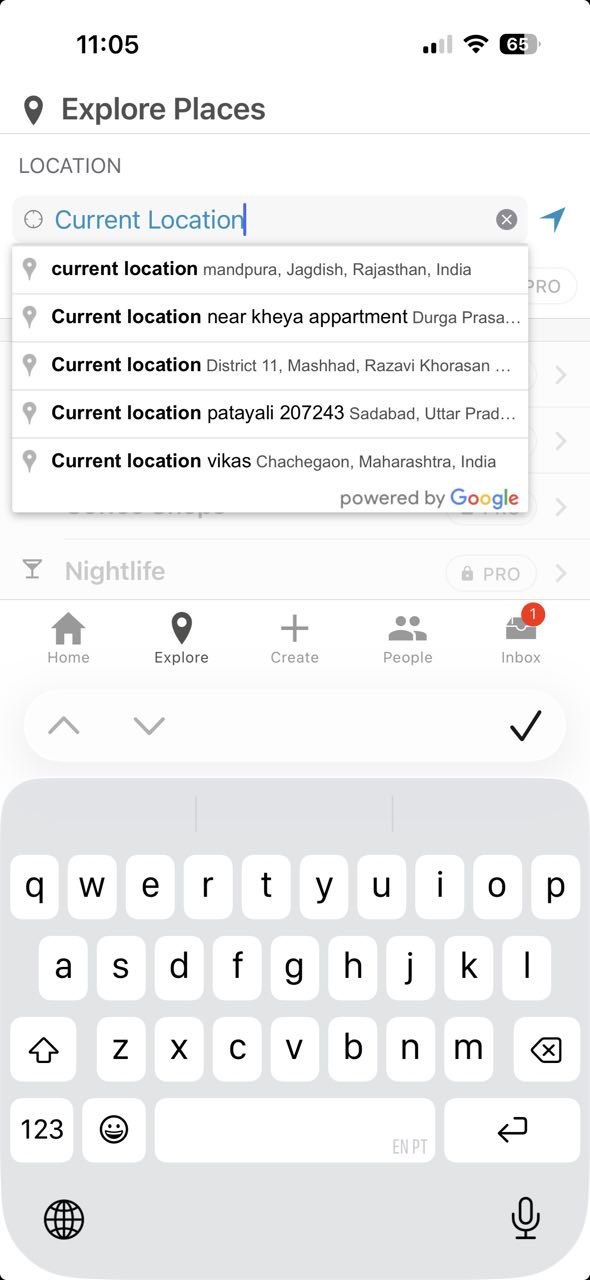
Der Platzhalter „Aktueller Standort“ wird als Suchanfrage behandelt und liefert irrelevante Standortvorschläge
Die Strenge:
Schwerwiegend
Voraussetzungen:
Der Nutzer befindet sich auf der Registerkarte „Entdecken“.
Wiedergabeschritte:
Setzen Sie den Cursor in das Eingabefeld.
Der Umgebung:
iPhone 14 Pro, iOS-Version 26.4.2
Tatsächliche Ergebnis:
Die App zeigt Google-Autocomplete-Ergebnisse für den wörtlichen Text „Aktueller Standort“ an, darunter irrelevante Orte wie Standorte in Indien, anstatt den tatsächlichen Standort des Geräts des Benutzers zu ermitteln.
Erwartetes Ergebnis:
Die App sollte entweder den GPS-Standort des Geräts verwenden und relevante Orte in der Nähe anzeigen oder den „Aktuellen Standort“ nur als Platzhalter/Aktion anzeigen, nicht als suchbaren Text.
Falsche Reisedetails werden vor den ausgewählten öffentlichen Reisedetails angezeigt (tritt manchmal auf)
Die Strenge:
Schwerwiegend
Voraussetzungen:
- Der Nutzer befindet sich auf der Startseite.
- Der Benutzer hat eine bestehende Reise.
Wiedergabeschritte:
- Wechseln Sie zur Registerkarte „Suchen“.
- Geben Sie beliebige Suchkriterien ein, z. B. „London“.
- Wählen Sie ein beliebiges Ergebnis aus der Liste aus.
Der Umgebung:
iPhone 14 Pro, iOS-Version 26.4.2
Tatsächliche Ergebnis:
Manchmal werden nach dem Öffnen einer öffentlichen Reise aus den Suchergebnissen zunächst die eigenen Reisedetails des Benutzers oben auf dem Bildschirm angezeigt. Nach dem Herunterscrollen werden die Details der ausgewählten öffentlichen Reise sichtbar.
Erwartetes Ergebnis:
Nach dem Öffnen eines Suchergebnisses sollten nur die Details der ausgewählten öffentlichen Reise angezeigt werden. Die eigenen Reisedetails des Benutzers sollten nicht auf demselben Bildschirm erscheinen.
Die Schaltfläche „Löschen“ (X) wird im leeren Suchfeld „Öffentliche Reisen“ angezeigt
Die Strenge:
Geringfügig
Voraussetzungen:
Der Benutzer befindet sich auf der Startseite.
Wiedergabeschritte:
- Navigieren Sie zur Registerkarte „Suchen“.
- Geben Sie beliebige Suchkriterien ein.
- Öffnen Sie das Ergebnis.
- Tippen Sie auf den „Zurück“-Pfeil.
Der Umgebung:
iPhone 14 Pro, iOS-Version 26.4.2
Tatsächliche Ergebnis:
Das Suchfeld ist leer, aber die Schaltfläche „Löschen“ (X) bleibt auf der rechten Seite des Feldes sichtbar.
Erwartetes Ergebnis:
Die Schaltfläche „Löschen“ (X) sollte nur angezeigt werden, wenn das Suchfeld Text enthält. Ist das Feld leer, sollte die Schaltfläche ausgeblendet sein.
Beim Testen der App habe ich mehrere Probleme festgestellt, die die Benutzerfreundlichkeit, die Konsistenz und das allgemeine Benutzererlebnis beeinträchtigen könnten. Ich empfehle, dass das QA-Team diese Probleme behebt und Regressionstests durchführt, wobei ein besonderer Schwerpunkt auf Navigation, Reiseverwaltung, Suche und kontobezogenen Prozessen liegen sollte.