Bugs in RealGo für iOS gefunden



RealGo ist eine immersive Online-Gaming-Plattform. Sie verbindet die Essenz der Immobilieninvestition mit dem Nervenkitzel des Spielens und schafft so ein einzigartiges Benutzererlebnis.
Auf dieser Plattform können Spieler virtuelle Immobilien in Städten auf der ganzen Welt kaufen, verkaufen oder vermieten, die durch eine ansprechende Benutzeroberfläche zum Leben erweckt werden. RealGo zeichnet sich durch seine Mischung aus Spielmechanik und detaillierten Wirtschaftssimulationen aus und bietet ein unterhaltsames und gleichzeitig intellektuell anregendes Erlebnis.
Kürzlich hat das QAwerk-Team eine gründliche Fehleranalyse von RealGo durchgeführt und mehrere Fehler identifiziert, die die Leistung und das Benutzererlebnis beeinträchtigen könnten. Wir laden Sie ein, unsere detaillierten Ergebnisse zu entdecken und zu verstehen, wie das RealGo-Erlebnis verbessert werden könnte.
Der Benutzer wird nach dem Tippen auf die Schaltfläche „Bestätigen“ nicht zum nächsten Bildschirm weitergeleitet
Die Strenge:
Kritisch
Wiedergabeschritte:
- Starten Sie die App.
- Navigieren Sie zu dem Bildschirm, auf dem eine Bestätigung erforderlich ist (z. B. „Registrierung“ oder „Onboarding“).
- Füllen Sie alle Pflichtfelder aus.
- Tippen Sie auf die Schaltfläche „Bestätigen“.
Der Umgebung:
Betriebssystem: iOS 18.4.1
Gerät: iPhone 12
Tatsächliche Ergebnis:
Nach dem Tippen auf die Schaltfläche „Bestätigen“ navigiert die Anwendung weder zum nächsten Bildschirm noch gibt sie dem Benutzer eine Rückmeldung.
Erwartetes Ergebnis:
Der Benutzer sollte nach dem Tippen auf die Schaltfläche „Bestätigen“ zum nächsten Bildschirm im Anwendungsablauf weitergeleitet werden.
Die Schaltfläche „Aktualisieren“ startet den Aktualisierungsvorgang nicht
Die Strenge:
Kritisch
Voraussetzungen:
Die Anwendung zeigt einen Bildschirm an, der darauf hinweist, dass ein Update erforderlich oder verfügbar ist.
Wiedergabeschritte:
- Öffnen Sie die RealGo-App, wenn die Aufforderung „Aktualisieren“ angezeigt wird.
- Tippen Sie auf die Schaltfläche „Aktualisieren“.
Der Umgebung:
Betriebssystem: iOS 18.4.1
Gerät: iPhone 12
Tatsächliche Ergebnis:
Durch Tippen auf die Schaltfläche „Aktualisieren“ wird keine Aktion ausgelöst. Der Aktualisierungsvorgang wird nicht gestartet und der Benutzer wird nicht zum App Store weitergeleitet.
Erwartetes Ergebnis:
Nach dem Tippen auf die Schaltfläche „Aktualisieren“ sollte die App den Benutzer zur App Store-Seite weiterleiten oder den Aktualisierungsvorgang wie vorgesehen starten.
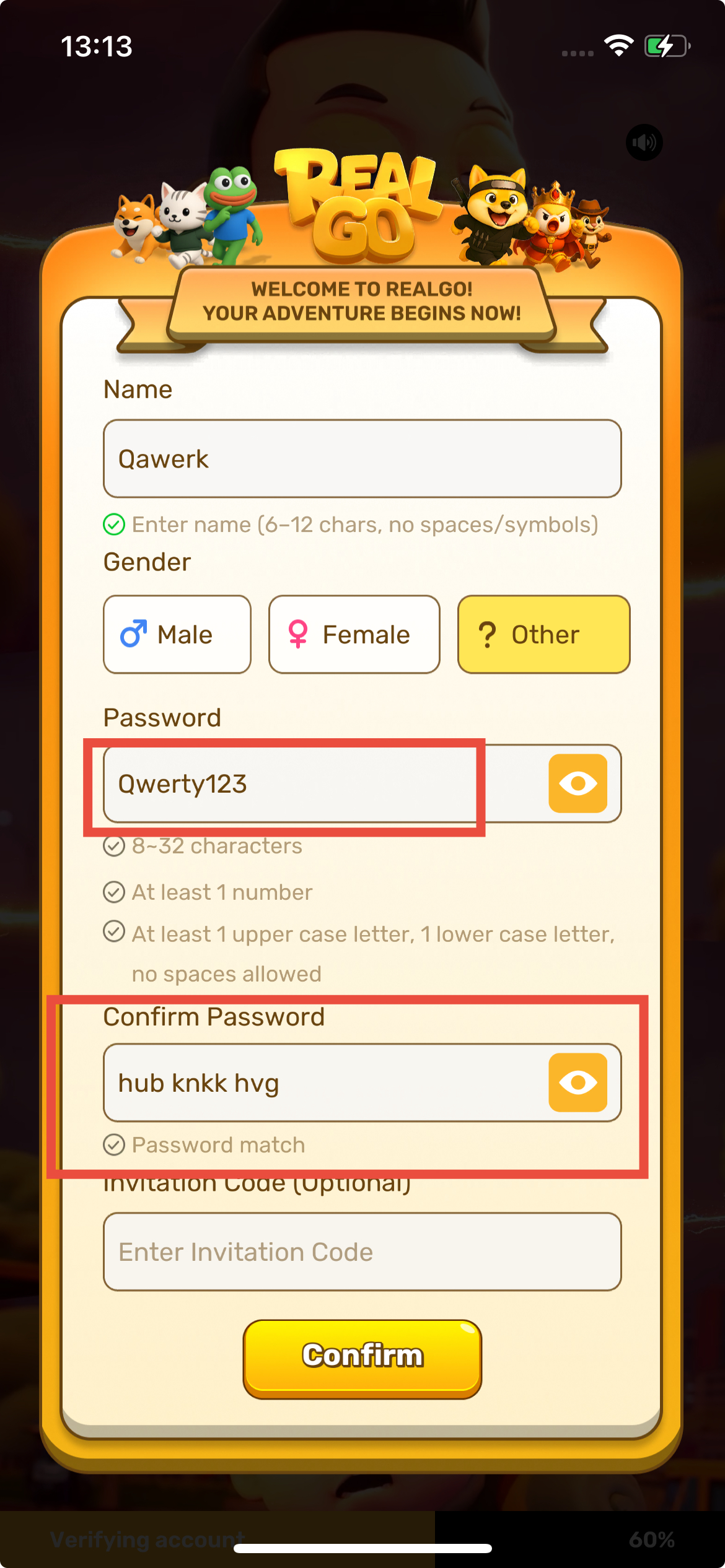
Fehler bei der Passwortüberprüfung – Die Meldung „Passwort stimmt überein“ wird fälschlicherweise für nicht übereinstimmende Passwörter angezeigt
Die Strenge:
Schwerwiegend
Voraussetzungen:
Der Benutzer befindet sich auf dem Bildschirm „Registrierung“ oder „Passwort einrichten“.
Wiedergabeschritte:
- Geben Sie einen Wert in das Feld „Passwort“ ein.
- Geben Sie einen anderen Wert in das Feld „Passwort bestätigen“ ein.
- Beobachten Sie die unter dem Feld angezeigte Validierungsmeldung.
Der Umgebung:
Betriebssystem: iOS 18.4.1
Gerät: iPhone 12
Tatsächliche Ergebnis:
Die App zeigt die Meldung „Passwort stimmt überein“ an, auch wenn die eingegebenen Passwörter nicht übereinstimmen.
Erwartetes Ergebnis:
Die App sollte die Felder korrekt validieren und eine entsprechende Fehlermeldung anzeigen, z. B. „Passwörter stimmen nicht überein“, wenn die Werte unterschiedlich sind.
Die Schaltfläche „GPS aktivieren“ öffnet die nativen iOS-Einstellungen nicht
Die Strenge:
Schwerwiegend
Voraussetzungen:
Die Standortberechtigung für RealGo ist in den iOS-Einstellungen deaktiviert.
Wiedergabeschritte:
- Starten Sie die App.
- Navigieren Sie zu einem Bildschirm, der den Zugriff auf den Standort erfordert.
- Tippen Sie auf die Schaltfläche „GPS aktivieren“.
Der Umgebung:
Betriebssystem: iOS 18.4.1
Gerät: iPhone 12
Tatsächliche Ergebnis:
Durch Tippen auf die Schaltfläche „GPS aktivieren“ wird keine Aktion ausgelöst. Der Benutzer wird nicht zum nativen iOS-Einstellungsbildschirm weitergeleitet, um die Standortberechtigungen zu aktivieren.
Erwartetes Ergebnis:
Nach dem Tippen auf die Schaltfläche „GPS aktivieren“ sollte die App den Benutzer zum nativen iOS-Einstellungsbildschirm (Einstellungen → RealGo → Standort) weiterleiten, damit der Benutzer die GPS-Berechtigungen aktivieren kann.
Die Bildschirmtastatur überlagert das Eingabefeld, sodass der Bildschirm nicht mehr gescrollt werden kann
Die Strenge:
Schwerwiegend
Voraussetzungen:
Der Benutzer befindet sich auf einem Bildschirm mit mehreren Eingabefeldern.
Wiedergabeschritte:
- Navigieren Sie zu einem Bildschirm mit Texteingabefeldern.
- Tippen Sie auf ein unten positioniertes Eingabefeld.
- Beobachten Sie den Bildschirm, nachdem die Tastatur angezeigt wird.
Der Umgebung:
Betriebssystem: iOS 18.4.1
Gerät: iPhone 12
Tatsächliche Ergebnis:
Die Tastatur wird über dem aktiven Eingabefeld angezeigt. Der Benutzer kann die eingegebenen Daten nicht sehen. Der Bildschirm kann nicht gescrollt werden, wodurch eine ordnungsgemäße Interaktion verhindert wird.
Erwartetes Ergebnis:
Der Bildschirm sollte sich automatisch anpassen (scrollen oder nach oben verschieben), sodass das aktive Eingabefeld über der Tastatur sichtbar bleibt.
Während des Tests habe ich mehrere Fehler entdeckt, die von geringfügigen bis zu kritischen Funktionsproblemen reichen. Einige dieser Probleme wirken sich auf zentrale Benutzerabläufe aus, wie z. B. den Onboarding-Fortschritt, die Aktualisierungsbehandlung, die Berechtigungsverwaltung und die Eingabevalidierung. Um die Stabilität und Funktionalität von RealGo sicherzustellen, empfehle ich die Durchführung umfassender Regressionstests, die Anwendung strukturierter QA-Verfahren und die gründliche Validierung kritischer Benutzerabläufe.