Bugs in Weglot SaaS gefunden

Weglot ist eine umfassende, webbasierte Plattform, die Website-Übersetzungslösungen für Unternehmen unterschiedlicher Größe bietet. Diese Anwendung umfasst benutzerfreundliche Funktionen, die darauf ausgelegt sind, die Barrierefreiheit der Website für ein globales Publikum zu verbessern.
Was die Funktionalität betrifft, ermöglicht Weglot nahtlose und schnelle Website-Übersetzungen in mehrere Sprachen. Die Plattform lässt sich gut in verschiedene Website-Technologien integrieren und gewährleistet so eine vollständige Abdeckung der Website-Inhalte, unabhängig von der verwendeten Plattform.
Wir haben Weglot im Rahmen des „Bug Crawl“-Programms von QAwerk getestet. Dabei haben wir mehrere Fehler identifiziert, die sich auf die Leistung der Plattform und der Website auswirken, mit der das Weglot-Plugin verbunden ist. Wir laden Sie ein, unsere Ergebnisse einzusehen, um die entdeckten Probleme besser zu verstehen und die kontinuierliche Verbesserung der Plattform zu unterstützen.
Die Übersetzungsplattform „Weglot“ reagiert nach mehreren Änderungen des Avatars im „Profil“ nicht mehr
Die Strenge:
Kritisch
Voraussetzungen:
Der Benutzer ist bei seinem „Weglot“-Konto angemeldet.
Wiedergabeschritte:
- Klicken Sie auf das Symbol „Profil“.
- Wählen Sie das „Profil“ aus.
- Klicken Sie auf den Link „Avatar hochladen“.
- Laden Sie einen Avatar hoch.
- Wiederholen Sie Schritt 4 einige Male.
- Beobachten Sie das Ergebnis.
Der Umgebung:
Betriebssystem: Windows 11 Pro
Chrome-Browser – Version 151.0.7922.77 (Offizieller Build) (64-Bit)
Tatsächliche Ergebnis:
Die Übersetzungsplattform „Weglot“ reagiert nicht mehr, nachdem ein Avatar im „Profil“ einige Male geändert wurde.
Erwartetes Ergebnis:
Die Übersetzungsplattform „Weglot“ sollte weiterhin normal funktionieren, unabhängig davon, wie oft der Benutzer seinen Avatar ändert.
Das Website-Layout wird nach dem Wechsel der Sprache in der Sprachauswahl fehlerhaft dargestellt
Die Strenge:
Kritisch
Voraussetzungen:
- Der Benutzer hat eine Website erstellt.
- Das CMS der Website unterstützt das „Weglot“-Plugin.
- Das „Weglot“-Plugin ist mit der Website verbunden.
Wiedergabeschritte:
- Wechseln Sie in der Sprachauswahl der Website von der Ausgangssprache zur Zielsprache.
- Beobachten Sie das Layout der Website.
Der Umgebung:
Betriebssystem: Windows 11 Pro
Chrome-Browser – Version 151.0.7922.77 (Offizieller Build) (64-Bit)
Tatsächliche Ergebnis:
Wenn Sie die Sprache in der Sprachauswahl ändern, kommt es zu Darstellungsfehlern auf der Website.
Erwartetes Ergebnis:
Das Ändern der Sprache sollte keinen Einfluss auf das Layout der Website haben.
Die Schaltfläche „Kontaktieren Sie unser Vertriebsteam“ auf der Seite „Let’s connect“ ist nicht funktionsfähig
Die Strenge:
Schwerwiegend
Voraussetzungen:
Der Benutzer ist von der „Weglot“-Plattform abgemeldet.
Wiedergabeschritte:
- Navigieren Sie zu: https://www.weglot.com/contact/enterprise.
- Klicken Sie auf die Schaltfläche „Kontaktieren Sie unser Vertriebsteam“.
- Beobachten Sie das Ergebnis.
Der Umgebung:
Betriebssystem: Windows 11 Pro
Chrome-Browser – Version 151.0.7922.77 (Offizieller Build) (64-Bit)
Tatsächliche Ergebnis:
Das Klicken auf die Schaltfläche „Kontaktieren Sie unser Vertriebsteam“ auf der Seite „Let’s connect“ löst keine Reaktion aus.
Erwartetes Ergebnis:
Nach dem Klicken auf die Schaltfläche „Kontaktieren Sie unser Vertriebsteam“ sollte der Benutzer zu einer Kontaktmöglichkeit für das Vertriebsteam weitergeleitet werden.
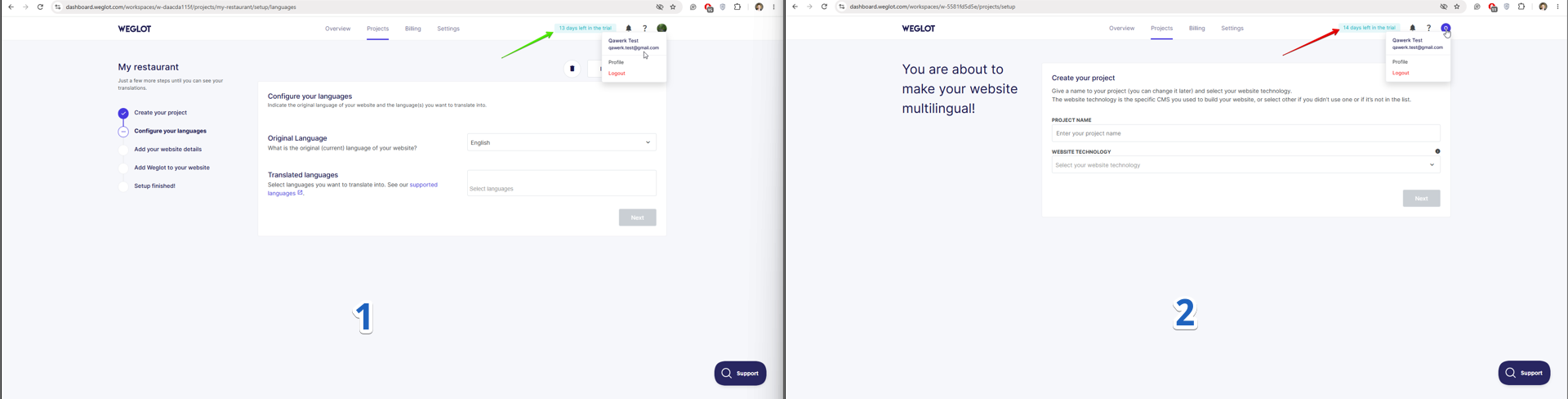
Die Löschung eines „Weglot“-Kontos und eine erneute Registrierung setzen die Testphase auf 14 Tage zurück
Die Strenge:
Schwerwiegend
Voraussetzungen:
- Der Nutzer ist über Google bei dem kostenlosen „Weglot“-Konto angemeldet.
- Dem Nutzer verbleiben weniger als 14 Tage der Testphase.
Wiedergabeschritte:
- Klicken Sie auf das Symbol „Profil“.
- Wählen Sie das „Profil“ aus.
- Klicken Sie auf die Option „Mein Konto löschen“.
- Klicken Sie im Popup-Fenster „Möchten Sie Ihr Konto wirklich löschen?“ auf die Schaltfläche „Ja, ich bin mir sicher“.
- Registrieren Sie sich erneut mit demselben Google-Konto auf der „Weglot“-Plattform.
- Beobachten Sie die Dauer der Testphase.
Der Umgebung:
Betriebssystem: Windows 11 Pro
Chrome-Browser – Version 151.0.7922.77 (Offizieller Build) (64-Bit)
Tatsächliche Ergebnis:
Die Dauer der Testphase wird auf 14 Tage zurückgesetzt, nachdem das „Weglot“-Konto gelöscht und von Grund auf neu angelegt wurde.
Erwartetes Ergebnis:
Die Dauer der Testphase im neu erstellten Konto sollte mit der des zuvor gelöschten Kontos übereinstimmen.
Nach Auswahl der Option „Feedback“ wird das Popup-Fenster „Dieser Inhalt ist gesperrt. Wenden Sie sich an den Betreiber der Website, um das Problem zu beheben.“ angezeigt
Die Strenge:
Schwerwiegend
Voraussetzungen:
Der Benutzer ist im „Weglot“-Konto angemeldet.
Wiedergabeschritte:
- Klicken Sie auf das „Fragezeichen“-Symbol in der oberen rechten Ecke.
- Klicken Sie auf die Option „Feedback“.
- Beobachten Sie das Ergebnis.
Der Umgebung:
Betriebssystem: Windows 11 Pro
Chrome-Browser – Version 151.0.7922.77 (Offizieller Build) (64-Bit)
Tatsächliche Ergebnis:
Es wird ein Popup-Fenster mit dem Text „Dieser Inhalt ist blockiert. Wenden Sie sich an den Betreiber der Website, um das Problem zu beheben.“ angezeigt.
Erwartetes Ergebnis:
Der Benutzer sollte problemlos Feedback senden können.
Manuell bearbeitete Übersetzungen werden auf der Website, die das „Weglot“-Plugin nutzt, nicht angezeigt
Die Strenge:
Schwerwiegend
Voraussetzungen:
- Der Benutzer hat eine Website erstellt.
- Das CMS der Website unterstützt das „Weglot“-Plugin.
- Das „Weglot“-Plugin ist mit der Website verbunden.
Wiedergabeschritte:
- Navigieren Sie auf der „Weglot“-Plattform zur Seite „Projekte“.
- Wählen Sie das Projekt aus, das zu der Website mit dem verbundenen „Weglot“-Plugin gehört.
- Bearbeiten Sie einige Übersetzungen manuell.
- Navigieren Sie zur Seite „Übersetzungen nach Sprachen“ und schalten Sie den Schalter „Automatische Übersetzungen anzeigen“ im Dropdown-Menü „Optionen“ auf AUS.
- Navigieren Sie zur Website mit dem verbundenen „Weglot“-Plugin.
- Überprüfen Sie, ob die manuell bearbeiteten Übersetzungen übernommen wurden.
Der Umgebung:
Betriebssystem: Windows 11 Pro
Chrome-Browser – Version 151.0.7922.77 (Offizieller Build) (64-Bit)
Tatsächliche Ergebnis:
Manuell bearbeitete Übersetzungen werden auf der Website mit dem verbundenen „Weglot“-Plugin nicht übernommen.
Erwartetes Ergebnis:
Manuell bearbeitete Übersetzungen sollten auf der Website mit dem integrierten „Weglot“-Plugin angezeigt werden.
Nach dem Löschen des „Weglot“-Kontos wird ein leeres Popup-Fenster angezeigt
Die Strenge:
Geringfügig
Voraussetzungen:
Der Benutzer ist beim „Weglot“-Konto angemeldet.
Wiedergabeschritte:
- Klicken Sie auf das Symbol „Profil“.
- Wählen Sie „Profil“ aus.
- Klicken Sie auf die Option „Mein Konto löschen“.
- Klicken Sie im Popup-Fenster „Möchten Sie Ihr Konto wirklich löschen?“ auf die Schaltfläche „Ja, ich bin mir sicher“.
- Beobachten Sie das Ergebnis.
Der Umgebung:
Betriebssystem: Windows 11 Pro
Chrome-Browser – Version 151.0.7922.77 (Offizieller Build) (64-Bit)
Tatsächliche Ergebnis:
Nach dem Löschen des „Weglot“-Kontos wird ein leeres Popup-Fenster angezeigt.
Das gleiche Problem tritt auch nach dem Löschen eines Projekts auf der Seite „Projekte“ auf.
Erwartetes Ergebnis:
Es sollte eine Bestätigungsmeldung zur Kontolöschung angezeigt werden.
Im Popup-Fenster „Abonnieren Sie unseren Newsletter“ kann eine ungültige E-Mail-Adresse eingegeben werden
Die Strenge:
Geringfügig
Voraussetzungen:
Der Benutzer ist von der „Weglot“-Plattform abgemeldet.
Wiedergabeschritte:
- Scrollen Sie nach unten zur Fußzeile.
- Klicken Sie auf die Schaltfläche „Jetzt abonnieren“.
- Geben Sie eine ungültige E-Mail-Adresse ein (geben Sie nach dem „@“ beliebige Zeichen ein).
- Klicken Sie auf die Schaltfläche „Abonnieren“.
- Beobachten Sie das Ergebnis.
Der Umgebung:
Betriebssystem: Windows 11 Pro
Chrome-Browser – Version 151.0.7922.77 (Offizieller Build) (64-Bit)
Tatsächliche Ergebnis:
Die Meldung „Vielen Dank, dass Sie unseren Newsletter abonniert haben!“ wird angezeigt.
Erwartetes Ergebnis:
Nach der Eingabe einer ungültigen E-Mail-Adresse sollte eine Fehlermeldung angezeigt werden.
Beim Versuch, dem Projekt weitere Sprachen hinzuzufügen, werden in der Fehlermeldung nicht lesbare Symbole angezeigt
Die Strenge:
Geringfügig
Voraussetzungen:
- Der Benutzer ist beim kostenlosen „Weglot“-Konto angemeldet.
- Ein Projekt wurde erstellt.
Wiedergabeschritte:
- Navigieren Sie zur Seite „Projekte“.
- Wählen Sie ein Projekt aus.
- Klicken Sie auf die Schaltfläche „Sprache hinzufügen“.
- Wählen Sie eine Sprache aus dem Dropdown-Menü „Sprache“ aus.
- Klicken Sie im Popup-Fenster auf die Schaltfläche „Sprache hinzufügen“.
- Beachten Sie den Text der Fehlermeldung.
Der Umgebung:
Betriebssystem: Windows 11 Pro
Chrome-Browser – Version 151.0.7922.77 (Offizieller Build) (64-Bit)
Tatsächliche Ergebnis:
Nach dem Versuch, einem Projekt weitere Sprachen hinzuzufügen, werden in der Fehlermeldung nicht lesbare Symbole angezeigt.
Erwartetes Ergebnis:
Die Fehlermeldung sollte keine nicht lesbaren Symbole enthalten.
Der Cursor verwandelt sich in einen Zeiger, wenn man mit der Maus über die Bilder „WordPress“, „Trustpilot“ oder „G2 Reviews“ fährt, obwohl dort keine anklickbaren Elemente vorhanden sind
Die Strenge:
Trivial
Voraussetzungen:
Der Benutzer ist beim kostenlosen „Weglot“-Konto angemeldet.
Wiedergabeschritte:
- Navigieren Sie zur Seite: https://dashboard.weglot.com/register.
- Bewegen Sie den Mauszeiger über die Symbole „WordPress“, „Trustpilot“ oder „G2 Reviews“.
- Beobachten Sie, dass sich der Standard-Mauszeiger in einen Zeiger verwandelt, obwohl keine anklickbaren Elemente vorhanden sind.
Der Umgebung:
Betriebssystem: Windows 11 Pro
Chrome-Browser – Version 151.0.7922.77 (Offizieller Build) (64-Bit)
Tatsächliche Ergebnis:
Der Mauszeiger verwandelt sich in einen Zeiger, wenn man mit der Maus über die Bilder „WordPress“, „Trustpilot“ oder „G2 Reviews“ fährt, obwohl keine anklickbaren Elemente vorhanden sind.
Erwartetes Ergebnis:
Der Cursor sollte sich nicht in einen Zeiger verwandeln, wenn keine anklickbaren Elemente vorhanden sind.
Das Weglot-KI-Übersetzungstool bietet eine nützliche Lösung für Website-Betreiber. Man muss lediglich ein Plugin mit der Website verbinden und erhält Unterstützung in jeder unterstützten Sprache. Beim Testen dieses Produkts habe ich festgestellt, dass die integrierte App das Design der Website negativ beeinflusst und sogar das Layout zerstören kann. Ich empfehle, die App auf allen Ebenen gründlich zu testen, um sicherzustellen, dass sie ihrem großen Potenzial gerecht wird.