


Keine Bugs in Arc Search — Find it, Faster für Android gefunden

Arc Search – Find it, Faster
ARC ist eine Plattform der nächsten Generation, die das Sucherlebnis mit optimierten, zentralisierten Tools zum schnellen Auffinden von Inhalten vereinfacht. Die fortschrittliche Suchmaschine liefert sofort relevante Ergebnisse, unterstützt durch eine benutzerfreundliche Oberfläche und ein umfassendes Design, das die Navigation und das Abrufen von Informationen mühelos macht.
Dank der robusten Suchfunktionen und intuitiven Steuerelemente der App können Benutzer den Desktop-Verlauf synchronisieren, Registerkarten anheften und Suchmaschinen aktualisieren – alles in einer reaktionsschnellen Android-Umgebung. ARC zeichnet sich durch seine funktionale Tiefe und elegante Benutzerfreundlichkeit auf allen Geräten aus.
Der Bug Crawl von QAwerk umfasste detaillierte Funktions- und Usability-Tests von Arc Search – Find it, Faster für Android. Die App zeigte in allen Bereichen Stabilität und Reaktionsfähigkeit, es wurden keine Fehler gefunden.


1.12.1
getestete Version

17
stunden für tests aufgewendet

>100
durchgeführte Testfälle

0
gefundene Bugs
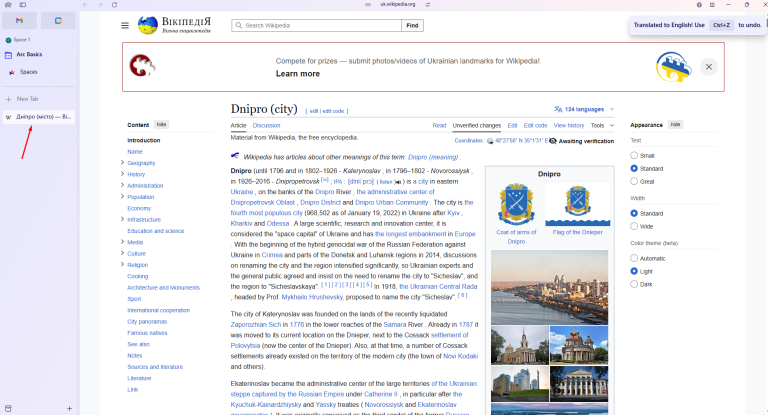
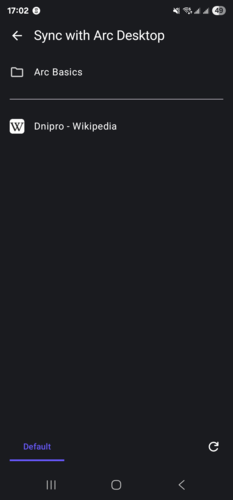
Keine Fehler beim Anzeigen des Suchverlaufs aus der Desktop-App gefunden
Voraussetzungen:
- Es liegen mehrere Suchanfragen vor.
- Die Desktop-App „Arc Search“ wurde heruntergeladen.
- Sie sind bei „Arc Search“ angemeldet.
Wiedergabeschritte:
- Starten Sie die Desktop-App „Arc Search“.
- Suchen Sie nach beliebigen Informationen (z. B. „New York“).
- Starten Sie die App „Arc Search“.
- Melden Sie sich beim Desktop-Konto an (Menü „Einstellungen“ oder „Mit Arc Desktop synchronisieren“).
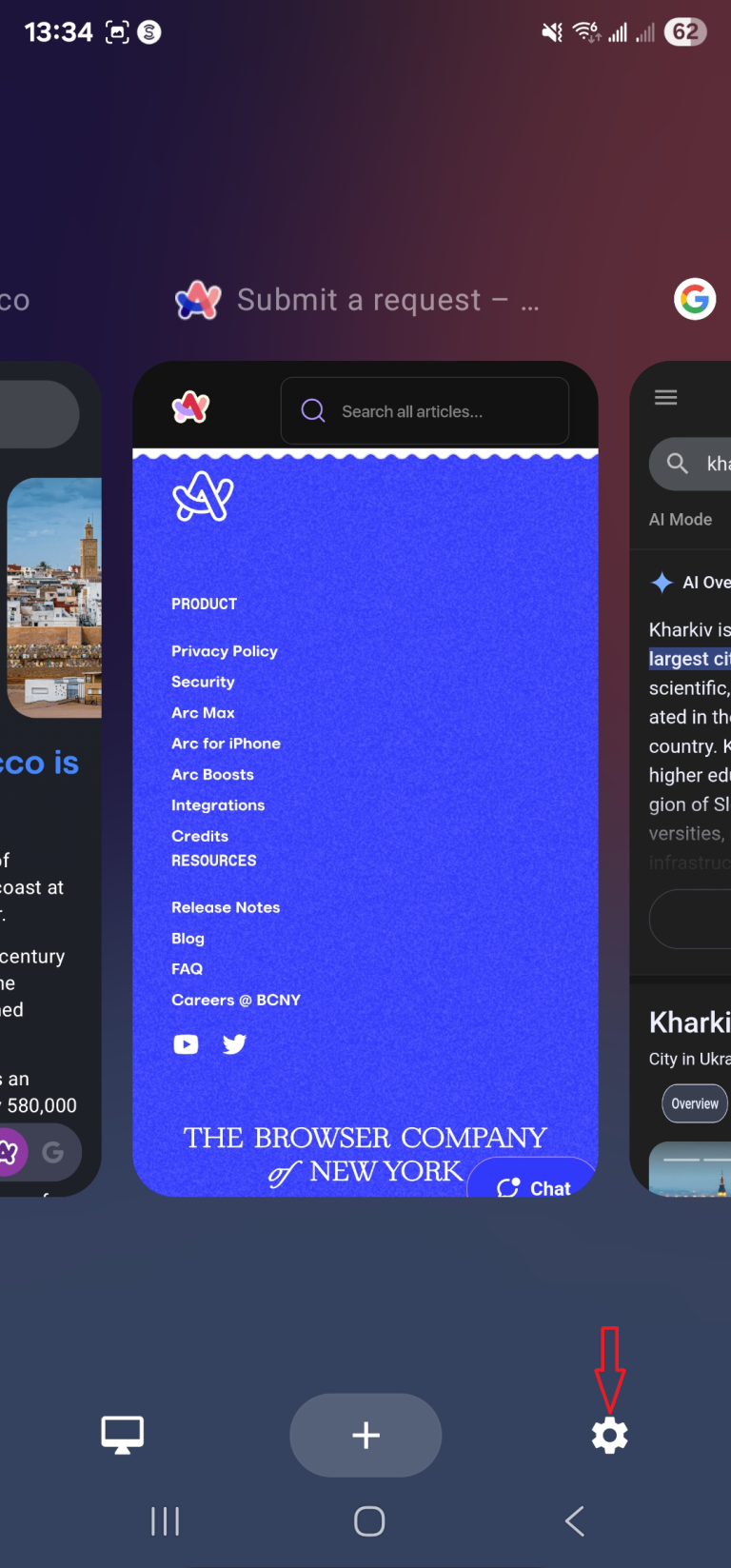
- Tippen Sie auf das Symbol „Tab Switcher“ (ganz links) am unteren Bildschirmrand.
- Tippen Sie auf „Mit Arc Desktop synchronisieren“ und dann auf die Schaltfläche „Drehen“.
Der Umgebung:
Betriebssystem: Android 15
Gerät: Samsung Galaxy S23 Ultra
Tatsächliche Ergebnis:
Der Suchverlauf aus der Desktop-App wird angezeigt.
Erwartetes Ergebnis:
Fehler nicht gefunden.
BEISPIEL FÜR EINEN FEHLER:
Beim Löschen der Browserdaten wurden keine Fehler gefunden
Voraussetzungen:
Es liegen mehrere Suchanfragen vor.
Wiedergabeschritte:
- Starten Sie die App „Arc Search“.
- Tippen Sie auf das Symbol „Tab Switcher“ (ganz links).
- Tippen Sie auf das Symbol „Einstellungen“ (ganz rechts).
- Tippen Sie auf „Suchmaschinen“.
- Tippen Sie auf die Schaltfläche „Browsing-Daten löschen“ (Schaltflächen standardmäßig aktiviert).
- Navigieren Sie zum Menü „Hauptmenü“ und tippen Sie auf das Symbol „+“.
Der Umgebung:
Betriebssystem: Android 15
Gerät: Samsung Galaxy S23 Ultra
Tatsächliche Ergebnis:
Der Verlauf wird gelöscht.
Erwartetes Ergebnis:
Fehler nicht gefunden.
Beim Ändern der Suchmaschine wurden keine Fehler gefunden
Voraussetzungen:
Es liegen mehrere Suchanfragen vor.
Wiedergabeschritte:
- Starten Sie die App „Arc Search“.
- Tippen Sie auf das Symbol „Tab Switcher“ (ganz links).
- Tippen Sie auf das Symbol „Einstellungen“ (ganz rechts).
- Tippen Sie auf „Suchmaschinen“.
- Wählen Sie „Bing“ als „Standard-Suchmaschine“.
- Wählen Sie „Websuche“ als „Standard-Suchfunktion“.
- Navigieren Sie zum Menü „Hauptmenü“ und tippen Sie auf das Symbol „+“.
- Suchen Sie nach beliebigen Informationen.
Der Umgebung:
Betriebssystem: Android 15
Gerät: Samsung Galaxy S23 Ultra
Tatsächliche Ergebnis:
Suchmaschine und Sucherfahrung funktionieren wie in den „Einstellungen“ vorgewählt.
Erwartetes Ergebnis:
Fehler nicht gefunden.
BEISPIEL FÜR EINEN FEHLER:
Beim Anheften der Registerkarte „Suchen“ wurden keine Fehler gefunden
Voraussetzungen:
Es liegen mehrere Suchanfragen vor.
Wiedergabeschritte:
- Starten Sie die App „Arc Search“.
- Tippen Sie auf das Symbol „+“ und suchen Sie nach beliebigen Informationen (z. B. Charkiw).
- Tippen Sie auf das Symbol „^“ (ganz rechts).
- Tippen Sie auf die Schaltfläche „Anheften“.
- Navigieren Sie zum Menü „Hauptmenü“ und tippen Sie auf das Symbol „+“.
Der Umgebung:
Betriebssystem: Android 15
Gerät: Samsung Galaxy S23 Ultra
Tatsächliche Ergebnis:
Der Suchverlauf mit der angehefteten Registerkarte wird angezeigt.
Erwartetes Ergebnis:
Fehler nicht gefunden.
Beim Ändern des App-Symbols wurden keine Fehler gefunden
Voraussetzungen:
Es sind mehrere Suchanfragen vorhanden.
Wiedergabeschritte:
- Starten Sie die App „Arc Search“.
- Tippen Sie auf das Symbol „Tab Switcher“ (ganz links).
- Tippen Sie auf das Symbol „Einstellungen“ (ganz rechts).
- Tippen Sie auf „App-Symbol ändern“.
- Wählen Sie ein anderes Symbol aus.
- Tippen Sie im Popup-Fenster auf „Ja“.
- Beobachten Sie das App-Symbol auf dem Telefon.
Der Umgebung:
Betriebssystem: Android 15
Gerät: Samsung Galaxy S23 Ultra
Tatsächliche Ergebnis:
Das App-Symbol wird geändert.
Erwartetes Ergebnis:
Fehler nicht gefunden.
Beim Öffnen des Menüs „App-Einstellungen“ wurden keine Fehler gefunden
Voraussetzungen:
Es sind mehrere Suchanfragen vorhanden.
Wiedergabeschritte:
- Starten Sie die App „Arc Search“.
- Tippen Sie auf das Symbol „Tab Switcher“ (ganz links).
- Tippen Sie auf das Symbol „Einstellungen“ (ganz rechts).
Der Umgebung:
Betriebssystem: Android 15
Gerät: Samsung Galaxy S23 Ultra
Tatsächliche Ergebnis:
Das Menü „App-Einstellungen“ wird geöffnet.
Erwartetes Ergebnis:
Fehler nicht gefunden.
BEISPIEL FÜR EINEN FEHLER:
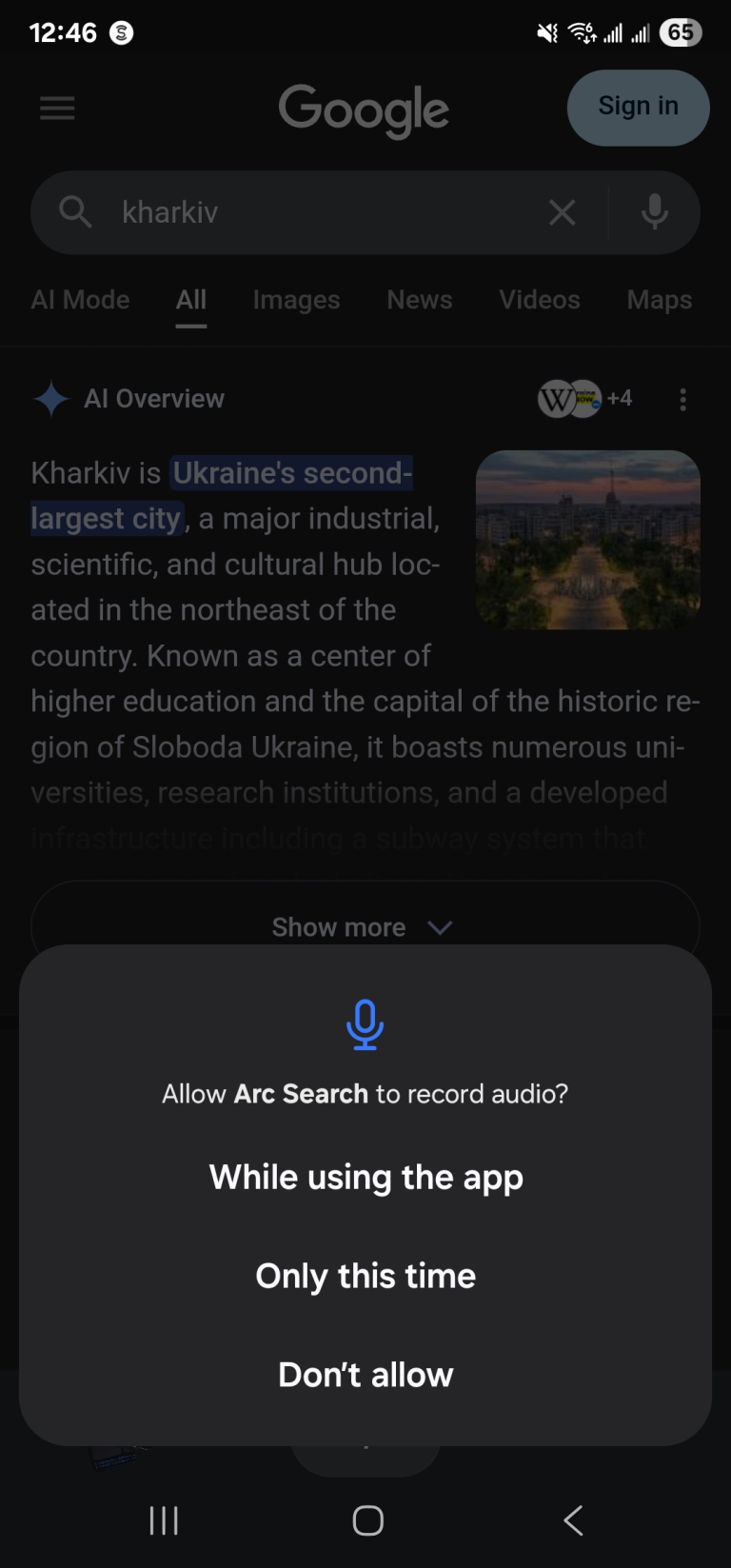
Bei der Anforderung der Mikrofonberechtigung wurden keine Fehler gefunden
Wiedergabeschritte:
- Starten Sie die App „Arc Search“.
- Tippen Sie im Suchfeld auf das Symbol „Mikrofon“.
- Wählen Sie im Menü „Arc Search die Audioaufnahme erlauben“ die Option „Nicht zulassen“.
- Schließen Sie die App (Sitzung oder erzwungenes Beenden).
- Starten Sie die App neu und tippen Sie auf das Symbol „Mikrofon“.
Der Umgebung:
Betriebssystem: Android 15
Gerät: Samsung Galaxy S23 Ultra
Tatsächliche Ergebnis:
Das Menü „Arc Search die Audioaufnahme erlauben“ wird nicht angezeigt (es sei denn, die App wurde minimiert).
Erwartetes Ergebnis:
Fehler nicht gefunden.
BEISPIEL FÜR EINEN FEHLER:
Keine Fehler in der Caret-Menüfunktion (^) gefunden
Voraussetzungen:
Es liegen mehrere Suchanfragen vor.
Wiedergabeschritte:
- Starten Sie die App „Arc Search“.
- Tippen Sie auf das Symbol „^“ (ganz rechts) am unteren Bildschirmrand.
Der Umgebung:
Betriebssystem: Android 15
Gerät: Samsung Galaxy S23 Ultra
Tatsächliche Ergebnis:
Das Menü „Seiteneinstellungen“ wird geöffnet.
Erwartetes Ergebnis:
Fehler nicht gefunden.
Beim Wechseln zwischen Registerkarten über den Tab Switcher wurden keine Fehler gefunden
Voraussetzungen:
Es sind mehrere Suchanfragen vorhanden.
Wiedergabeschritte:
- Starten Sie die App „Arc Search“.
- Tippen Sie auf das Symbol „Tab Switcher“ (ganz links).
Der Umgebung:
Betriebssystem: Android 15
Gerät: Samsung Galaxy S23 Ultra
Tatsächliche Ergebnis:
Das Menü „Tabs Browser“ wird geöffnet; der Benutzer kann zwischen den Registerkarten wechseln.
Erwartetes Ergebnis:
Fehler nicht gefunden.
Beim Öffnen eines neuen Such-Tabs wurden keine Fehler gefunden
Wiedergabeschritte:
- Starten Sie die App „Arc Search”.
- Tippen Sie auf das Symbol „+” am unteren Bildschirmrand.
Der Umgebung:
Betriebssystem: Android 15
Gerät: Samsung Galaxy S23 Ultra
Tatsächliche Ergebnis:
Ein neuer Such-Tab wird geöffnet.
Erwartetes Ergebnis:
Fehler nicht gefunden.
BEISPIEL FÜR EINEN FEHLER:
Alle Funktionen und Einstellungen funktionierten während des gesamten Tests einwandfrei, es wurden keine nennenswerten Fehler festgestellt. Arc Search für Android zeichnet sich durch sein responsives Design und seine zuverlässigen Suchfunktionen aus.

Keine Bugs gefunden!
 We tried to find bugs in this product but failed to spot any. While we still believe no software is 100% free of bugs, this app contains no critical or apparent defects that could negatively impact the user experience.