
Keine Bugs in Thriwin für SaaS gefunden


Thriwin
Thriwin.io ist eine umfassende SaaS-Plattform, die Tools für E-Mail-Kontaktaufnahme, Kontaktmanagement, Vertrieb und Analytik in einem Arbeitsbereich vereint. Die Hauptoberfläche ermöglicht einen schnellen Zugriff auf wichtige Module, darunter E-Mail-Kontaktaufnahme, Konversationen, Landing Pages und Vertriebs-CRM.
Die Prozessautomatisierung, vom Massenimport von Kontakten bis zur Konfiguration von Kampagnen und Workflows, wird dank gut durchdachter Integrationen und konsistenter Datensynchronisation vereinfacht. Die Verbindung zu externen Diensten wie Gmail oder Zapier ist nahtlos und vereinfacht das Workflow-Management.
QAwerk hat die Kernfunktionen und Integrationen von Thriwin.io ausführlich getestet. In keinem Bereich wurden Fehler festgestellt, was die Zuverlässigkeit der Plattform für das Geschäftsprozessmanagement bestätigt.

3
verwendete Browser

24
stunden für tests aufgewendet

>100
durchgeführte Testfälle

0
gefundene Bugs
Keine Fehler bei der Registrierung und Anmeldung auf Thriwin.io gefunden
Voraussetzungen:
Der Benutzer hat noch kein Konto.
Wiedergabeschritte:
- Gehen Sie zu https://www.thriwin.io/.
- Klicken Sie auf „Kostenlos starten”.
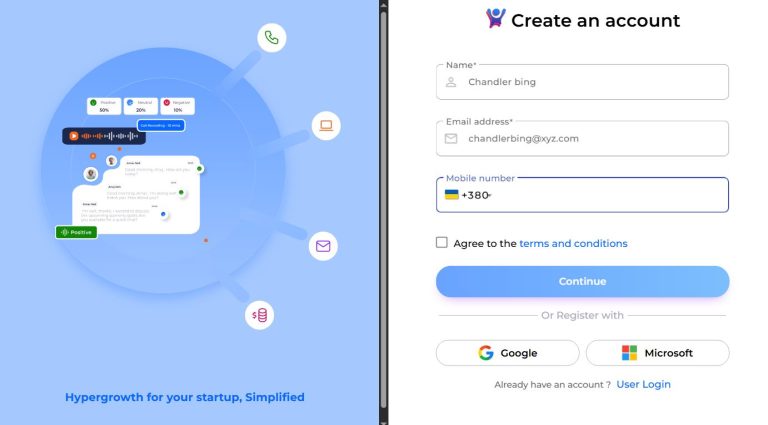
- Geben Sie Ihren Namen, Ihre E-Mail-Adresse und Ihre Handynummer ein.
- Aktivieren Sie „Ich stimme den Nutzungsbedingungen zu” und klicken Sie auf „Weiter”.
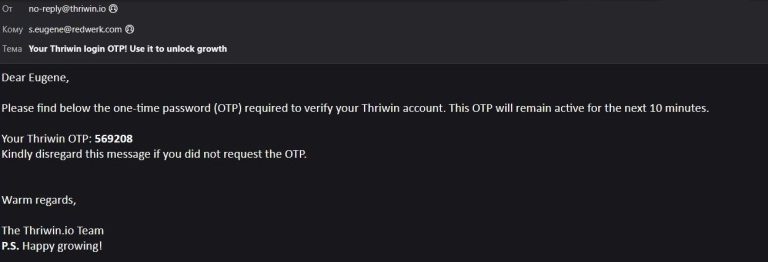
- Öffnen Sie den Posteingang der registrierten E-Mail-Adresse und suchen Sie „Ihre Thriwin-Anmelde-OTP”.
- Kopieren Sie die 6-stellige OTP aus der E-Mail.
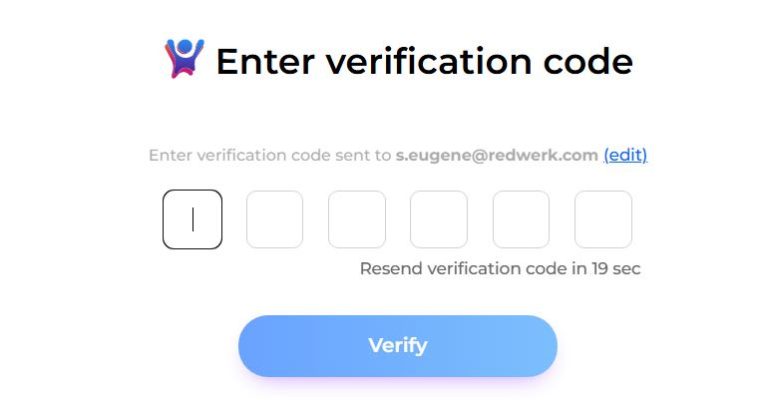
- Geben Sie die OTP auf der Bestätigungsseite ein und klicken Sie auf „Verifizieren”.
- Fordern Sie bei Bedarf nach 30 Sekunden eine erneute Zusendung an.
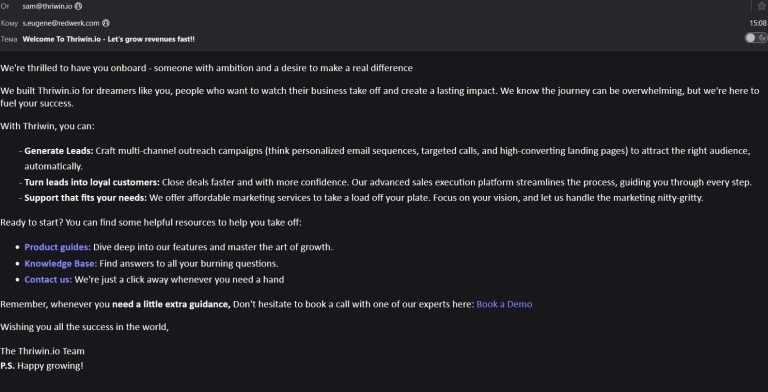
- Öffnen Sie nach der Anmeldung den E-Mail-Posteingang und suchen Sie „Willkommen bei Thriwin.io”.
Der Umgebung:
Betriebssystem: Windows 10
Chrome-Version 140, Firefox 142.0.1, Edge 140.0.3485.66
Tatsächliche Ergebnis:
Die Registrierung leitet zur OTP-Seite mit Validierung weiter.
Die OTP-E-Mail mit einem 6-stelligen Code trifft innerhalb von 30–60 Sekunden ein.
Es sind nur Ziffern zulässig. Die Schaltfläche „Verify“ (Bestätigen) ist inaktiv, bis der vollständige Code eingegeben wurde. Gültiges OTP → Anmeldung erfolgreich; ungültiges OTP → Fehlermeldung.
Die Willkommens-E-Mail wird innerhalb von 1–2 Minuten empfangen, enthält den richtigen Inhalt und befindet sich nicht im Spam-Ordner.
Erwartetes Ergebnis:
Fehler nicht gefunden.
BEISPIEL FÜR EINEN FEHLER:
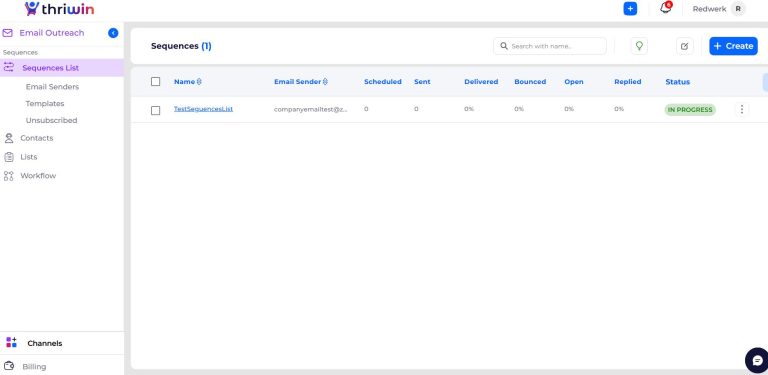
Beim Zugriff auf den Bereich „E-Mail-Outreach“ wurden keine Fehler gefunden
Voraussetzungen:
Der Benutzer ist angemeldet.
Wiedergabeschritte:
- Klicken Sie auf dem Hauptbildschirm auf „E-Mail-Kontaktaufnahme”.
- Überprüfen Sie die Verfügbarkeit der Unterabschnitte (Sequenzenliste, E-Mail-Absender, Vorlagen, Abgemeldet).
Der Umgebung:
Betriebssystem: Windows 10
Chrome-Version 140, Firefox 142.0.1, Edge 140.0.3485.66
Tatsächliche Ergebnis:
E-Mail-Kontaktaufnahme wird geöffnet, Unterabschnitte sind verfügbar, keine Fehler.
Erwartetes Ergebnis:
Fehler nicht gefunden.
BEISPIEL FÜR EINEN FEHLER:
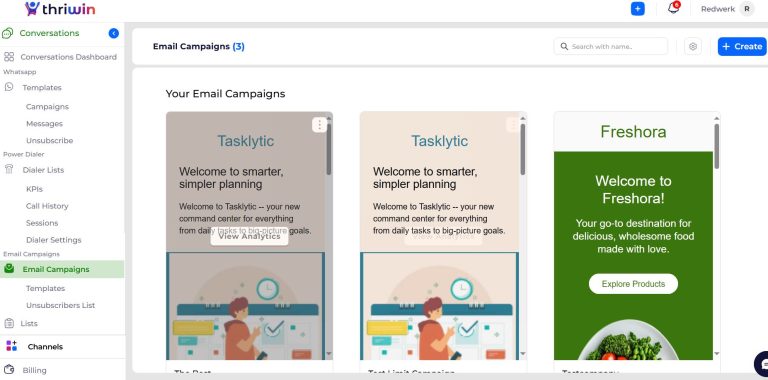
Beim Zugriff auf den Abschnitt „Konversationen” wurden keine Fehler gefunden
Voraussetzungen:
Der Benutzer ist angemeldet.
Wiedergabeschritte:
- Klicken Sie auf dem Hauptbildschirm auf „Konversationen”.
- Überprüfen Sie die Unterabschnitte (Kampagnen, Vorlagen, Nachrichten, E-Mail-Kampagnen usw.).
Der Umgebung:
Betriebssystem: Windows 10
Chrome-Version 140, Firefox 142.0.1, Edge 140.0.3485.66
Tatsächliche Ergebnis:
Die Ansicht „Konversationen“ wird geöffnet, das Dashboard/Menü ist verfügbar und wird korrekt geladen.
Erwartetes Ergebnis:
Fehler nicht gefunden.
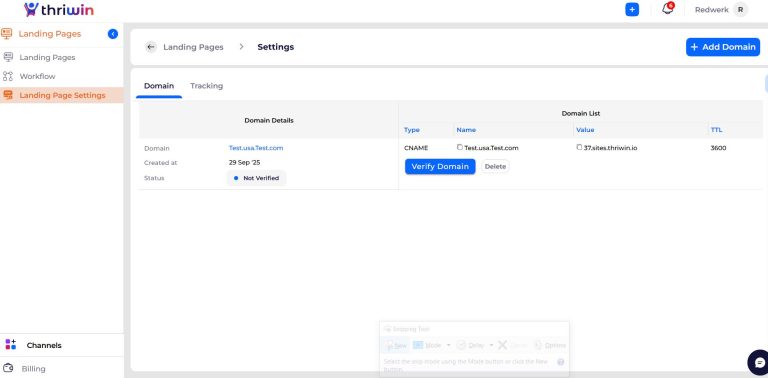
Beim Zugriff auf den Bereich „Landing Pages“ wurden keine Fehler festgestellt
Voraussetzungen:
Der Benutzer ist angemeldet.
Wiedergabeschritte:
- Klicken Sie auf dem Hauptbildschirm auf „Landing Pages“.
- Überprüfen Sie die Verfügbarkeit von Unterabschnitten (Landing Pages, Workflow, Landing Page Settings).
Der Umgebung:
Betriebssystem: Windows 10
Chrome-Version 140, Firefox 142.0.1, Edge 140.0.3485.66
Tatsächliche Ergebnis:
Die Ansicht „Landing Pages“ wird geöffnet. Wenn keine Seiten vorhanden sind, wird eine leere Liste angezeigt und es treten keine Fehler auf.
Erwartetes Ergebnis:
Fehler nicht gefunden.
BEISPIEL FÜR EINEN FEHLER:
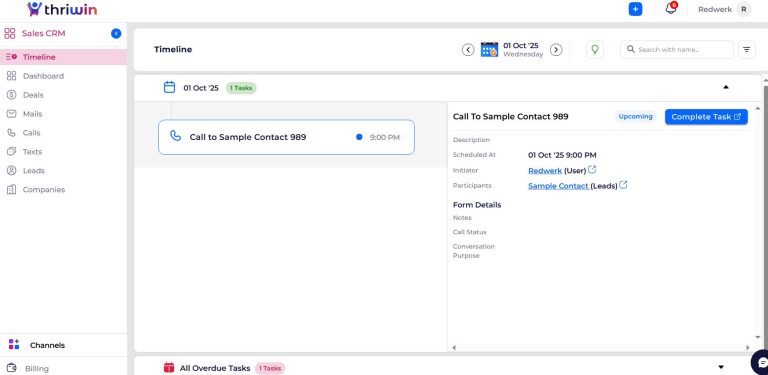
Beim Öffnen des Abschnitts „Sales CRM“ wurden keine Fehler gefunden
Voraussetzungen:
Der Benutzer ist angemeldet.
Wiedergabeschritte:
- Klicken Sie auf dem Hauptbildschirm auf „Vertriebs-CRM”.
- Überprüfen Sie die Unterabschnitte (Zeitleiste, Dashboard, Geschäfte, E-Mails, Anrufe, SMS, Leads, Unternehmen).
Der Umgebung:
Betriebssystem: Windows 10
Chrome-Version 140, Firefox 142.0.1, Edge 140.0.3485.66
Tatsächliche Ergebnis:
Der Abschnitt „Vertriebs-CRM“ wird geöffnet und die Unterabschnitte sind verfügbar.
Erwartetes Ergebnis:
Fehler nicht gefunden.
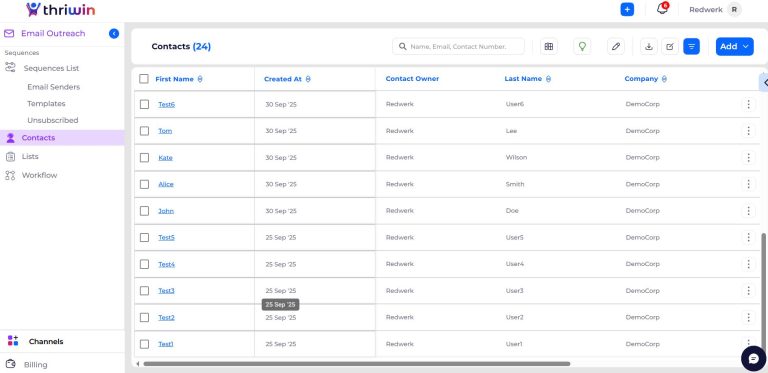
Keine Fehler beim Importieren von Massenkontakten gefunden
Voraussetzungen:
Der Benutzer ist angemeldet; die CSV-Datei enthält die Felder Vorname, Nachname, E-Mail und Firma.
Wiedergabeschritte:
- Gehen Sie zu E-Mail-Kontaktaufnahme → Kontakte.
- Klicken Sie auf „Hinzufügen → Aus CSV importieren”.
- Wählen Sie die Datei test_contacts.csv aus.
- Ordnen Sie die Felder zu: Vorname, Nachname, E-Mail, Firma.
- Klicken Sie auf „Importieren” und warten Sie, bis der Vorgang abgeschlossen ist.
- Öffnen Sie die Kontaktliste und überprüfen Sie die importierten Datensätze.
Der Umgebung:
Betriebssystem: Windows 10
Chrome-Version 140, Firefox 142.0.1, Edge 140.0.3485.66
Tatsächliche Ergebnis:
Die Kontakte werden importiert und in der Liste angezeigt. Die Felder sind korrekt ausgefüllt und die Kontakte sind als Kontaktinhaber zugewiesen.
Erwartetes Ergebnis:
Fehler nicht gefunden.
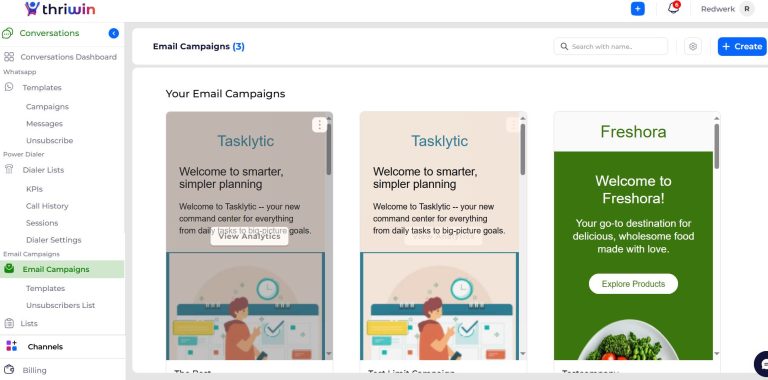
Keine Fehler beim Erstellen einer E-Mail-Kampagne gefunden
Voraussetzungen:
Der Benutzer ist angemeldet, die Kontakte sind importiert, die E-Mail-/SMTP-Integration ist aktiviert.
Wiedergabeschritte:
- Gehen Sie zu „Konversationen“ → „E-Mail-Kampagnen“.
- Klicken Sie auf „Kampagne erstellen“.
- Geben Sie einen Kampagnennamen ein.
- Wählen Sie die Kontaktliste aus.
- Wählen Sie eine E-Mail-Vorlage aus oder erstellen Sie eine und legen Sie einen Zeitplan fest.
- Klicken Sie auf „Kampagne starten/starten”.
Der Umgebung:
Betriebssystem: Windows 10
Chrome-Version 140, Firefox 142.0.1, Edge 140.0.3485.66
Tatsächliche Ergebnis:
Die Kampagne wurde erfolgreich erstellt. Die E-Mails werden in die Warteschlange gestellt und versendet, und die Analysen zeigen den korrekten Status der Kampagne an.
Erwartetes Ergebnis:
Fehler nicht gefunden.
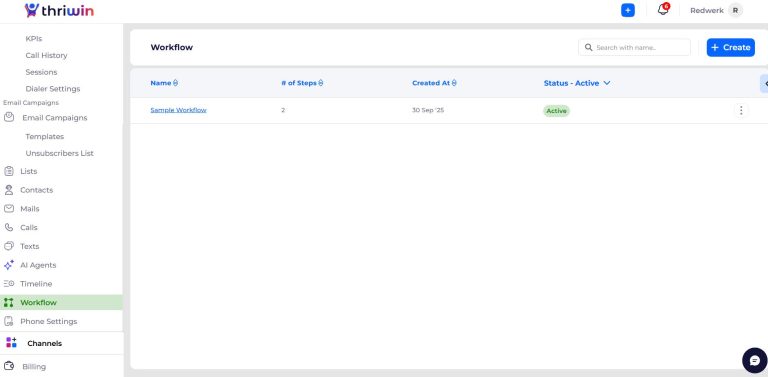
Keine Fehler in der Workflow-Automatisierung gefunden
Voraussetzungen:
Der Benutzer ist angemeldet.
Wiedergabeschritte:
- Klicken Sie in der Navigation auf „Konversationen”.
- Wählen Sie im Seitenmenü „Workflow“ aus.
- Vergewissern Sie sich, dass der Bildschirm „Workflow“ geöffnet wird und die Workflows auflistet (Spalten: Name, Schritte, Erstellt am, Status).
- Überprüfen Sie, ob die Workflow-Details sichtbar sind.
- (Optional) Öffnen Sie den Workflow, um Details anzuzeigen.
Der Umgebung:
Betriebssystem: Windows 10
Chrome-Version 140, Firefox 142.0.1, Edge 140.0.3485.66
Tatsächliche Ergebnis:
Der Bildschirm „Workflow“ ist zugänglich, die Workflows zeigen Details an und jeder kann geöffnet werden.
Erwartetes Ergebnis:
Fehler nicht gefunden.
Keine Fehler bei der Integration mit externen Diensten gefunden
Voraussetzungen:
Der Benutzer verfügt über ein aktives Konto bei einem externen Dienst (z. B. Gmail, Zapier).
Wiedergabeschritte:
- Melden Sie sich bei Thriwin an.
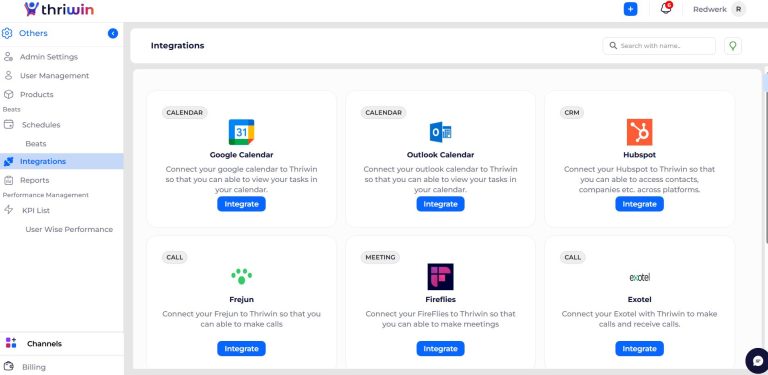
- Klicken Sie in der Navigation auf „Kanäle“ → „Sonstiges“ → „Integrationen“.
- Wählen Sie einen externen Dienst aus und klicken Sie auf „Verbinden“.
- Geben Sie die erforderlichen Anmeldedaten/Autorisierungen ein.
- Führen Sie die Synchronisierung durch.
- Überprüfen Sie, ob die Daten synchronisiert wurden.
Der Umgebung:
Betriebssystem: Windows 10
Chrome-Version 140, Firefox 142.0.1, Edge 140.0.3485.66
Tatsächliche Ergebnis:
Die Integration ist hergestellt, der Datenaustausch funktioniert und Aktualisierungen erfolgen in Echtzeit.
Erwartetes Ergebnis:
Fehler nicht gefunden.
BEISPIEL FÜR EINEN FEHLER:
Keine Fehler in Berichten und Dashboard gefunden
Voraussetzungen:
Das System enthält relevante Daten (Kontakte, Listen, Kampagnen, Anrufe).
Wiedergabeschritte:
- Melden Sie sich bei Thriwin an.
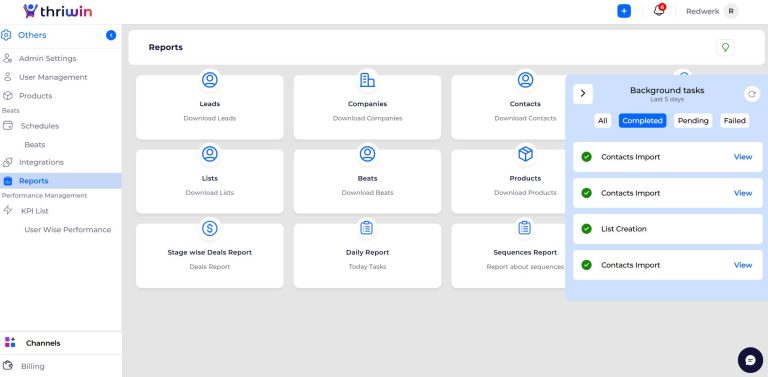
- Klicken Sie im Menü auf „Kanäle“ → „Sonstiges“ → „Berichte“.
- Vergewissern Sie sich, dass der Bildschirm „Berichte“ geladen wird und die Berichtstypen/Metriken angezeigt werden.
- Das Hintergrundaufgaben-Fenster zeigt die letzten Aktivitäten an (abgeschlossen, ausstehend, fehlgeschlagen).
- Vergleichen Sie die Berichtsdaten mit den durchgeführten Aktionen.
Der Umgebung:
Betriebssystem: Windows 10
Chrome-Version 140, Firefox 142.0.1, Edge 140.0.3485.66
Tatsächliche Ergebnis:
Die Berichte werden geladen, die Kategorien/Metriken werden angezeigt und die Daten stimmen mit den Benutzeraktivitäten überein.
Erwartetes Ergebnis:
Fehler nicht gefunden.
BEISPIEL FÜR EINEN FEHLER:
Alle Module funktionierten fehlerfrei, Daten und Workflows wurden wie beschrieben ausgeführt. Thriwin SaaS ist für den robusten geschäftlichen Einsatz geeignet.

Keine Bugs gefunden!
 We tried to find bugs in this product but failed to spot any. While we still believe no software is 100% free of bugs, this app contains no critical or apparent defects that could negatively impact the user experience.