Keine Bugs in Snipd: AI Podcast Player für Android gefunden

Snipd | AI Podcast Player
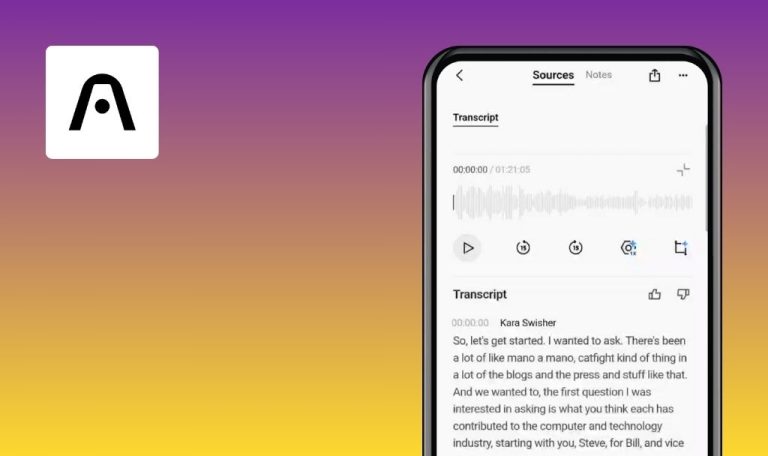
Snipd: AI Podcast Player ist eine Multimedia-Plattform, die eine verbesserte Interaktion mit Online-Inhalten ermöglichen soll. Mit dieser Anwendung können Nutzer Podcasts genießen, die auf ihre individuellen Interessen zugeschnitten sind, und so das gesamte Surferlebnis optimieren.
Snipd bietet vielfältige Funktionen und ermöglicht Nutzern das Ausschneiden von Inhaltsabschnitten sowie die Erstellung übersichtlicher Transkripte. Darüber hinaus verwaltet es eine gut strukturierte, persönliche Bibliothek mit markierten Inhalten zur späteren Verwendung.
Unser QAwerk-Team hat Snipd umfassend auf Fehler und Probleme untersucht. Wir freuen uns, Ihnen mitteilen zu können, dass wir keine gefunden haben. Lesen Sie unseren detaillierten Bericht weiter unten und erfahren Sie, wie die Anwendung durch zusätzliche Qualitätssicherungsmaßnahmen weiter verbessert werden kann.


3.6
getestete Version

20+
stunden für tests aufgewendet

>100
durchgeführte Testfälle

0
gefundene Bugs
Bei der Überprüfung, ob sich der Benutzer mit seinem bestehenden Konto anmelden kann, wurden keine Fehler gefunden
Voraussetzungen:
Der Nutzer besitzt bereits ein Konto.
Wiedergabeschritte:
- Starte die App.
- Wählen Sie die Option „Ich habe bereits ein Konto“.
- Tippe auf die Schaltfläche „Mit Google fortfahren“.
- Wählen Sie ein Google-Konto aus der angezeigten Liste aus.
Der Umgebung:
Betriebssystem: Android 15
Gerät: Redmi Note 14
Tatsächliche Ergebnis:
Der Benutzer sollte sich erfolgreich mit einem bestehenden Konto im System anmelden können. Anschließend sollte der Startbildschirm angezeigt werden.
Erwartetes Ergebnis:
Fehler nicht gefunden.
BEISPIEL FÜR EINEN FEHLER:
Bei der Überprüfung, ob der Benutzer weitere Podcasts hinzufügen kann, wurden keine Fehler gefunden
Voraussetzungen:
Der Benutzer ist angemeldet.
Wiedergabeschritte:
- Starte die App.
- Navigieren Sie zum Startbildschirm.
- Tippen Sie auf den Bereich „Podcasts“ in der oberen linken Ecke des Bildschirms.
- Wählen Sie im Abschnitt „Ihre Podcasts“ die Option „Weitere Podcasts hinzufügen“.
- Tippen Sie auf den gewünschten Podcast in der Liste, z. B. „Kunst > Frische Luft“.
- Tippe auf den Button „Abonnieren“.
- Kehren Sie zum Abschnitt „Ihre Podcasts“ zurück.
- Überprüfen Sie, ob der in Schritt 5 ausgewählte Podcast in der Liste angezeigt wird.
Der Umgebung:
Betriebssystem: Android 15
Gerät: Redmi Note 14
Tatsächliche Ergebnis:
Der ausgewählte Podcast sollte erfolgreich hinzugefügt werden und anschließend in der Liste „Ihre Podcasts“ erscheinen.
Erwartetes Ergebnis:
Fehler nicht gefunden.
BEISPIEL FÜR EINEN FEHLER:
Bei der Überprüfung, ob der Benutzer nach bestimmten Podcasts suchen und diese hinzufügen kann, wurden keine Fehler gefunden
Voraussetzungen:
Der Benutzer ist angemeldet.
Wiedergabeschritte:
- Starte die App.
- Navigieren Sie zum Startbildschirm.
- Tippen Sie auf den Bereich „Suchen“ in der oberen rechten Ecke des Bildschirms.
- Geben Sie den Namen des Podcasts ein, z. B. „BBC“.
- Wählen Sie den gewünschten Podcast aus der angezeigten Liste aus, z. B. „BBC Music Introducing Mixtape“.
- Tippe auf die Schaltfläche „Abonnieren“.
- Kehren Sie zum Abschnitt „Ihre Podcasts“ zurück.
- Überprüfen Sie, ob der in Schritt 5 ausgewählte Podcast in der Liste angezeigt wird.
Der Umgebung:
Betriebssystem: Android 15
Gerät: Redmi Note 14
Tatsächliche Ergebnis:
Die Suchergebnisse sollten korrekt angezeigt werden, und der Benutzer sollte den ausgewählten Podcast erfolgreich abonnieren können.
Erwartetes Ergebnis:
Fehler nicht gefunden.
BEISPIEL FÜR EINEN FEHLER:
Bei der Überprüfung, ob ein Benutzer Podcasts zur Warteschlange hinzufügen kann, wurden keine Fehler gefunden
Voraussetzungen:
Der Benutzer ist angemeldet.
Wiedergabeschritte:
- Starte die App.
- Navigieren Sie zum Startbildschirm.
- Wählen Sie den gewünschten Podcast aus der angezeigten Liste aus, z. B. „Die Macht des Papiers“.
- Tippe auf die Schaltfläche „Warteschlange“.
- Zurück zum Startbildschirm.
- Wählen Sie den Abschnitt „Warteschlange“ aus.
- Überprüfen Sie, ob der in Schritt 3 ausgewählte Podcast im Abschnitt „Als Nächstes wird abgespielt“ angezeigt wird.
Der Umgebung:
Betriebssystem: Android 15
Gerät: Redmi Note 14
Tatsächliche Ergebnis:
Der ausgewählte Podcast sollte der Warteschlange hinzugefügt werden und im Abschnitt „Als Nächstes“ erscheinen.
Erwartetes Ergebnis:
Fehler nicht gefunden.
Bei der Überprüfung, ob der Benutzer den Podcast herunterladen kann, wurden keine Fehler gefunden
Voraussetzungen:
Der Benutzer ist angemeldet.
Wiedergabeschritte:
- Starte die App.
- Navigieren Sie zum Startbildschirm.
- Wählen Sie den gewünschten Podcast aus der angezeigten Liste aus, z. B. „Die Macht des Papiers“.
- Tippen Sie auf das Symbol „Herunterladen“ in der oberen rechten Ecke des Bildschirms.
- Warten Sie, bis der Download abgeschlossen ist.
- Navigieren Sie zum Abschnitt „Profil“.
- Wählen Sie die Option „Downloads“.
- Überprüfen Sie, ob der in Schritt 3 ausgewählte Podcast in der Liste angezeigt wird.
Der Umgebung:
Betriebssystem: Android 15
Gerät: Redmi Note 14
Tatsächliche Ergebnis:
Der ausgewählte Podcast sollte erfolgreich heruntergeladen werden und im Bereich „Downloads“ erscheinen.
Erwartetes Ergebnis:
Fehler nicht gefunden.
BEISPIEL FÜR EINEN FEHLER:
Bei der Überprüfung, ob ein Benutzer Podcasts zu seinen Favoriten hinzufügen kann, wurden keine Fehler gefunden
Voraussetzungen:
Der Benutzer ist angemeldet.
Wiedergabeschritte:
- Starte die App.
- Navigieren Sie zum Startbildschirm.
- Wählen Sie den gewünschten Podcast aus der angezeigten Liste aus, z. B. „The State of Things with Al“.
- Tippen Sie auf das Symbol „Weitere Aktionen“ in der oberen rechten Ecke des Bildschirms.
- Wählen Sie die Option „Zu Favoriten hinzufügen“.
- Scrollen Sie nach unten, bis der Abschnitt „Podcasts“ sichtbar ist.
- Tippen Sie auf die Option „Favoriten“.
- Überprüfen Sie, ob der in Schritt 3 ausgewählte Podcast in der Liste angezeigt wird.
Der Umgebung:
Betriebssystem: Android 15
Gerät: Redmi Note 14
Tatsächliche Ergebnis:
Der ausgewählte Podcast sollte erfolgreich zur Rubrik „Favoriten“ hinzugefügt werden.
Erwartetes Ergebnis:
Fehler nicht gefunden.
Bei der Überprüfung, ob der Benutzer einen Ausschnitt erstellen kann, wurden keine Fehler gefunden
Voraussetzungen:
Der Benutzer ist angemeldet.
Wiedergabeschritte:
- Starte die App.
- Navigieren Sie zum Startbildschirm.
- Wählen Sie den gewünschten Podcast aus der angezeigten Liste aus, z. B. „Dreaming of Being a Chef“.
- Tippen Sie auf die Schaltfläche „Wiedergabe“ oder „Fortsetzen“.
- Tippen Sie auf die Schaltfläche „Ausschnitt erstellen“.
- Warten Sie, bis der „Ausschnitt“ generiert wurde.
- Tippen Sie auf den Bereich „Favoriten“.
- Überprüfen Sie, ob die kurze Erkenntnisnotiz (Ausschnitt) erstellt wurde.
Der Umgebung:
Betriebssystem: Android 15
Gerät: Redmi Note 14
Tatsächliche Ergebnis:
Der „Ausschnitt“ sollte erfolgreich generiert und im Bereich „Ausschnitte/Favoriten“ des Benutzers gespeichert werden.
Erwartetes Ergebnis:
Fehler nicht gefunden.
Bei der Überprüfung, ob ein Nutzer Podcasts über Telegram teilen kann, wurden keine Fehler gefunden
Voraussetzungen:
Der Benutzer ist angemeldet.
Wiedergabeschritte:
- Starte die App.
- Navigieren Sie zum Startbildschirm.
- Wählen Sie den gewünschten Podcast aus der angezeigten Liste aus, z. B. „Die Macht des Papiers“.
- Tippe auf das Symbol „Teilen“.
- Tippe auf das Telegram-Symbol.
- Wählen Sie einen Kontakt oder Kanal aus, mit dem Sie den Podcast teilen möchten.
- Sende die Nachricht.
- Überprüfen Sie, ob der Podcast-Link im Chat angezeigt wird.
Der Umgebung:
Betriebssystem: Android 15
Gerät: Redmi Note 14
Tatsächliche Ergebnis:
Es sollte sich ein Dialogfeld zum Teilen öffnen, über das der Podcast-Link erfolgreich via Telegram versendet werden kann.
Erwartetes Ergebnis:
Fehler nicht gefunden.
Bei der Überprüfung des Anwendungsverhaltens nach Unterbrechung der Netzwerkverbindung wurden keine Fehler gefunden
Voraussetzungen:
- Der Benutzer ist angemeldet.
- Der Nutzer ist mit dem Internet verbunden (WLAN oder mobile Daten).
Wiedergabeschritte:
- Starte die App.
- Navigieren Sie zum Startbildschirm.
- Schalten Sie die Internetverbindung aus.
- Beobachten Sie das Anwendungsverhalten.
- Schalten Sie die Internetverbindung wieder ein.
Der Umgebung:
Betriebssystem: Android 15
Gerät: Redmi Note 14
Tatsächliche Ergebnis:
Die Anwendung sollte die Offline-Meldung „Sie sind offline. Hören Sie Ihre heruntergeladenen Inhalte.“ anzeigen. Außerdem sollte die Anwendung nach Wiederherstellung der Verbindung den normalen Betrieb wieder aufnehmen.
Erwartetes Ergebnis:
Fehler nicht gefunden.
Bei der Überprüfung, ob sich der Benutzer von der Anwendung abmelden kann, wurden keine Fehler gefunden
Voraussetzungen:
Der Benutzer ist angemeldet.
Wiedergabeschritte:
- Starte die App.
- Tippe auf den Abschnitt „Profil“.
- Tippen Sie auf das Symbol „Einstellungen“.
- Tippen Sie auf die Option „Profilbenutzername“.
- Tippen Sie auf die Schaltfläche „Abmelden“.
Der Umgebung:
Betriebssystem: Android 15
Gerät: Redmi Note 14
Tatsächliche Ergebnis:
Der Benutzer sollte sich erfolgreich von der Anwendung abmelden, und der Anmeldebildschirm sollte erneut erscheinen.
Erwartetes Ergebnis:
Fehler nicht gefunden.
Ich habe explorative Tests durchgeführt, die sich auf zentrale Benutzerabläufe konzentrierten, darunter Anmeldung, Podcast-Abonnement und -Suche, Warteschlangenverwaltung, Downloads, Favoriten, Snip-Erstellung, Teilen, Umgang mit Netzwerkunterbrechungen und Abmeldung. Alle getesteten Funktionen funktionierten wie erwartet. Die Anwendung verhielt sich konsistent, und während der manuellen Tests wurden keine Abstürze, Blockierungsprobleme oder Funktionsfehler festgestellt.

Keine Bugs gefunden!
 We tried to find bugs in this product but failed to spot any. While we still believe no software is 100% free of bugs, this app contains no critical or apparent defects that could negatively impact the user experience.