Keine Bugs in Plaud: AI Note Taker für Android gefunden
Plaud: AI Note Taker
Plaud ist eine innovative Plattform, die die Effektivität von KI maximiert, indem sie Nutzern einen hilfreichen Begleiter zum Erstellen von Notizen bietet. Plaud wird von 1,5 Millionen Nutzern geschätzt und steigert die persönliche Produktivität erheblich.
Das QAwerk-Team hat die Android-App von Plaud ohne das eigentliche Plaud-Gerät getestet und war von ihrer Kernfunktionalität und architektonischen Stabilität beeindruckt. Aus Sicht der Benutzerfreundlichkeit erscheint die Anwendung gut organisiert und intuitiv. Der Transkriptionsleser bietet mit den Registerkarten „Quellen” und „Notizen” eine übersichtliche Darstellung, und der Bereich „Entdecken” enthält nützliche Vorlagen und Kategorien. Wir möchten auch darauf hinweisen, dass die „Hilfe & Support”-Abläufe neuen Benutzern eine effektive Anleitung bieten.
Insgesamt zeigt die Plaud-Anwendung in der Vorbereitungsphase vor der Geräteeinführung ein solides Design und ein stabiles Verhalten. Nach gründlichen Tests mit über 100 Testfällen können wir erfreulicherweise berichten, dass wir keine Fehler in der Plaude-Android-App gefunden haben. Nachfolgend finden Sie unsere Ergebnisse.


3.6
getestete Version

16
stunden für tests aufgewendet

>100
durchgeführte Testfälle

0
gefundene Bugs
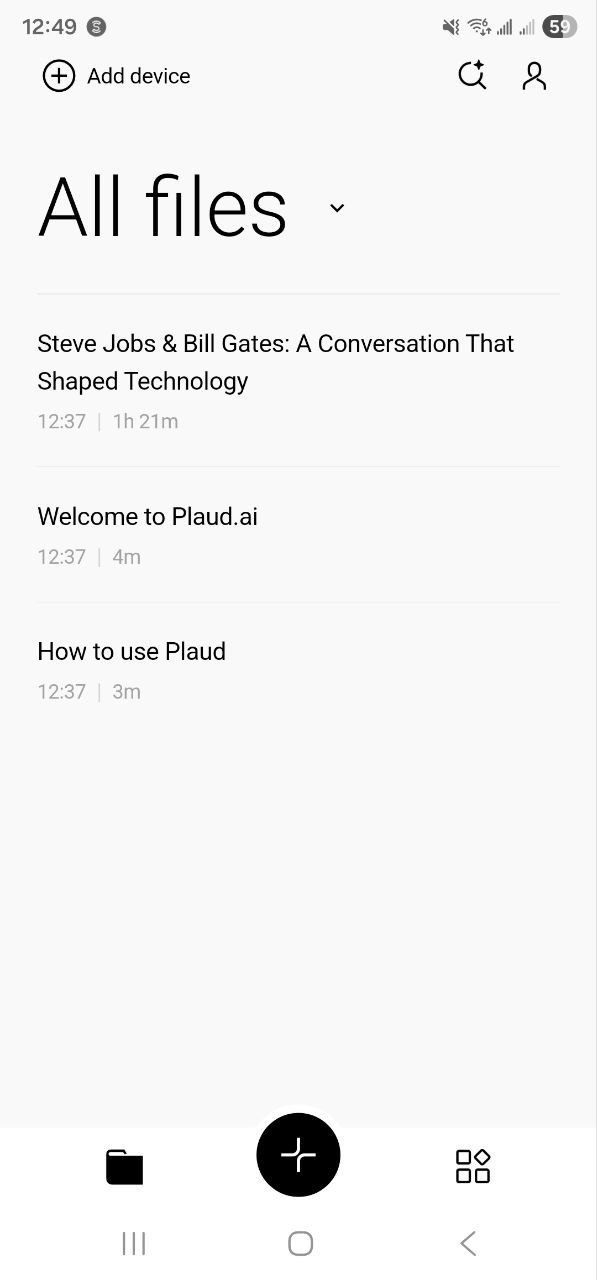
Bei der Überprüfung der korrekten Anzeige der Transkriptliste wurden keine Fehler gefunden
Voraussetzungen:
Anmeldung bei „Plaud“.
Wiedergabeschritte:
- Navigieren Sie zum Bildschirm „Alle Dateien“.
- Sehen Sie sich die Liste der Dateien an.
- Tippen Sie auf einen beliebigen Transkripteintrag.
Der Umgebung:
Betriebssystem: Android 16
Gerät: Samsung Galaxy S23 Ultra
Tatsächliche Ergebnis:
- Die Dateiliste sollte die Titel, Zeitstempel und Dauer jeder Datei korrekt anzeigen.
- Bei Auswahl eines Transkripts sollte die Anwendung nahtlos zum entsprechenden Transkript-Detailbildschirm navigieren, ohne abzustürzen.
Erwartetes Ergebnis:
Fehler nicht gefunden.
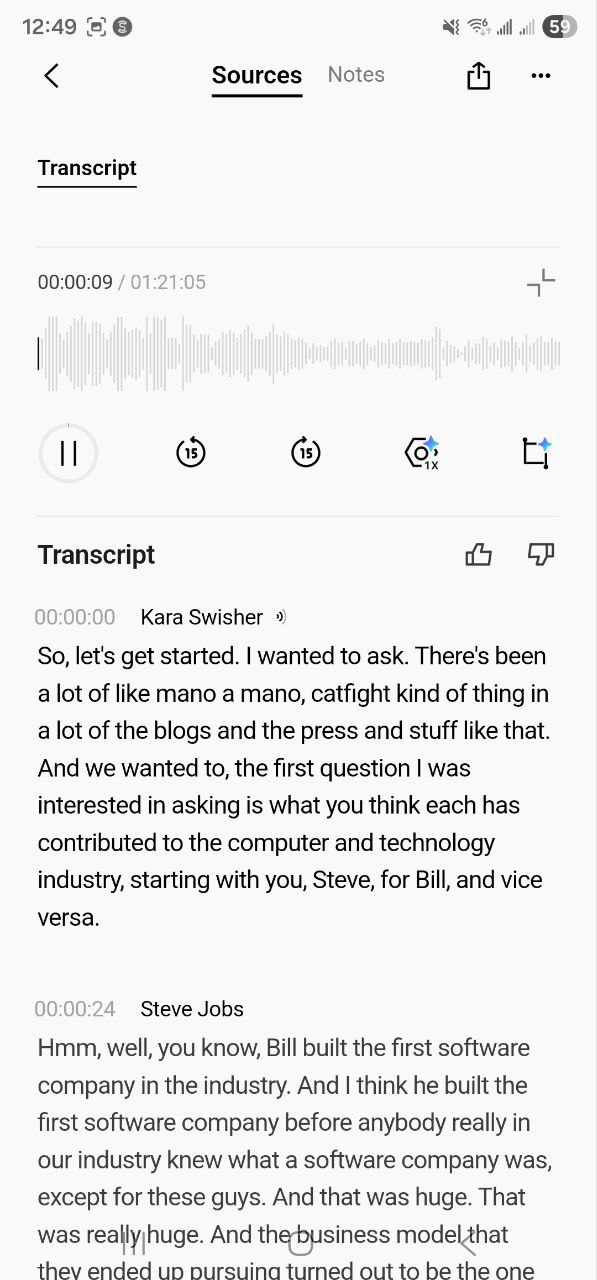
Bei der Überprüfung der Audio-Wiedergabe und der Steuerelemente wurden keine Fehler gefunden
Voraussetzungen:
Bei „Plaud” anmelden.
Wiedergabeschritte:
- Öffnen Sie eine Transkriptdatei.
- Stellen Sie sicher, dass die Registerkarte „Quellen” aktiv ist.
- Tippen Sie auf die Schaltfläche „Wiedergabe”.
- Tippen Sie auf die Schaltfläche „Pause”.
- Verwenden Sie die Schaltflächen „15 Sekunden vor/zurück”.
- Ziehen Sie die Zeitleiste für die Suchfunktion.
Der Umgebung:
Betriebssystem: Android 16
Gerät: Samsung Galaxy S23 Ultra
Tatsächliche Ergebnis:
- Die Audiowiedergabe sollte korrekt starten und stoppen.
- Die „15-Sekunden“-Steuerelemente sollten die erwarteten Sprünge ausführen.
- Die „Suchen“-Funktion sollte die Wiedergabeposition erfolgreich aktualisieren.
- Es sollte zu keinen Einfrierungen oder Abstürzen der Benutzeroberfläche kommen.
Erwartetes Ergebnis:
Fehler nicht gefunden.
BEISPIEL FÜR EINEN FEHLER:
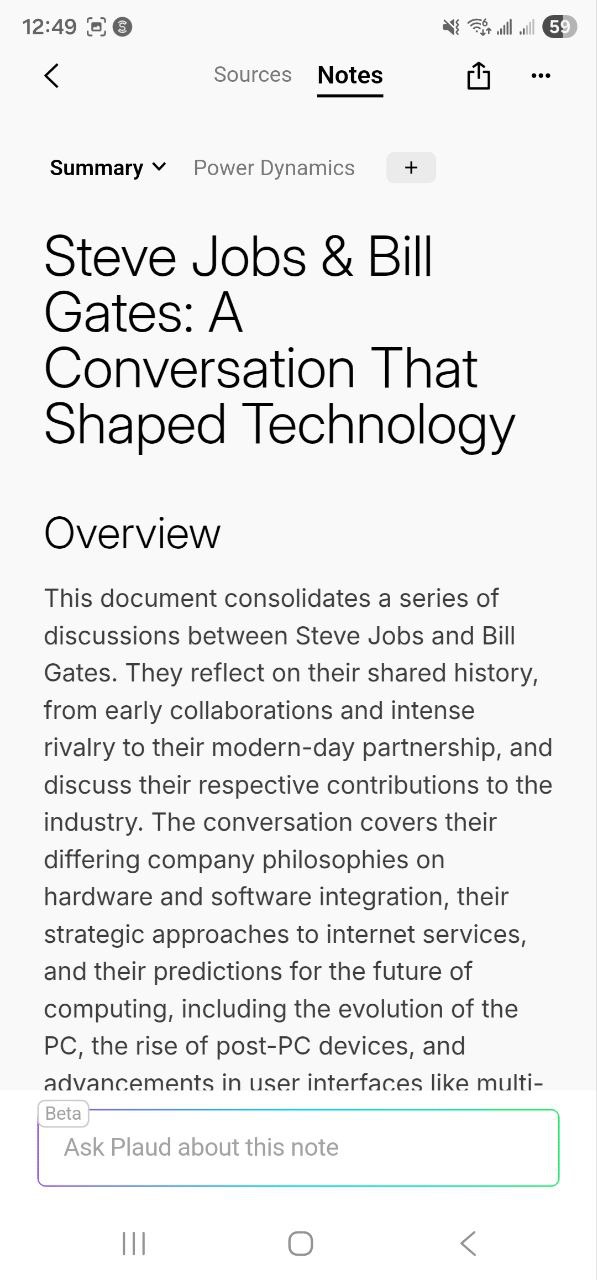
Bei der Überprüfung des nahtlosen Wechsels zwischen den Registerkarten „Quellen“ und „Notizen“ wurden keine Fehler gefunden
Voraussetzungen:
- Melden Sie sich bei „Plaud“ an.
- Das Transkript enthält sowohl Inhalte aus „Quellen“ als auch aus „Notizen“.
Wiedergabeschritte:
- Öffnen Sie das Transkript.
- Tippen Sie auf die Registerkarte „Notizen“.
- Tippen Sie auf die Registerkarte „Quellen“.
Der Umgebung:
Betriebssystem: Android 16
Gerät: Samsung Galaxy S23 Ultra
Tatsächliche Ergebnis:
- Der Inhalt sollte entsprechend der ausgewählten Registerkarte aktualisiert werden.
- Die Navigation zwischen den Registerkarten sollte reibungslos funktionieren, ohne Leerzeichen oder Fehlermeldungen.
- Durch Tippen auf die Schaltfläche „Zurück“ sollte eine Weiterleitung zu „Alle Dateien“ erfolgen.
Erwartetes Ergebnis:
Fehler nicht gefunden.
BEISPIEL FÜR EINEN FEHLER:
Bei der Überprüfung, ob die Dropdown-Optionen für Zusammenfassungen in „Notizen“ zugänglich sind, wurden keine Fehler gefunden
Voraussetzungen:
- Melden Sie sich bei „Plaud“ an.
- Stellen Sie sicher, dass die Registerkarte „Notizen“ Zusammenfassungskategorien enthält (Beispiele sind „Zusammenfassung“, „Machtdynamik“).
Wiedergabeschritte:
- Öffnen Sie ein Transkript.
- Navigieren Sie zur Registerkarte „Notizen“.
- Tippen Sie auf das Dropdown-Menü „Zusammenfassung“.
- Wählen Sie eine andere Kategorie aus (z. B. „Machtdynamik“).
Der Umgebung:
Betriebssystem: Android 16
Gerät: Samsung Galaxy S23 Ultra
Tatsächliche Ergebnis:
- Das Dropdown-Menü sollte sich bei Interaktion öffnen.
- Der ausgewählte Zusammenfassungstyp sollte angezeigt werden.
- Das System sollte keine Fehlermeldungen oder Ladeschleifen anzeigen.
Erwartetes Ergebnis:
Fehler nicht gefunden.
BEISPIEL FÜR EINEN FEHLER:
Bei der Überprüfung, ob die Vorlagen und Kategorien des Abschnitts „Entdecken” korrekt geladen werden, wurden keine Fehler gefunden
Voraussetzungen:
Bei „Plaud“ anmelden.
Wiedergabeschritte:
- Zum Abschnitt „Entdecken“ navigieren.
- Die Vorlagen unter „Top dieser Woche“ betrachten.
- Eine Kategorie öffnen (z. B. „Allgemein“).
- Öffnen Sie eine beliebige Vorlage.
Der Umgebung:
Betriebssystem: Android 16
Gerät: Samsung Galaxy S23 Ultra
Tatsächliche Ergebnis:
- Vorlagen und Kategorien sollten ohne Probleme geladen werden.
- Die Vorlagendetails sollten korrekt und ohne Fehler angezeigt werden.
Erwartetes Ergebnis:
Fehler nicht gefunden.
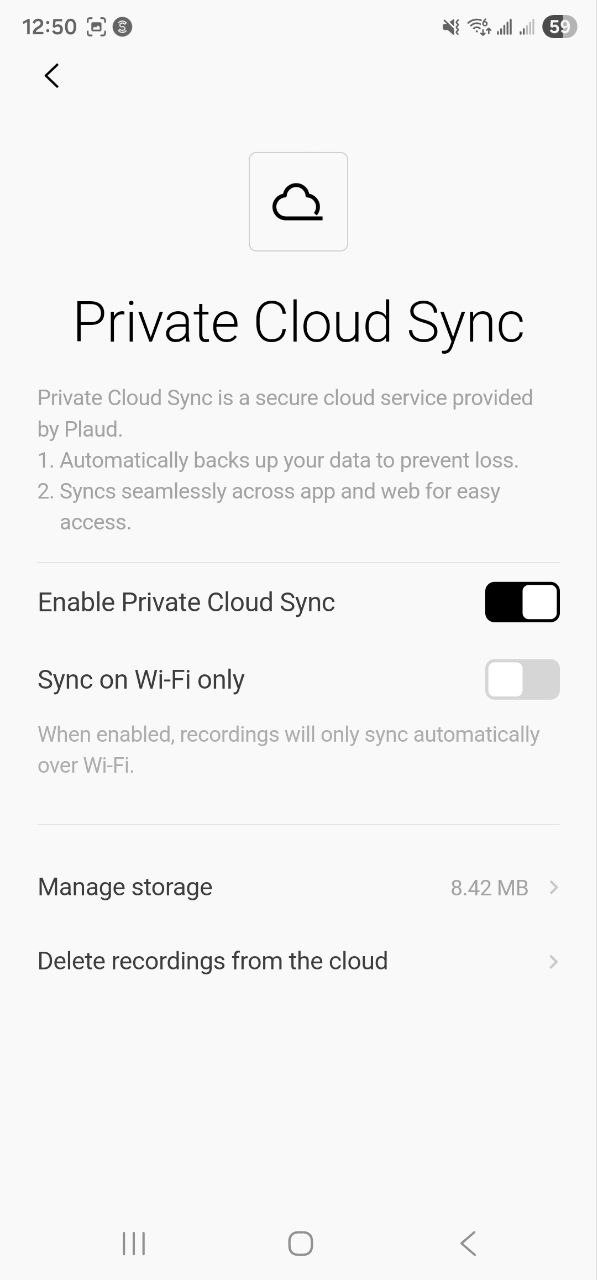
Bei der Überprüfung der korrekten Funktion der Option „Private Cloud Sync“ und der zugehörigen Optionen wurden keine Fehler festgestellt
Voraussetzungen:
Anmeldung bei „Plaud“.
Wiedergabeschritte:
- Navigieren Sie zum Abschnitt „Private Cloud Sync“.
- Schalten Sie „Private Cloud Sync aktivieren“ ein und aus.
- Tippen Sie auf die Schaltfläche „Speicher verwalten“.
- Tippen Sie auf die Option „Aufzeichnungen aus der Cloud löschen“.
Der Umgebung:
Betriebssystem: Android 16
Gerät: Samsung Galaxy S23 Ultra
Tatsächliche Ergebnis:
- Der Schalter „Private Cloud Sync“ sollte seinen Status zwischen EIN und AUS visuell aktualisieren.
- „Speicher verwalten“ sollte sich öffnen, ohne dass die Anwendung abstürzt.
- Durch Auswahl der Option „Aufnahmen aus der Cloud löschen“ sollte sich der erwartete Bildschirm öffnen.
Erwartetes Ergebnis:
Fehler nicht gefunden.
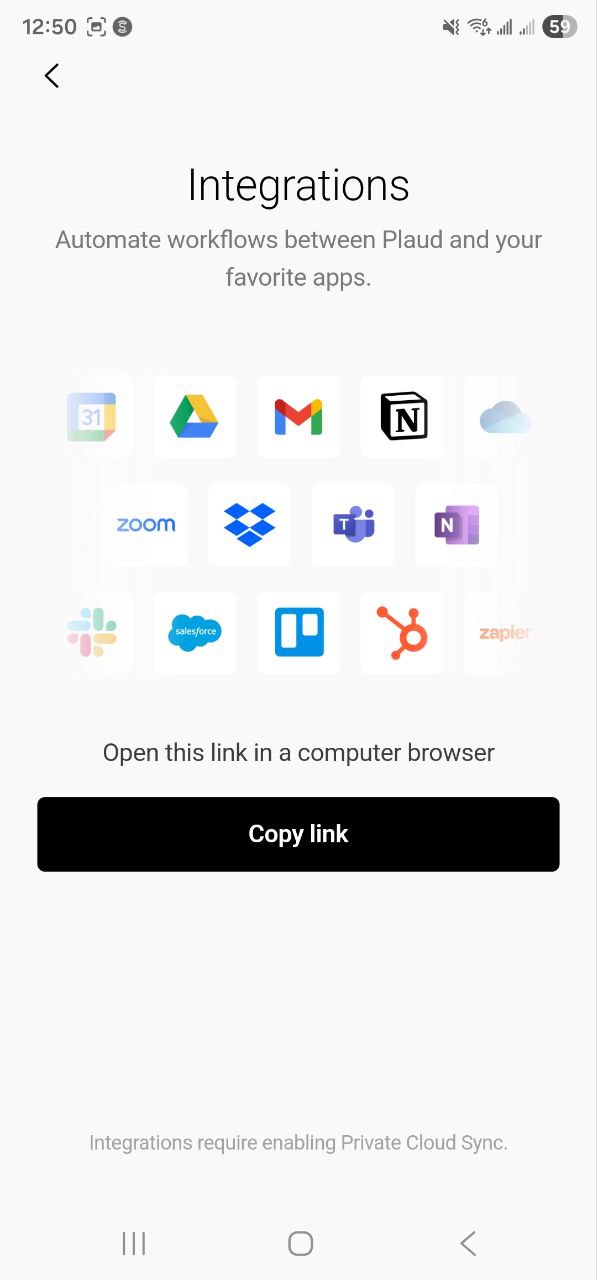
Bei der Überprüfung der korrekten Funktion der Seite „Integrationen“ und des Links „Kopieren“ wurden keine Fehler gefunden
Voraussetzungen:
Bei „Plaud“ anmelden.
Wiedergabeschritte:
- Zum Bildschirm „Integrationen“ navigieren.
- Die Liste der Integrationen (Notion, Gmail, Drive, Teams usw.) anzeigen.
- Tippen Sie auf den Link „Kopieren”.
- Fügen Sie den Link in ein beliebiges Textfeld ein (Validierungsschritt).
Der Umgebung:
Betriebssystem: Android 16
Gerät: Samsung Galaxy S23 Ultra
Tatsächliche Ergebnis:
- Die Logos für die Integrationsoptionen sollten korrekt angezeigt werden.
- Der Link „Kopieren” sollte die URL erfolgreich in die Zwischenablage kopieren.
- Es sollten keine Systemabstürze oder Einfrieren der Benutzeroberfläche auftreten.
Erwartetes Ergebnis:
Fehler nicht gefunden.
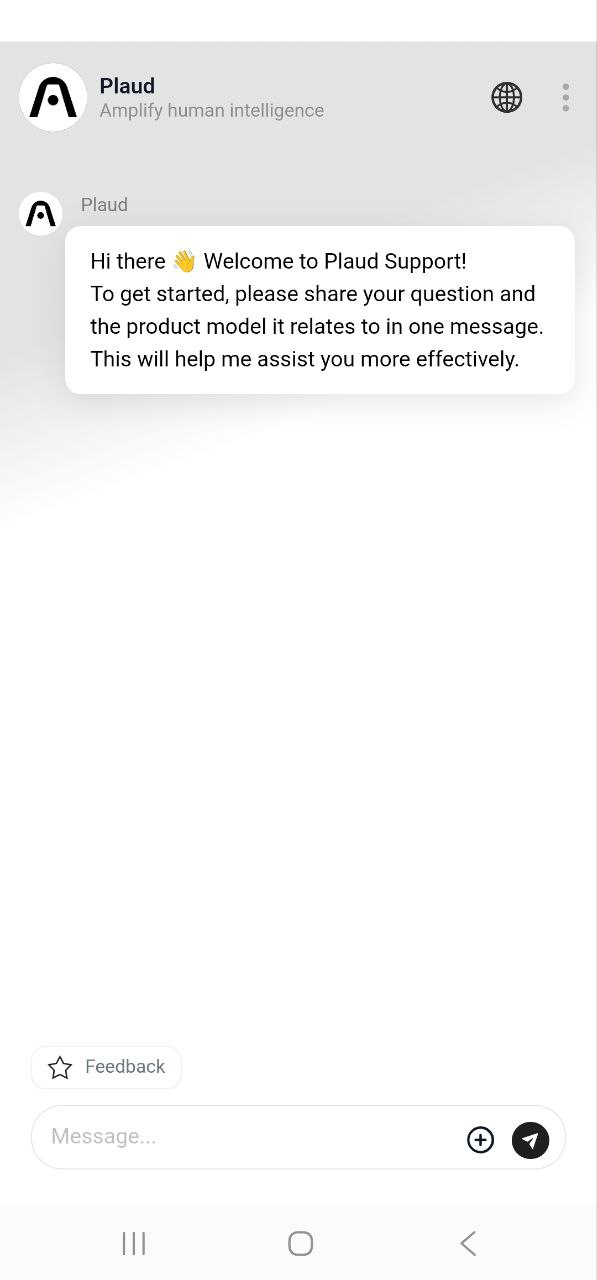
Bei der Überprüfung der korrekten Funktion des Übermittlungsablaufs für „Vorschläge/Kommentare“ wurden keine Fehler gefunden
Voraussetzungen:
- Melden Sie sich bei „Plaud“ an.
- Der Feedback-Hub muss zugänglich sein.
Wiedergabeschritte:
- Navigieren Sie zur Funktion „Vorschlag senden”.
- Geben Sie einen beliebigen gültigen Text in das Kommentarfeld ein.
- Tippen Sie auf die Schaltfläche „Kommentar hinzufügen”.
Der Umgebung:
Betriebssystem: Android 16
Gerät: Samsung Galaxy S23 Ultra
Tatsächliche Ergebnis:
- Das Kommentarfeld sollte den eingegebenen Text ohne Probleme akzeptieren.
- Die Schaltfläche „Kommentar hinzufügen“ sollte das erwartete Verhalten erfolgreich auslösen, unabhängig davon, ob es sich um das Posten des Kommentars oder die Anzeige einer Meldung zu den Konto-/Plananforderungen handelt.
- Das System sollte nicht abstürzen oder einen Stack Trace erzeugen.
Erwartetes Ergebnis:
Fehler nicht gefunden.
BEISPIEL FÜR EINEN FEHLER:
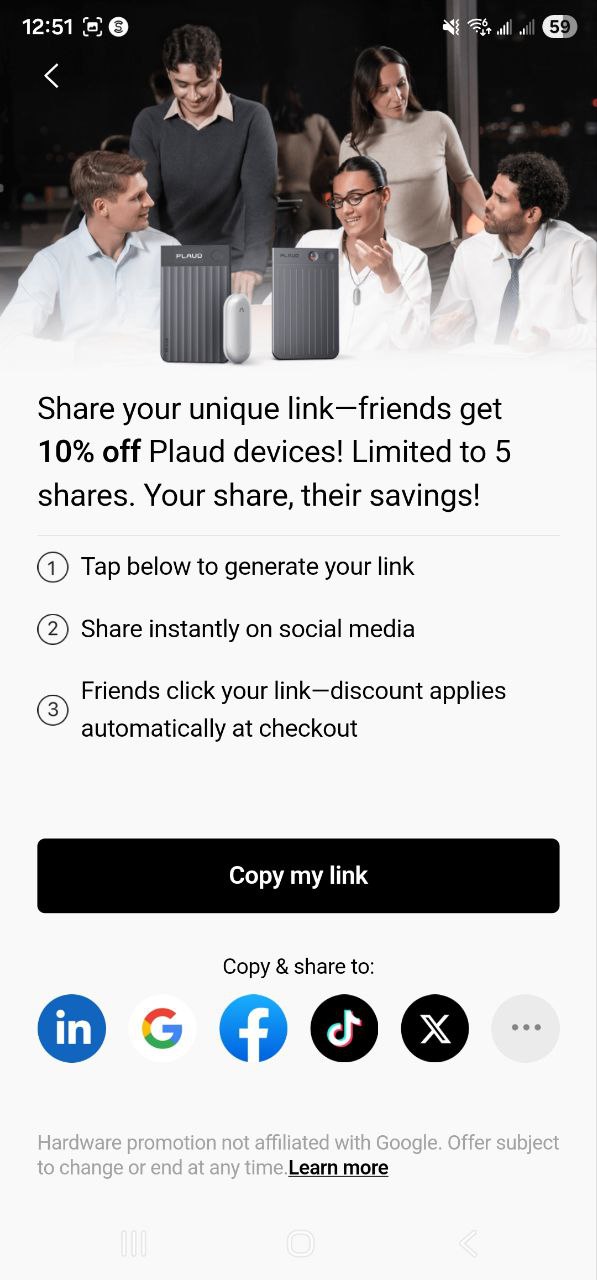
Bei der Überprüfung der korrekten Funktion der Empfehlungslink-Generierung und des Social-Share-Sheets wurden keine Fehler gefunden
Voraussetzungen:
- Anmeldung bei „Plaud”.
- Die Seite „Empfehlung” muss zugänglich sein.
Wiedergabeschritte:
- Navigieren Sie zum Bildschirm „Empfehlung”.
- Tippen Sie auf die Schaltfläche „Meinen Link kopieren”.
- Öffnen Sie die System-Zwischenablage, um zu überprüfen, ob der Link vorhanden ist.
- Tippen Sie auf ein beliebiges Social-Media-Symbol (z. B. Facebook).
Der Umgebung:
Betriebssystem: Android 16
Gerät: Samsung Galaxy S23 Ultra
Tatsächliche Ergebnis:
- Der Empfehlungslink sollte in die Zwischenablage kopiert werden.
- Das Social-Media-Share-Sheet sollte sich öffnen, sobald ein Social-Media-Symbol ausgewählt wird.
- Die Rückkehr zur App sollte nicht zum Absturz der Sitzung führen.
Erwartetes Ergebnis:
Fehler nicht gefunden.
BEISPIEL FÜR EINEN FEHLER:
Bei der Überprüfung der Navigation zu „Support Policy” über WebView wurden keine Fehler gefunden
Voraussetzungen:
Bei „Plaud” anmelden.
Wiedergabeschritte:
- Zum Abschnitt „Hilfe & Support” navigieren.
- Auf die Schaltfläche „Support-Richtlinie” tippen.
- Den geladenen Webinhalt überprüfen.
- Tippen Sie auf die Schaltflächen „Zurück zum Browser“ oder „Zurück zur App“.
Der Umgebung:
Betriebssystem: Android 16
Gerät: Samsung Galaxy S23 Ultra
Tatsächliche Ergebnis:
- Der Webinhalt sollte nahtlos in WebView geladen werden.
- Das Cookie-Banner (falls vorhanden) sollte funktionsfähig sein.
- Durch Tippen auf die Schaltfläche „Zurück“ sollten Benutzer ohne Probleme zur App zurückkehren.
Erwartetes Ergebnis:
Fehler nicht gefunden.
BEISPIEL FÜR EINEN FEHLER:
Ich habe Funktions- und Usability-Tests der Plaud-Android-Anwendung durchgeführt, die alle Kernfunktionen abdecken, wenn die Anwendung nicht mit einem physischen Plaud-Gerät verbunden ist. Innerhalb der zugänglichen Abläufe zeigte die Anwendung ein stabiles Verhalten. Kernelemente wie die Anzeige von Transkripten, die Audiowiedergabe, die Zusammenfassung und die Navigation in den Notizen funktionierten wie erwartet. Während dieser Szenarien wurden keine Abstürze oder blockierenden Funktionsfehler beobachtet, was auf eine gute Gesamtstabilität und eine ausgereifte UI-Architektur hindeutet.

Keine Bugs gefunden!
 We tried to find bugs in this product but failed to spot any. While we still believe no software is 100% free of bugs, this app contains no critical or apparent defects that could negatively impact the user experience.