Keine Bugs in VibeMeal: Al Calorie Counter für iOS gefunden

VibeMeal: Al Calorie Counter
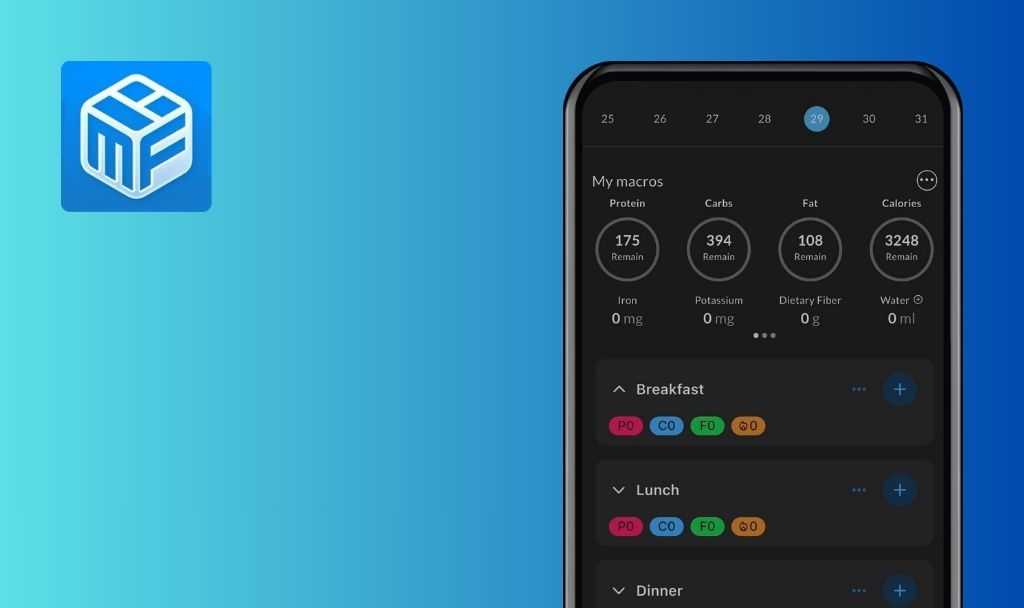
VibeMeal: AI Calorie Counter ist eine leistungsstarke Gesundheits- und Fitness-App, die mithilfe von KI den Nutzern dabei hilft, Kalorien und Nährwertangaben zu erfassen. Durch das einfache Hochladen oder Aufnehmen eines Fotos einer Mahlzeit kann die App die Lebensmittel automatisch erkennen und deren Kalorien-, Eiweiß-, Kohlenhydrat- und Fettgehalt schätzen. Dadurch entfällt die Notwendigkeit für Nutzer, ihre Mahlzeiten manuell einzutragen.
VibeMeal geht noch einen Schritt weiter und zielt darauf ab, den Prozess der Ernährungserfassung zu beschleunigen und zu vereinfachen. Das ultimative Ziel besteht darin, Nutzern dabei zu helfen, ihre Nährstoffaufnahme zu überwachen und sie so beim Erreichen ihrer Gesundheits- und Fitnessziele zu unterstützen. Diese mobile App ist mehr als nur ein Tool zur Ernährungserfassung. Sie verbindet technologischen Komfort mit dem täglichen Ernährungsplan des Nutzers.
Wir haben VibeMeal einem Bug Crawl unterzogen und konnten erfreulicherweise keine Fehler feststellen. Lesen Sie unsere Analyse der App weiter unten, um zu erfahren, wie die Umsetzung bewährter QA-Praktiken dieses großartige Produkt noch weiter verbessern könnte.


1.0.6
getestete Version

12+
stunden für tests aufgewendet

>100
durchgeführte Testfälle

0
gefundene Bugs
Bei der Neuberechnung der Kalorien auf Basis des neuen Gewichts wurden keine Fehler festgestellt
Voraussetzungen:
Der Benutzer ist angemeldet.
Wiedergabeschritte:
- Öffnen Sie die App.
- Wechseln Sie zum Reiter „Statistiken“.
- Tippen Sie auf die Schaltfläche „Gewicht aktualisieren“.
- Wählen Sie das aktuelle Gewicht aus.
- Tippen Sie auf die Schaltfläche „Speichern“.
- Wählen Sie die Option „Neu berechnen“.
- Wechseln Sie zur Startseite.
Der Umgebung:
iPhone 14 Pro, iOS 26.3.1
Tatsächliche Ergebnis:
Die Kalorienwerte (kcal) sollten entsprechend dem neuen Gewicht aktualisiert werden.
Erwartetes Ergebnis:
Fehler nicht gefunden.
Keine Fehler bei der Erfassung von Mahlzeiten über die Funktion „Sprachprotokoll“
Voraussetzungen:
- Der Benutzer ist angemeldet.
- Der Zugriff auf das Mikrofon ist in den App-Einstellungen aktiviert.
Wiedergabeschritte:
- Öffnen Sie die App.
- Tippen Sie auf die Schaltfläche „Plus“.
- Wählen Sie die Option „Voice Log“ aus.
- Erfassen Sie die Mahlzeit per Diktat.
- Tippen Sie auf die Schaltfläche „Fertig“.
- Überprüfen Sie die Ergebnisse.
Der Umgebung:
iPhone 14 Pro, iOS 26.3.1
Tatsächliche Ergebnis:
- Das Lebensmittel sollte erfolgreich protokolliert werden, mit korrekten Berechnungen für kcal, Kohlenhydrate, Proteine, Fette, Zutaten und Gesundheitskennzahlen.
- Die protokollierten Lebensmittelinformationen sollten auf der „Startseite“ angezeigt werden.
Erwartetes Ergebnis:
Fehler nicht gefunden.
Es wurden keine Fehler gefunden, als das gefundene Lebensmittel zum Reiter „Gespeicherte Lebensmittel“ hinzugefügt wurde
Voraussetzungen:
Der Benutzer ist angemeldet.
Wiedergabeschritte:
- Öffnen Sie die App.
- Tippen Sie auf die Schaltfläche „Plus“.
- Wählen Sie die Option „Lebensmitteldatenbank“.
- Geben Sie den Namen des Lebensmittels in das Feld „Suchen“ ein.
- Tippen Sie auf das „Plus“-Symbol neben dem gefundenen Ergebnis.
- Tippen Sie auf die Schaltfläche „Protokollieren“.
- Tippen Sie auf die Schaltfläche „Anzeigen“.
- Tippen Sie auf das Symbol „Gespeichert“ in der oberen rechten Ecke.
- Tippen Sie auf die Schaltfläche „Fertig“.
- Wechseln Sie zum Reiter „Gespeicherte Lebensmittel“.
Der Umgebung:
iPhone 14 Pro, iOS 26.3.1
Tatsächliche Ergebnis:
Der Benutzer sollte das hinzugefügte Lebensmittel im Reiter „Gespeicherte Lebensmittel“ sehen können.
Erwartetes Ergebnis:
Fehler nicht gefunden.
BEISPIEL FÜR EINEN FEHLER:
Keine Fehler beim Aktualisieren von protokollierten Lebensmitteln gefunden
Voraussetzungen:
- Der Benutzer ist angemeldet.
- Auf der Startseite sind protokollierte Produkte vorhanden.
Wiedergabeschritte:
- Öffnen Sie die App.
- Wählen Sie einen beliebigen protokollierten Lebensmittelartikel aus.
- Aktualisieren Sie die Werte.
- Tippen Sie auf die Schaltfläche „Fertig“.
Der Umgebung:
iPhone 14 Pro, iOS 26.3.1
Tatsächliche Ergebnis:
- Der Benutzer sollte in der Lage sein, die Werte für kcal, einschließlich Kohlenhydrate, Fette und Proteine, neu zu berechnen.
- Der neue Wert sollte nach dem Speichern angezeigt werden.
Erwartetes Ergebnis:
Fehler nicht gefunden.
Bei der Aktualisierung des Hauptziels wurden keine Fehler festgestellt
Voraussetzungen:
Der Benutzer ist angemeldet.
Wiedergabeschritte:
- Öffne die App.
- Wechsle zum Reiter „Statistiken“.
- Tippe auf die Option „Ziel ändern“.
- Wähle auf der Seite „Was ist dein Hauptziel?“ einen anderen Wert aus.
- Tippen Sie auf die Schaltfläche „Speichern“.
- Wählen Sie auf der Seite „Welches Gewicht möchten Sie erreichen?“ das Gewicht aus.
- Tippen Sie auf die Schaltfläche „Speichern“.
- Tippen Sie im Popup-Fenster „Kalorien neu berechnen?“ auf die Option „Aktuelles beibehalten“.
Der Umgebung:
iPhone 14 Pro, iOS 26.3.1
Tatsächliche Ergebnis:
Der Benutzer sollte das aktualisierte Ziel zusammen mit dem gewünschten Gewicht sehen können.
Erwartetes Ergebnis:
Fehler nicht gefunden.
Keine Fehler bei der Berechnung der Kalorienaufnahme durch Hochladen eines Fotos aus der Galerie
Voraussetzungen:
Der Benutzer ist angemeldet.
Wiedergabeschritte:
- Öffnen Sie die App.
- Tippen Sie auf die Schaltfläche „Plus“.
- Wählen Sie die Option „Lebensmittel scannen“.
- Wählen Sie die Option „Galerie“.
- Laden Sie ein Foto des Lebensmittels aus der Galerie hoch.
- Tippen Sie auf die Schaltfläche „Senden“.
- Beantworten Sie zusätzliche Fragen.
- Beobachten Sie das Ergebnis.
Der Umgebung:
iPhone 14 Pro, iOS 26.3.1
Tatsächliche Ergebnis:
Der Benutzer sollte detaillierte Kalorienberechnungen sehen, einschließlich Aufschlüsselungen für Kohlenhydrate, Proteine und Fette. Der Bericht sollte außerdem Daten zu „Zutaten“ und „Gesundheitscheck“ enthalten.
Erwartetes Ergebnis:
Fehler nicht gefunden.
BEISPIEL FÜR EINEN FEHLER:
Keine Fehler gefunden bei der Sprachaufzeichnung ohne Zugriff auf das Mikrofon
Voraussetzungen:
- Der Benutzer ist angemeldet.
- Das Mikrofon ist in den App-Einstellungen nicht aktiviert.
Wiedergabeschritte:
- Öffnen Sie die App.
- Tippen Sie auf die Schaltfläche „Plus“.
- Wählen Sie die Option „Sprachaufzeichnung“.
- Versuchen Sie, eine Sprachnachricht aufzunehmen.
Der Umgebung:
iPhone 14 Pro, iOS 26.3.1
Tatsächliche Ergebnis:
- Es sollte eine Popup-Meldung „Mikrofonzugriff erforderlich“ erscheinen.
- Der Benutzer sollte die Aufnahme erst fortsetzen können, wenn der Mikrofonzugriff gewährt wurde.
Erwartetes Ergebnis:
Fehler nicht gefunden.
Keine Fehler beim Erfassen von Lebensmitteln über den Reiter „Gespeicherte Lebensmittel“
Voraussetzungen:
- Der Benutzer ist angemeldet.
- Dem Reiter „Gespeicherte Lebensmittel“ wurden einige Lebensmittel hinzugefügt.
Wiedergabeschritte:
- Öffnen Sie die App.
- Tippen Sie auf die Schaltfläche „Plus“.
- Wählen Sie die Option „Gespeicherte Lebensmittel“ aus.
- Wählen Sie einen beliebigen Eintrag aus dem Abschnitt „Zuletzt hinzugefügt“ aus.
- Aktualisieren Sie die Menge der Lebensmittel.
- Tippen Sie auf die Schaltfläche „Erfassen“.
- Navigieren Sie zur Startseite.
Der Umgebung:
iPhone 14 Pro, iOS 26.3.1
Tatsächliche Ergebnis:
Das Lebensmittel sollte erfolgreich protokolliert werden, wobei die Mengen an kcal, Kohlenhydraten, Proteinen und Fetten korrekt und erfolgreich neu berechnet werden.
Erwartetes Ergebnis:
Fehler nicht gefunden.
Bei der Anpassung der Ernährungsziele wurden keine Fehler festgestellt
Voraussetzungen:
Der Benutzer ist angemeldet.
Wiedergabeschritte:
- Öffnen Sie die App.
- Navigieren Sie zum Bereich „Profil“ in der oberen rechten Ecke der App.
- Wählen Sie die Option „Ernährungsziele anpassen“.
- Aktualisieren Sie den Wert für „Fette“.
- Überprüfen Sie das Feld „Kalorien“.
- Aktualisieren Sie den Wert für „Proteine“.
- Überprüfen Sie das Feld „Kalorien“.
- Aktualisieren Sie den Wert für „Kohlenhydrate“.
- Überprüfen Sie das Feld „Kalorien“.
- Aktualisieren Sie das Feld „Kalorien“.
- Überprüfen Sie die Werte für „Kohlenhydrate/Proteine/Fette“.
- Tippen Sie auf die Schaltfläche „Speichern“.
- Öffnen Sie die Seite „Ernährungsziele bearbeiten“ erneut.
Der Umgebung:
iPhone 14 Pro, iOS 26.3.1
Tatsächliche Ergebnis:
- Nach der Aktualisierung des Feldes „Kalorien“ sollten die Werte für „Kohlenhydrate“, „Proteine“ und „Fette“ neu berechnet werden.
- Nach der Aktualisierung eines der Felder („Kohlenhydrate“, „Proteine“ oder „Fette“) sollte nur der Wert für „Kalorien“ neu berechnet werden.
- Sobald die Seite „Ernährungsziele bearbeiten“ erneut geöffnet wird, sollten alle aktualisierten Werte angezeigt werden.
Erwartetes Ergebnis:
Fehler nicht gefunden.
BEISPIEL FÜR EINEN FEHLER:
Es werden keine Fehler gefunden, wenn mit der Funktion „Scan Food“ ein Foto von einem Nicht-Lebensmittelartikel aufgenommen wird
Voraussetzungen:
Der Benutzer ist angemeldet.
Wiedergabeschritte:
- Öffnen Sie die App.
- Tippen Sie auf die Schaltfläche „Plus“.
- Wählen Sie die Option „Scan Food“.
- Machen Sie ein Foto von einem Nicht-Lebensmittelartikel.
- Tippen Sie auf die Schaltfläche „Senden“.
- Warten Sie auf die Analyse.
Der Umgebung:
iPhone 14 Pro, iOS 26.3.1
Tatsächliche Ergebnis:
- Es wird die Warnmeldung „Produkt nicht gefunden“ mit folgendem Hinweis angezeigt:
Es sollte eine Warnmeldung mit dem Text „Produkt nicht gefunden“ angezeigt werden, einschließlich eines Hinweises, der den Benutzer auffordert: „Machen Sie ein Foto der Rückseite, auf der Kalorien, Eiweiß, Fette, Kohlenhydrate und das Verpackungsgewicht angegeben sind.“ - Es sollte eine Schaltfläche „Verstanden!“ vorhanden sein.
Erwartetes Ergebnis:
Fehler nicht gefunden.
Während des Tests habe ich keine größeren oder kritischen Probleme festgestellt. Die Anwendung scheint stabil zu sein und erfüllt ihre Kernfunktionen wie erwartet. Die Benutzeroberfläche ist intuitiv und benutzerfreundlich, was die Navigation und die Interaktion mit den Hauptfunktionen erleichtert. Insgesamt bietet die App eine reibungslose Benutzererfahrung, und die KI-basierte Lebensmittelerkennung funktioniert effizient. Ich glaube, dass sie durch umfassende QA-Tests weiter verbessert werden könnte.

Keine Bugs gefunden!
 We tried to find bugs in this product but failed to spot any. While we still believe no software is 100% free of bugs, this app contains no critical or apparent defects that could negatively impact the user experience.