Bugs in Dew-X SaaS gefunden

Dew-X ist eine innovative Plattform, mit der Unternehmen reibungslose Arbeitsabläufe erstellen und verwalten können. Sie kombiniert CRM, Zeiterfassung, Projektmanagement und Dokumentenfluss in einer einzigen Plattform, mit der Sie Ihre Produktivität und Beobachtbarkeit steigern können.
Sie können sogar Kontakte von Drittanbietern einladen, um die Arbeitsabläufe in Ihren Partnerschaften mit anderen Anbietern zu optimieren. Das Tool läuft sowohl auf Desktop- als auch auf mobilen Plattformen, maximiert die Konnektivität und ermöglicht die Verwaltung von Remote-Teams.
QAwerk hat die Dew-X-Plattform auf Fehler überprüft und war von der Einfachheit und Effizienz des Tools begeistert. Wir haben jedoch einige Fehler identifiziert, die die Nutzung erschweren. Lesen Sie weiter, um zu erfahren, welche Probleme wir entdeckt haben und wie sie behoben werden könnten, um die Benutzererfahrung der Plattform zu verbessern.
Das System stürzt ab, wenn ein neuer Benutzer versucht, sich über die Schaltfläche „Mit Google anmelden“ anzumelden
Die Strenge:
Kritisch
Voraussetzungen:
Der Benutzer hat kein Konto.
Wiedergabeschritte:
- Navigieren Sie zum Anmeldeformular auf der Seite https://workflow.dew-x.com/.
- Wählen Sie die Schaltfläche „Mit Google anmelden”.
- Wählen Sie ein geeignetes Google-Konto aus.
- Füllen Sie das Formular „Willkommen bei Dew-X” aus.
- Klicken Sie auf die Schaltfläche „Weiter”.
- Beobachten Sie das Ergebnis.
Der Umgebung:
Betriebssystem: Windows 11 Pro
Chrome-Browser Version 143.0.7499.193
Tatsächliche Ergebnis:
Das System stürzt ab und der Benutzer kann nicht in Dew-X arbeiten.
Erwartetes Ergebnis:
Das System sollte nicht abstürzen.
Fehler 500 wird angezeigt, nachdem der Benutzer den Standardwert „Condition value“ (Bedingungswert) im „Calendar“ (Kalender) nicht geändert hat
Die Strenge:
Schwerwiegend
Wiedergabeschritte:
- Erstellen Sie einen „Kalender”.
- Planen Sie ein Ereignis.
- Klicken Sie auf das Kontrollkästchen „Wiederkehrend”.
- Wählen Sie ein „Datum” aus der Dropdown-Liste „Endbedingung” aus.
- Ändern Sie den Standardwert für „Bedingungswert“ nicht.
- Klicken Sie auf die Schaltfläche „Speichern“.
- Beobachten Sie das Ergebnis.
Der Umgebung:
Betriebssystem: Windows 11 Pro
Chrome-Browser Version 143.0.7499.193
Tatsächliche Ergebnis:
Wenn der Standardwert für „Bedingungswert“ nicht geändert wird, wird „500 Error“ angezeigt.
Erwartetes Ergebnis:
Der „Bedingungswert“ sollte hervorgehoben werden, damit der Benutzer versteht, dass dieses Feld geändert werden muss.
Alle archivierten Dateien werden nach dem Speichern einer archivierten Datei dupliziert
Die Strenge:
Schwerwiegend
Voraussetzungen:
Es wurde mindestens eine archivierte Datei erstellt.
Wiedergabeschritte:
- Öffnen Sie eine der archivierten Dateien.
- Klicken Sie auf die Schaltfläche „Änderungen speichern“.
- Beobachten Sie das Ergebnis.
Der Umgebung:
Betriebssystem: Windows 11 Pro
Chrome-Browser Version 143.0.7499.193
Tatsächliche Ergebnis:
Das Speichern einer archivierten Datei führt zur Duplizierung aller archivierten Dateien.
Erwartetes Ergebnis:
Nach dem Speichern einer archivierten Datei sollten keine anderen archivierten Dateien dupliziert werden.
Nach dem Speichern eines Dokuments mit einem Anhang von mehr als 100 MB wird die Meldung „Etwas ist schiefgelaufen“ angezeigt
Die Strenge:
Schwerwiegend
Wiedergabeschritte:
- Erstellen Sie ein neues Dokument.
- Fügen Sie eine Datei mit mehr als 100 MB als Anhang hinzu.
- Klicken Sie auf die Schaltfläche „Beenden“.
- Wählen Sie die Option „Speichern und beenden“.
- Beobachten Sie das Ergebnis.
Der Umgebung:
Betriebssystem: Windows 11 Pro
Chrome-Browser Version 143.0.7499.193
Tatsächliche Ergebnis:
Die Meldung „Es ist ein Fehler aufgetreten“ wird angezeigt.
Erwartetes Ergebnis:
Das System sollte eine Größenbeschränkung für Anhänge festlegen, die der Benutzer nicht umgehen kann.
Der Name der Organisation überlappt das rechte Seitenfeld
Die Strenge:
Geringfügig
Wiedergabeschritte:
- Klicken Sie im rechten Seitenbereich auf die Schaltfläche „Organisation erstellen“.
- Geben Sie mehr als 70 Zeichen in das Feld „Name“ ein.
- Klicken Sie auf die Schaltfläche „Speichern“.
- Beobachten Sie das Ergebnis.
Der Umgebung:
Betriebssystem: Windows 11 Pro
Chrome-Browser Version 143.0.7499.193
Tatsächliche Ergebnis:
Der Name der Organisation überlappt das rechte Seitenfeld.
Erwartetes Ergebnis:
Der eingegebene Text sollte nicht über den Rand des rechten Seitenfelds hinausragen. Alle Textfelder sollten eine Zeichenbegrenzung haben, die für den Benutzer deutlich sichtbar ist.
Wiederholte Duplikate des Formulars „Senden“
Die Strenge:
Geringfügig
Wiedergabeschritte:
- Erstellen Sie ein neues Dokument.
- Fügen Sie dem Dokument mehrere große Dateien hinzu (z. B. jeweils 10 MB).
- Klicken Sie auf die Schaltfläche „Beenden“.
- Klicken Sie auf die Schaltfläche „Senden“.
- Beobachten Sie, dass das Formular „Senden“ nicht geöffnet wird.
- Klicken Sie so lange auf die Schaltfläche „Senden“, bis das Formular geöffnet wird.
- Beobachten Sie das Ergebnis.
Der Umgebung:
Betriebssystem: Windows 11 Pro
Chrome-Browser Version 143.0.7499.193
Tatsächliche Ergebnis:
Nachdem mehrere große Anhänge zum Dokument hinzugefügt wurden, dupliziert sich das Formular „Senden“.
Erwartetes Ergebnis:
Das Formular „Senden“ sollte nur einmal geöffnet werden.
Neu erstellte Organisationen werden nicht in der Liste auf der rechten Seite angezeigt
Die Strenge:
Geringfügig
Wiedergabeschritte:
- Klicken Sie auf die Schaltfläche „Organisation erstellen“ im rechten Seitenbereich.
- Geben Sie einen Organisationsnamen ein und klicken Sie auf die Schaltfläche „Speichern“.
- Wiederholen Sie diesen Schritt mehrmals, um mehrere Organisationen zu erstellen.
- Beobachten Sie, ob die erstellten Organisationen in der Liste im rechten Seitenbereich angezeigt werden.
Der Umgebung:
Betriebssystem: Windows 11 Pro
Chrome-Browser Version 143.0.7499.193
Tatsächliche Ergebnis:
Neu erstellte Organisationen werden erst nach dem Aktualisieren der Seite in der Liste angezeigt.
Erwartetes Ergebnis:
Neu erstellte Organisationen sollten automatisch aktualisiert und in der Liste angezeigt werden, ohne dass die Seite aktualisiert werden muss.
Die Änderung der Organisationsfarbe wird nicht auf Aufgaben angewendet
Die Strenge:
Geringfügig
Voraussetzungen:
- Es wurde mindestens eine Organisation erstellt.
- Es wurde mindestens eine Aufgabe innerhalb der Organisation erstellt.
Wiedergabeschritte:
- Klicken Sie auf das Symbol „Organisationsfarbe ändern”.
- Ändern Sie die Farbe.
- Beobachten Sie, ob die ausgewählte Farbe sofort in den Aufgaben angezeigt wird.
Der Umgebung:
Betriebssystem: Windows 11 Pro
Chrome-Browser Version 143.0.7499.193
Tatsächliche Ergebnis:
Die Farbänderung in der Organisation wird nicht sofort in den Aufgaben angezeigt. Die Farbe wird erst nach dem Neuladen der Seite aktualisiert.
Erwartetes Ergebnis:
Die neu ausgewählte Organisationsfarbe sollte sofort in den Aufgaben übernommen werden, ohne dass die Seite neu geladen werden muss.
Nach Verbindungsabbruch wird eine Fehlermeldung auf Polnisch angezeigt, obwohl die englische Lokalisierung eingestellt ist
Die Strenge:
Trivial
Voraussetzungen:
Stellen Sie die englische Lokalisierung ein.
Wiedergabeschritte:
- Schalten Sie die Internetverbindung aus.
- Klicken Sie auf einen beliebigen Abschnitt oder eine beliebige Aufgabe.
- Beobachten Sie, dass die Fehlermeldung auf Polnisch statt auf Englisch angezeigt wird.
Der Umgebung:
Betriebssystem: Windows 11 Pro
Chrome-Browser Version 143.0.7499.193
Tatsächliche Ergebnis:
Bei Verlust der Internetverbindung wird eine polnische Fehlermeldung angezeigt, obwohl die englische Lokalisierung eingestellt ist.
Erwartetes Ergebnis:
Die nach dem Verbindungsverlust angezeigte Fehlermeldung sollte auf Englisch sein, da der Benutzer die englische Lokalisierung eingestellt hat.
Die Standardzeit wird im Formular „Ereignis hinzufügen” rot hervorgehoben
Die Strenge:
Trivial
Wiedergabeschritte:
- Navigieren Sie zum „Kalender”.
- Klicken Sie auf ein beliebiges Datum, um ein Ereignis zu erstellen.
- Deaktivieren Sie das Kontrollkästchen „Ganztägig” im Formular „Ereignis hinzufügen”.
- Beobachten Sie den Standardwert des Feldes „Stunde“ im Abschnitt „Ende“.
Der Umgebung:
Betriebssystem: Windows 11 Pro
Chrome-Browser Version 143.0.7499.193
Tatsächliche Ergebnis:
Die Standardzeit wird rot hervorgehoben.
Erwartetes Ergebnis:
Standardwerte sollten nicht rot hervorgehoben werden.
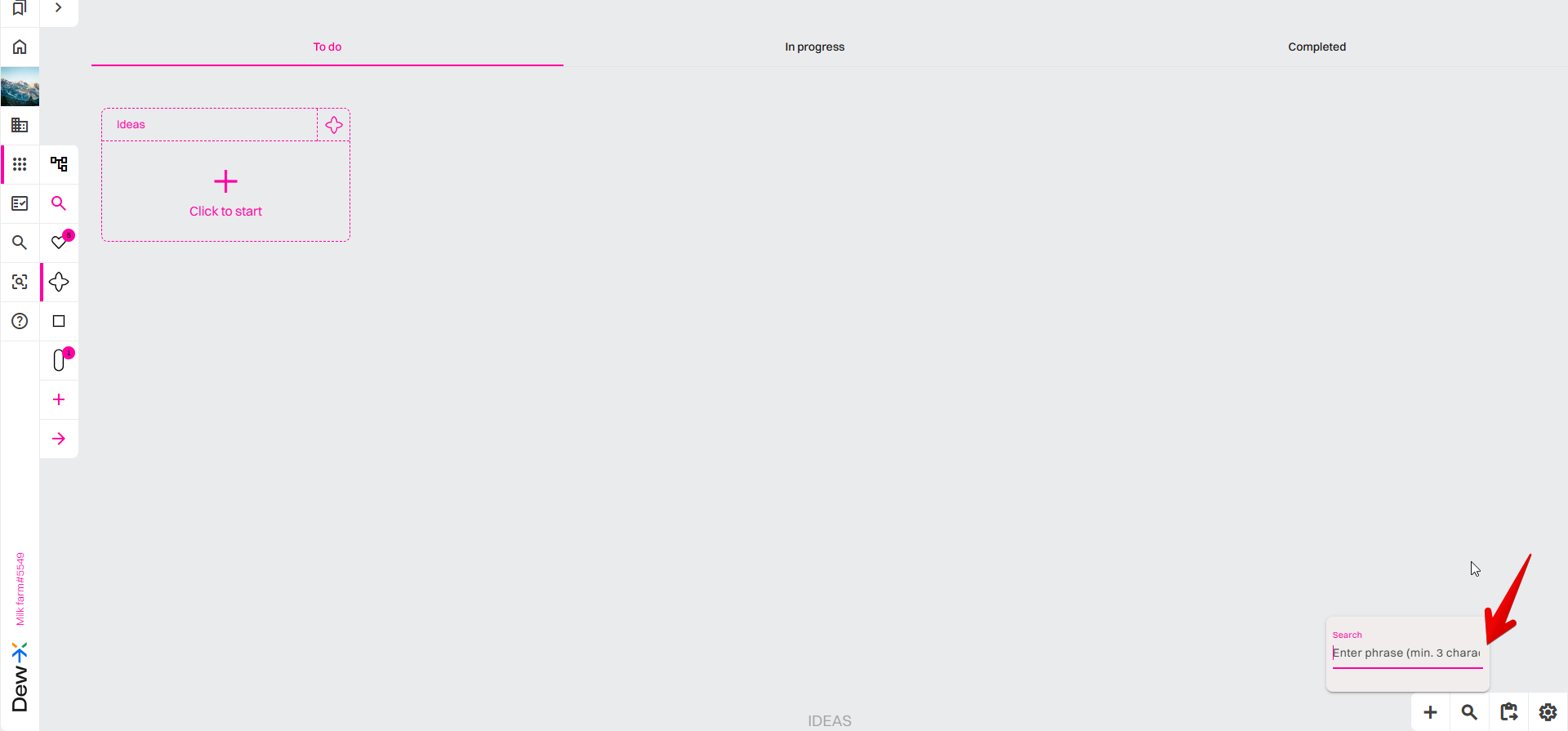
Abgeschnittener Platzhaltertext im Feld „Suchen“
Die Strenge:
Trivial
Voraussetzungen:
Es wurde mindestens ein Prozess erstellt.
Wiedergabeschritte:
- Starten Sie einen bereits vorhandenen Prozess.
- Klicken Sie auf das Symbol „Filter“ in der unteren rechten Ecke.
- Wählen Sie das Feld „Suchen“ aus.
- Beobachten Sie den Platzhaltertext im Feld „Suchen“.
Der Umgebung:
Betriebssystem: Windows 11 Pro
Chrome-Browser Version 143.0.7499.193
Tatsächliche Ergebnis:
Der Platzhaltertext im Feld „Suchen“ erscheint abgeschnitten.
Erwartetes Ergebnis:
Der Platzhaltertext im Feld „Suchen“ sollte vollständig sichtbar sein.
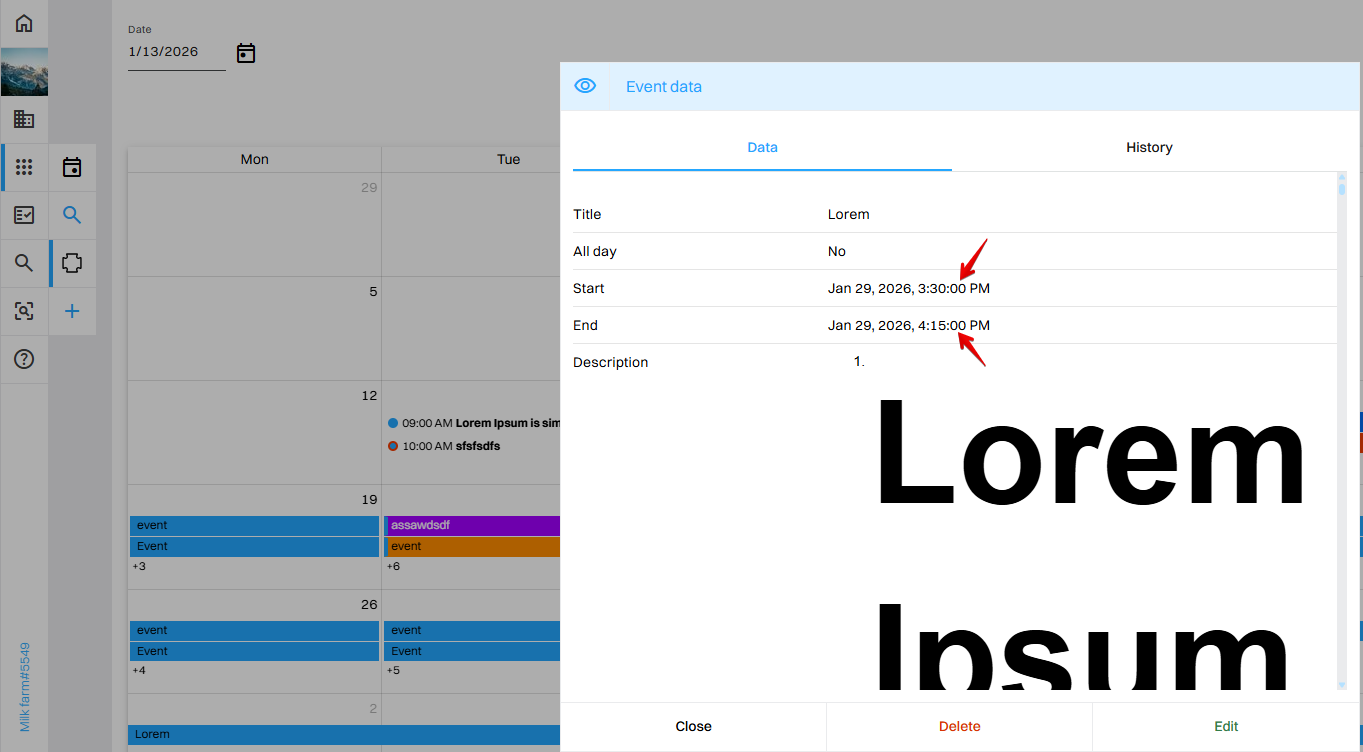
Sekunden werden in den Start- und Endzeiten des erstellten Ereignisses angezeigt
Die Strenge:
Trivial
Voraussetzungen:
Es wurde mindestens ein Ereignis mit Start- und Endzeit erstellt.
Wiedergabeschritte:
- Öffnen Sie das vorhandene Ereignis.
- Beobachten Sie, ob die Sekunden in den „Start“- und „End“-Zeiten angezeigt werden.
Der Umgebung:
Betriebssystem: Windows 11 Pro
Chrome-Browser Version 143.0.7499.193
Tatsächliche Ergebnis:
Entgegen den Erwartungen des Benutzers werden Sekunden in den „Start“- und „End“-Zeiten des erstellten Ereignisses angezeigt.
Erwartetes Ergebnis:
Sekunden sollten nicht in den „Start“- und „End“-Zeiten des erstellten Ereignisses angezeigt werden (da der Benutzer keine Sekunden hinzufügen kann).
Dew-X ist eine großartige Plattform für das Unternehmens- und Teammanagement, mit der Sie Prozesse an die individuellen Bedürfnisse der Benutzer anpassen können. Die Plattform weist jedoch einige Probleme auf, die den Arbeitsablauf behindern, darunter fehlerhafte Benutzerregistrierung oder Dokumentenduplizierung. Durch die Durchführung einiger Usability- und Funktionstests lassen sich die Ursachen der Probleme identifizieren und beheben, wodurch die Benutzererfahrung verbessert und mehr Kunden gewonnen werden können.