Bugs in iMemo AI Note Taking & Summary für iOS gefunden



iMemo ist eine sehr nützliche App zum Aufzeichnen, Transkribieren und Übersetzen von Audio-Notizen, die in vielen Alltagssituationen hilfreich sein kann. Sie bietet eine bequeme Möglichkeit, die Erfassung und Verwaltung von Informationen zu optimieren.
Mit seinen zahlreichen Funktionen bietet iMemo anpassbare Notizen und erweiterte Sortiermöglichkeiten und ist damit ein unschätzbares Werkzeug für das private und berufliche Leben. Dank der benutzerfreundlichen Oberfläche und der leicht zugänglichen Funktionen verpassen Sie keine Aufgabe, Idee oder wichtige Erinnerung mehr.
Unser Team bei QAwerk hat die iMemo-App einem gründlichen Bug-Crawl unterzogen. Wir haben mehrere Fehler entdeckt, die sich möglicherweise auf die Leistung und das Benutzererlebnis auswirken könnten. Wir laden Sie ein, unsere Ergebnisse zu erkunden, um zu verstehen, wie einige Verbesserungen diese App auf die nächste Stufe bringen können.
Das Löschen einer Aufnahme aus einem bestimmten Ordner löscht diese auch aus „Alle Projekte“, was zu einer unbeabsichtigten globalen Löschung und potenziellen Datenverlusten führt
Die Strenge:
Kritisch
Voraussetzungen:
- Melden Sie sich bei der App an.
- Fügen Sie mindestens eine Aufnahme hinzu.
Wiedergabeschritte:
- Erstellen Sie einen neuen Ordner.
- Tippen Sie auf die 3-Punkte-Schaltfläche der Aufnahme im Standardordner „Alle Projekte“.
- Tippen Sie auf die Option „Ordner verschieben“.
- Wählen Sie den neu erstellten Ordner aus.
- Wischen Sie das Popup-Fenster nach unten.
- Wählen Sie den neu erstellten Ordner im Dropdown-Menü oben auf der Seite aus.
- Tippen Sie auf die 3-Punkte-Schaltfläche der Aufnahme.
- Tippen Sie auf die Schaltfläche „Löschen“.
- Kehren Sie zum Ordner „Alle Projekte“ oben auf der Seite zurück.
Der Umgebung:
iPhone 17 Pro Max
iOS 26.0.1
Tatsächliche Ergebnis:
Durch das Löschen einer Aufnahme aus einem bestimmten Ordner wird sie auch aus dem Ordner „Alle Projekte“ gelöscht.
Erwartetes Ergebnis:
Durch das Löschen einer Aufnahme aus einem bestimmten Ordner sollte sie nur aus diesem Ordner entfernt werden.
Benutzer können in der Funktion „Aufzeichnungen“ nicht nach Titeln suchen
Die Strenge:
Kritisch
Voraussetzungen:
- Melden Sie sich bei der App an.
- Erstellen Sie einige Aufnahmen.
Wiedergabeschritte:
- Geben Sie einen Aufnahmenamen in das Feld „Suchen“ ein.
- Tippen Sie auf die Schaltfläche „Fertig“ auf der Tastatur.
Der Umgebung:
iPhone 17 Pro Max
iOS 26.0.1
Tatsächliche Ergebnis:
Die Meldung „Keine Ergebnisse gefunden“ wird angezeigt.
Erwartetes Ergebnis:
Der Benutzer sollte in der Lage sein, Aufnahmen erfolgreich nach Titel zu suchen und zu finden.
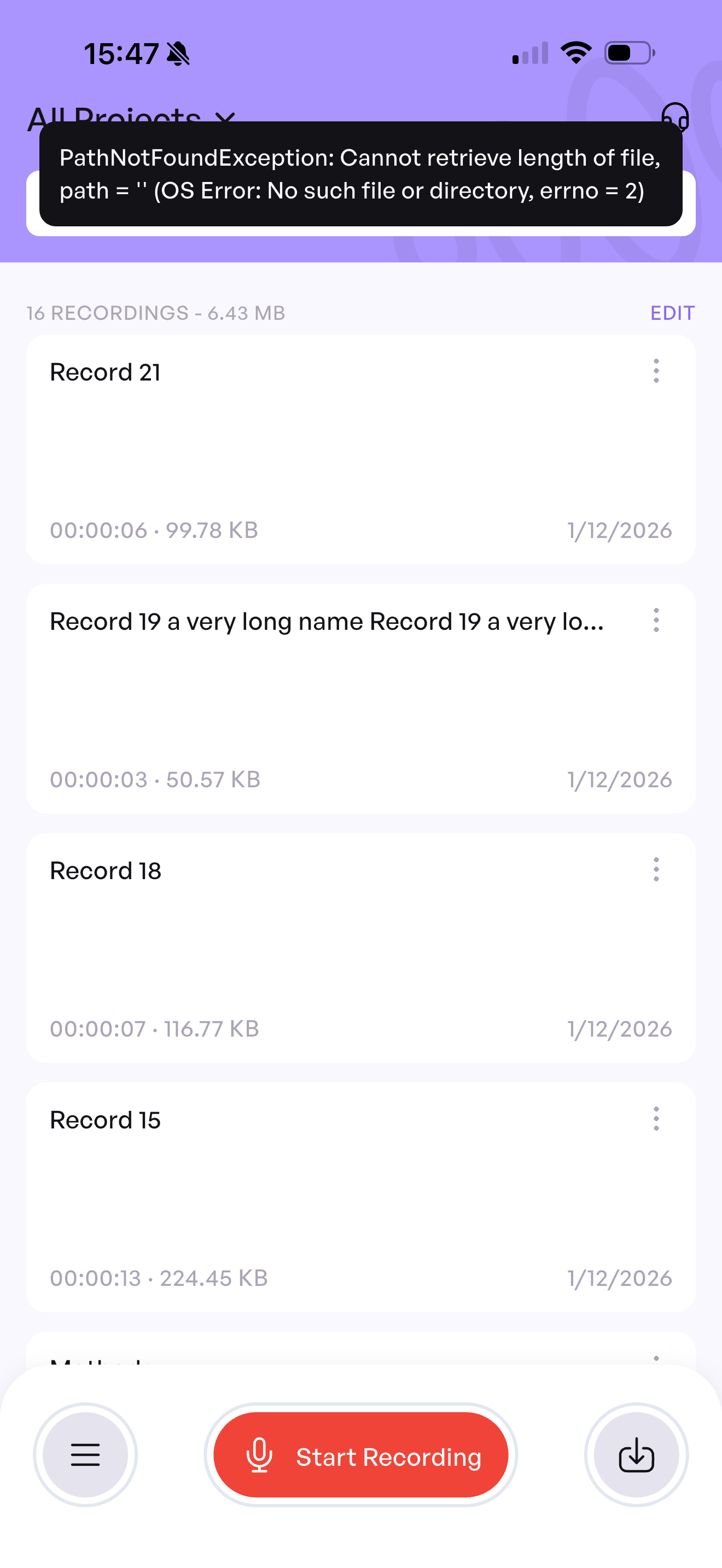
Beim Importieren einer Datei ohne Audio wird ein unklarer technischer Fehler angezeigt
Die Strenge:
Schwerwiegend
Voraussetzungen:
- Melden Sie sich bei der App an.
- Bereiten Sie ein Video ohne Audio auf Ihrem Gerät vor.
Wiedergabeschritte:
- Tippen Sie auf die Schaltfläche „Importieren”.
- Tippen Sie auf die Schaltfläche „Dateien”.
- Laden Sie ein Video ohne Audio hoch.
- Beobachten Sie den oberen Teil des Bildschirms.
Der Umgebung:
iPhone 17 Pro Max
iOS 26.0.1
Tatsächliche Ergebnis:
Die Fehlermeldung „PathNotFoundException: Cannot retrieve…” wird angezeigt.
Erwartetes Ergebnis:
Das System sollte eine klare, benutzerfreundliche Fehlermeldung anzeigen, die erklärt, dass die Datei keine Audiospur enthält und daher nicht importiert werden kann.
Irreführender Name des Abschnitts „Foto- und Videobibliothek“ im Popup-Fenster „Importieren aus“
Die Strenge:
Schwerwiegend
Voraussetzungen:
Melden Sie sich bei der App an.
Wiedergabeschritte:
- Tippen Sie auf das Symbol „Importieren“ in der unteren rechten Ecke.
- Tippen Sie auf die Option „Foto- und Videobibliothek“.
Der Umgebung:
iPhone 17 Pro Max
iOS 26.0.1
Tatsächliche Ergebnis:
Aus der „Foto- und Videobibliothek” können nur Videos importiert werden, was aufgrund des irreführenden Abschnittsnamens zu Verwirrung beim Benutzer führen kann.
Erwartetes Ergebnis:
Der Abschnittsname sollte den angebotenen Inhalt genau wiedergeben.
Änderung des Aufnahmedatums aktualisiert die Reihenfolge der Liste nicht ohne Aktualisierung
Die Strenge:
Schwerwiegend
Voraussetzungen:
- Melden Sie sich bei der App an.
- Erstellen oder fügen Sie einige Aufnahmen hinzu.
Wiedergabeschritte:
- Tippen Sie auf die 3-Punkte-Schaltfläche neben der Aufnahme weiter unten in der Liste.
- Tippen Sie auf die Option „Datum ändern”.
- Wählen Sie ein zukünftiges Datum aus, um die Aufnahme an den Anfang der Liste zu verschieben.
Der Umgebung:
iPhone 17 Pro Max
iOS 26.0.1
Tatsächliche Ergebnis:
Trotz der Änderung des Datums bleibt die Aufnahme an ihrer ursprünglichen Position in der Liste, was darauf hindeutet, dass die Datumsänderung nicht übernommen wurde.
Erwartetes Ergebnis:
Die Liste sollte automatisch neu sortiert werden, sodass die Aufnahme unmittelbar nach einer Datumsänderung an der richtigen Position erscheint, ohne dass eine Seitenaktualisierung erforderlich ist.
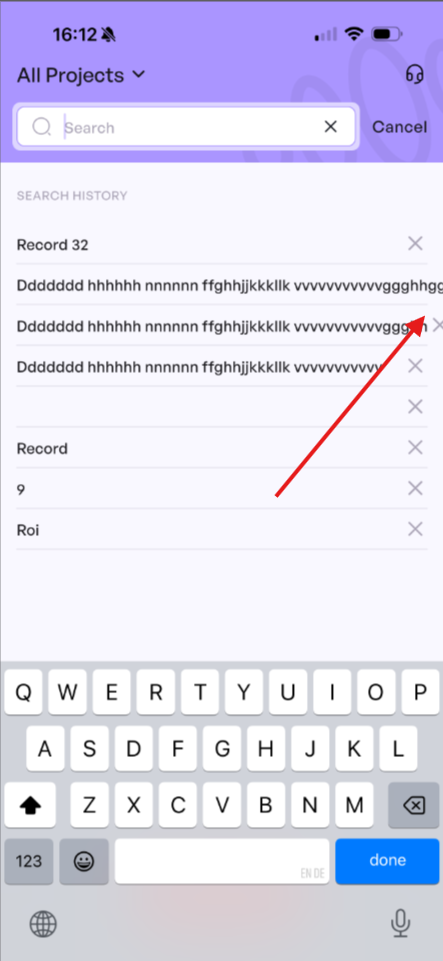
Lange Suchanfragen verursachen Layoutprobleme in den Suchvorschlägen
Die Strenge:
Geringfügig
Voraussetzungen:
Melden Sie sich bei der App an.
Wiedergabeschritte:
- Geben Sie eine lange Suchanfrage (die 2–3 Zeilen umfasst) in das Feld „Suchen” ein.
- Führen Sie die Suche durch.
- Geben Sie erneut eine beliebige Suchanfrage in das Feld „Suchen” ein.
- Beobachten Sie die Suchvorschläge.
Der Umgebung:
iPhone 17 Pro Max
iOS 26.0.1
Tatsächliche Ergebnis:
Die vorherige lange Suchanfrage verursacht Layoutprobleme.
Erwartetes Ergebnis:
Das Layout sollte unabhängig von der Länge der Suchanfrage unverändert bleiben.
Insgesamt ist iMemo eine solide App mit einer intuitiven Benutzeroberfläche und robusten Funktionen. Bei genauerer Betrachtung gibt es jedoch noch Verbesserungspotenzial. Umfassende Funktionstests helfen dabei, Probleme zu identifizieren, die die Benutzererfahrung beeinträchtigen, und die App wirklich herausragend zu machen.