Bugs in MeetGeek AI SaaS gefunden

MeetGeek ist eine dynamische, KI-gestützte Plattform, die darauf ausgelegt ist, die Organisation von Besprechungen zu optimieren. Die Anwendung zielt darauf ab, die Planung und Verwaltung von Telefonkonferenzen zu vereinfachen und diese effizienter und effektiver zu gestalten.
Bei näherer Betrachtung der Funktionen nutzt MeetGeek KI-Technologie, um Besprechungen einzurichten, Tagesordnungen bereitzustellen, Erinnerungen zu versenden und sogar wichtige Punkte zu dokumentieren. Die Plattform lässt sich nahtlos mit Kalendern und anderen Organisationstools integrieren und ist somit eine praktische Hilfe für Einzelpersonen, Teams und Unternehmen.
Unser Team bei QAwerk hat eine gründliche Fehleranalyse von MeetGeek durchgeführt, bei der wir mehrere Fehler identifiziert haben, die die Leistung und die Benutzererfahrung beeinträchtigen. Wir laden Sie ein, unsere Ergebnisse zu erkunden und zu erfahren, wie dieses leistungsstarke KI-Tool noch besser gemacht werden kann.
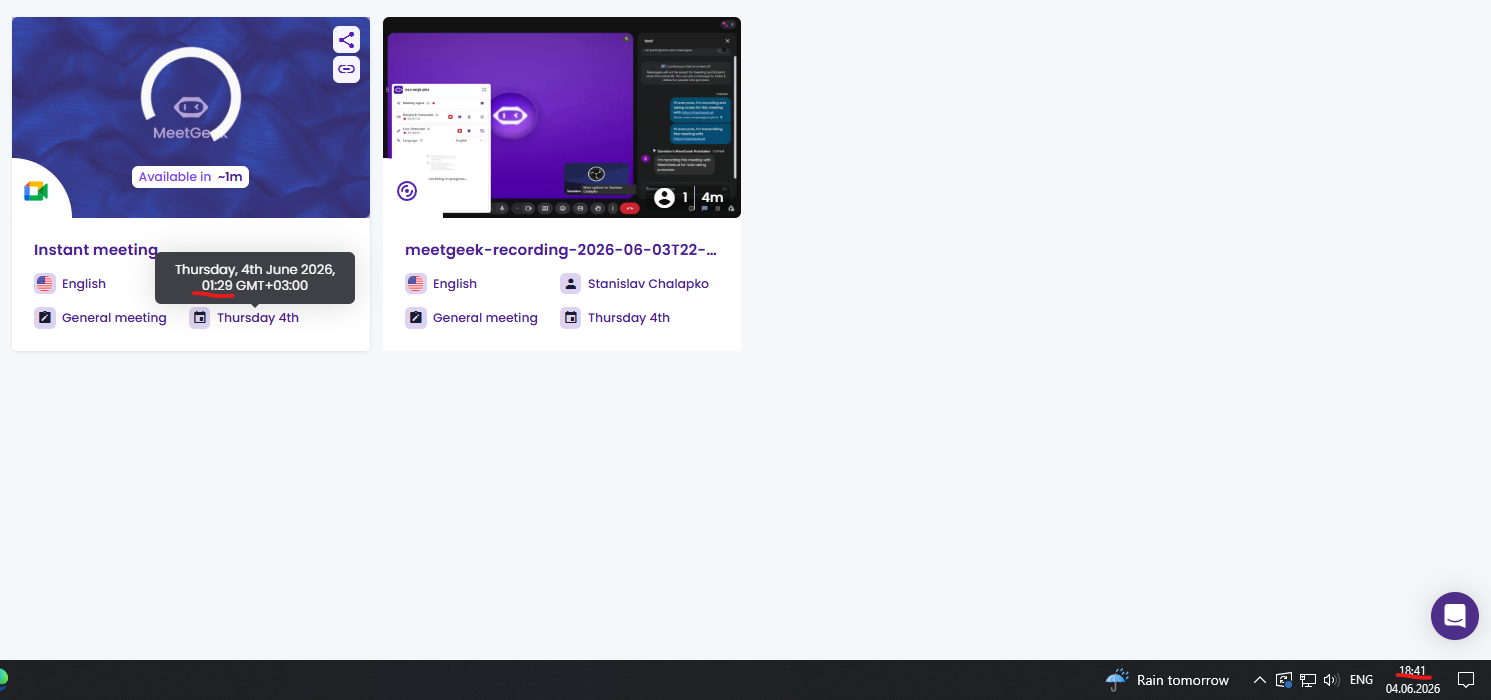
Vom Bot aufgezeichnete Besprechung bleibt im Bearbeitungsstatus und wird nie abgeschlossen
Die Strenge:
Kritisch
Voraussetzungen:
- Der Benutzer ist angemeldet.
- Der Bot zur Besprechungsaufzeichnung ist verfügbar.
- Eine Google Meet-Besprechung ist geplant.
Wiedergabeschritte:
- Planen Sie eine Besprechung in Google Kalender.
- Starten Sie eine Google Meet-Sitzung.
- Starten Sie die Transkription mithilfe der MeetGeek-Browsererweiterung.
- Laden Sie den Aufzeichnungsbot zur Besprechung ein.
- Vergewissern Sie sich, dass sowohl die Erweiterung als auch der Bot gleichzeitig aufzeichnen.
- Beenden Sie beide Aufzeichnungen und beenden Sie die Besprechung.
- Öffnen Sie die Anwendung und überwachen Sie den Verarbeitungsstatus beider Aufzeichnungen.
Der Umgebung:
Betriebssystem: Windows 10
Getestete Browser: Chrome 148.0.7778.217, Firefox 151.0.3, Edge 148.0.3967.96
Tatsächliche Ergebnis:
Die von der MeetGeek-Erweiterung erstellte Aufzeichnung wird innerhalb kurzer Zeit erfolgreich verarbeitet. Die vom Bot erstellte Aufzeichnung bleibt im Verarbeitungsstatus und wird auch nach 16 Stunden Wartezeit nicht fertiggestellt.
Erwartetes Ergebnis:
Vom Bot erstellte Aufzeichnungen sollten innerhalb eines angemessenen Zeitraums erfolgreich verarbeitet werden, ähnlich wie bei anderen Aufzeichnungsmethoden. Nach der Verarbeitung sollte die Aufzeichnung zusammen mit dem Transkript, der Zusammenfassung und den zugehörigen Besprechungsdaten verfügbar sein.
Der Schalter „Brand-E-Mails aktivieren“ kann im Free-Tarif geändert werden, obwohl er als kostenpflichtige Funktion gekennzeichnet ist
Die Strenge:
Schwerwiegend
Voraussetzungen:
Der Benutzer ist mit einem Free-Plan-Konto angemeldet.
Wiedergabeschritte:
- Navigieren Sie zum Abschnitt „Einstellungen“.
- Scrollen Sie nach unten zur Option „Marken-E-Mails aktivieren“.
- Beachten Sie die Meldung, die den Benutzer darüber informiert, dass diese Funktion nur in den Business-/Bezahl-Tarifen verfügbar ist.
- Schalten Sie den Schalter „Marken-E-Mails aktivieren“ ein.
Der Umgebung:
Betriebssystem: Windows 10
Getestete Browser: Chrome 148.0.7778.217, Firefox 151.0.3, Edge 148.0.3967.96
Tatsächliche Ergebnis:
Der Benutzer kann den Schalter betätigen. Beim Ändern der Einstellung erscheint eine Toast-Benachrichtigung mit dem Text „Einstellung aktualisiert“. Die Benutzeroberfläche suggeriert, dass die Änderung erfolgreich übernommen wurde, obwohl diese Funktion eigentlich nur für Nutzer von kostenpflichtigen Tarifen verfügbar sein soll.
Erwartetes Ergebnis:
Der Schalter „Marken-E-Mails aktivieren“ sollte für Nutzer des kostenlosen Tarifs nicht bedienbar sein. Alternativ sollte die Funktion verfügbar gemacht werden, ohne eine Meldung über die Beschränkung auf kostenpflichtige Tarife anzuzeigen. Die Benutzeroberfläche sollte keine Bestätigung für die Aktivierung einer Funktion anzeigen, die eigentlich eingeschränkt sein soll.
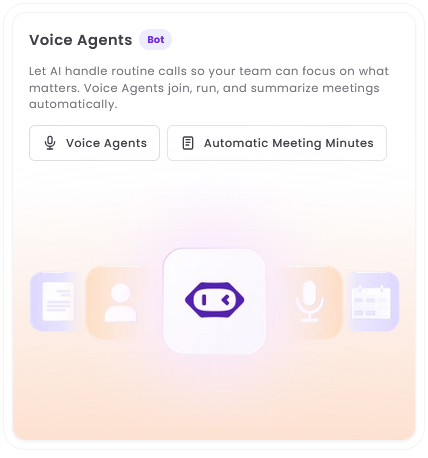
Das „Neu“-Symbol wird in der Schaltfläche „Voice Agents“ in den Browsern Firefox und Edge falsch angezeigt
Die Strenge:
Geringfügig
Voraussetzungen:
Der Benutzer ist angemeldet.
Wiedergabeschritte:
- Navigieren Sie zur Seite „Downloads“.
- Suchen Sie die Schaltfläche „Voice Agents“ in der Seitenleiste.
- Beobachten Sie das Erscheinungsbild des „Neu“-Badges.
- Führen Sie denselben Test in Chrome, Firefox und Edge durch.
Der Umgebung:
Betriebssystem: Windows 10
Getestete Browser: Chrome 148.0.7778.217, Firefox 151.0.3, Edge 148.0.3967.96
Bildschirm: Full HD (1920×1080), Browserfenster maximiert
Tatsächliche Ergebnis:
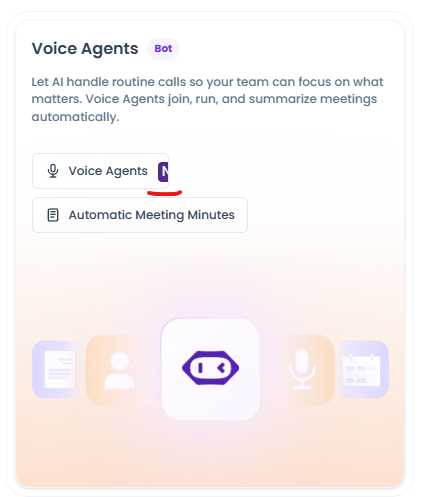
Der „Neu“-Badge erscheint teilweise abgeschnitten innerhalb der Schaltfläche „Voice Agents“.
Dieses „Neu“-Badge wird in Firefox oder Edge überhaupt nicht angezeigt.
Erwartetes Ergebnis:
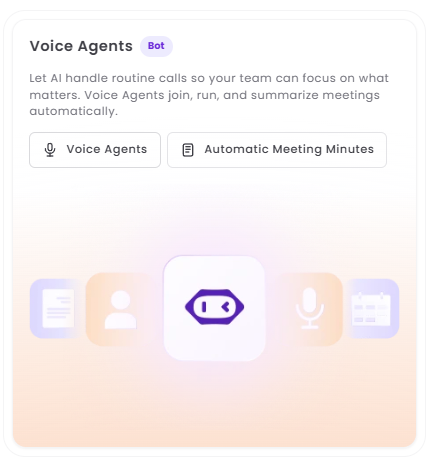
Das „Neu“-Badge sollte vollständig in die Schaltfläche „Voice Agents“ passen, ohne abgeschnitten zu werden. Das Badge sollte in allen unterstützten Browsern einheitlich sichtbar sein.
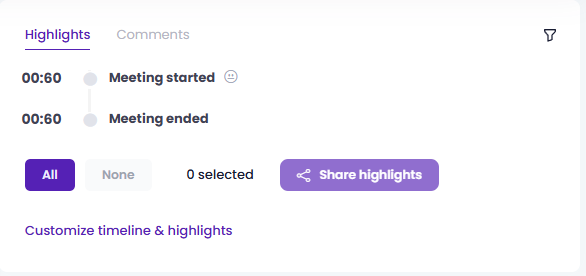
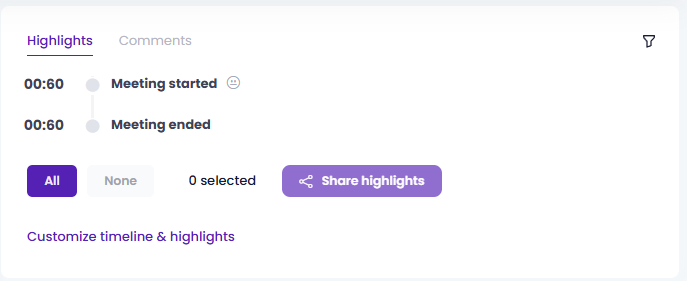
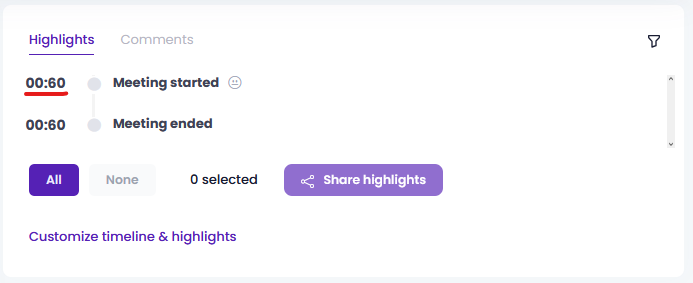
„Meeting-Zeitleiste“ zeigt ein ungültiges Zeitstempelformat als „00:60“ an
Die Strenge:
Geringfügig
Voraussetzungen:
- Der Benutzer ist angemeldet.
- Es ist ein Meeting mit einer Zeitleiste vorhanden.
Wiedergabeschritte:
- Rufen Sie die Aufzeichnung eines Meetings auf.
- Navigieren Sie zur Zeitleiste des jeweiligen Meetings.
- Beobachten Sie die auf der Zeitleiste angezeigten Zeitstempel.
Der Umgebung:
Betriebssystem: Windows 10
Getestete Browser: Chrome 148.0.7778.217, Firefox 151.0.3, Edge 148.0.3967.96
Tatsächliche Ergebnis:
Es wird ein falsches Zeitstempelformat „00:60“ angezeigt.
Erwartetes Ergebnis:
Die Zeitangaben sollten einem korrekten Format entsprechen. Wenn der Sekundenzähler 60 erreicht, sollte der Zeitstempel auf die nächste Minute springen. Daher muss der Zeitstempel als „01:00“ und nicht als das falsche „00:60“ angezeigt werden.
Die Sichtbarkeit des „Neu“-Symbols in der Seitenleiste ist auf den verschiedenen Seiten uneinheitlich
Die Strenge:
Geringfügig
Voraussetzungen:
Der Benutzer ist angemeldet.
Wiedergabeschritte:
- Navigieren Sie zur Seite „Vergangene Besprechungen“.
- Beobachten Sie das „Neu“-Symbol neben den „Voice Agents“ in der Seitenleiste.
- Navigieren Sie zur Seite „AI-Chat“.
- Überprüfen Sie die Seitenleiste erneut.
- Kehren Sie zur Seite „Vergangene Besprechungen“ zurück.
Der Umgebung:
Betriebssystem: Windows 10
Getestete Browser: Chrome 148.0.7778.217, Firefox 151.0.3, Edge 148.0.3967.96
Tatsächliche Ergebnis:
Das „Neu“-Symbol neben den „Sprachagenten“ ist auf der Seite „Vergangene Besprechungen“ sichtbar, verschwindet jedoch auf der Seite „KI-Chat“. Nach der Rückkehr zur Seite „Vergangene Besprechungen“ erscheint das Symbol wieder.
Erwartetes Ergebnis:
Die Sichtbarkeit von Badges in der Seitenleiste sollte sich nicht je nach aktuell ausgewählter Seite ändern. Das „Neu“-Badge sollte unabhängig von der Seitennavigation sichtbar bleiben.
Während der Tests habe ich keine Mängel in der Leistung und den Kernfunktionen des Chatbots festgestellt. Allerdings habe ich mehrere kritische Probleme innerhalb der SaaS-Plattform selbst sowie einige kleinere Fehler identifiziert. Ich empfehle eine umfassende QA-Prüfung und Regressionstests, um alle Fehler zu finden und zu beheben, die derzeit die Plattform beeinträchtigen.