Bugs in Connecteam SaaS gefunden

Connecteam ist eine robuste Webplattform für das Personalmanagement. Zu ihren wichtigsten Stärken zählen ein stabiler Kern-Workflow für die Terminplanung, eine intuitive Benutzeroberfläche, konsistente Navigationsmuster und eine schnelle Darstellung in den meisten Ansichten. Wir möchten auch die moderne React-Architektur mit modularen Diensten und einer guten Onboarding-Erfahrung für Testnutzer hervorheben.
Die Ingenieure von QAwerk haben Connecteam auf Fehler überprüft und sich dabei auf funktionale Workflows, Datenkonsistenz, Berechtigungslogik, Offline-Verhalten und UI/UX-Qualität konzentriert. Wir können berichten, dass die Plattform eine gute Leistung und architektonische Reife für die Kernfunktionen Terminplanung, Benutzerverwaltung und Kommunikation aufweist. Die Navigation ist logisch, das UI-Design ist modern und die meisten wichtigen CRUD-Abläufe funktionieren wie erwartet.
Während des Tests haben wir jedoch mehrere Probleme entdeckt, darunter fehlerhafte Berechtigungen und Zugriffskontrollen sowie Offline-/Synchronisierungsfehler. Keines dieser Probleme war systemkritisch, aber einige könnten zu Dateninkonsistenzen, stillen Datenverlusten oder einer verwirrenden Benutzererfahrung in Produktionsumgebungen führen. Wir laden unsere Leser ein, die vollständige Liste der Fehler und deren Auswirkungen auf die Benutzerfreundlichkeit und Sicherheit der Plattform zu studieren.
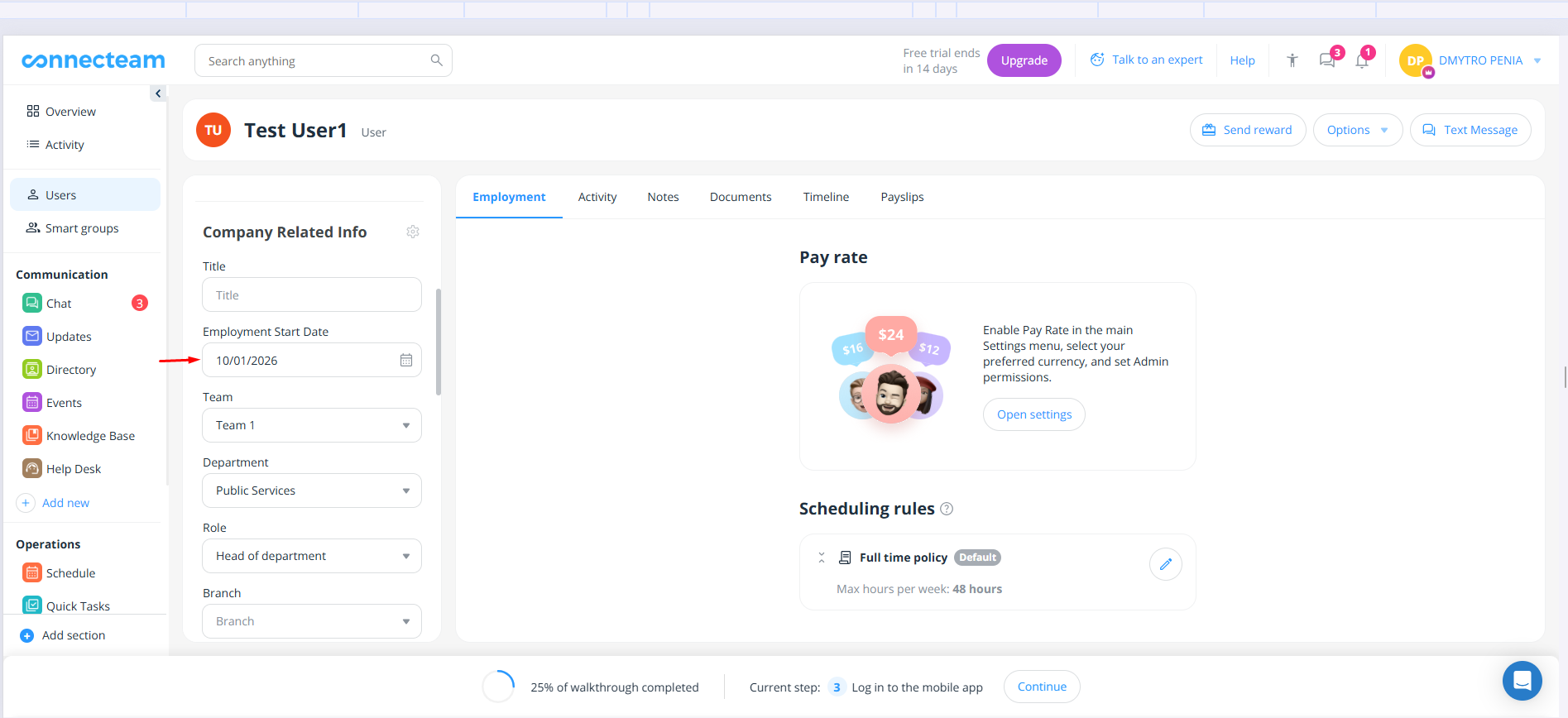
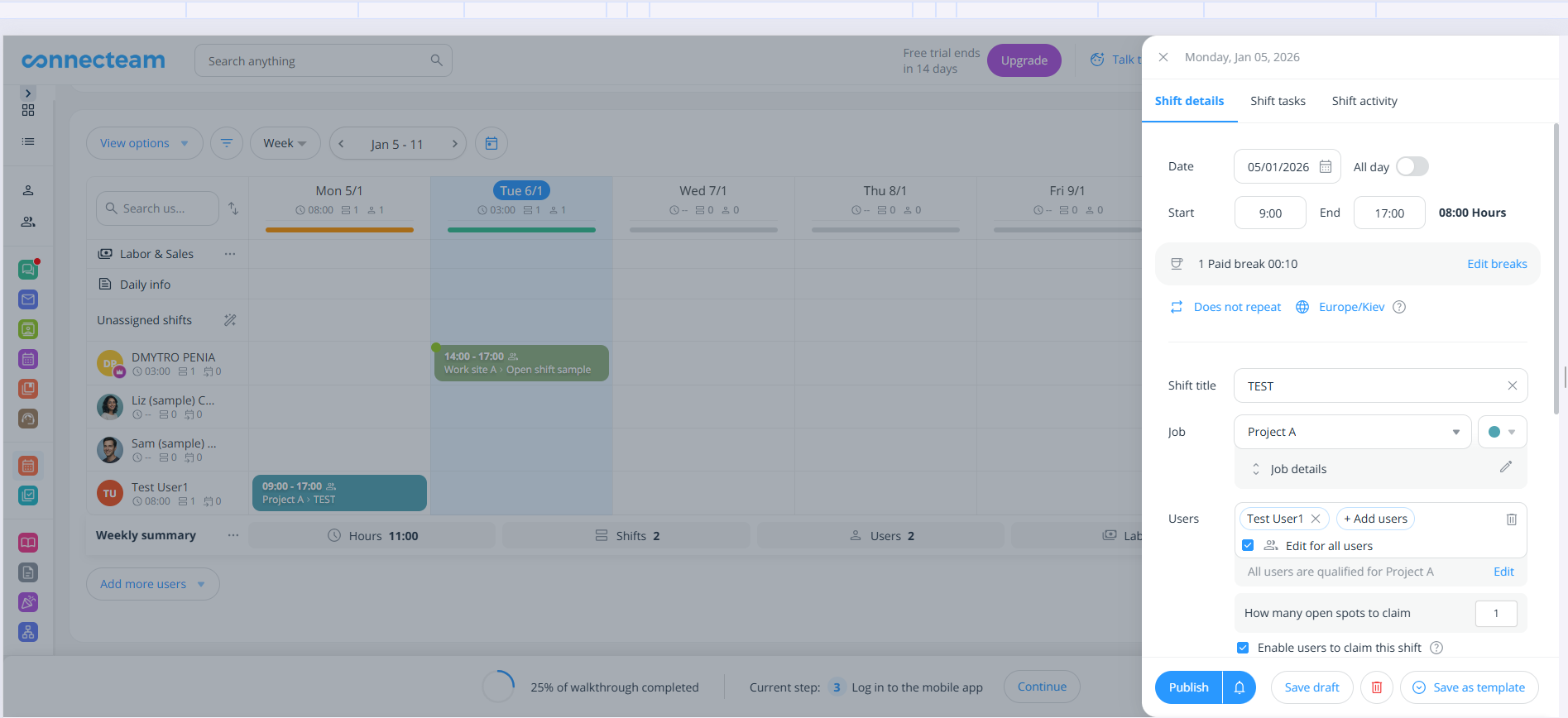
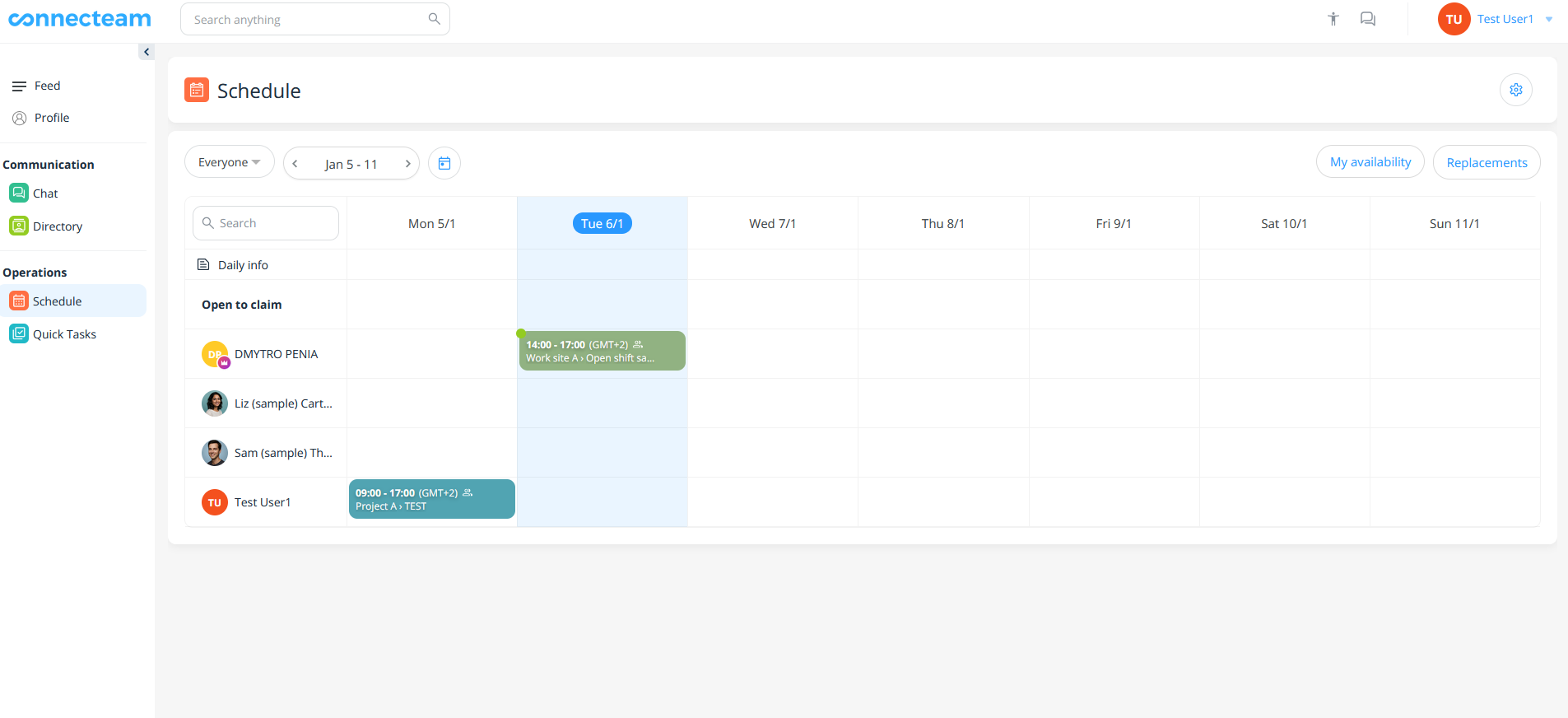
Schichten werden vor dem Beschäftigungsbeginn des Mitarbeiters zugewiesen
Die Strenge:
Schwerwiegend
Voraussetzungen:
- In Connecteam ist ein Administratorkonto vorhanden.
- Das Testbenutzerkonto 2 mit dem Startdatum 1 (z. B. 01.10.2026) ist aktiv.
Wiedergabeschritte:
- Melden Sie sich als Admin-Benutzer bei Connecteam an.
- Navigieren Sie zum Abschnitt „Zeitplan”.
- Erstellen oder weisen Sie dem Testbenutzer 2 eine Schicht für ein Datum vor dem 01.10.2026 (z. B. 01.05.2026) zu.
- Speichern Sie die Schicht.
Der Umgebung:
Betriebssystem: Windows 11
Browser: Chrome 143.0.7499.170, Firefox 146.0.1
Tatsächliche Ergebnis:
Das System erstellt und weist die Schicht erfolgreich zu, ohne Validierungsfehler oder Warnungen anzuzeigen. Darüber hinaus erscheint der Benutzer vor seinem offiziellen Beschäftigungsbeginn im Zeitplan.
Erwartetes Ergebnis:
Das System sollte entweder die Zuweisung von Schichten vor dem „Beschäftigungsbeginn” untersagen, einen eindeutigen Validierungsfehler oder eine Warnung anzeigen oder Daten vor dem „Beschäftigungsbeginn” im Zeitplan-Kalender deaktivieren.
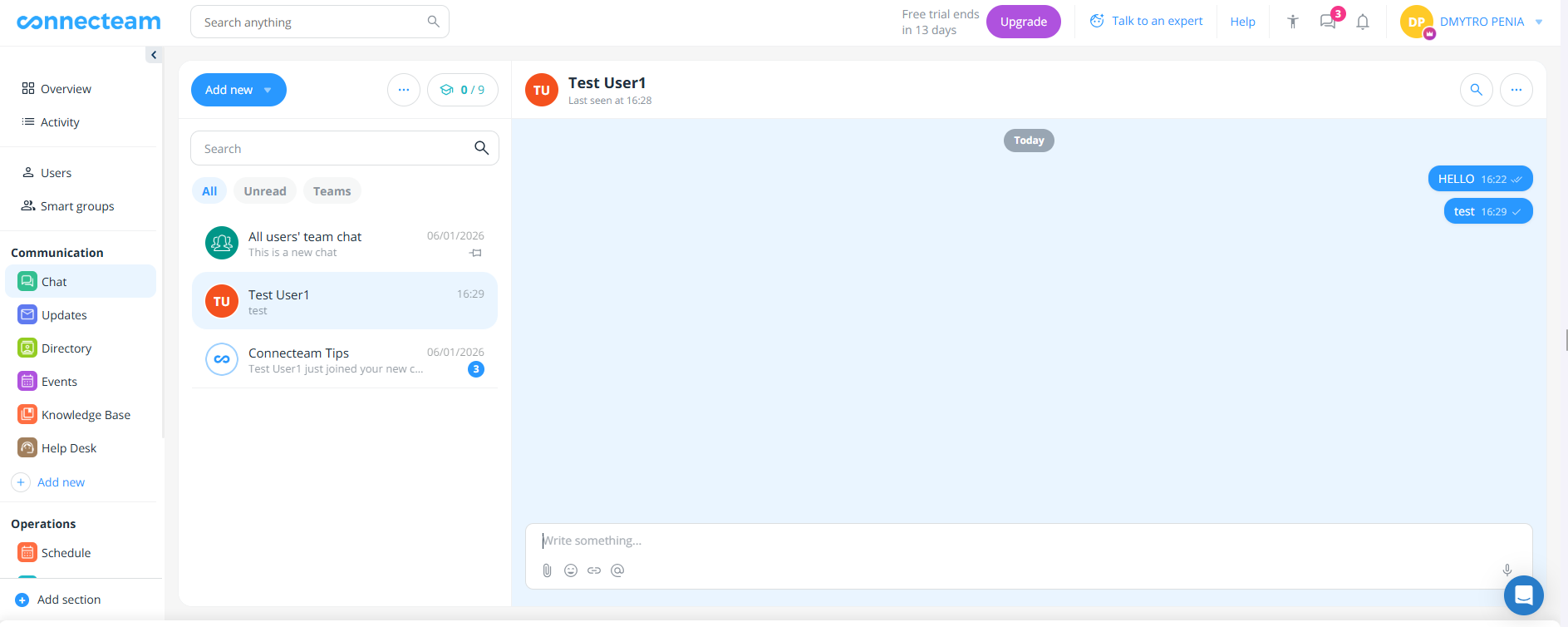
Archivierte (deaktivierte) Benutzer können weiterhin über den Chat kontaktiert werden
Die Strenge:
Schwerwiegend
Voraussetzungen:
- In Connecteam existiert ein Admin-Konto.
- Das Testkonto User2 existiert.
Wiedergabeschritte:
- Melden Sie sich als Admin-Benutzer bei Connecteam an.
- Archivieren (deaktivieren) Sie User2.
- Öffnen Sie die Funktion „Chat”.
- Versuchen Sie, User2 zu finden und eine Nachricht zu senden.
Der Umgebung:
Betriebssystem: Windows 11
Browser: Chrome 143.0.7499.170, Firefox 146.0.1
Tatsächliche Ergebnis:
- Der archivierte Benutzer2 ist im Chat weiterhin sichtbar.
- Nachrichten können trotz deaktiviertem Konto erfolgreich an Benutzer2 gesendet werden.
- Es gibt keine Warnung oder Benachrichtigung, die darauf hinweist, dass Benutzer2 inaktiv oder archiviert ist.
Erwartetes Ergebnis:
Eine der folgenden Aktionen sollte erfolgen:
- Archivierte Benutzer, wie z. B. Benutzer2, sollten nicht in Chat-Konversationen erscheinen.
- Chats mit archivierten Benutzern sollten deaktiviert werden, und eine eindeutige Meldung sollte darauf hinweisen, dass der Benutzer inaktiv ist.
- Die Möglichkeit, Nachrichten an archivierte Benutzer zu senden, sollte blockiert werden, wobei eine entsprechende Fehlermeldung angezeigt werden sollte.
Anhaltender Lade-Spinner auf der Seite „Aktivität“
Die Strenge:
Schwerwiegend
Voraussetzungen:
In Connecteam ist ein Administratorkonto vorhanden.
Wiedergabeschritte:
- Melden Sie sich als Administrator bei Connecteam an.
- Navigieren Sie zum Abschnitt „Chat“ oder öffnen Sie das Dialogfeld „Benutzer hinzufügen/Admin hinzufügen“.
- Nachdem die Seite oder das Dialogfeld vollständig geladen wurde, navigieren Sie zum Abschnitt „Aktivität“ → „Aktivitätsprotokoll“.
- Beobachten Sie die Seite.
Der Umgebung:
Betriebssystem: Windows 11
Browser: Chrome 143.0.7499.170, Firefox 146.0.1
Tatsächliche Ergebnis:
Die Seite „Aktivität“ zeigt innerhalb ihres Inhaltsbereichs kontinuierlich einen Ladekreis an. In vielen Fällen bleibt der Spinner über einen längeren Zeitraum oder auf unbestimmte Zeit sichtbar, sodass auf die Aktivitätsdaten nicht zugegriffen werden kann. Obwohl die Seite gelegentlich vollständig geladen wird, ist die Ladezeit deutlich länger als in anderen Bereichen.
Erwartetes Ergebnis:
Die Aktivitätsdaten sollten innerhalb eines angemessenen Zeitraums nach dem Aufrufen der Seite „Aktivität“ geladen werden. Wenn keine Daten vorhanden sind oder ein Fehler auftritt, sollte dem Benutzer ein klarer Leerzustand oder eine spezifische Fehlermeldung angezeigt werden, anstatt eines kontinuierlichen Spinners. Der Ladevorgang der Seite „Aktivität“ sollte beim Navigieren aus anderen Modulen wie „Chat“, „Benutzer/Admin hinzufügen“ usw. nicht beeinträchtigt werden.
Offline erstellte Schichten werden nach der Wiederherstellung der Verbindung nicht synchronisiert und bleiben nur in der Benutzeroberfläche sichtbar, bis die Seite manuell aktualisiert wird
Die Strenge:
Schwerwiegend
Voraussetzungen:
In Connecteam ist ein Administratorkonto vorhanden.
Wiedergabeschritte:
- Melden Sie sich als Administrator bei Connecteam an.
- Navigieren Sie zum Abschnitt „Zeitplan”.
- Deaktivieren Sie die Netzwerkverbindung entweder über „DevTools” unter „Anwendung” → „Offline” oder trennen Sie die Verbindung manuell.
- Erstellen Sie eine neue Schicht.
- Aktivieren Sie die Internetverbindung wieder.
- Beobachten Sie den „Zeitplan” und die Netzwerkaktivität.
- Aktualisieren Sie die Seite.
Der Umgebung:
Betriebssystem: Windows 11
Browser: Chrome 143.0.7499.170, Firefox 146.0.1
Tatsächliche Ergebnis:
Die offline erstellte Schicht bleibt in der Benutzeroberfläche sichtbar, solange Sie offline sind. Nach der Wiederherstellung der Verbindung findet keine Synchronisierung statt, sodass die Schicht nicht an das Backend gesendet wird. Nach einer manuellen Aktualisierung der Seite ist die Schicht nicht mehr vorhanden, was darauf hindeutet, dass die Änderungen ohne Benachrichtigung verworfen wurden. Es wird eine Fehlermeldung angezeigt, aber es wird kein Mechanismus zum erneuten Versuchen oder Synchronisieren bereitgestellt.
Erwartetes Ergebnis:
Die Plattform sollte eine der folgenden Optionen anbieten:
- Option A (vollständige Offline-Unterstützung): Die Schicht sollte lokal in die Warteschlange gestellt und nach Wiederherstellung der Verbindung synchronisiert werden. Wenn die Synchronisierung fehlschlägt, sollte eine Option zum erneuten Versuch angezeigt werden.
- Option B (Keine Offline-Unterstützung): Die Option zum Erstellen einer Schicht offline sollte blockiert werden. Es sollte eine eindeutige Meldung angezeigt werden: „Ohne Verbindung können keine Schichten erstellt werden”. In der Benutzeroberfläche sollten keine Änderungen angezeigt werden, es sei denn, sie wurden erfolgreich übernommen.
Dokumentenerinnerung wird gesendet, aber der Benutzer erhält keine Benachrichtigung
Die Strenge:
Schwerwiegend
Voraussetzungen:
In Connecteam ist ein Administratorkonto vorhanden.
Wiedergabeschritte:
- Melden Sie sich als Administrator bei Connecteam an.
- Navigieren Sie zum Abschnitt „Dokumente”.
- Klicken Sie auf eine beliebige Zelle für ein erforderliches Dokument (+).
- Laden Sie keine Datei hoch.
- Klicken Sie auf die Schaltfläche „Erinnern” und senden Sie eine Erinnerung.
- Beobachten Sie das Ergebnis.
Der Umgebung:
Betriebssystem: Windows 11
Browser: Chrome 143.0.7499.170, Firefox 146.0.1
Tatsächliche Ergebnis:
Die Benutzeroberfläche zeigt eine Badge „Erinnerung gesendet” an, aber der Benutzer erhält keine Erinnerungs-E-Mail oder Benachrichtigung.
Erwartetes Ergebnis:
Der Benutzer sollte eine Benachrichtigung erhalten: Dies kann eine E-Mail, eine Push-Benachrichtigung oder eine In-App-Benachrichtigung mit der Aufforderung zum Hochladen des Dokuments sein. Das System sollte den Zustellstatus genau verfolgen.
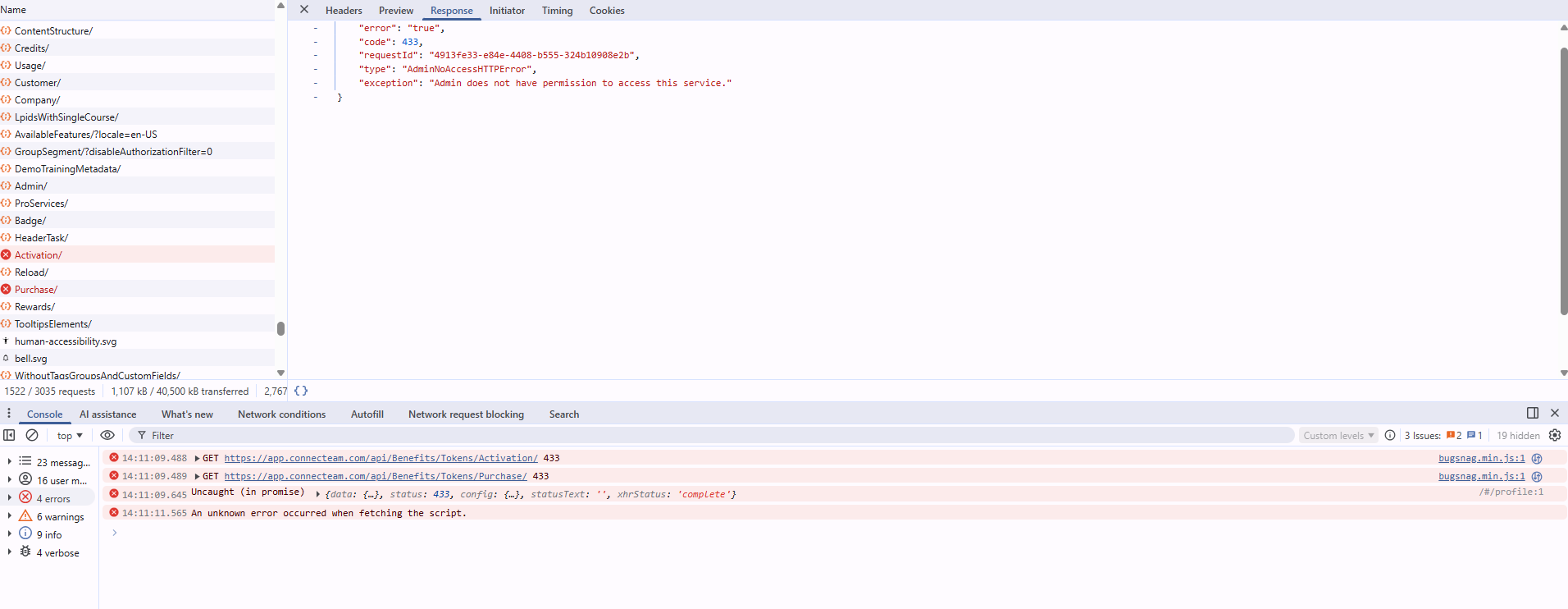
Unbehandelte Ablehnung von Versprechen auf dem Dashboard, wenn die Dienste „Benefits/Tokens“ den Fehler „AdminNoAccessHTTPError“ (433) zurückgeben
Die Strenge:
Geringfügig
Wiedergabeschritte:
- Melden Sie sich bei Connecteam an.
- Navigieren Sie zum Abschnitt „DevTools” → „Console”.
- Warten Sie, bis das Dashboard geladen ist.
Der Umgebung:
Betriebssystem: Windows 11
Browser: Chrome 143.0.7499.170, Firefox 146.0.1
Tatsächliche Ergebnis:
- Anfragen an /api/Benefits/Tokens/Activation/ und /api/Benefits/Tokens/Purchase/ geben eine 433-Antwort zurück.
- API-Body: AdminNoAccessHTTPError: Der Administrator hat keine Berechtigung für den Zugriff auf diesen Dienst.
- Die Konsole zeigt „Uncaught (in promise)” mit dem Status 433 an.
Erwartetes Ergebnis:
- Das Frontend muss „No Access”-Antworten korrekt verwalten (mithilfe von Catch- und Fallback-Methoden).
- In der Konsole sollten keine unbehandelten Promise-Ablehnungen auftreten.
- Die Benutzeroberfläche sollte entweder Widgets/Menüs im Zusammenhang mit Benefits/Tokens ausblenden oder deaktivieren oder einen entsprechenden leeren Status anzeigen.
Das System erlaubt die Planung von Schichten in der Vergangenheit ohne Warnungen oder Einschränkungen
Die Strenge:
Geringfügig
Voraussetzungen:
- In Connecteam existiert ein Administratorkonto.
- Das Testbenutzerkonto 2 mit Startdatum 1 (z. B. 01.10.2026) ist aktiv.
Wiedergabeschritte:
- Melden Sie sich als Administrator bei Connecteam an.
- Navigieren Sie zu einem Datum in der Vergangenheit (z. B. 01.05.2026).
- Erstellen und weisen Sie eine Schicht für einen beliebigen Benutzer zu.
- Speichern Sie die Schicht.
Der Umgebung:
Betriebssystem: Windows 11
Browser: Chrome 143.0.7499.170, Firefox 146.0.1
Tatsächliche Ergebnis:
Die Schicht wird erfolgreich erstellt und einem vergangenen Datum zugewiesen, ohne dass Warnungen oder Einschränkungen angezeigt werden.
Erwartetes Ergebnis:
Das System sollte die Planung von Schichten in der Vergangenheit verhindern oder, falls dies zulässig ist, Folgendes tun:
- Eine Bestätigungs- oder Warnmeldung anzeigen (z. B. „Sie planen eine Schicht in der Vergangenheit“).
- Vergangene Schichten eindeutig als historisch oder schreibgeschützt kennzeichnen.
Falsche Überprüfung der UA-Telefonnummer
Die Strenge:
Geringfügig
Voraussetzungen:
In Connecteam ist ein Administratorkonto vorhanden.
Wiedergabeschritte:
- Melden Sie sich als Administrator bei Connecteam an.
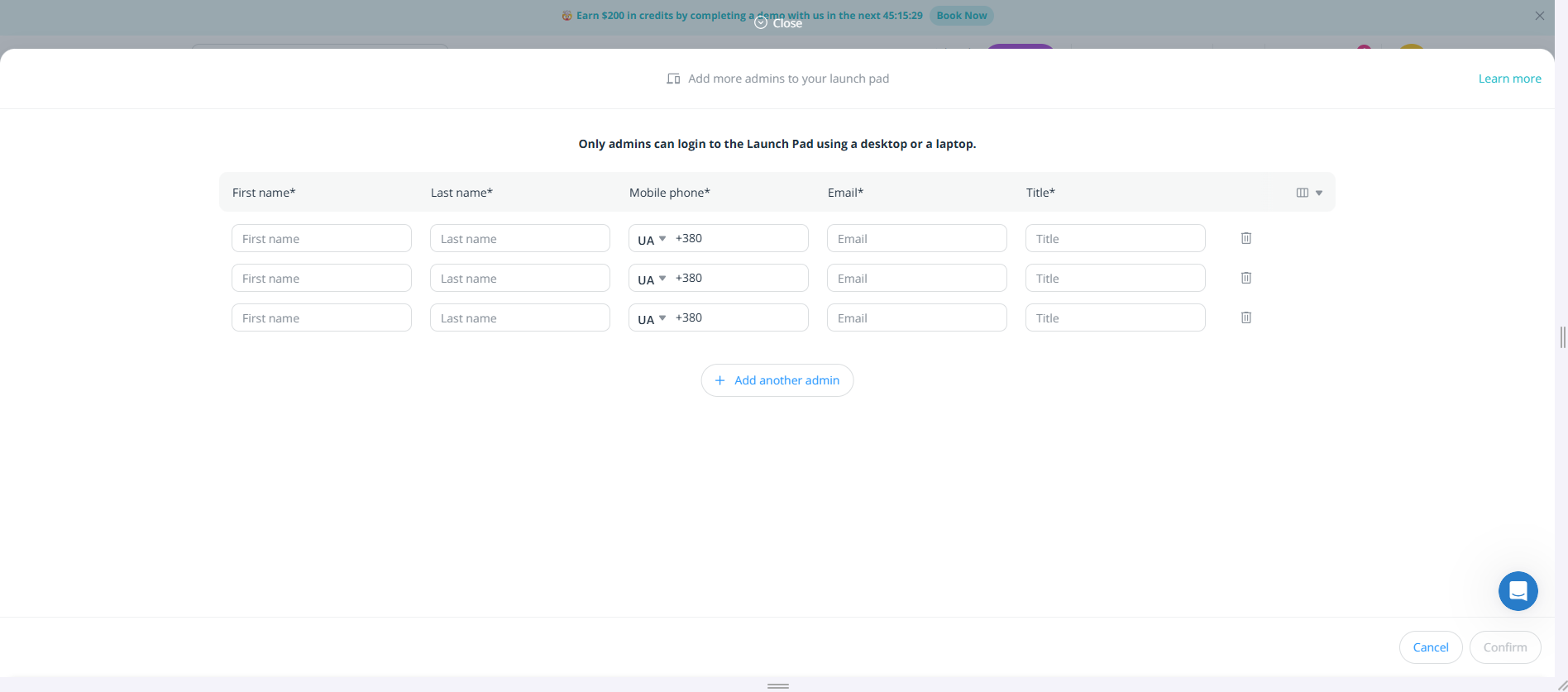
- Navigieren Sie zum Abschnitt „Weitere Administratoren zu Ihrem Launchpad hinzufügen”.
- Wählen Sie UA +380 im Feld „Mobiltelefon” aus.
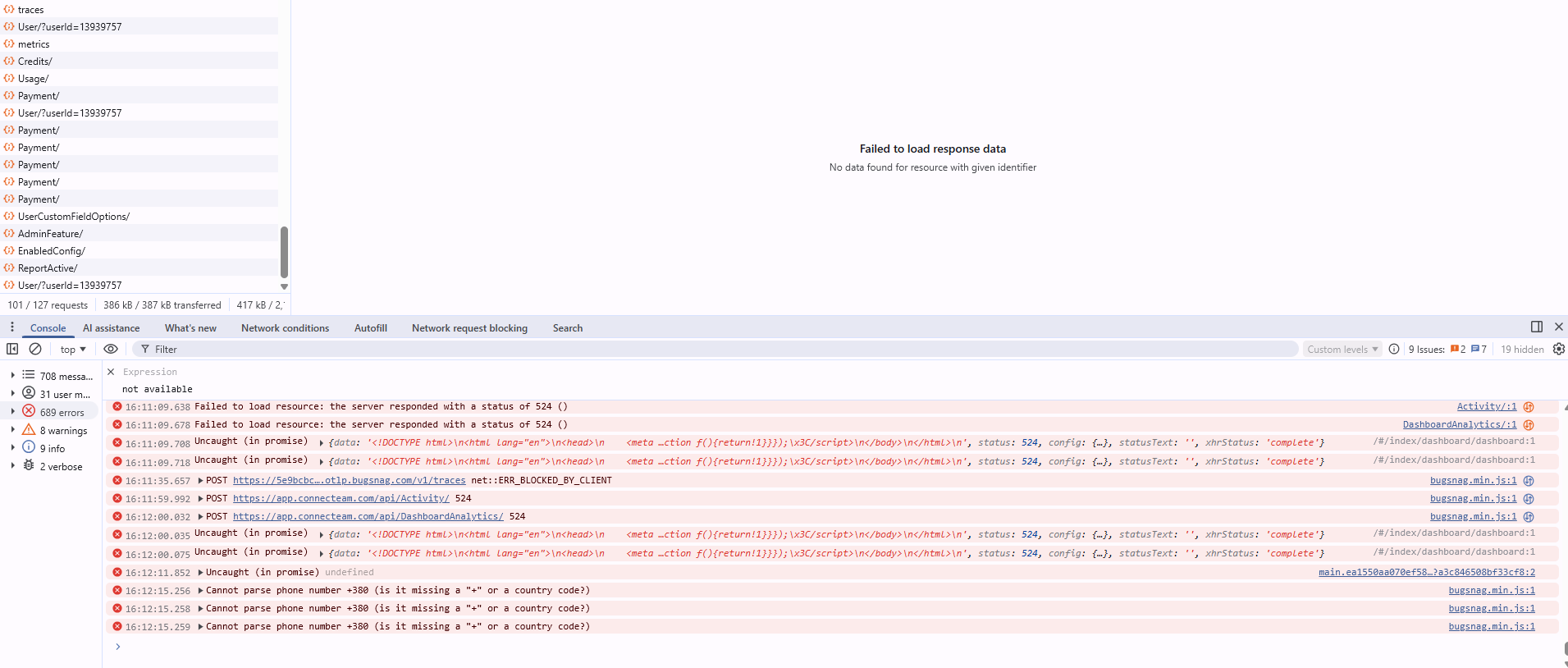
- Öffnen Sie den Abschnitt „DevTools” → „Konsole”.
Der Umgebung:
Betriebssystem: Windows 11
Browser: Chrome 143.0.7499.170, Firefox 146.0.1
Tatsächliche Ergebnis:
Die Konsole gibt Fehlermeldungen wie „Die Telefonnummer +380 kann nicht analysiert werden (fehlt ein „+” oder eine Ländervorwahl?)” aus und die interne Validierung schlägt fehl. Trotz dieser internen Fehler werden dem Benutzer in der Benutzeroberfläche keine eindeutigen Fehlermeldungen angezeigt.
Erwartetes Ergebnis:
Ukrainische Telefonnummern, die korrekt formatiert sind, sollten die Validierung bestehen. In der Konsole sollten keine Fehler angezeigt werden. Wenn das Format falsch ist, sollte dem Benutzer in der Benutzeroberfläche eine eindeutige Validierungsmeldung angezeigt werden.
Die API „Benefits/Tokens“ wird auf dem Dashboard für Administratoren ohne Zugriff ausgelöst, anstatt diese Anfragen zu umgehen
Die Strenge:
Geringfügig
Voraussetzungen:
Es existiert ein Connecteam-Konto ohne Zugriff auf Benefits/Tokens.
Wiedergabeschritte:
- Melden Sie sich bei Connecteam an.
- Navigieren Sie zum Abschnitt „DevTools“ → „Console“.
- Warten Sie, bis das Dashboard geladen ist.
- Beobachten Sie die automatischen Aufrufe beim Laden des Dashboards.
Der Umgebung:
Betriebssystem: Windows 11
Browser: Chrome 143.0.7499.170, Firefox 146.0.1
Tatsächliche Ergebnis:
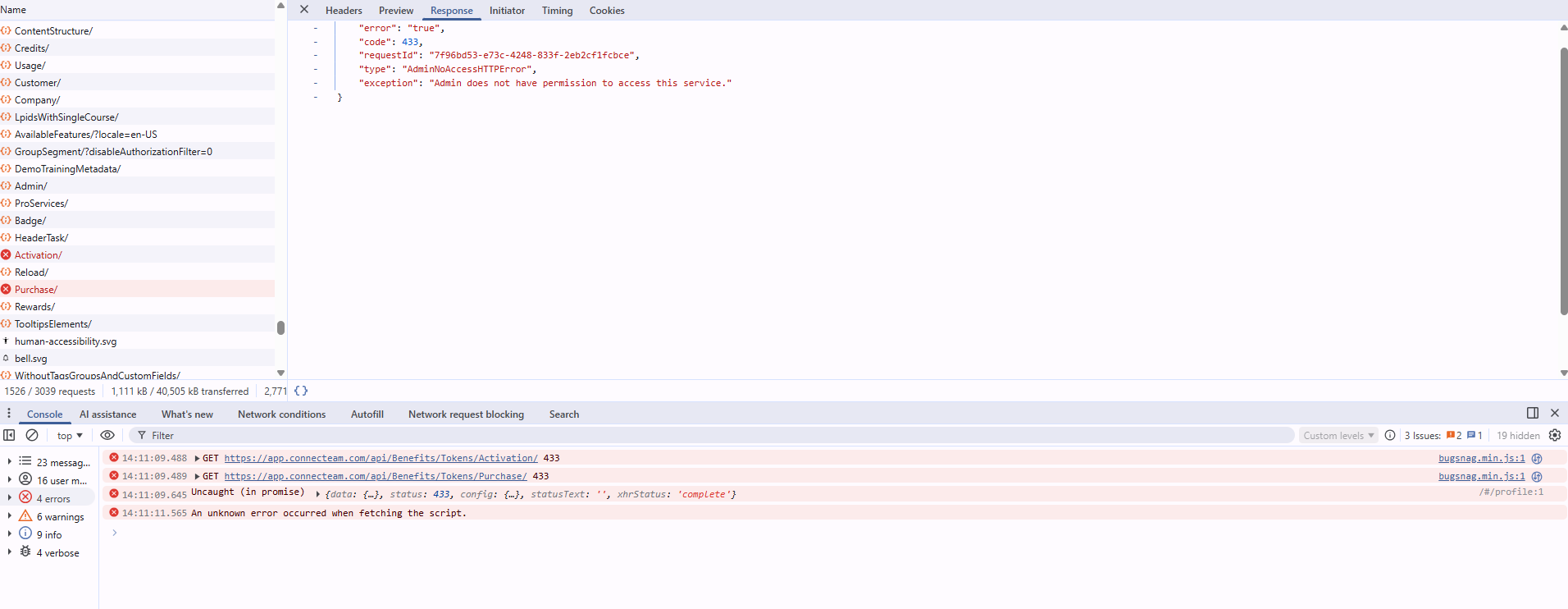
Das Frontend ruft automatisch /api/Benefits/Tokens/* auf und erhält einen „433 AdminNoAccessHTTPError”.
Erwartetes Ergebnis:
Das Frontend sollte zunächst die Berechtigungen/Rechte überprüfen oder einen Capabilities-Endpunkt verwenden. Wenn der Dienst für diesen Admin/Plan nicht verfügbar ist, sollten die entsprechenden Aufrufe umgangen und das Element der Benutzeroberfläche ausgeblendet oder deaktiviert werden.
API gibt den nicht standardmäßigen HTTP-Statuscode 433 für „Kein Zugriff”-Fehler zurück
Die Strenge:
Geringfügig
Voraussetzungen:
Es existiert ein Connecteam-Konto ohne Zugriff auf Vorteile/Token.
Wiedergabeschritte:
- Melden Sie sich bei Connecteam an.
- Navigieren Sie zum Abschnitt „DevTools“ → „Konsole“.
- Warten Sie, bis das Dashboard geladen ist.
- Beobachten Sie die automatischen Aufrufe beim Laden des Dashboards.
Der Umgebung:
Betriebssystem: Windows 11
Browser: Chrome 143.0.7499.170, Firefox 146.0.1
Tatsächliche Ergebnis:
Nachdem das Dashboard vollständig geladen ist, gibt /api/Benefits/Tokens/* einen HTTP-Fehler 433 mit dem Fehlertyp „AdminNoAccessHTTPError” zurück.
Erwartetes Ergebnis:
Die API sollte Standard-HTTP-Statuscodes wie 403 „Forbidden” oder 401 für Autorisierungsprobleme verwenden. Falls für die Fehlerbehebung oder andere Zwecke erforderlich, könnten Typ, Ausnahme und requestId im Antworttext beibehalten werden.
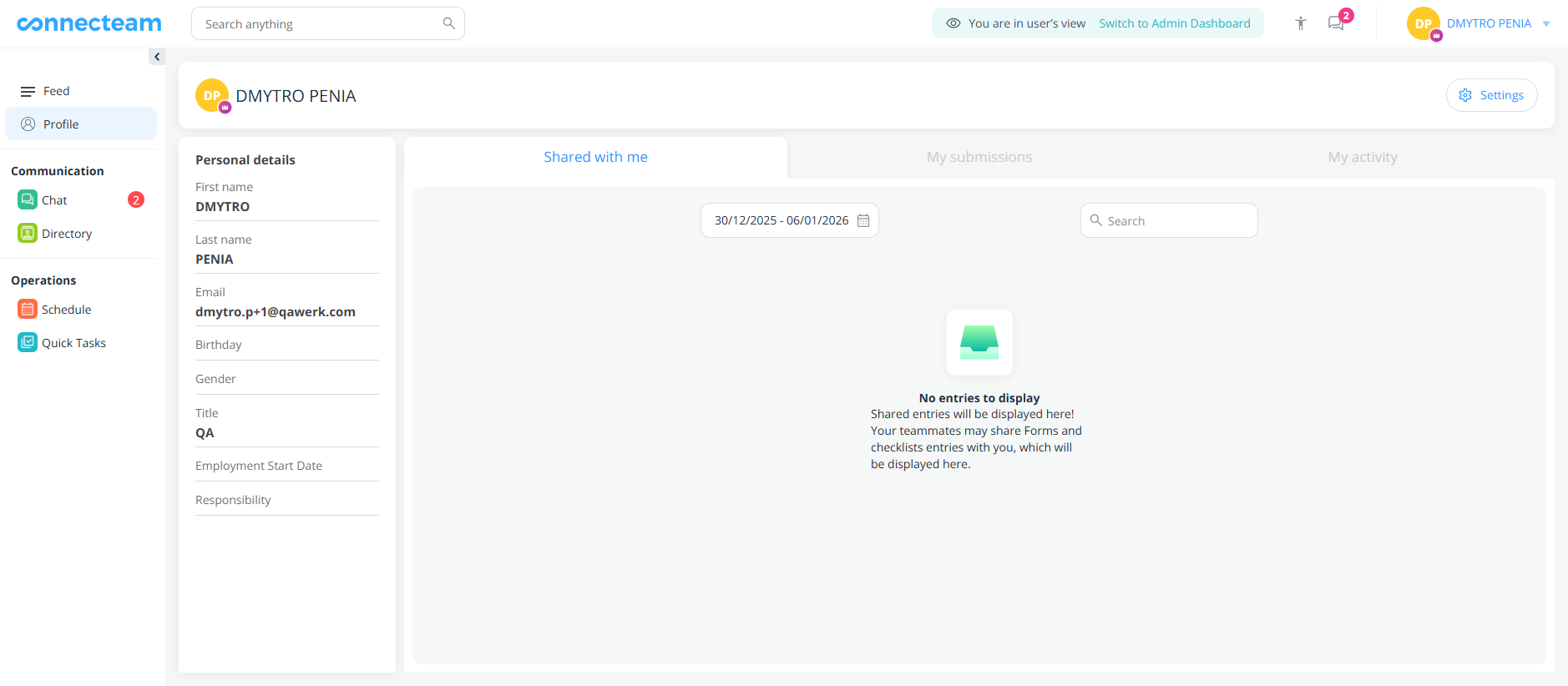
Die Benutzerprofilseite zeigt nicht an, dass persönliche Daten in der Benutzeransicht schreibgeschützt sind
Die Strenge:
Geringfügig
Voraussetzungen:
Es besteht ein Connecteam-Konto.
Wiedergabeschritte:
- Melden Sie sich als normaler Benutzer (kein Administrator) bei Connecteam an.
- Navigieren Sie zum Abschnitt „Profil“ (Wechseln Sie zu „Benutzeransicht“ → „Profil“).
Der Umgebung:
Betriebssystem: Windows 11
Browser: Chrome 143.0.7499.170, Firefox 146.0.1
Tatsächliche Ergebnis:
- Die Profilfelder werden als schreibgeschützt angezeigt.
- Die Schaltfläche „Bearbeiten“ fehlt.
- Es gibt keinen Tooltip, keinen Hinweis und keine Meldung, die das Fehlen der Bearbeitungsfunktion erklärt.
- Benutzer können nicht feststellen, ob es sich um einen Fehler, eine fehlende Berechtigung oder eine nicht unterstützte Funktion handelt.
Erwartetes Ergebnis:
Eine der folgenden Lösungen sollte implementiert werden:
- Es sollte eine eindeutige Meldung angezeigt werden, z. B. „Profilangaben können nur von einem Administrator bearbeitet werden.“
- Es sollte eine deaktivierte Schaltfläche „Bearbeiten“ mit einem Tooltip geben.
- Es sollte einen Link oder eine Aktionsoption „Profiländerungen vom Administrator anfordern“ geben.
Connecteam bietet eine starke funktionale Basis für Workflows im Bereich Workforce Management. Während des Tests habe ich keine kritischen Blocker in Standardanwendungsfällen gefunden. Ich habe jedoch mehrere Probleme mit mittlerem Risiko identifiziert, die sich auf die Datenkonsistenz, die Kommunikationszuverlässigkeit und die Klarheit der Systemregeln auswirken. Die Behebung dieser Probleme durch umfassende Tests wird das Vertrauen der Benutzer stärken, Supportvorfälle reduzieren und das Produkt in Unternehmensumgebungen robuster machen.