Bugs in my Kore für iOS gefunden



„My Kore“ ist eine App mit enormem Potenzial. Sie ermöglicht es Nutzern, die Fitnessstudio-Mitgliedschaften für die ganze Familie zu verwalten, Fitnesskurse zu buchen und individuelle Trainingspläne zu erstellen. Die App bietet zudem Echtzeit-Updates und eine einfache Kursanmeldung.
Das QAwerk-Team hat kürzlich eine Fehleranalyse der my Kore-App durchgeführt und möchte seine Ergebnisse teilen. Die Anwendung bietet mehrere praktische Funktionen, die den Nutzern helfen, während ihrer gesamten Fitnessreise am Ball zu bleiben. Wir haben jedoch einige Fehler entdeckt, die die Benutzerfreundlichkeit beeinträchtigen und vor allem die Möglichkeit der Nutzer einschränken, ihre Verträge zu verlängern. Sehen Sie sich unseren detaillierten Bericht und unsere Empfehlungen unten an.
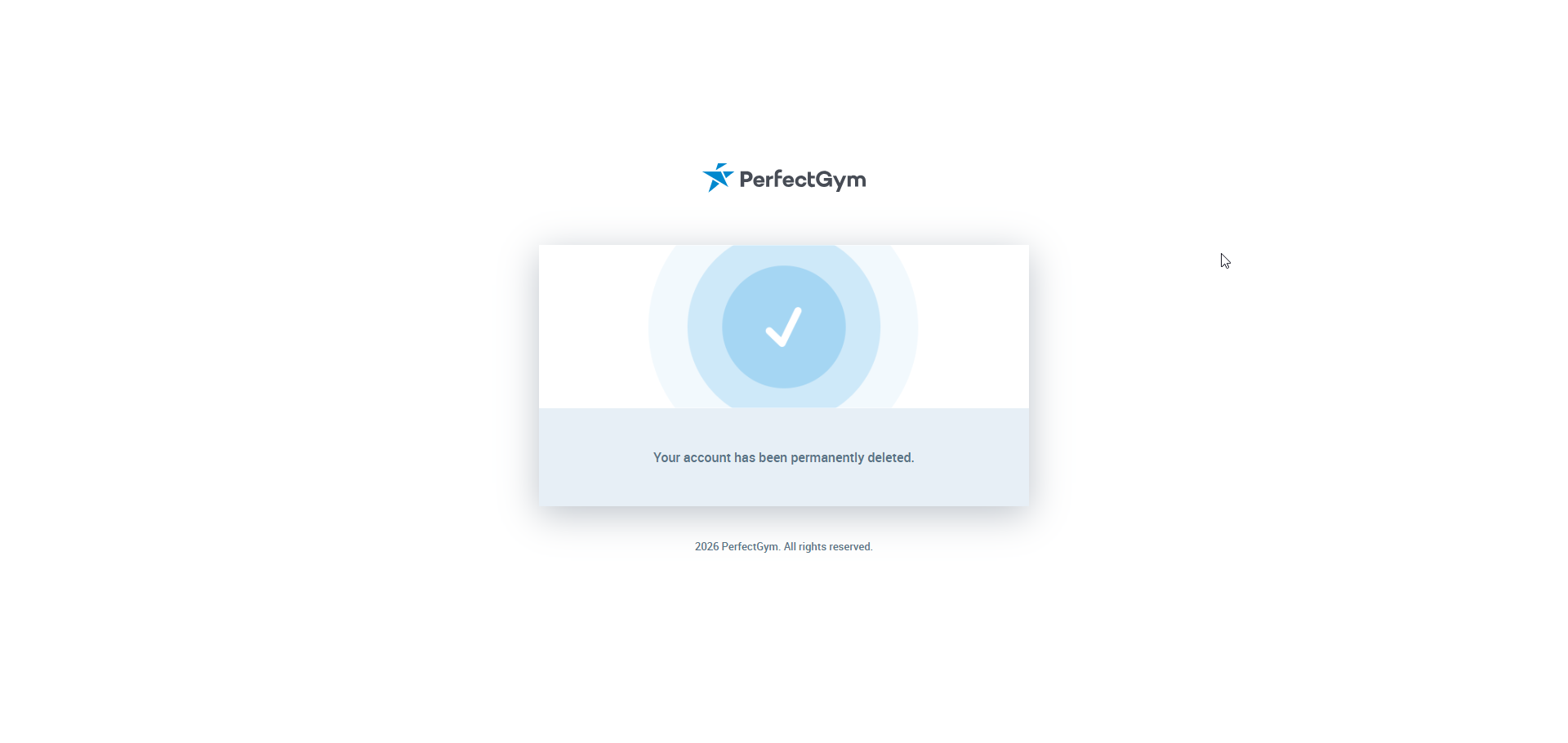
Konto besteht nach endgültiger Löschung weiterhin
Die Strenge:
Kritisch
Voraussetzungen:
Der Benutzer ist in der App angemeldet.
Wiedergabeschritte:
- Wechseln Sie zum Bildschirm „Profil“.
- Tippen Sie auf die Schaltfläche „Konto aus der mobilen App entfernen“.
- Tippen Sie in der Bestätigungsmeldung auf die Schaltfläche „Konto löschen“.
- Bestätigen Sie die Löschung des Kontos über den Link.
- Versuchen Sie, sich bei dem gelöschten Konto anzumelden, sobald der Bildschirm „Anmelden“ erscheint.
- Beobachten Sie das Ergebnis.
Der Umgebung:
iPhone Pro Max
iOS 26.5
Tatsächliche Ergebnis:
Der Benutzer kann sich bei dem vermeintlich gelöschten Konto anmelden.
Erwartetes Ergebnis:
Der Benutzer sollte sich nicht mehr bei dem Konto anmelden können, sobald es endgültig gelöscht wurde.
Die Funktion „Mitgliedschaft kaufen“ funktioniert nicht
Die Strenge:
Schwerwiegend
Voraussetzungen:
Der Benutzer ist in der App angemeldet.
Wiedergabeschritte:
- Navigieren Sie zum Bildschirm „Dashboard“.
- Tippen Sie auf die Schaltfläche „Mitgliedschaften“.
- Tippen Sie auf die Schaltfläche „Mitgliedschaft kaufen“.
- Beobachten Sie das Ergebnis.
Der Umgebung:
iPhone Pro Max
iOS 26.5
Tatsächliche Ergebnis:
Die Meldung „Vertrag kann derzeit nicht aktualisiert werden“ wird angezeigt.
Nachdem die Meldung „Vertrag kann derzeit nicht aktualisiert werden“ geschlossen wurde, funktioniert die Schaltfläche „Mitgliedschaft kaufen“ nicht mehr.
Erwartetes Ergebnis:
Der Benutzer sollte in der Lage sein, eine Mitgliedschaft erfolgreich zu erwerben.
Die Meldung „Es ist ein Fehler aufgetreten“ wird angezeigt, während der Benutzer versucht, den Vertrag zu aktualisieren
Die Strenge:
Schwerwiegend
Voraussetzungen:
Der Benutzer ist in der App angemeldet.
Wiedergabeschritte:
- Navigieren Sie zum Bildschirm „Dashboard“.
- Tippen Sie auf die Schaltfläche „Kurse“.
- Wählen Sie eine beliebige Gruppe aus.
- Tippen Sie auf die Schaltfläche „Jetzt anmelden“.
- Tippen Sie auf die Schaltfläche „Neue Familie hinzufügen…“.
- Tippen Sie oben auf dem Bildschirm auf die Schaltfläche „Vertrag upgraden“.
- Tippen Sie auf die Schaltfläche „Im aktuellen Club kaufen“.
- Wählen Sie einen Zahlungsplan und ein Datum aus.
- Tippen Sie auf dem Bildschirm „Ab sofort sieht Ihr Vertrag so aus“ auf die Schaltfläche „Weiter“.
- Beobachten Sie das Ergebnis.
Der Umgebung:
iPhone Pro Max
iOS 26.5
Tatsächliche Ergebnis:
Die Meldung „Es ist ein Fehler aufgetreten“ wird angezeigt, während der Benutzer versucht, den Vertrag zu upgraden.
Erwartetes Ergebnis:
Der Benutzer sollte den Vertrag ohne Probleme upgraden können.
Die Meldung „Ups... Etwas ist schiefgelaufen“ erscheint, nachdem der Benutzer versucht hat, ein Konto zu erstellen, ohne den „Allgemeinen Geschäftsbedingungen“ zuzustimmen
Die Strenge:
Schwerwiegend
Voraussetzungen:
- Der Benutzer ist abgemeldet.
- Die App wurde gestartet.
Wiedergabeschritte:
- Tippen Sie auf die Schaltfläche „Beitreten“.
- Wählen Sie ein Zentrum aus und tippen Sie auf die Schaltfläche „Weiter“.
- Wählen Sie die Anmeldeoption und tippen Sie auf die Schaltfläche „Weiter“.
- Füllen Sie das Formular „Profil bearbeiten“ mit gültigen Daten aus.
- Aktivieren Sie den Schalter im Abschnitt „Erklärung zur Gesundheitsverpflichtung“ nicht.
- Tippen Sie mehrmals auf die Schaltfläche „Konto erstellen“.
- Beobachten Sie das Ergebnis.
Der Umgebung:
iPhone Pro Max
iOS 26.5
Tatsächliche Ergebnis:
Die Meldung „Ups… Es ist ein Fehler aufgetreten“ wird angezeigt, nachdem der Benutzer versucht hat, ein Konto zu erstellen, ohne die „Allgemeinen Geschäftsbedingungen“ zu akzeptieren.
Erwartetes Ergebnis:
Der Benutzer sollte im Formular „Profil bearbeiten“ bleiben, bis er den „Allgemeinen Geschäftsbedingungen“ zugestimmt hat.
Der Bildschirm wird schwarz, nachdem die Sprache im Sprachauswahlmenü geändert wurde
Die Strenge:
Geringfügig
Voraussetzungen:
- Der Benutzer ist abgemeldet.
- Die App wurde gestartet.
Wiedergabeschritte:
- Tippen Sie auf die Schaltfläche „Beitreten“.
- Wählen Sie ein Zentrum aus und tippen Sie auf die Schaltfläche „Weiter“.
- Wählen Sie die Anmeldeoption und tippen Sie auf die Schaltfläche „Weiter“.
- Scrollen Sie nach unten zum Sprachauswahlmenü.
- Ändern Sie die aktuelle Spracheinstellung.
- Beobachten Sie das Ergebnis.
Der Umgebung:
iPhone Pro Max
iOS 26.5
Tatsächliche Ergebnis:
Der Bildschirm wird schwarz, nachdem die Spracheinstellung im Sprachauswahlmenü geändert wurde.
Erwartetes Ergebnis:
Der Bildschirm „Profil bearbeiten“ sollte angezeigt werden.
Das Layout des Feldes „Passwort“ bricht nach der Eingabe eines schwachen Passworts zusammen
Die Strenge:
Geringfügig
Voraussetzungen:
- Der Benutzer ist abgemeldet.
- Die App wurde gestartet.
Wiedergabeschritte:
- Tippen Sie auf die Schaltfläche „Beitreten“.
- Wählen Sie ein Zentrum aus und tippen Sie auf die Schaltfläche „Weiter“.
- Wählen Sie die Anmeldeoption und tippen Sie auf die Schaltfläche „Weiter“.
- Geben Sie ein schwaches Passwort in das Feld „Passwort“ ein.
- Tippen Sie auf die Schaltfläche „Weiter“.
- Beobachten Sie das Ergebnis.
Der Umgebung:
iPhone Pro Max
iOS 26.5
Tatsächliche Ergebnis:
Das Layout des Feldes „Passwort“ bricht nach der Eingabe eines schwachen Passworts zusammen.
Erwartetes Ergebnis:
Das Layout des Feldes „Passwort“ sollte unabhängig von der Passwortstärke unverändert bleiben.
Die Lokalisierung „Englisch“ wird angezeigt, nachdem die Lokalisierungsoption „Malaiisch“ ausgewählt wurde
Die Strenge:
Geringfügig
Voraussetzungen:
- Der Benutzer ist abgemeldet.
- Die App wurde gestartet.
Wiedergabeschritte:
- Tippen Sie auf die Schaltfläche „Beitreten“.
- Scrollen Sie nach unten zum Sprachauswahlmenü.
- Wählen Sie die Lokalisierungsoption „Malay“ aus.
- Beachten Sie, dass stattdessen die Lokalisierung „English“ angezeigt wird.
Der Umgebung:
iPhone Pro Max
iOS 26.5
Tatsächliche Ergebnis:
Die Lokalisierung „English“ wird angezeigt, obwohl die Lokalisierung „Malay“ ausgewählt wurde.
Erwartetes Ergebnis:
Wenn die Lokalisierung „Malay“ ausgewählt ist, sollte die entsprechende Lokalisierung „Malay“ angezeigt werden.
Nach dem Tippen auf die Schaltfläche „Anlagenbuchung“ wird die Meldung „Es tut uns leid. Für die aktuellen Filter sind keine Anlagen verfügbar …“ angezeigt
Die Strenge:
Geringfügig
Voraussetzungen:
- Der Benutzer ist in der App angemeldet.
- Der Benutzer hat den Verein „Tripton Sports Academy“ ausgewählt.
Wiedergabeschritte:
- Navigieren Sie zum Bildschirm „Dashboard“.
- Tippen Sie auf die Schaltfläche „Anlagenbuchung“.
- Beobachten Sie das Ergebnis.
Der Umgebung:
iPhone Pro Max
iOS 26.5
Tatsächliche Ergebnis:
Die Meldung „Es tut uns leid. Für die aktuellen Filter sind keine Anlagen verfügbar…“ wird nach dem Tippen auf die Schaltfläche „Anlagenbuchung“ angezeigt.
Erwartetes Ergebnis:
Nach dem Tippen auf die Schaltfläche „Anlagenbuchung“ sollte der Bildschirm „Anlage in der Tripton Sports Academy buchen“ angezeigt werden.
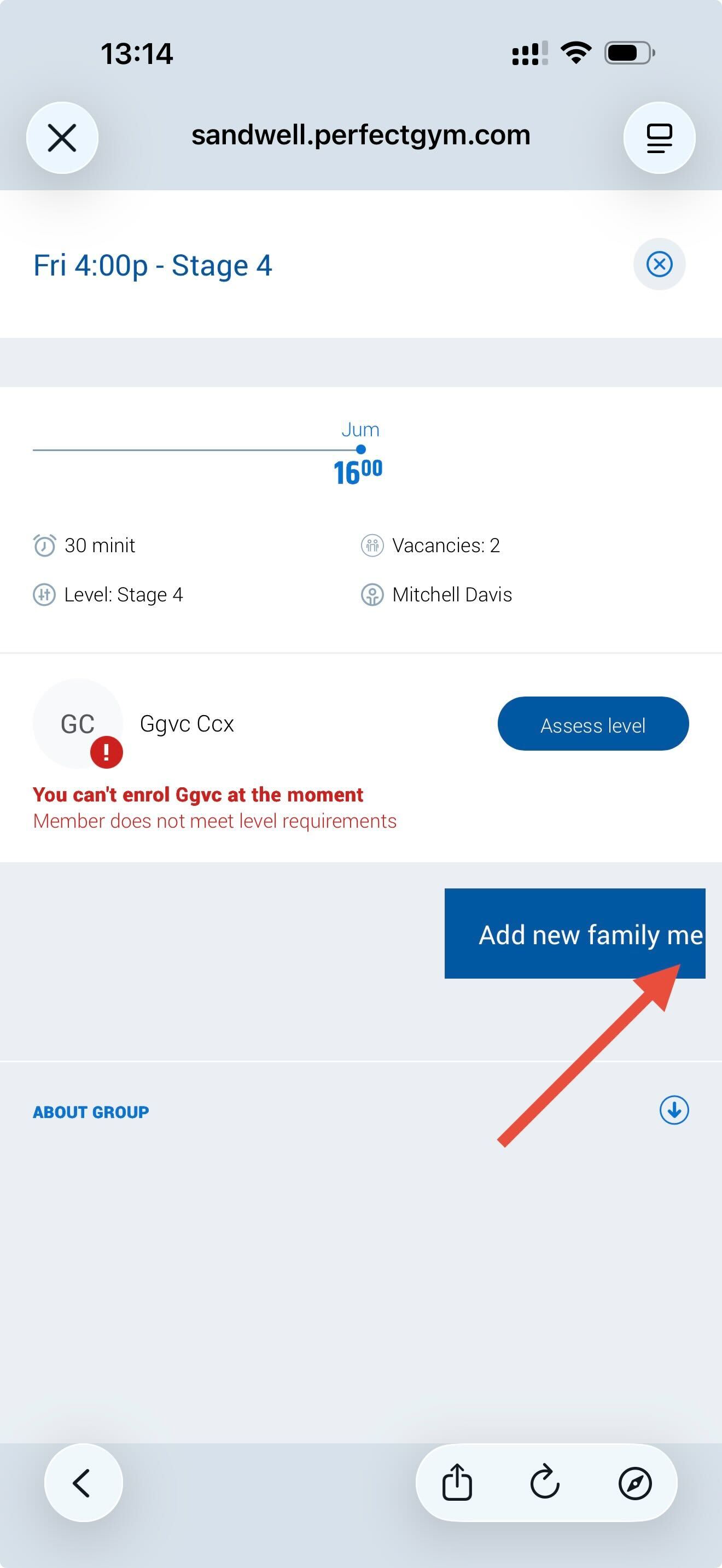
Die Schaltfläche „Neue Familie hinzufügen…“ ist während der Registrierung nicht vollständig sichtbar
Die Strenge:
Geringfügig
Voraussetzungen:
Der Benutzer ist in der App angemeldet.
Wiedergabeschritte:
- Navigieren Sie zum Bildschirm „Dashboard“.
- Tippen Sie auf die Schaltfläche „Kurse“.
- Wählen Sie eine beliebige Gruppe aus.
- Tippen Sie auf die Schaltfläche „Jetzt anmelden“.
- Beobachten Sie die Schaltfläche „Neue Familie hinzufügen…“ auf dem neu geöffneten Bildschirm.
Der Umgebung:
iPhone Pro Max
iOS 26.5
Tatsächliche Ergebnis:
Die Schaltfläche „Neue Familie hinzufügen…“ ist während des Anmeldevorgangs nicht vollständig sichtbar.
Erwartetes Ergebnis:
Die Schaltfläche „Neue Familie hinzufügen…“ sollte auf dem Bildschirm vollständig sichtbar sein.
Trotz der Anweisungen können „Geschlecht“ und „Geburtsdatum“ in der App aktualisiert werden
Die Strenge:
Geringfügig
Voraussetzungen:
Der Benutzer ist in der App angemeldet.
Wiedergabeschritte:
- Navigieren Sie zum Abschnitt „Profil“.
- Wählen Sie die Option „Benutzername“.
- Versuchen Sie, die Felder „Geschlecht“ und „Geburtsdatum“ zu aktualisieren.
Der Umgebung:
iPhone Pro Max
iOS 26.5
Tatsächliche Ergebnis:
Obwohl eine Meldung angezeigt wird, die Benutzer anweist, den Club aufzusuchen oder das „Kundenportal“ zu nutzen, um ihre Telefonnummer, ihr Geschlecht oder ihr Geburtsdatum zu aktualisieren, können Änderungen an „Geschlecht“ und „Geburtsdatum“ direkt in der App vorgenommen werden.
Erwartetes Ergebnis:
Benutzer sollten nicht in der Lage sein, ihr „Geschlecht“ und ihr „Geburtsdatum“ innerhalb der App zu aktualisieren.
Die Schaltfläche „Club ändern“ muss zweimal angetippt werden, um die Liste der Clubs anzuzeigen
Die Strenge:
Trivial
Voraussetzungen:
Der Benutzer ist in der App angemeldet.
Wiedergabeschritte:
- Navigieren Sie zum Bildschirm „Dashboard“.
- Tippen Sie auf die Schaltfläche „Kurse“.
- Tippen Sie auf die Schaltfläche „Club wechseln“.
- Beobachten Sie das Ergebnis.
Der Umgebung:
iPhone Pro Max
iOS 26.5
Tatsächliche Ergebnis:
Das Dropdown-Menü mit der Liste der Schläger wird nicht angezeigt, wenn die Schaltfläche „Schläger wechseln“ einmal angetippt wird. Das Dropdown-Menü zeigt die Liste der Schläger erst an, wenn die Schaltfläche „Schläger wechseln“ zweimal angetippt wird.
Erwartetes Ergebnis:
Das Dropdown-Menü mit der Liste der Schläger sollte sofort nach dem Antippen der Schaltfläche „Schläger wechseln“ angezeigt werden.
Problem mit dem Upgrade-Panel, das den Bildschirminhalt überlappt
Die Strenge:
Trivial
Voraussetzungen:
Der Benutzer ist in der App angemeldet.
Wiedergabeschritte:
- Navigieren Sie zum Bildschirm „Dashboard“.
- Tippen Sie auf die Schaltfläche „Kurse“.
- Wählen Sie eine beliebige Gruppe aus.
- Tippen Sie auf die Schaltfläche „Jetzt anmelden“.
- Tippen Sie auf die Schaltfläche „Neue Familie hinzufügen…“.
- Beobachten Sie das Verhalten der Schaltfläche „Vertrag upgraden“, während Sie im Upgrade-Panel nach oben und unten scrollen.
Der Umgebung:
iPhone Pro Max
iOS 26.5
Tatsächliche Ergebnis:
Die Schaltfläche „Vertrag upgraden“ überlappt den Bildschirminhalt, wenn im Upgrade-Panel nach oben und unten gescrollt wird.
Erwartetes Ergebnis:
Der gesamte Bildschirminhalt sollte klar sichtbar sein, und es sollte keine Überlappung mit dem Upgrade-Panel auftreten.
Die App bietet umfangreiche Funktionen, doch bei Tests wurden Probleme mit der Navigation und der Benutzeroberfläche sowie Schwierigkeiten bei Mitgliedszahlungen und Vertragsaktualisierungen festgestellt. Ich empfehle die Durchführung umfassender Funktions- und UI-Tests, um alle Fehler zu identifizieren und effektiv zu beheben, damit die App ihr volles Potenzial entfalten kann.