Bugs in Sintra: AI Employees für iOS gefunden


Sintra AI ist eine innovative Plattform, die künstliche Intelligenz mit der Benutzererfahrung verbindet. Sie wurde entwickelt, um Unternehmen dabei zu unterstützen, ihre Leistung zu steigern und ihren Output durch ein breites Spektrum an Funktionen zu maximieren. Sintra AI hilft dabei, Arbeitsabläufe zu optimieren, sich wiederholende Aufgaben zu automatisieren und Personalkosten zu senken. Die Stärke der Plattform liegt in ihrer Fähigkeit, aus komplexen Datensätzen zu lernen und fundierte Entscheidungen zu treffen, so wie es Menschen tun.
Das grundlegende Konzept der Software ist solide und äußerst wertvoll. Es bietet einen innovativen Ansatz zur Geschäftsautomatisierung durch eine Vielzahl spezialisierter KI-Assistenten. Das gesamte Produktkonzept hat das Potenzial, die Produktivität erheblich zu steigern, und bietet den Nutzern eine Reihe bemerkenswerter Funktionen, darunter die Erstellung von Inhalten, Terminplanung, Analysen und Unterstützung bei Arbeitsabläufen.
Bei QAwerk haben wir eine gründliche Fehleranalyse von Sintra AI durchgeführt, um dessen Effizienz und Leistung zu bewerten. Wir haben eine Reihe von Fehlern identifiziert, die das Benutzererlebnis und die allgemeine Funktionalität der Plattform beeinträchtigen könnten. Nun laden wir alle interessierten Leser ein, sich mit unseren Ergebnissen auseinanderzusetzen, um die Feinheiten von Sintra AI zu verstehen.
Beim Beenden des Onboarding-Prozesses tritt nach dem Klicken auf die Schaltfläche „Entsperren und Vizzy kennenlernen“ ein Fehler auf
Die Strenge:
Kritisch
Voraussetzungen:
- Die App ist installiert.
- Der Benutzer befindet sich auf der Seite „Willkommen bei Sintra“.
Wiedergabeschritte:
- Tippen Sie auf die Schaltfläche „Loslegen“.
- Geben Sie in jedem Schritt des Onboarding-Prozesses Leerzeichen in die Felder ein.
- Wechseln Sie zur Seite „KI-Funktionen & Datenschutz“.
- Tippen Sie auf die Schaltfläche „Weiter“.
- Vergewissern Sie sich, dass der Benutzer zur Seite „Fast fertig – bereit, Vizzy kennenzulernen?“ weitergeleitet wird.
- Tippen Sie auf die Schaltfläche „Freischalten und Vizzy kennenlernen“.
Der Umgebung:
iPhone 14 Pro, iOS-Version 26.2.1
Tatsächliche Ergebnis:
Es wird die Fehlermeldung „Fehler. Es ist ein Fehler aufgetreten, bitte versuchen Sie es erneut“ angezeigt.
Erwartetes Ergebnis:
Der Benutzer sollte mit Leerzeichen in den Pflichtfeldern nicht fortfahren können.
Die Option „Aus Medien erstellen“ kann keinen neuen Inhalt generieren
Die Strenge:
Kritisch
Voraussetzungen:
- Die App ist installiert.
- Der Benutzer hat Medien auf der Registerkarte „Brain AI“ hochgeladen.
Wiedergabeschritte:
- Navigieren Sie zur Registerkarte „Automatisierungen“.
- Wählen Sie die Option „Social Media Manager“.
- Tippen Sie auf die Schaltfläche „Inhalt erstellen“.
- Tippen Sie auf die Schaltfläche „Aus Medien erstellen“.
- Wählen Sie die Option „Aus Medienbibliothek hinzufügen“.
- Wählen Sie ein Medienelement aus.
- Geben Sie die erforderlichen Anweisungen ein.
- Tippen Sie auf die Option „1 Beitrag generieren“.
- Warten Sie einige Minuten.
Der Umgebung:
iPhone 14 Pro, iOS-Version 18.6.2
Tatsächliche Ergebnis:
Es wird kein Beitrag generiert, und die Meldung „Nichts zu überprüfen“ wird angezeigt.
Erwartetes Ergebnis:
Der Benutzer sollte den generierten Beitrag anzeigen können.
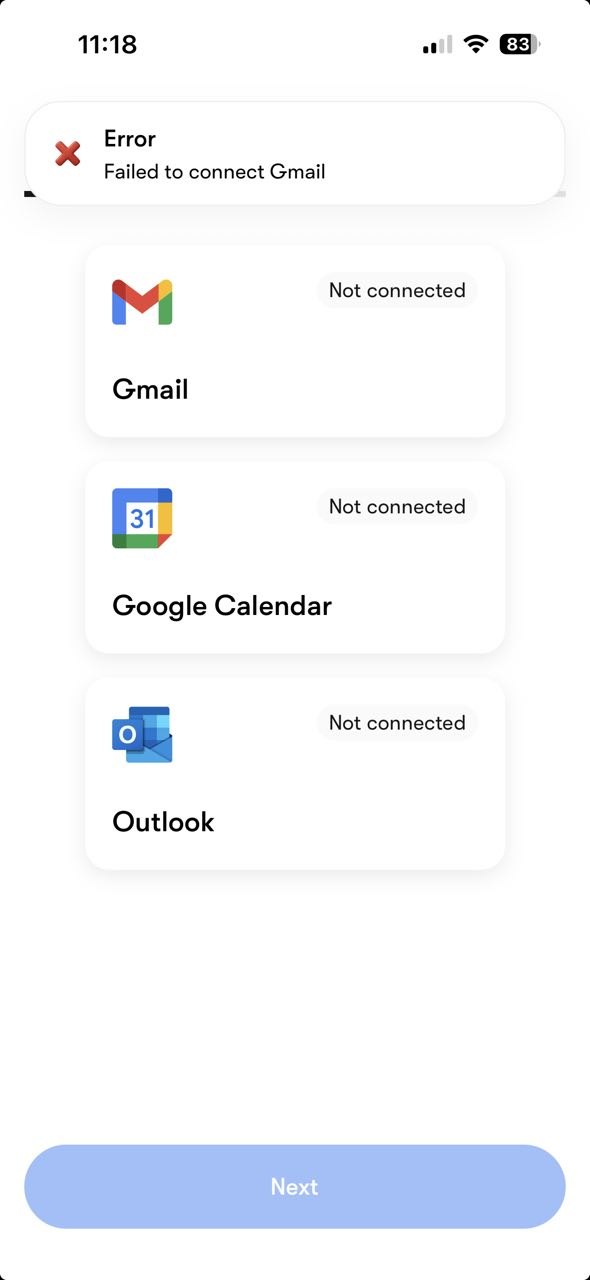
Nach dem ersten Versuch, die App mit Gmail zu verbinden, wird der Fehler „Verbindung zu Gmail fehlgeschlagen“ angezeigt
Die Strenge:
Schwerwiegend
Voraussetzungen:
- Die App ist installiert.
- Der Benutzer befindet sich auf der Registerkarte „Brain AI“.
Wiedergabeschritte:
- Tippen Sie auf die Schaltfläche „Integrationen verbinden“.
- Tippen Sie auf die Schaltfläche „Hinzufügen“ neben Gmail.
- Tippen Sie auf die Schaltfläche „Neu hinzufügen“.
- Tippen Sie auf die Schaltfläche „Mit Gmail verbinden“.
- Wählen Sie das Gmail-Konto aus, das Sie verbinden möchten.
- Tippen Sie auf die Schaltfläche „Weiter“ und fahren Sie mit dem Verbindungsvorgang fort.
Der Umgebung:
iPhone 14 Pro, iOS-Version 18.6.2
Tatsächliche Ergebnis:
Beim ersten Versuch wird die Fehlermeldung „Fehler. Verbindung zu Gmail konnte nicht hergestellt“ angezeigt.
Beim zweiten Versuch stellt der Benutzer erfolgreich eine Verbindung zu Gmail her.
Erwartetes Ergebnis:
Der Benutzer sollte sich beim ersten Versuch erfolgreich mit Gmail verbinden können.
Die Erstellung von KI-Inhalten beginnt, bevor der Social Media Manager eingerichtet wurde
Die Strenge:
Schwerwiegend
Voraussetzungen:
- Die App ist installiert.
- Der Social Media Manager wurde noch nicht eingerichtet.
Wiedergabeschritte:
- Wechseln Sie zur Registerkarte „Automatisierungen“.
- Tippen Sie auf die Option „Social Media Manager“.
- Tippen Sie auf die Schaltfläche „Inhalt erstellen“.
- Tippen Sie auf die Option „Aus Medien erstellen“.
- Fügen Sie Medien aus der Bibliothek hinzu.
- Geben Sie die erforderlichen Anweisungen ein.
- Tippen Sie auf die Option „1 Beitrag generieren“.
- Vergewissern Sie sich, dass der Status „Soshie erstellt Ihre Beiträge“ der Anfrage angezeigt wird.
- Warten Sie einige Minuten.
Der Umgebung:
iPhone 14 Pro, iOS-Version 18.6.2
Tatsächliche Ergebnis:
Der Status „Social Media Manager einrichten“ wird angezeigt.
Der Prozess scheint von der Erstellung von Inhalten in die Einrichtungsphase zurückzufallen.
Erwartetes Ergebnis:
Wenn die Einrichtung des Social Media Managers erforderlich ist, sollte der Benutzer eine Aufforderung erhalten, diese abzuschließen, bevor die KI-Inhaltserstellung beginnt. Dies gewährleistet einen sinnvollen Ablauf „Voraussetzung → Verarbeitung → Ergebnis“.
Der Reiter „Posteingang“ zeigt fälschlicherweise ungelesene Nachrichten an, obwohl der Posteingang leer ist
Die Strenge:
Schwerwiegend
Voraussetzungen:
- Die App ist installiert.
- Es befinden sich einige Elemente auf der Registerkarte „Posteingang“ (eines davon ist eine Aufgabe).
Wiedergabeschritte:
- Navigieren Sie zur Registerkarte „Posteingang“.
- Erledigen Sie die Aufgaben und lesen Sie alle ungelesenen Elemente.
- Überprüfen Sie den Inhalt des „Posteingangs“.
Der Umgebung:
iPhone 14 Pro, iOS-Version 18.6.2
Tatsächliche Ergebnis:
Die Anzeige auf der Registerkarte „Posteingang“ zeigt eine falsche Anzahl ungelesener Nachrichten an.
Erwartetes Ergebnis:
Die Anzeige auf der Registerkarte „Posteingang“ sollte die Anzahl der ungelesenen Nachrichten korrekt wiedergeben.
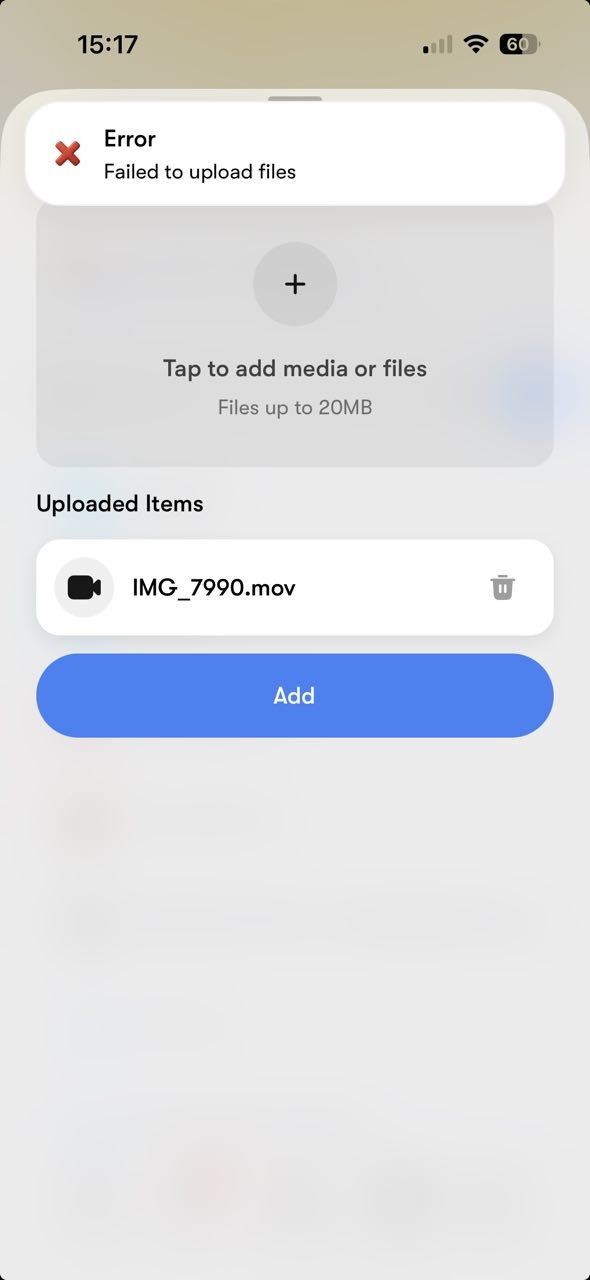
„Fehler. Das Hochladen der Dateien ist fehlgeschlagen“ tritt auf, wenn versucht wird, ein Video auf der Registerkarte „Brain AI“ hochzuladen
Die Strenge:
Schwerwiegend
Voraussetzungen:
- Die App ist installiert.
- Der Benutzer befindet sich auf der Registerkarte „Brain AI“.
Wiedergabeschritte:
- Tippen Sie auf die Schaltfläche „Plus“.
- Wählen Sie die Option „Hochladen“.
- Wählen Sie die Option „Tippen, um Medien oder Dateien hinzuzufügen“.
- Wählen Sie die Option „Fotobibliothek“.
- Laden Sie eine Datei mit weniger als 20 MB hoch.
- Tippen Sie auf die Schaltfläche „Hinzufügen“.
Der Umgebung:
iPhone 14 Pro, iOS-Version 18.6.2
Tatsächliche Ergebnis:
Es wird die Fehlermeldung „Fehler. Das Hochladen der Dateien ist fehlgeschlagen“ angezeigt.
Erwartetes Ergebnis:
Der Benutzer sollte Dateien erfolgreich hochladen können.
Der Benutzer kann während des Datei-Uploads die Aktion „Löschen“ auslösen
Die Strenge:
Schwerwiegend
Voraussetzungen:
- Die App ist installiert.
- Der Benutzer befindet sich auf der Registerkarte „Brain AI“.
Wiedergabeschritte:
- Tippen Sie auf die Schaltfläche „Plus“.
- Wählen Sie die Option „Hochladen“.
- Wählen Sie die Option „Tippen, um Medien oder Dateien hinzuzufügen“.
- Wählen Sie die Option „Fotobibliothek“.
- Laden Sie ein Bild hoch.
- Tippen Sie auf die Schaltfläche „Hinzufügen“.
- Tippen Sie während des Upload-Vorgangs auf das Symbol „Löschen“.
Der Umgebung:
iPhone 14 Pro, iOS-Version 18.6.2
Tatsächliche Ergebnis:
Die Datei verschwindet aus der Liste „Dateien hochladen“, wird aber dennoch hochgeladen und auf der Registerkarte „Brain AI“ angezeigt.
Erwartetes Ergebnis:
Wenn während des Datei-Uploads auf die Schaltfläche „Löschen“ getippt wird, sollte das System ein einheitliches Verhalten zeigen:
- Option A (empfohlen): Die Schaltfläche „Löschen“ sollte während des laufenden Uploads deaktiviert sein, sodass ein Löschen erst nach Abschluss oder Fehlschlagen des Uploads möglich ist.
- Option B: Wenn das Löschen während des Uploads unterstützt wird, sollte der Upload-Vorgang vollständig abgebrochen und die Datei aus allen zugehörigen Bereichen entfernt werden, einschließlich der Liste „Dateien hochladen“ und der Registerkarte „Brain AI“.
Die Datei darf nicht aus einem Bereich verschwinden, während sie in einem anderen weiterhin verfügbar ist. Dadurch wird sichergestellt, dass die Benutzeroberfläche und das Backend synchronisiert bleiben.
Während des Testens habe ich mehrere Probleme in kritischen Funktionsbereichen entdeckt, die die Zuverlässigkeit der App beeinträchtigten. Das Vorhandensein solcher Fehler in entscheidenden Funktionen beeinträchtigt die Benutzererfahrung und macht sie weniger nahtlos und angenehm. Die Behebung dieser Probleme durch die Implementierung robuster QA-Maßnahmen wird die Produktqualität erheblich verbessern und es der App ermöglichen, ihr leistungsstarkes Konzept effektiver umzusetzen.