Bugs in Mindsera: Daily AI Journaling für iOS gefunden



Mindsera ist eine KI-gestützte Tagebuch-App, die Menschen auf ihrem Weg zu persönlichem Wachstum und Selbstreflexion unterstützt. Die App dient als digitales Werkzeug, um den Kopf frei zu bekommen und durch schriftliche Einträge geistige Klarheit zu erlangen.
Was die Kernfunktionen betrifft, bietet Mindsera einen einzigartigen Ansatz zur Analyse der Tagebucheinträge der Nutzer. Hier kommt KI ins Spiel, um emotionale Einblicke, kognitive Analysen und maßgeschneidertes Feedback zu liefern, was alles dazu beiträgt, die eigene Denkweise zu verbessern und die Selbstreflexion zu fördern.
Das QAwerk-Team führte eine gründliche Fehleranalyse von Mindsera durch und identifizierte mehrere Fehler, die die Gesamtleistung und das Nutzererlebnis beeinträchtigten. Sehen Sie sich unten die Ergebnisse unserer Arbeit an, um zu erfahren, welche Probleme bestehen und wie umfassende Funktions- und UI-Tests helfen können, diese zu beheben.
Falscher Wert wird nach Auswahl des Geburtsdatums auf der Seite „Deine Daten aktualisieren“ angezeigt
Die Strenge:
Schwerwiegend
Voraussetzungen:
- Die App ist installiert.
- Der Benutzer befindet sich auf der Seite „Deine Daten aktualisieren“.
Wiedergabeschritte:
- Tippe auf das Feld „Geburtsdatum“.
- Wähle den gewünschten Wert aus.
Der Umgebung:
iPhone 14 Pro, iOS-Version 26.2.1
Tatsächliche Ergebnis:
Nach der Auswahl des Datums wird ein anderes Datum als das ausgewählte angezeigt.
Erwartetes Ergebnis:
Das ausgewählte Datum sollte korrekt im Feld „Geburtsdatum“ angezeigt werden.
Falscher Wert wird nach der Zeitauswahl auf der Seite „Erinnerung einrichten“ angezeigt
Die Strenge:
Schwerwiegend
Voraussetzungen:
- Die App ist installiert.
- Der Benutzer befindet sich auf der Seite „Erinnerung einrichten“.
Wiedergabeschritte:
- Navigieren Sie zur Seite „Erinnerung einrichten“.
- Ändern Sie die Uhrzeit für die Erinnerung.
- Beobachten Sie den angezeigten Wert.
Der Umgebung:
iPhone 14 Pro, iOS-Version 18.6.2
Tatsächliche Ergebnis:
Nach der Auswahl der Erinnerungszeit wird eine andere Zeit als der ausgewählte Wert angezeigt.
Erwartetes Ergebnis:
Die ausgewählte Zeit sollte in den Feldern „Morgens/Abends“ angezeigt werden.
Die Bildanalysefunktion schlägt fehl und löst die Fehlermeldung „Etwas ist schiefgelaufen“ aus
Die Strenge:
Schwerwiegend
Voraussetzungen:
- Die App ist installiert.
- Die App ist geöffnet.
Wiedergabeschritte:
- Navigieren Sie zum Abschnitt „Sprechen“.
- Tippen Sie auf die Schaltfläche „Plus“.
- Wählen Sie die Option „Fotos hinzufügen“.
- Wählen Sie ein Foto aus der Galerie aus oder nehmen Sie ein Foto auf.
- Tippen Sie auf die Schaltfläche „Analysieren“.
Der Umgebung:
iPhone 14 Pro, iOS-Version 18.6.2
Tatsächliche Ergebnis:
Beim Tippen auf die Schaltfläche „Analysieren“ zeigt die Anwendung die Fehlermeldung „Etwas ist schiefgelaufen. Analyse derzeit nicht verfügbar. Höchstwahrscheinlich aufgrund eines Ausfalls der Bildgenerierungs-API. Bitte versuchen Sie es später erneut.“ an.
Erwartetes Ergebnis:
Wenn die Bildanalysefunktion vorübergehend nicht verfügbar ist, sollte die Anwendung eine klar formulierte, benutzerfreundliche Fehlermeldung anzeigen. Darüber hinaus sollte sie dem Benutzer die Möglichkeit bieten, die Analyse nach einiger Zeit erneut zu versuchen.
Ist die Funktion jedoch nicht verfügbar oder wird sie nicht unterstützt, sollte die Option „Analysieren“ deaktiviert oder ausgeblendet werden, um zu verhindern, dass Benutzer eine nicht ausführbare Aktion auslösen.
Die Fehlermeldung „Fehler beim Generieren der Antwort“ wird angezeigt, nachdem im Abschnitt „Neue Richtung“ ein Thema ausgewählt wurde
Die Strenge:
Schwerwiegend
Voraussetzungen:
- Die App ist installiert.
- Die App ist geöffnet.
Wiedergabeschritte:
- Navigieren Sie zur Registerkarte „Kurse“.
- Wählen Sie die Option „Tag festlegen“.
- Tippen Sie auf die Schaltfläche „Plus“.
- Wählen Sie die Option „Neue Richtung“.
- Wählen Sie ein beliebiges vorgeschlagenes Thema aus der Liste aus.
Der Umgebung:
iPhone 14 Pro, iOS-Version 18.6.2
Tatsächliche Ergebnis:
Nach der Auswahl eines Themas wird die Fehlermeldung „Fehler beim Generieren der Antwort“ angezeigt.
Erwartetes Ergebnis:
Das Thema sollte erfolgreich und ohne Fehlermeldungen ausgewählt werden.
Zeichen verschwinden und erscheinen wieder während der Eingabe des „Spitznamens“
Die Strenge:
Schwerwiegend
Voraussetzungen:
Die App ist installiert.
Wiedergabeschritte:
- Wechseln Sie zur Startseite.
- Tippen Sie auf das „Profil“-Symbol in der oberen rechten Ecke.
- Wählen Sie die Menüoption „Allgemein“.
- Beginnen Sie mit der Eingabe eines Werts in das Feld „Spitzname“.
Der Umgebung:
iPhone 14 Pro, iOS-Version 18.6.2
Tatsächliche Ergebnis:
Während der Eingabe in das Feld „Spitzname“ verschwinden bestimmte Zeichen unerwartet, und der Text kehrt zu einem früheren Zustand zurück, während der Benutzer den Spitznamen eingibt.
Erwartetes Ergebnis:
Der in das Feld „Spitzname“ eingegebene Text sollte stabil bleiben und die eingegebenen Zeichen korrekt wiedergeben, ohne dass Zeichen unbeabsichtigt gelöscht oder zurückgesetzt werden.
Das Teilen von Kunstwerken über die Option „Kunstwerk teilen“ in Telegram ist nicht möglich
Die Strenge:
Schwerwiegend
Voraussetzungen:
Die App ist installiert.
Wiedergabeschritte:
- Wechseln Sie zum Reiter „Kurse“.
- Wählen Sie ein beliebiges Framework aus, z. B. „Den Tag festlegen“.
- Tippen Sie auf die Option „Start Journaling“.
- Beantworten Sie die Fragen im Chat, bis die Schaltfläche „Analyze“ aktiviert wird (das Framework ist abgeschlossen).
- Tippen Sie auf die Schaltfläche „Analyze“.
- Tippen Sie auf die Schaltfläche „Next“, bis Sie zur Seite „Artwork“ gelangen.
- Tippen Sie auf die Option „Share Artwork“.
- Tippen Sie auf die Schaltfläche „Mehr“.
- Versuchen Sie, das Kunstwerk aus der Liste an Telegram zu senden.
Der Umgebung:
iPhone 14 Pro, iOS-Version 18.6.2
Tatsächliche Ergebnis:
Nach der Auswahl von Telegram aus den Freigabeoptionen wird keine Antwort empfangen, und der Freigabevorgang wird nicht gestartet.
Erwartetes Ergebnis:
Das Kunstwerk sollte erfolgreich an die ausgewählte Anwendung geteilt werden.

Text kann nur eingegeben werden, wenn sich der Cursor in der ersten Zeile des Eingabefelds „Schwierige Wörter hinzufügen“ befindet
Die Strenge:
Schwerwiegend
Voraussetzungen:
Die App ist installiert.
Wiedergabeschritte:
- Navigieren Sie zum Abschnitt „Profil“.
- Wählen Sie die Option „Sprachprotokoll“.
- Wählen Sie die Option „Schwierige Wörter hinzufügen“.
- Versuchen Sie, an einer beliebigen Stelle innerhalb des Eingabefelds zu klicken.
Der Umgebung:
iPhone 14 Pro, iOS-Version 18.6.2
Tatsächliche Ergebnis:
Text kann nur eingegeben werden, wenn sich der Cursor in der ersten Zeile des Eingabefelds „Schwierige Wörter hinzufügen“ befindet. Die Eingabe ist nicht möglich, wenn sich der Cursor an einer anderen Stelle innerhalb des Eingabefelds befindet.
Erwartetes Ergebnis:
Der Benutzer sollte die Möglichkeit haben, den Cursor an einer beliebigen Stelle innerhalb des Eingabefelds „Schwierige Wörter hinzufügen“ zu platzieren und dort ohne Einschränkungen Text einzugeben.
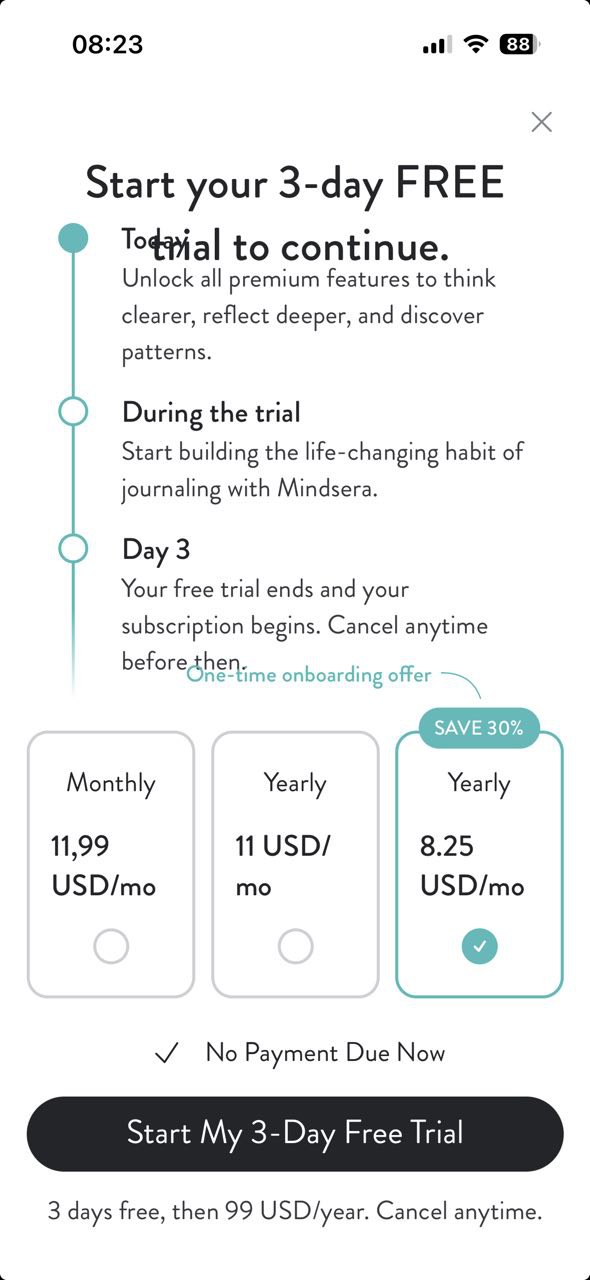
Überlappender Text auf der Seite „Starten Sie Ihre 3-tägige KOSTENLOSE Testversion, um fortzufahren“
Die Strenge:
Geringfügig
Voraussetzungen:
Die App ist installiert.
Wiedergabeschritte:
Navigieren Sie zur Seite „Starten Sie Ihre 3-tägige KOSTENLOSE Testversion, um fortzufahren“.
Der Umgebung:
iPhone 14 Pro, iOS-Version 18.6.2
Tatsächliche Ergebnis:
Überlappender Textinhalt auf der Seite „Starten Sie Ihre 3-tägige KOSTENLOSE Testversion, um fortzufahren“.
Erwartetes Ergebnis:
Der Inhalt sollte korrekt und ohne überlappende Elemente angezeigt werden.
Während der Tests zeigte die App im Allgemeinen eine gute Leistung, und es wurden keine kritischen Probleme festgestellt, die die Hauptnutzerabläufe blockieren würden. Ich habe jedoch mehrere Probleme bei verschiedenen Funktionen beobachtet. In einigen Fällen werden nach einer Auswahl möglicherweise falsche Daten angezeigt, und bestimmte Fehlermeldungen sind für den Endnutzer nicht vollständig benutzerfreundlich oder klar verständlich. Insgesamt zeigt die App großes Potenzial und einen umfangreichen Funktionsumfang, doch umfassende QA-Tests werden dazu beitragen, die Stabilität zu verbessern und die Benutzererfahrung zu optimieren.