Bugs in SUN AI Audiobook & Podcasts für Android gefunden



SUN AI ist eine Bildungsplattform, die Audioinhalte für Podcasts und Hörbücher generiert. Sie können sie nutzen, um kontextbezogene Antworten zu allen Themen zu erhalten, mit denen Sie sich beschäftigen. Hören Sie sich einfach an, was Ihr Interesse geweckt hat, und SUN AI sollte Ihnen Erläuterungen oder zusätzliche Informationen liefern, die Sie benötigen, um das Thema oder sogar die Sichtweise eines Autors besser zu verstehen.
Wir haben SUN AI für Android im Rahmen unseres Bug-Crawls getestet und dabei einige Probleme festgestellt, die von einem weißen Bildschirm und einer nicht reagierenden App bis hin zu kleineren UI-Fehlern reichten. Werfen Sie einen Blick auf unseren detaillierten Bericht und die Empfehlungen der Tester, wie dieses vielversprechende Bildungswerkzeug verbessert werden kann.
Nach der Rückkehr aus dem Hintergrundmodus erscheint ein weißer Bildschirm, sodass ein vollständiger Neustart der App erforderlich ist, um den Normalzustand wiederherzustellen
Die Strenge:
Kritisch
Voraussetzungen:
Melden Sie sich bei dem Konto an.
Wiedergabeschritte:
- Tippen Sie im unteren Menü auf die Schaltfläche „Generieren“.
- Geben Sie eine Eingabe ein.
- Tippen Sie auf die Schaltfläche „Senden“.
- Minimieren Sie die App und lassen Sie sie 10 Minuten lang im Hintergrund laufen.
- Öffnen Sie die App erneut.
Der Umgebung:
Xiaomi Mi 10
Android 13 TKQ1.221114.001
Xiaomi HyperOS 1.0.1.0.
Tatsächliche Ergebnis:
Nach der Rückkehr aus dem Hintergrundmodus zeigt die App einen weißen Bildschirm an und reagiert überhaupt nicht mehr. Zur Wiederherstellung ist ein Neustart der App erforderlich.
Erwartetes Ergebnis:
Die App sollte beim Zurückkehren aus dem Hintergrundmodus ihren vorherigen Zustand wiederherstellen und Inhalte korrekt anzeigen, ohne dass ein Neustart erforderlich ist.
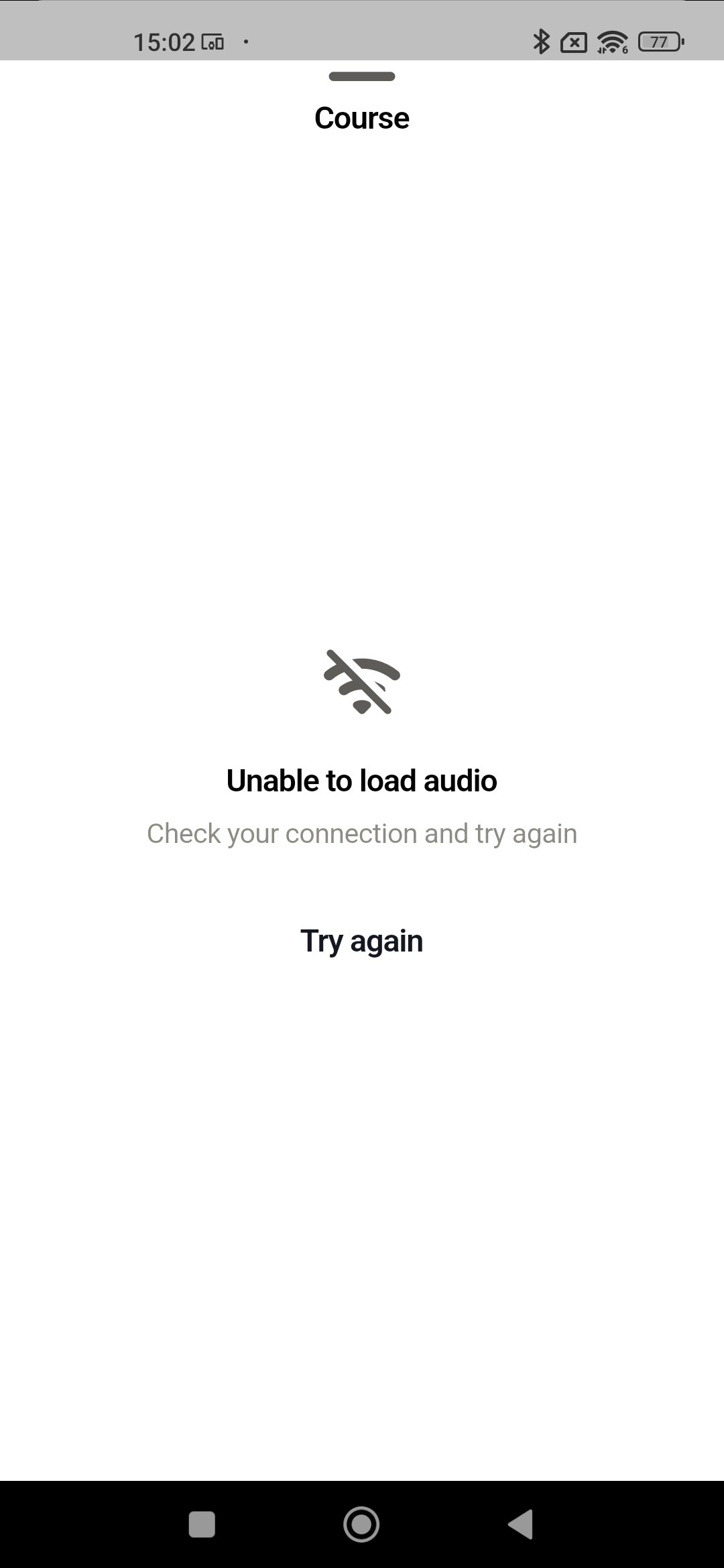
Keine Audio-Lektion kann gestartet werden: Die App zeigt trotz aktiver Verbindung die Fehlermeldung „Audio kann nicht geladen werden“ an
Die Strenge:
Kritisch
Voraussetzungen:
Melden Sie sich bei Ihrem Konto an.
Wiedergabeschritte:
- Tippen Sie im unteren Menü auf die Schaltfläche „Startseite“.
- Wählen Sie einen beliebigen Kurs aus.
- Tippen Sie auf die Schaltfläche „Abspielen“.
- Warten Sie, bis die Audiodatei geladen ist.
Der Umgebung:
Xiaomi Mi 10
Android 13 TKQ1.221114.001
Xiaomi HyperOS 1.0.1.0.
Tatsächliche Ergebnis:
Die App zeigt die Fehlermeldung „Audio kann nicht geladen werden – Überprüfen Sie Ihre Verbindung und versuchen Sie es erneut“ mit einer Schaltfläche „Erneut versuchen“ an, und die Audio-Lektion lässt sich nicht starten, obwohl das Gerät über eine aktive Internetverbindung verfügt.
Erwartetes Ergebnis:
Die Audio-Lektion sollte ohne Fehler geladen und abgespielt werden, wenn das Gerät über eine aktive Internetverbindung verfügt.
Die Generierungssitzung verliert nach wenigen Minuten die Verbindung, sodass ein Neuladen erforderlich ist, um den Vorgang fortzusetzen
Die Strenge:
Schwerwiegend
Voraussetzungen:
Melden Sie sich bei dem Konto an.
Wiedergabeschritte:
- Tippen Sie im unteren Menü auf die Schaltfläche „Generieren“.
- Warten Sie einige Minuten, während der Inhalt generiert wird.
Der Umgebung:
Xiaomi Mi 10
Android 13 TKQ1.221114.001
Xiaomi HyperOS 1.0.1.0.
Tatsächliche Ergebnis:
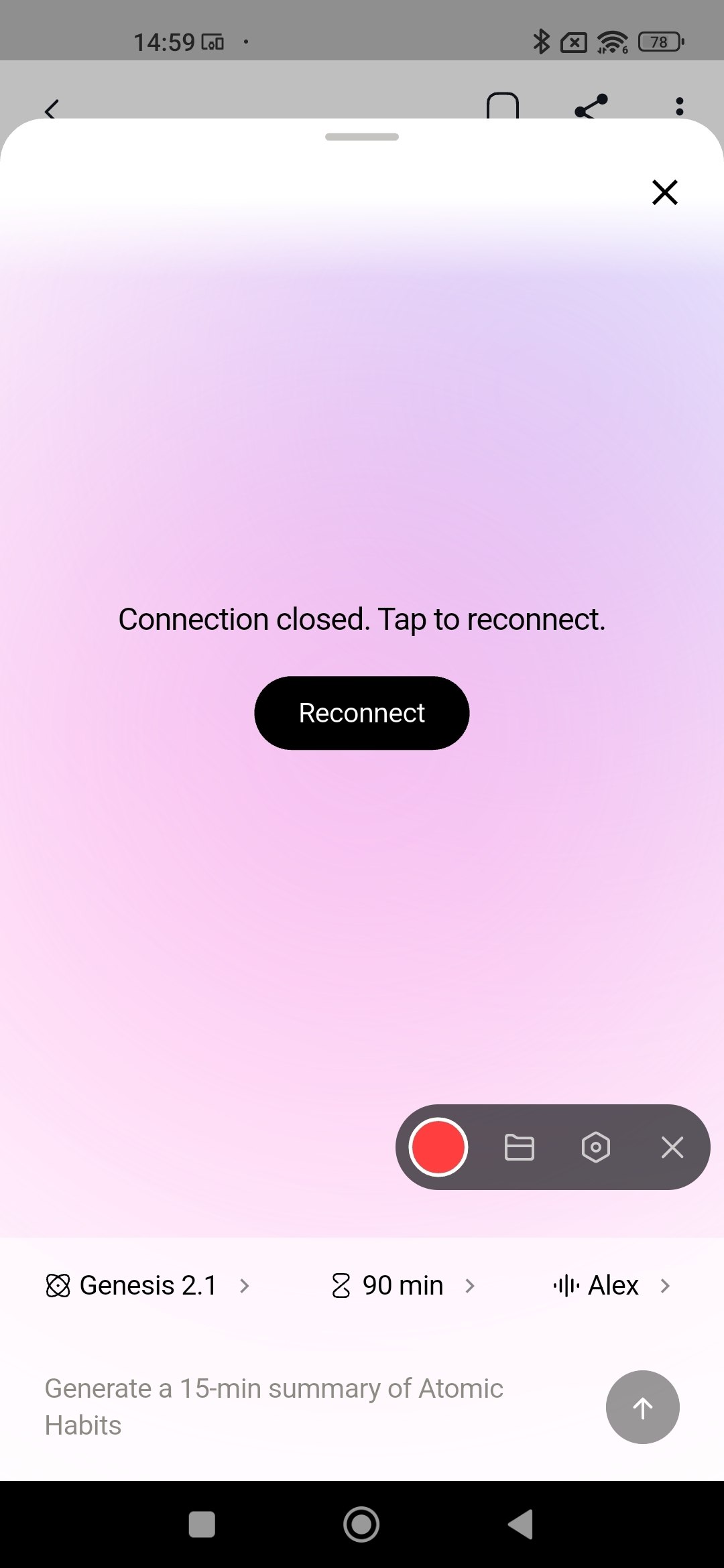
Nach einigen Minuten zeigt die App die Meldung „Verbindung unterbrochen. Zum erneuten Verbinden antippen.“ an, und die Generierung wird beendet. Durch das Neuladen der App wird das Problem behoben.
Erwartetes Ergebnis:
Die Generierungssitzung sollte verbunden bleiben und ohne Unterbrechung oder manuelles Neuladen abgeschlossen werden.
Der Suchbildschirm friert ein und ruckelt beim Scrollen durch die Ergebnisse
Die Strenge:
Schwerwiegend
Voraussetzungen:
Melden Sie sich bei dem Konto an.
Wiedergabeschritte:
- Tippen Sie im unteren Menü auf die Schaltfläche „Suchen“.
- Tippen Sie auf das Suchfeld.
- Geben Sie einen Suchbegriff ein, z. B. „Flügel“ oder „Leben“.
- Scrollen Sie durch die angezeigten Ergebnisse.
Der Umgebung:
Xiaomi Mi 10
Android 13 TKQ1.221114.001
Xiaomi HyperOS 1.0.1.0.
Tatsächliche Ergebnis:
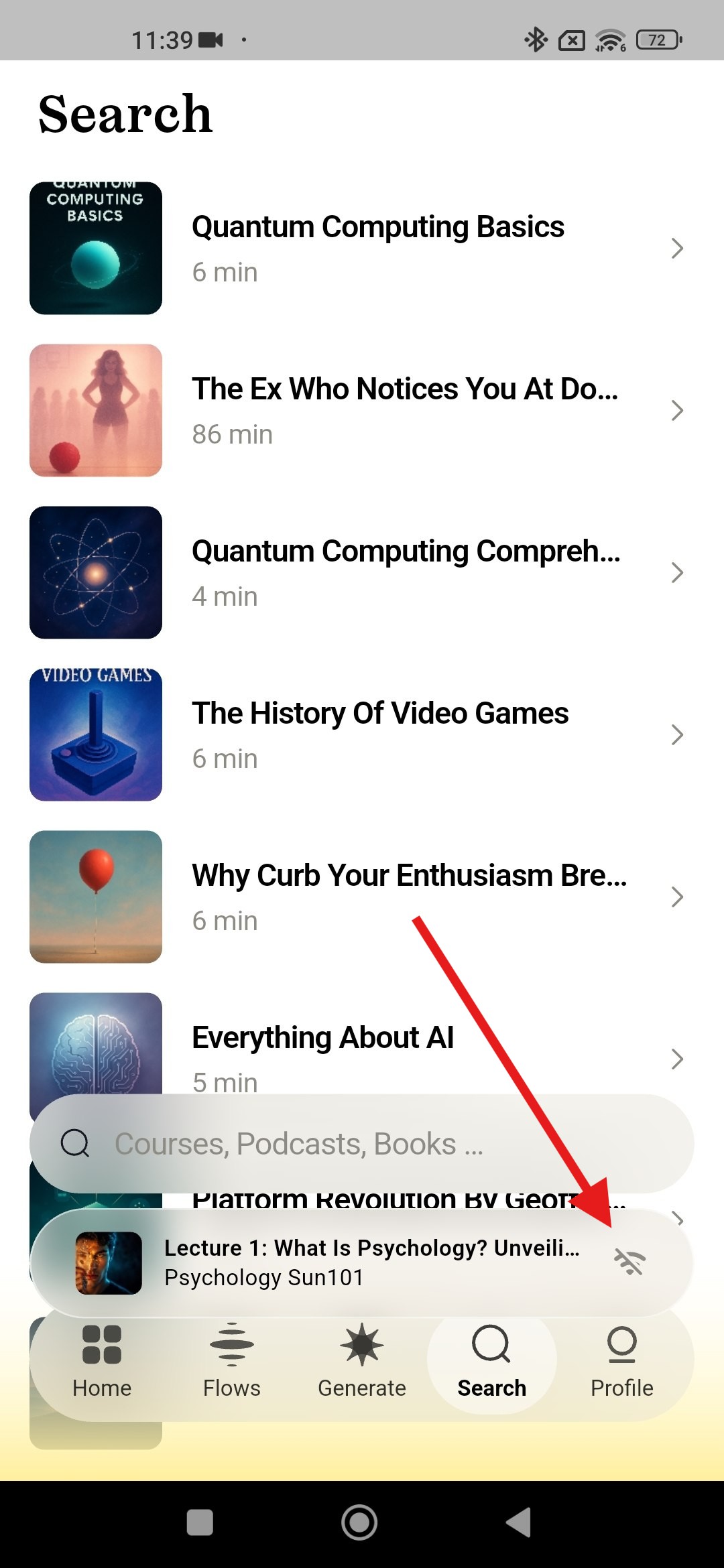
Beim Scrollen durch die Suchergebnisse ruckelt die Bildschirmanimation stark und der Bildschirm friert ein. Die Miniaturansichten der Ergebnisse werden langsam geladen, und alle Anfragen scheinen gleichzeitig statt schrittweise geladen zu werden.
Erwartetes Ergebnis:
Die Suchergebnisse sollten reibungslos geladen und dargestellt werden, wobei die Bilder schrittweise geladen werden und das Scrollen reaktionsschnell bleibt, ohne dass es zu Einfrieren kommt.
Der Text im Dialogfeld „Teilen“ ist aufgrund des geringen Kontrasts unlesbar, und die Schaltfläche „Link kopieren“ ist nicht sichtbar
Die Strenge:
Schwerwiegend
Voraussetzungen:
Melden Sie sich bei Ihrem Konto an.
Wiedergabeschritte:
- Navigieren Sie zur Seite „Startseite“.
- Wählen Sie einen beliebigen Kurs aus.
- Tippen Sie in der oberen Leiste auf die Schaltfläche „Teilen“.
Der Umgebung:
Xiaomi Mi 10
Android 13 TKQ1.221114.001
Xiaomi HyperOS 1.0.1.0.
Tatsächliche Ergebnis:
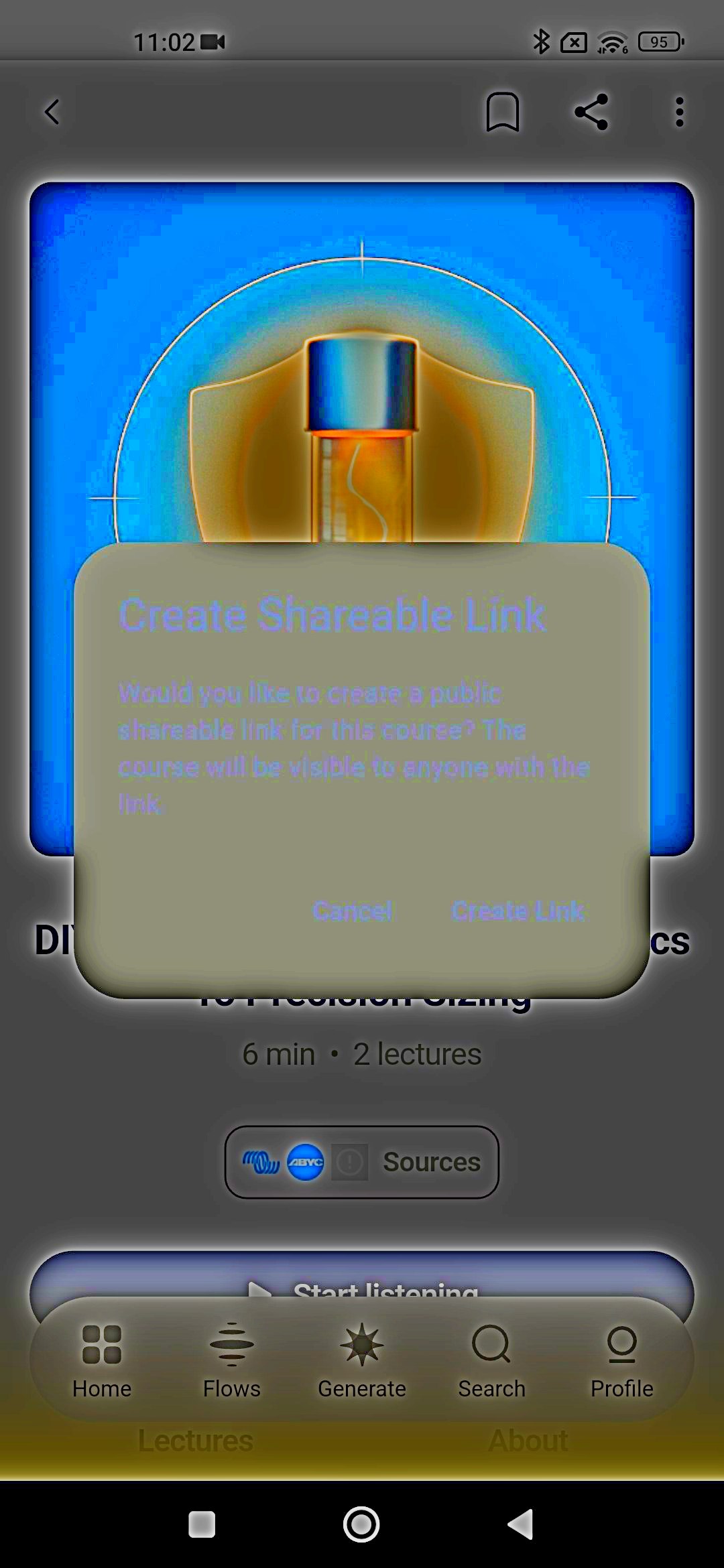
Der Dialog „Teilbaren Link erstellen“ zeigt dunklen Text auf einem dunklen/kontrastarmen Hintergrund an, wodurch der Titel, die Beschreibung und die Schaltflächen „Abbrechen“/„Link erstellen“ nahezu unlesbar sind. Der Dialog bleibt auch bei angepassten Kontrasteinstellungen des Geräts unlesbar.
Erwartetes Ergebnis:
Der Freigabedialog sollte Text und Schaltflächen mit ausreichendem Kontrast zum Hintergrund anzeigen, sodass alle Inhalte und Aktionen klar lesbar und sichtbar sind.
Der Ton aus „Flows“ wird im Hintergrund weiter abgespielt und überlagert die Sprachbeispiele auf dem Bildschirm „Generieren“
Die Strenge:
Schwerwiegend
Voraussetzungen:
Melden Sie sich bei dem Konto an.
Wiedergabeschritte:
- Tippen Sie im unteren Menü auf die Schaltfläche „Flows“ (die Audiowiedergabe startet automatisch).
- Tippen Sie auf die Schaltfläche „Generate“.
- Tippen Sie auf die dritte Schaltfläche (Stimmenauswahl).
- Tippen Sie bei einer beliebigen Sprachprobe auf die Schaltfläche „Wiedergabe“.
Der Umgebung:
Xiaomi Mi 10
Android 13 TKQ1.221114.001
Xiaomi HyperOS 1.0.1.0.
Tatsächliche Ergebnis:
Die Audiowiedergabe, die auf dem Bildschirm „Flows“ gestartet wurde, läuft im Hintergrund weiter, und die Wiedergabe einer Sprachprobe auf dem Bildschirm „Generieren“ überlagert diese, sodass beide Töne gleichzeitig zu hören sind.
Erwartetes Ergebnis:
Beim Verlassen des „Flows“-Bildschirms oder beim Abspielen eines Sprachbeispiels sollte die vorherige Audiowiedergabe gestoppt werden, sodass jeweils nur ein Audiostream abgespielt wird.
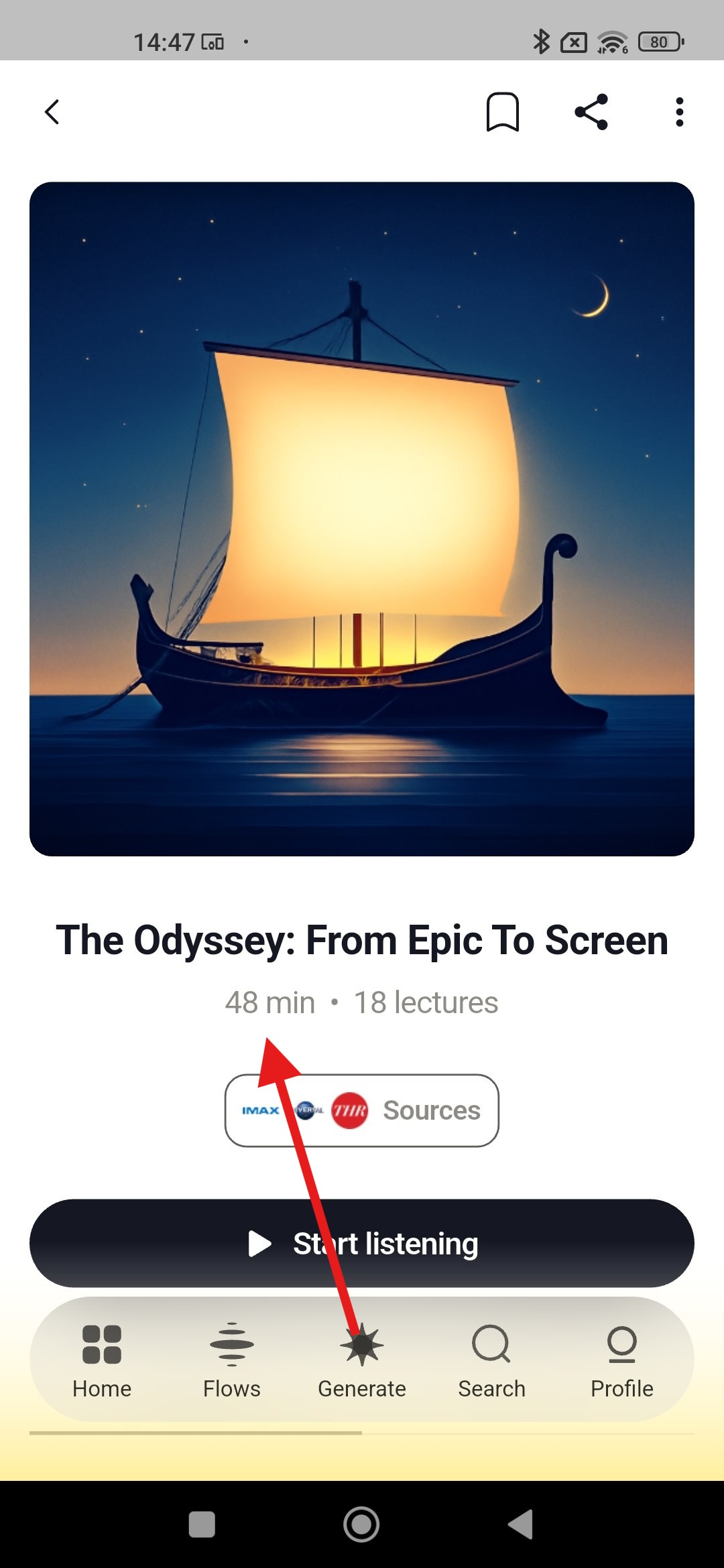
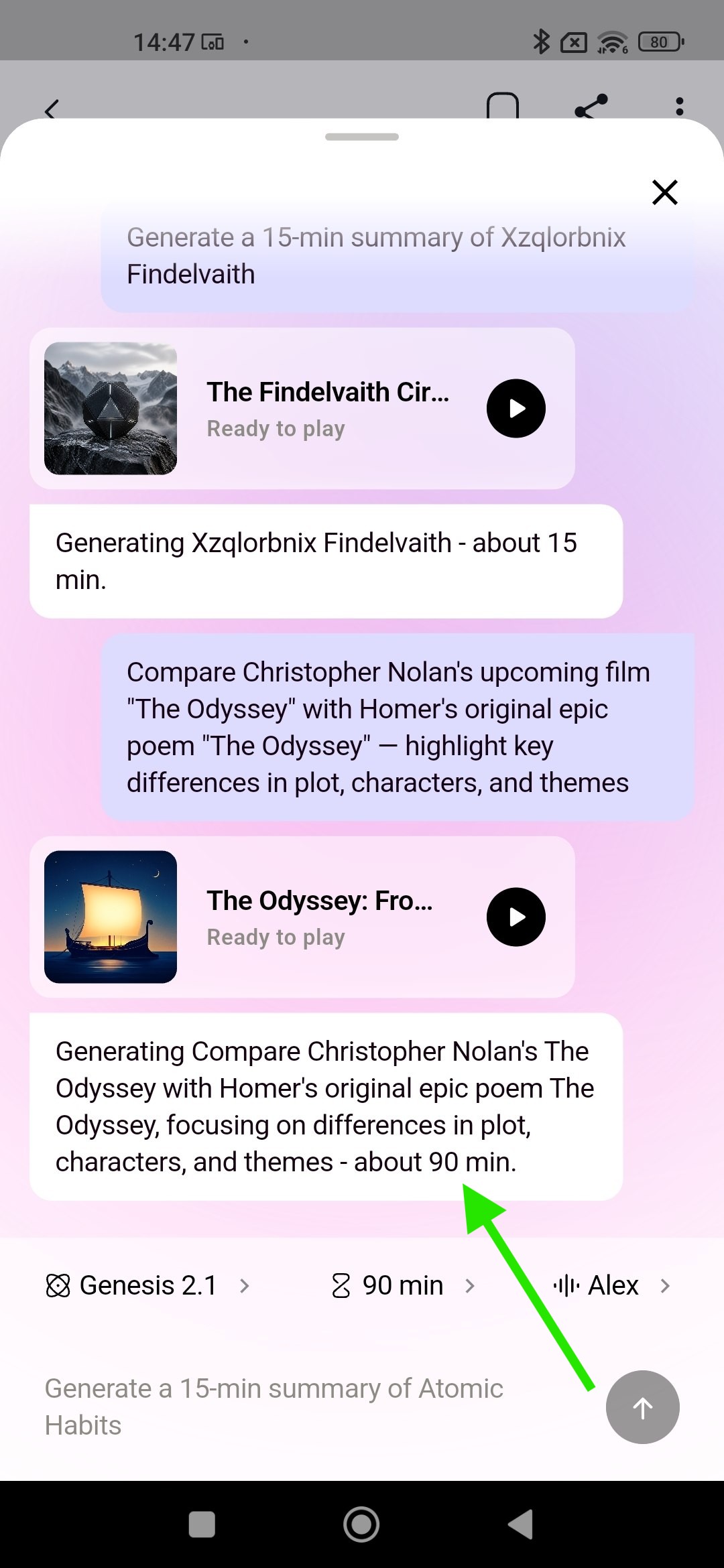
Die Dauer des generierten Inhalts stimmt nicht mit der angeforderten Länge überein: 90 Minuten angefordert, nur 48 Minuten geliefert
Die Strenge:
Schwerwiegend
Voraussetzungen:
Melden Sie sich bei dem Konto an.
Wiedergabeschritte:
- Tippen Sie auf die Schaltfläche „Generieren“.
- Tippen Sie auf die mittlere Schaltfläche (Auswahl der Inhaltsdauer).
- Wählen Sie 90 Minuten aus.
- Geben Sie eine Eingabeaufforderung ein, z. B. „Vergleiche Christopher Nolans kommenden Film ‚The Odyssey‘ mit Homers ursprünglichem Epos ‚Die Odyssee‘ – hebe dabei die wichtigsten Unterschiede in Handlung, Figuren und Themen hervor“.
- Tippen Sie auf die Schaltfläche „Senden“.
- Warten Sie, bis die Generierung abgeschlossen ist.
Der Umgebung:
Xiaomi Mi 10
Android 13 TKQ1.221114.001
Xiaomi HyperOS 1.0.1.0.
Tatsächliche Ergebnis:
Obwohl als Zieldauer 90 Minuten ausgewählt wurden, ist der generierte Inhalt nur 48 Minuten lang.
Erwartetes Ergebnis:
Die Dauer des generierten Inhalts sollte mit der vom Benutzer ausgewählten Dauer (90 Minuten) übereinstimmen.
Einstellung für dunkles Design wird nicht übernommen: Die App bleibt nach der Auswahl im hellen Modus
Die Strenge:
Geringfügig
Voraussetzungen:
Melden Sie sich bei Ihrem Konto an.
Wiedergabeschritte:
- Tippen Sie im unteren Menü auf die Schaltfläche „Profil“.
- Tippen Sie auf das Zahnrad-Symbol in der oberen rechten Ecke.
- Tippen Sie auf die Schaltfläche „Darstellung“.
- Tippen Sie auf die Schaltfläche „Dunkel“.
- Tippen Sie außerhalb des Feldes.
- Tippen Sie auf einige Schaltflächen im unteren Menü.
Der Umgebung:
Xiaomi Mi 10
Android 13 TKQ1.221114.001
Xiaomi HyperOS 1.0.1.0.
Tatsächliche Ergebnis:
Nach Auswahl der Option „Dunkel“ in den „Darstellung“-Einstellungen bleibt die Benutzeroberfläche der App auf allen Bildschirmen im hellen Modus.
Erwartetes Ergebnis:
Die Auswahl der Option „Dunkel“ in den „Darstellung“-Einstellungen sollte das Design der App auf allen Bildschirmen sofort in den Dunkelmodus umschalten.
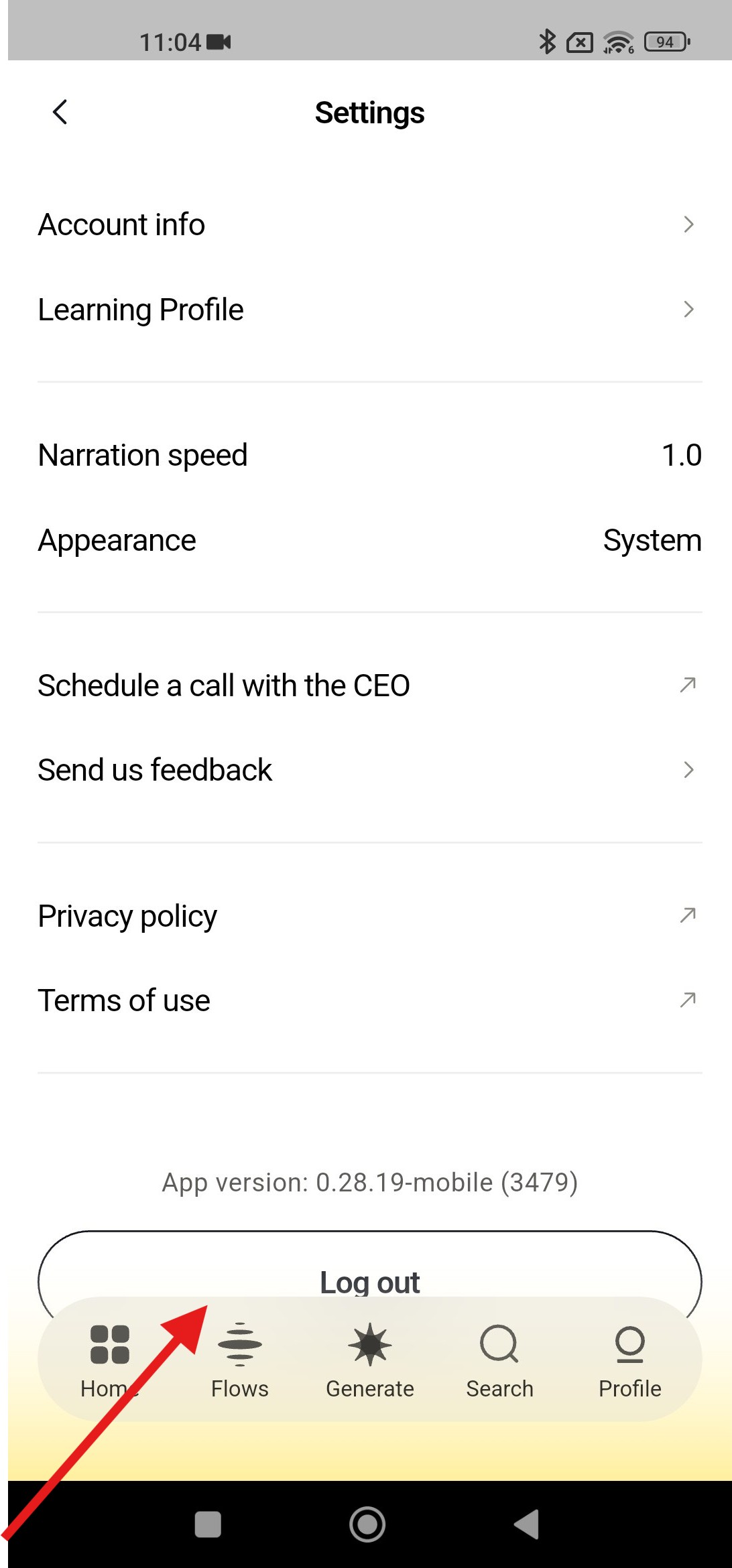
Das untere Navigationsmenü überlagert die Schaltfläche „Abmelden“ auf dem Einstellungsbildschirm „Profil“
Die Strenge:
Geringfügig
Voraussetzungen:
Melden Sie sich bei dem Konto an.
Wiedergabeschritte:
- Tippen Sie im unteren Menü auf die Schaltfläche „Profil“.
- Tippen Sie auf das Zahnrad-Symbol in der oberen rechten Ecke.
- Scrollen Sie bis zum Ende der Seite.
Der Umgebung:
Xiaomi Mi 10
Android 13 TKQ1.221114.001
Xiaomi HyperOS 1.0.1.0.
Tatsächliche Ergebnis:
Das untere Navigationsmenü überlagert die Schaltfläche „Abmelden“ und verdeckt diese teilweise.
Erwartetes Ergebnis:
Das untere Navigationsmenü sollte keinen Seiteninhalt überlagern, sodass die Schaltfläche „Abmelden“ vollständig sichtbar und zugänglich bleibt.
Der Text der Kursbeschreibung wird auf der Registerkarte „Über“ hinter dem unteren Navigationsmenü ausgeblendet
Die Strenge:
Geringfügig
Voraussetzungen:
Melden Sie sich bei dem Konto an.
Wiedergabeschritte:
- Scrollen Sie auf der Seite „Startseite“ nach unten.
- Wählen Sie einen beliebigen Eintrag aus dem Bereich „Beliebte Bücher“ aus.
- Wählen Sie den Reiter „Über“.
- Scrollen Sie nach unten.
Der Umgebung:
Xiaomi Mi 10
Android 13 TKQ1.221114.001
Xiaomi HyperOS 1.0.1.0.
Tatsächliche Ergebnis:
Der untere Teil des Kursbeschreibungstextes wird abgeschnitten und hinter dem unteren Navigationsmenü verborgen, sodass der gesamte Inhalt nicht lesbar ist, da das Menü ihn überlappt.
Erwartetes Ergebnis:
Der Beschreibungstext sollte über einen ausreichenden unteren Abstand verfügen, damit der gesamte Inhalt lesbar ist und nicht durch das untere Navigationsmenü verdeckt wird.
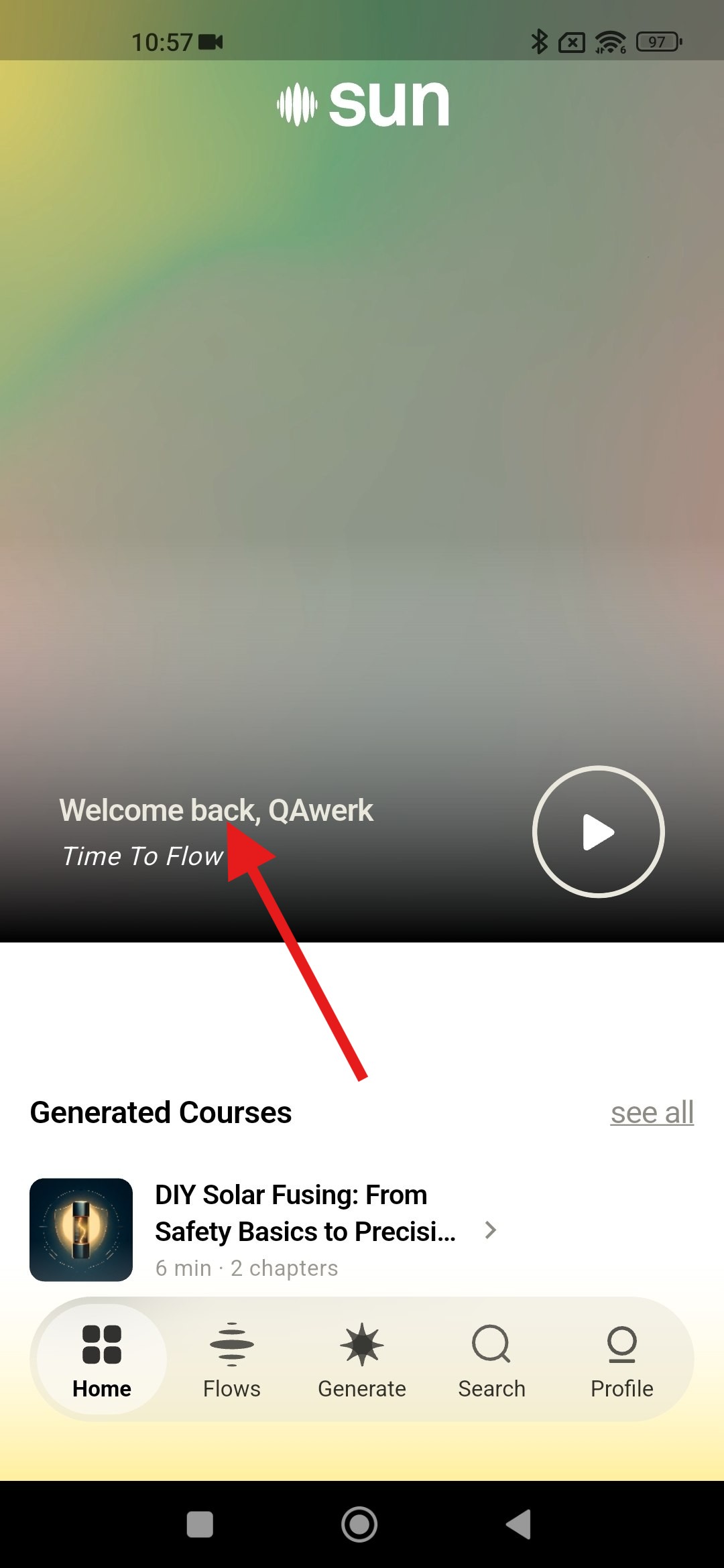
Die App zeigt bei der ersten Anmeldung die Meldung „Willkommen zurück“ anstelle der Begrüßung für neue Nutzer an
Die Strenge:
Trivial
Voraussetzungen:
Registrieren Sie ein neues Konto.
Wiedergabeschritte:
- Schließen Sie den Registrierungsvorgang ab.
- Melde dich zum ersten Mal bei der App an.
Der Umgebung:
Xiaomi Mi 10
Android 13 TKQ1.221114.001
Xiaomi HyperOS 1.0.1.0.
Tatsächliche Ergebnis:
Bei der ersten Anmeldung zeigt die App die Meldung „Willkommen zurück“ an, die eigentlich für wiederkehrende Nutzer gedacht ist.
Erwartetes Ergebnis:
Bei der ersten Anmeldung sollte die App eine für neue Nutzer geeignete Begrüßung anzeigen, nicht die Meldung „Willkommen zurück“.
Beim Testen von SUN AI sind mir einige Fehler aufgefallen, von denen die meisten die Benutzeroberfläche und die KI-Abläufe betrafen. Um eine stabile Version zu gewährleisten, empfehle ich die Durchführung umfassender funktionaler und nicht-funktionaler Tests der zentralen Generierungs- und Wiedergabeabläufe, unterstützt durch die bewährten Methoden von QAwerk für exploratives Testen in Kombination mit End-to-End-Automatisierung und CI/CD-Qualitätskontrollen.