Keine Bugs in Cosmo: Learn GenAl & More für iOS gefunden

Cosmo: Learn GenAI & More
Cosmo: Learn GenAI ist eine leistungsstarke Lernplattform, die sowohl eine hochwertige Benutzererfahrung als auch wertvolle Inhalte bietet. Sie ist ein nützliches Werkzeug zum Erlernen neuer Fähigkeiten, die den Nutzern in der digitalen Welt helfen können.
Die „AI Tutor“-Funktion begleitet die Lernenden mit maximaler Effizienz auf ihrem Lernweg. Die Lektionen sind informativ und in leicht verständliche und leicht zu merkende Abschnitte unterteilt. Die App stellt außerdem ein teilbares Zertifikat bereit, das als Nachweis der Fähigkeiten verwendet werden kann.
Das QAwerk-Team hat einen Bug-Crawl der Cosmo-App durchgeführt, um ihre Stärken zu verstehen und Schwächen zu identifizieren. Wir freuen uns, feststellen zu können, dass wir während des Tests keine Fehler gefunden haben. Bitte sehen Sie sich unseren detaillierten Bericht unten an.


1.12.8
getestete Version

16+
stunden für tests aufgewendet

>100
durchgeführte Testfälle

0
gefundene Bugs
Beim Abschluss einer bereits begonnenen Lektion wurden keine Fehler festgestellt
Voraussetzungen:
- Der Benutzer ist angemeldet.
- Eine Lektion eines beliebigen Kurses ist im Gange.
Wiedergabeschritte:
- Starten Sie die App.
- Navigieren Sie zur Startseite.
- Tippen Sie auf die Schaltfläche „Kurs“ in der oberen linken Ecke.
- Wählen Sie einen bereits begonnenen Kurs aus der Liste aus.
- Tippen Sie auf die Schaltfläche „Weiterlernen“.
- Tippen Sie auf die Option „Lektion in Bearbeitung“.
- Tippen Sie auf die Schaltfläche „Lernen fortsetzen“.
- Schließen Sie die Lektion ab, indem Sie die Fragen im Chat beantworten.
Der Umgebung:
iPhone 14 Pro, iOS 26.3.1
Tatsächliche Ergebnis:
Nach Abschluss sollte die Seite „Lektion abgeschlossen“ angezeigt werden.
Nach dem Klicken auf die Schaltfläche „Weitermachen“ sollte die Seite „Freeze verdient“ angezeigt werden.
Der Kursfortschritt sollte erfolgreich aktualisiert werden.
Die Gesamtpunktzahl sollte entsprechend aktualisiert werden.
Erwartetes Ergebnis:
Fehler nicht gefunden.
BEISPIEL FÜR EINEN FEHLER:
Es wurden keine Fehler gefunden, wenn ein neuer Kurs durch Auswahl einer Fertigkeit auf der Registerkarte „Fertigkeiten“ gestartet wird
Voraussetzungen:
Der Benutzer ist angemeldet.
Wiedergabeschritte:
- Navigieren Sie zur Registerkarte „Fertigkeiten“.
- Wählen Sie eine beliebige Fertigkeit aus der Liste aus.
- Wählen Sie den Kurs im Abschnitt „So verdienen Sie Punkte“ aus.
- Tippen Sie auf die Schaltfläche „Mit dem Lernen beginnen“.
- Navigieren Sie zurück.
- Tippen Sie auf die Schaltfläche „Beenden“.
- Navigieren Sie zur Startseite.
- Tippen Sie oben links auf „Kurse“.
Der Umgebung:
iPhone 14 Pro, iOS 26.3.1
Tatsächliche Ergebnis:
Der gestartete Kurs sollte in der Liste erscheinen und den genauen Fortschrittsprozentsatz anzeigen.
Erwartetes Ergebnis:
Fehler nicht gefunden.
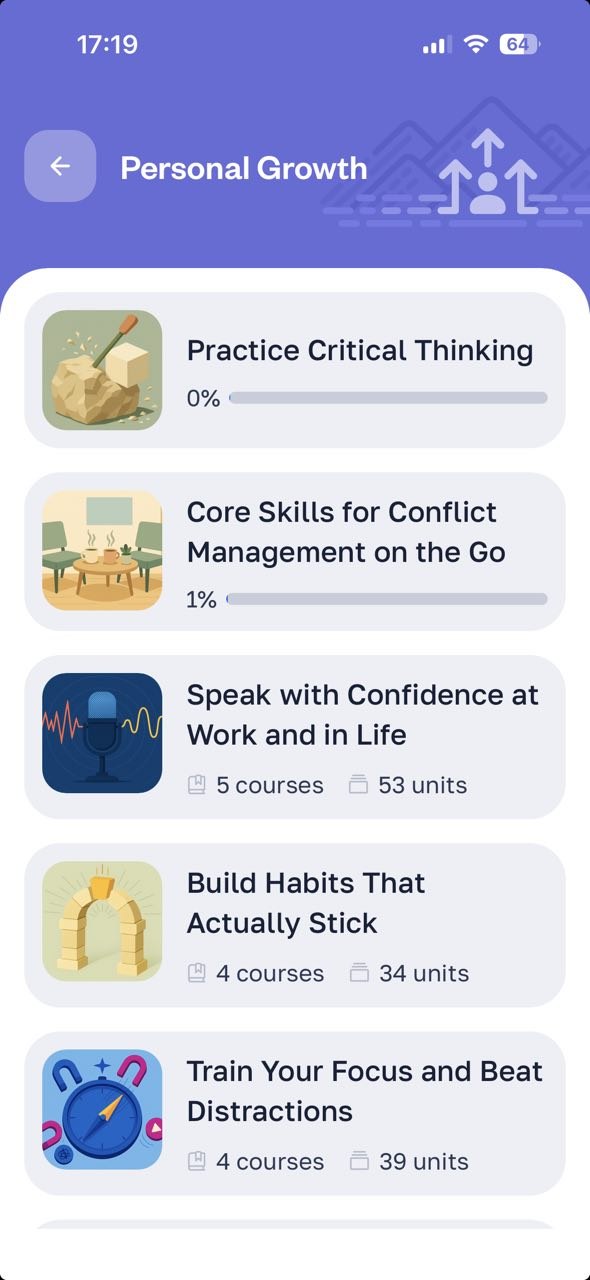
Bei der Überprüfung des Fortschrittsprozentsatzes wurden keine Fehler gefunden
Voraussetzungen:
- Der Benutzer ist angemeldet.
- Der Kurs läuft.
Wiedergabeschritte:
- Öffnen Sie den Kurs.
- Schließen Sie mehrere Einheiten des Kurses ab.
- Navigieren Sie zur Leiste „Kurs“.
- Überprüfen Sie den Prozentsatz der abgeschlossenen Einheiten im Kurs.
Der Umgebung:
iPhone 14 Pro, iOS 26.3.1
Tatsächliche Ergebnis:
Der Benutzer sollte den korrekten Fortschrittsprozentsatz sehen können.
Erwartetes Ergebnis:
Fehler nicht gefunden.
Es wurden keine Fehler gefunden, wenn Cosmo keine Energie mehr hat und der Benutzer ein Upgrade durchführen muss
Voraussetzungen:
- Der Benutzer ist angemeldet.
- Der Benutzer hat nicht genügend Punkte, um den Kurs fortzusetzen.
- Der Benutzer hat kein kostenloses Upgrade abonniert.
Wiedergabeschritte:
- Öffnen Sie den aktiven Kurs.
- Fahren Sie mit dem Durchlaufen der Lerneinheiten fort.
- Stellen Sie sicher, dass die Seite „Cosmo hat keine Energie mehr“ angezeigt wird.
- Tippen Sie auf die Schaltfläche „Cosmo+ kostenlos testen“.
- Tippen Sie auf die Schaltfläche „Meine kostenlose 7-Tage-Testphase starten“.
- Tippen Sie auf der Seite „Wir erinnern Sie 2 Tage vor Ablauf Ihrer Testphase“ auf die Schaltfläche „Cosmo+ kostenlos testen“.
- Wählen Sie einen Tarif aus.
- Tippen Sie auf die Schaltfläche „Meine kostenlose Woche starten“.
- Bestätigen Sie das Abonnement.
- Überprüfen Sie, ob der Kauf erfolgreich war.
- Überprüfen Sie die Abonnementinformationen im App Store.
Der Umgebung:
iPhone 14 Pro, iOS 26.3.1
Tatsächliche Ergebnis:
Der Bildschirm „Willkommen bei Cosmo+“ und gültige Abonnementinformationen sollten angezeigt werden.
Erwartetes Ergebnis:
Fehler nicht gefunden.
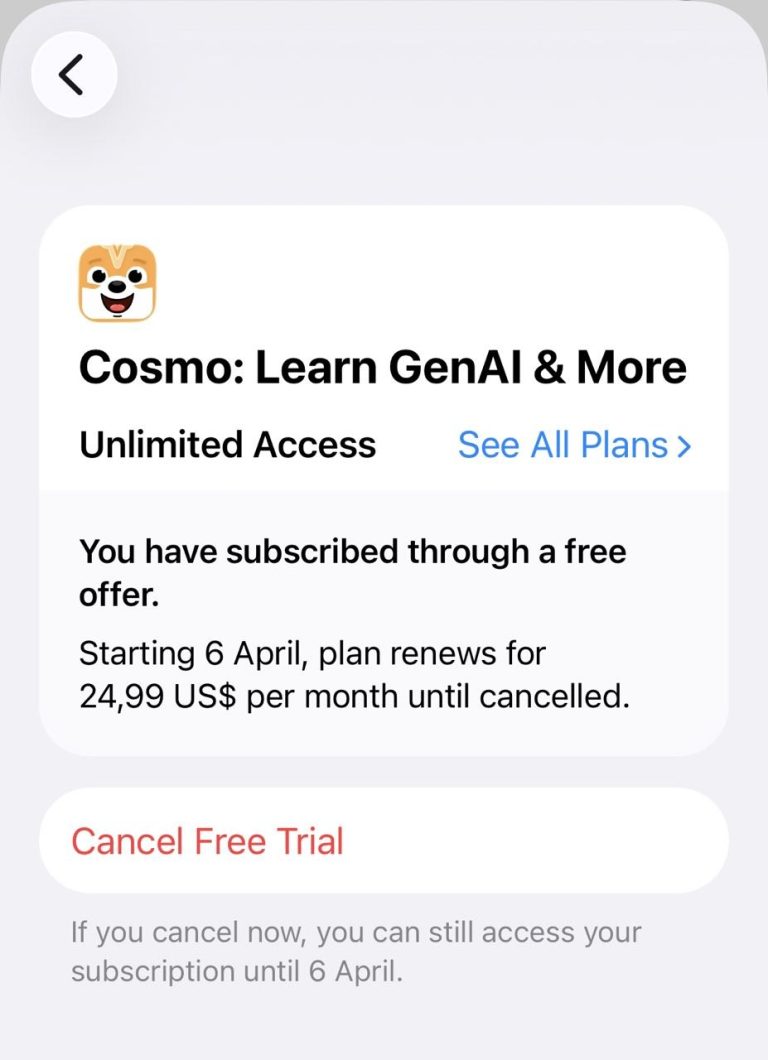
Es werden keine Fehler gefunden, wenn der Benutzer eine abgeschlossene Lerneinheit überprüft
Voraussetzungen:
- Der Benutzer ist angemeldet.
- Der Benutzer hat eine der Lerneinheiten abgeschlossen.
Wiedergabeschritte:
- Öffnen Sie den Kurs mit der abgeschlossenen Lerneinheit.
- Wählen Sie die Lerneinheit aus, die der Benutzer bereits bestanden hat.
- Tippen Sie auf die Schaltfläche „Überprüfen“.
- Überprüfen Sie die Lerneinheit.
Der Umgebung:
iPhone 14 Pro, iOS 26.3.1
Tatsächliche Ergebnis:
Der Benutzer kann den Verlauf der Lerneinheit einschließlich seiner Antworten einsehen.
Erwartetes Ergebnis:
Fehler nicht gefunden.
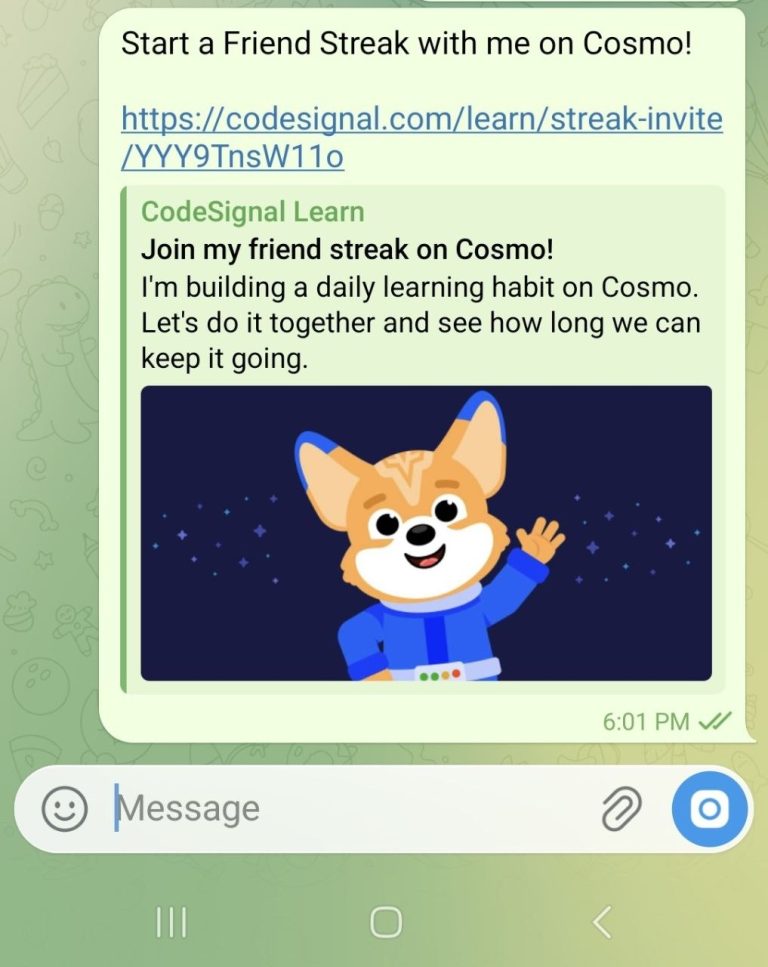
Es wurden keine Fehler festgestellt, wenn ein Freund „Streak“ akzeptiert
Voraussetzungen:
- Benutzer 1 und Benutzer 2 haben Cosmo-Konten.
- Beide Benutzer sind auf unterschiedlichen Geräten in der App angemeldet.
Wiedergabeschritte:
- Benutzer 1 tippt auf das „Feuer“-Symbol in der oberen rechten Ecke.
- Navigiere zum Reiter „Mit Freunden“.
- Tippen Sie auf die Schaltfläche „Freunde hinzufügen“.
- Teilen Sie den Link mit Benutzer 2.
- Öffnen Sie den Link bei Benutzer 2.
- Tippen Sie auf die Schaltfläche „Akzeptieren“.
Der Umgebung:
iPhone 14 Pro, iOS 26.3.1
Tatsächliche Ergebnis:
Benutzer 1 sollte in der Liste „Friend Streaks“ von Benutzer 2 angezeigt werden. Benutzer 2 sollte in der Liste „Friend Streaks“ von Benutzer 1 angezeigt werden. Benutzer 1 sollte die Push-Benachrichtigung „Friend Streak akzeptiert“ erhalten.
Erwartetes Ergebnis:
Fehler nicht gefunden.
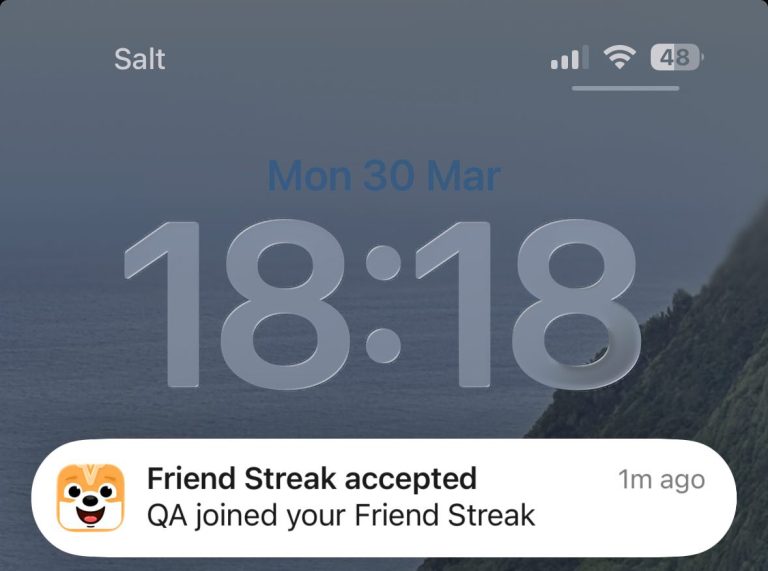
Keine Fehler gefunden beim Teilen von Streak mit einem Freund ohne Cosmo-App
Voraussetzungen:
Der Benutzer ist angemeldet.
Wiedergabeschritte:
- Navigiere zum Reiter „Mehr“.
- Wähle die Menüoption „Freunde-Streaks“ aus.
- Tippen Sie auf die Schaltfläche „Freund hinzufügen“.
- Teilen Sie den Streak über ein beliebiges soziales Netzwerk mit einem Freund.
- Öffnen Sie den geteilten Link auf einem anderen Smartphone.
Der Umgebung:
iPhone 14 Pro, iOS 26.3.1
Tatsächliche Ergebnis:
Der Link sollte erfolgreich mit einem Freund geteilt werden. Der Benutzer sollte zum App Store/Play Store der Cosmo-App weitergeleitet werden und die App erfolgreich installieren können.
Erwartetes Ergebnis:
Fehler nicht gefunden.
BEISPIEL FÜR EINEN FEHLER:
Keine Fehler beim Kündigen des Abonnements gefunden
Voraussetzungen:
Der Benutzer hat ein einwöchiges kostenloses Abonnement abgeschlossen.
Wiedergabeschritte:
- Navigieren Sie zum Reiter „Mehr“.
- Wählen Sie die Option „Abonnement verwalten“.
- Wählen Sie die Option „Abonnement kündigen“.
- Vergewissern Sie sich, dass der Benutzer zum App Store weitergeleitet wird.
- Kündigen Sie die kostenlose Testphase.
Der Umgebung:
iPhone 14 Pro, iOS 26.3.1
Tatsächliche Ergebnis:
Nach Beendigung der kostenlosen Testphase sollte das Abonnement erfolgreich gekündigt worden sein und die Meldung „Abonnement läuft ab“ angezeigt werden.
Erwartetes Ergebnis:
Fehler nicht gefunden.
BEISPIEL FÜR EINEN FEHLER:
Keine Fehler gefunden beim Aufrufen der sozialen Netzwerke von Cosmo über den Reiter „Mehr“
Voraussetzungen:
Der Benutzer ist angemeldet.
Wiedergabeschritte:
- Navigiere zum Reiter „Mehr“.
- Tippe auf die Schaltfläche „Instagram“.
- Tippe auf die Schaltfläche „Tiktok“.
- Tippen Sie auf die Schaltfläche „Discord“.
Der Umgebung:
iPhone 14 Pro, iOS 26.3.1
Tatsächliche Ergebnis:
Der Benutzer sollte erfolgreich zu den jeweiligen sozialen Netzwerken von Cosmo weitergeleitet werden.
Erwartetes Ergebnis:
Fehler nicht gefunden.
BEISPIEL FÜR EINEN FEHLER:
Es wurden keine Fehler gefunden, wenn der Benutzer seinen Avatar mit einem in Echtzeit aufgenommenen Foto aktualisiert
Voraussetzungen:
Der Benutzer ist angemeldet.
Wiedergabeschritte:
- Navigieren Sie zum Reiter „Mehr“.
- Wählen Sie die Option „Kontoeinstellungen“.
- Wählen Sie die Option „Foto aufnehmen“.
- Tippen Sie auf die Schaltfläche „Foto verwenden“.
Der Umgebung:
iPhone 14 Pro, iOS 26.3.1
Tatsächliche Ergebnis:
Der Avatar sollte erfolgreich mit dem aufgenommenen Foto aktualisiert werden.
Erwartetes Ergebnis:
Fehler nicht gefunden.
BEISPIEL FÜR EINEN FEHLER:
Die Anwendung läuft reibungslos und zuverlässig und verfügt über eine intuitive Benutzeroberfläche sowie gut durchdachte Benutzerabläufe, die die Navigation einfach und ansprechend gestalten. Sie bietet eine umfangreiche Auswahl an äußerst wertvollen Kursen und Lernpfaden und ist damit eine leistungsstarke Plattform für kontinuierliches berufliches und persönliches Wachstum. Insgesamt bietet die App ein hochwertiges Lernerlebnis.

Keine Bugs gefunden!
 We tried to find bugs in this product but failed to spot any. While we still believe no software is 100% free of bugs, this app contains no critical or apparent defects that could negatively impact the user experience.