Bugs in Grounds: Fitness App For Women für iOS gefunden



„Grounds: Fitness-App für Frauen“ ist eine umfassende Fitnesslösung, die ausschließlich auf die Bedürfnisse von Frauen zugeschnitten ist. Sie vereint maßgeschneiderte Trainingspläne, Ernährungsprotokolle und eine motivierende Community auf einer einzigen Plattform. Die App unterstützt sowohl das Training zu Hause als auch im Fitnessstudio und bietet somit Flexibilität für Nutzerinnen mit unterschiedlichen Lebensstilen und Fitnesszielen.
Bei näherer Betrachtung ihrer Funktionalität bietet die Grounds-App nicht nur vielseitige Trainingsprogramme, sondern lässt sich auch nahtlos in Apple Health integrieren. Diese Integration ermöglicht eine effiziente Überwachung und Verwaltung von Gesundheitsdaten, bereichert das Nutzererlebnis und fördert das ganzheitliche Wohlbefinden.
Als QAwerk-Team haben wir die Grounds: Fitness App einer gründlichen Fehleranalyse unterzogen und eine Reihe von Fehlern entdeckt, die die Funktionalität und das Nutzererlebnis beeinträchtigen können. Wir laden alle interessierten Leser ein, sich unsere Ergebnisse anzusehen und zu erfahren, wie diese App verbessert werden kann.
Der Status „Abgeschlossen“ wird nach dem Neuanordnen von Zirkeltrainings während eines aktiven Trainings fälschlicherweise neu zugewiesen
Die Strenge:
Kritisch
Voraussetzungen:
- Der Benutzer befindet sich auf der Seite „Übersicht“ eines aktiven Trainings.
- Zirkel A enthält abgeschlossene und/oder laufende Übungen.
- Zirkel B wurde noch nicht gestartet.
Wiedergabeschritte:
- Tippen Sie auf die Schaltfläche „Neu anordnen“.
- Verschieben Sie Zirkel B über Zirkel A.
- Tippen Sie auf die Schaltfläche „Änderungen speichern“.
- Kehren Sie zum Training zurück.
Der Umgebung:
iPhone 14 Pro, iOS-Version 26.5.2
Tatsächliche Ergebnis:
Der Abschlussstatus wird anhand der neuen Position des Zirkels zugewiesen und nicht anhand der tatsächlich abgeschlossenen Übung.
Die erste Übung im verschobenen Zirkel wird fälschlicherweise als „Abgeschlossen“ markiert, obwohl sie nie ausgeführt wurde.
Die tatsächlich absolvierte Übung verliert ihren Status „Abgeschlossen“.
Erwartetes Ergebnis:
Die Neuanordnung sollte lediglich die Reihenfolge der Zirkel ändern.
Die Status „Abgeschlossen“, „In Bearbeitung“ und „Nicht begonnen“ sollten den ursprünglichen Übungen zugeordnet bleiben.
Die vor der Neuanordnung absolvierte Übung sollte unabhängig von ihrer neuen Position im Zirkel weiterhin als „Abgeschlossen“ gelten.
Die aktuelle Übung sollte weiterhin als „In Bearbeitung“ gelten, wobei alle protokollierten Daten erhalten bleiben.
Der Abschlussstatus einer Übung sollte nicht auf eine andere Übung übertragen werden.
Der Trainings-Timer läuft weiter, während die Trainingsrunden während eines aktiven Trainings neu angeordnet werden
Die Strenge:
Schwerwiegend
Voraussetzungen:
- Die App ist installiert.
- Der Nutzer befindet sich auf dem Trainingsbildschirm „Aktives Training“.
Wiedergabeschritte:
- Starten Sie eine Übung und vergewissern Sie sich, dass der Übungstimer läuft.
- Überprüfen Sie den Timer.
- Tippen Sie auf die Schaltfläche „Neu anordnen“.
- Warten Sie 10 Sekunden.
- Kehren Sie zur Liste der Übungen zurück.
Der Umgebung:
iPhone 14 Pro, iOS-Version 26.5.2
Tatsächliche Ergebnis:
Der Übungstimer läuft weiter, während sich der Benutzer auf dem Bildschirm „Training neu anordnen“ befindet.
Erwartetes Ergebnis:
Der Trainings-Timer sollte pausieren, während der Benutzer die Trainingsrunden neu anordnet, und weiterlaufen, sobald der Benutzer zum aktiven Trainingsbildschirm zurückkehrt, damit nur die aktive Trainingszeit erfasst wird.
Fehlerhafte Wiederherstellung des Trainings-Timers nach einem Neustart der App während eines aktiven Trainings
Die Strenge:
Schwerwiegend
Voraussetzungen:
- Der Benutzer führt gerade ein aktives Training durch.
- Der Trainings-Timer läuft.
Wiedergabeschritte:
- Starten Sie eine Übung und lassen Sie den Timer eine Weile laufen.
- Schließen Sie die Anwendung vollständig.
- Öffnen Sie die Anwendung erneut.
- Setzen Sie das aktive Training fort.
Der Umgebung:
iPhone 14 Pro, iOS-Version 26.5.2
Tatsächliche Ergebnis:
Das aktive Training wird zur richtigen Übung zurückgesetzt, aber der Trainings-Timer wird auf einen früheren Zeitstempel zurückgesetzt, anstatt auf die zuletzt verstrichene Zeit vor dem Schließen der App.
Erwartetes Ergebnis:
Bei der Fortsetzung eines aktiven Trainings nach dem erneuten Öffnen der App sollte der Trainings-Timer auf die zuletzt verstrichene Zeit (oder genau auf die Pausenzeit, je nach beabsichtigtem Produktverhalten) zurückgesetzt werden. Der Timer sollte nicht auf einen früheren Zeitstempel zurückgesetzt werden.
Der Nutzer kann eine Mahlzeit für ein zukünftiges Datum erfassen
Die Strenge:
Schwerwiegend
Voraussetzungen:
Der Nutzer befindet sich auf dem Bildschirm „Ernährung/Ernährungstagebuch“.
Wiedergabeschritte:
- Tippen Sie auf das Symbol „Kalender“ und wählen Sie ein zukünftiges Datum aus.
- Tippen Sie auf die Schaltfläche „Mahlzeit hinzufügen“.
- Erfassen Sie die Mahlzeit.
Der Umgebung:
iPhone 14 Pro, iOS-Version 26.5.2
Tatsächliche Ergebnis:
Die Mahlzeit wird erfolgreich gespeichert und unter dem ausgewählten zukünftigen Datum angezeigt.
Erwartetes Ergebnis:
Die Anwendung sollte verhindern, dass Nutzer Mahlzeiten für zukünftige Daten erfassen. Die Aktion „Mahlzeit hinzufügen“ sollte deaktiviert sein oder es sollte eine informative Meldung angezeigt werden.
Die Info-Schaltfläche reagiert während der Ruhephase eines aktiven Trainings nicht
Die Strenge:
Schwerwiegend
Voraussetzungen:
- Der Nutzer hat ein Training gestartet.
- Das Training befindet sich in der „Ruhe“-Phase zwischen den Übungen.
Wiedergabeschritte:
Tippen Sie auf das „Info“-Symbol (i), das auf dem „Ruhe“-Bildschirm angezeigt wird.
Der Umgebung:
iPhone 14 Pro, iOS-Version 26.5.2
Tatsächliche Ergebnis:
Nach dem Antippen des „Info“-Symbols passiert nichts. Es wird weder ein Informationsbildschirm noch eine Übungsbeschreibung angezeigt, noch wird eine andere Aktion ausgelöst.
Erwartetes Ergebnis:
Das Antippen des „Info“-Symbols sollte die beabsichtigte Aktion auslösen (z. B. die Anzeige von Informationen zur nächsten Übung, von Übungsanweisungen oder eines anderen relevanten Informationsbildschirms).
Die Seite „Trainingsdetails“ schließt sich automatisch, nachdem die App aus dem Hintergrund zurückgerufen wurde
Die Strenge:
Schwerwiegend
Voraussetzungen:
- Der Nutzer hat ein Training gestartet.
- Der Nutzer befindet sich auf der Seite „Übersicht“ der Trainings.
Wiedergabeschritte:
- Öffnen Sie eine Übung aus der Liste.
- Vergewissern Sie sich, dass die Seite „Übungsdetails“ geöffnet ist.
- Verschieben Sie die App in den Hintergrund.
- Kehren Sie zur App zurück.
Der Umgebung:
iPhone 14 Pro, iOS-Version 26.5.2
Tatsächliche Ergebnis:
Die Seite „Übungsdetails“ wird automatisch geschlossen, und der Benutzer kehrt zur „Übersicht“ der Übungen zurück.
Erwartetes Ergebnis:
Die App sollte die aktuell geöffnete Seite „Übungsdetails“ beibehalten, wenn man aus dem Hintergrund zurückkehrt.
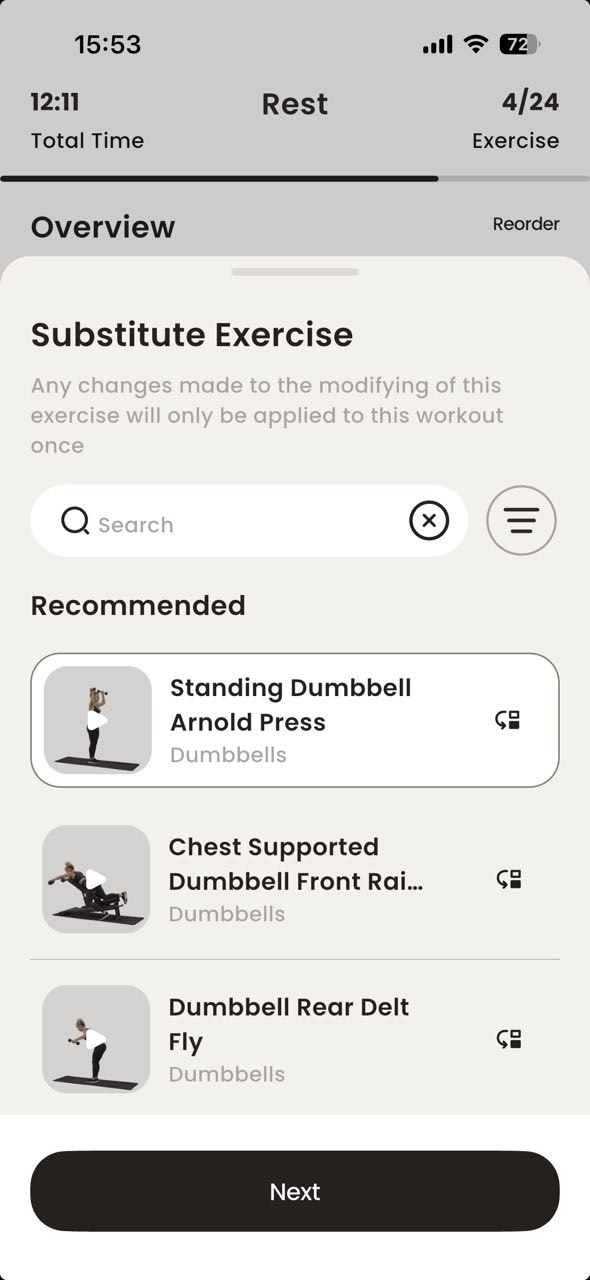
Die Schaltfläche „Suche löschen“ (X) ist aktiviert, wenn das Feld „Suche“ auf dem Bildschirm „Übung ersetzen“ leer ist
Die Strenge:
Geringfügig
Voraussetzungen:
- Die App ist installiert.
- Der Benutzer befindet sich auf der Seite „Übersicht“ der Übungen des aktiven Trainings.
Wiedergabeschritte:
- Tippen Sie auf das Symbol „Übung ersetzen“ neben der Übung in der Liste.
- Beobachten Sie das Feld „Suche“.
Der Umgebung:
iPhone 14 Pro, iOS-Version 26.5.2
Tatsächliche Ergebnis:
Die Schaltfläche „X“ (Suche löschen) wird als aktiv angezeigt und kann angetippt werden, obwohl kein Suchtext zum Löschen vorhanden ist. Das Antippen führt zu keiner sinnvollen Aktion.
Erwartetes Ergebnis:
Die Schaltfläche „X“ sollte ausgeblendet oder deaktiviert sein, solange das Suchfeld leer ist. Sie sollte erst aktiv werden, nachdem der Benutzer Text eingegeben hat.
Ein Training kann mit einem Namen erstellt werden, der ausschließlich Leerzeichen enthält
Die Strenge:
Geringfügig
Voraussetzungen:
- Die App ist installiert.
- Der Nutzer befindet sich auf dem Reiter „Planer“.
Wiedergabeschritte:
- Tippen Sie auf die Schaltfläche „Plus“.
- Geben Sie Daten in alle Felder im Abschnitt „Übersicht“ ein.
- Geben Sie ausschließlich Leerzeichen in das Feld „Name des Trainings“ ein.
- Tippen Sie auf die Schaltfläche „Absenden“.
Der Umgebung:
iPhone 14 Pro, iOS-Version 26.5.2
Tatsächliche Ergebnis:
Das Training wird erfolgreich mit einem Namen erstellt, der ausschließlich Leerzeichen enthält.
Erwartetes Ergebnis:
Die Anwendung sollte Trainingsnamen, die ausschließlich Leerzeichen enthalten, ablehnen. Die Eingabe sollte vor der Validierung bereinigt werden, und der Benutzer sollte aufgefordert werden, einen gültigen Trainingsnamen einzugeben.
Insgesamt bietet die App eine angenehme Benutzererfahrung mit einem modernen Design und einer Vielzahl nützlicher Funktionen. Aus Sicht der Qualitätssicherung würde ich empfehlen, dem Ablauf „Reorder Circuits“ besondere Aufmerksamkeit zu widmen, da er mehrere Probleme hinsichtlich der Logik und der Zustandsverwaltung enthält, die das Trainingserlebnis beeinträchtigen könnten. Darüber hinaus sollte das Verhalten des Übungstimers überprüft werden.