Bugs in Tripo 3d AI SaaS gefunden
Tripo ist ein browserbasierter KI-3D-Arbeitsbereich, mit dem Benutzer 3D-Modelle erstellen, bearbeiten, in der Vorschau anzeigen und exportieren können. Die Plattform ermöglicht es Ihnen, aus einem hochgeladenen 2D-Bild oder einer Textvorlage ein 3D-Modell zu erstellen, und bietet dabei viel Flexibilität beim Design.
Tripo geht noch einen Schritt weiter und ermöglicht es Benutzern, ohne spezielle Ausrüstung in Echtzeit hochwertige 3D-Modelle zu erstellen. Dies geschieht mithilfe modernster KI-Algorithmen, die mit beeindruckender Genauigkeit und Detailtreue kartografieren können.
Kürzlich hat unser QAwerk-Team die Tripo-Plattform einer gründlichen Fehlerprüfung unterzogen. Dabei haben wir einige Fehler entdeckt, die sich negativ auf die Leistung und das Benutzererlebnis auswirken könnten. Wir laden Sie ein, sich die Ergebnisse unten anzusehen und zu erfahren, wie die Behebung dieser Probleme die Gesamtfunktionalität der Plattform verbessern kann.
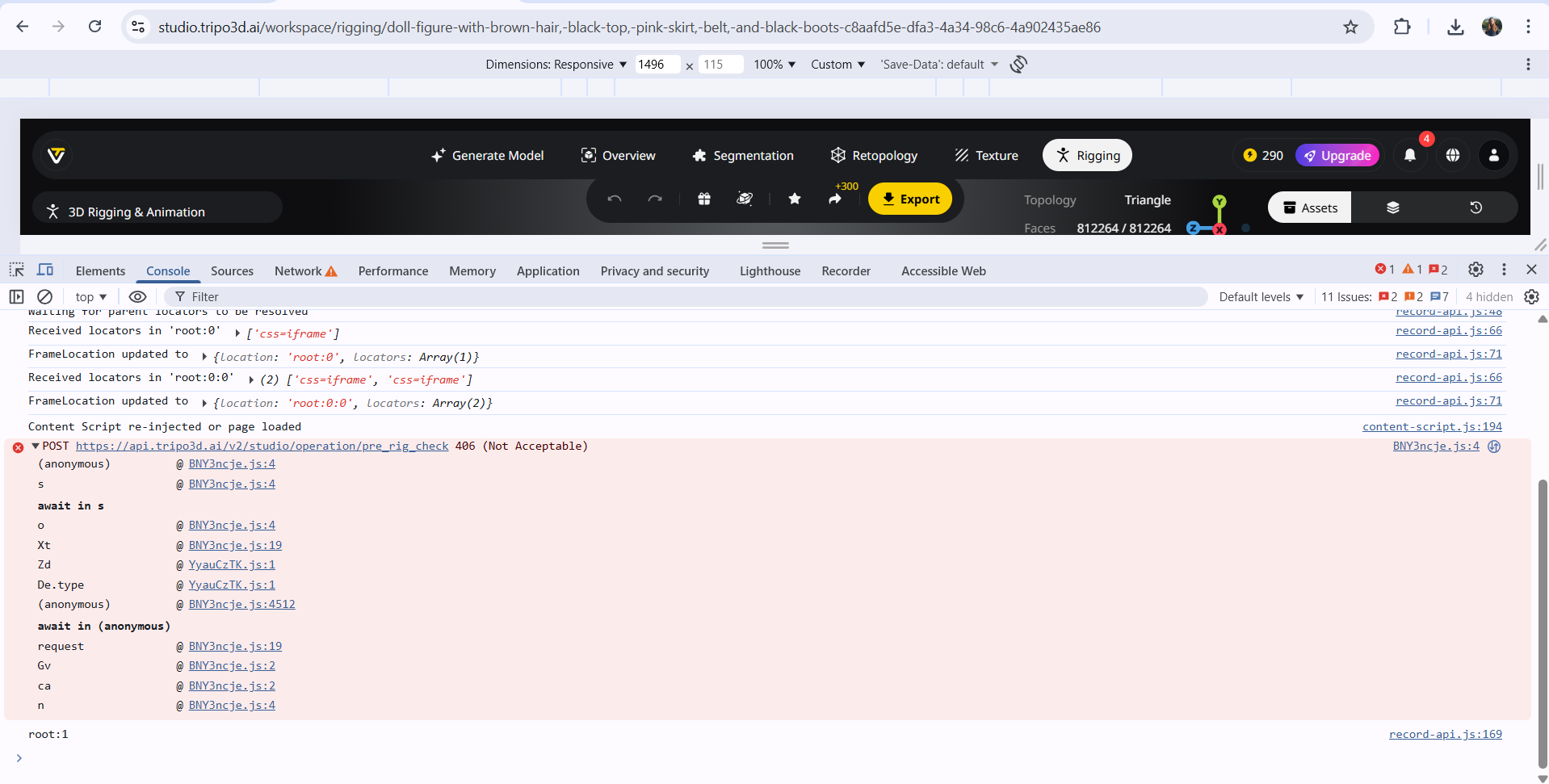
Fehler beim Rigging mit der Meldung „406 Not Acceptable“
Die Strenge:
Kritisch
Voraussetzungen:
- Melden Sie sich bei Ihrem Konto an.
- Navigieren Sie zum Abschnitt „3D-Arbeitsbereich”.
- Erstellen Sie ein Modell.
- Fügen Sie dem Modell eine Textur hinzu.
Wiedergabeschritte:
- Klicken Sie auf die Registerkarte „Rigging”.
- Wählen Sie die Figur mit der Textur aus.
- Klicken Sie auf die Schaltfläche „Auto Rig”.
Der Umgebung:
Betriebssystem: Windows 10 Pro
Browser: Chrome v.144.0.7559.60, Firefox v.147.0, Microsoft Edge v.143.0.3650.139
Tatsächliche Ergebnis:
Die Funktion „3D-Rigging und Animation” („Rigging”) funktioniert nicht und es wird eine Fehlermeldung mit der Trace-ID 00-0333aba9a9a4a46605637ea876fb1ecc-403dcd4bbde0e72a-01 angezeigt.
Erwartetes Ergebnis:
Die Funktion „3D Rigging & Animation“ („Rigging“) sollte ordnungsgemäß funktionieren und den Rigging-Prozess ohne Fehlermeldungen starten.
Falsche Fehlermeldung zur Begrenzung der Parallelität auf der Eingabeaufforderung der Startseite
Die Strenge:
Kritisch
Voraussetzungen:
- Melden Sie sich bei Ihrem Konto an.
- Erstellen Sie mindestens ein 3D-Modell.
Wiedergabeschritte:
- Navigieren Sie zur Startseite.
- Geben Sie die Eingabeaufforderung zum Erstellen eines 3D-Modells in das Eingabefeld ein.
- Klicken Sie auf die Schaltfläche, um die Erstellung zu starten.
Der Umgebung:
Betriebssystem: Windows 10 Pro
Browser: Chrome v.144.0.7559.60, Firefox v.147.0, Microsoft Edge v.143.0.3650.139
Tatsächliche Ergebnis:
Obwohl der Benutzer über ausreichend Coins verfügt, zeigt das System fälschlicherweise die folgende Meldung in der Eingabeaufforderung auf der Startseite an: „Gleichzeitige Aufgabenbegrenzung erreicht. Bitte aktualisieren Sie Ihren Plan oder warten Sie, bis die Aufgabe abgeschlossen ist.“ Wenn dieselbe Eingabeaufforderung direkt im 3D-Arbeitsbereich eingegeben wird, tritt dieser Fehler nicht auf.
Erwartetes Ergebnis:
Die Meldung „Gleichzeitiges Aufgabenlimit erreicht“ sollte nicht angezeigt werden, wenn der Benutzer über ausreichend Coins verfügt und das aktive Aufgabenlimit tatsächlich nicht erreicht hat. Die Eingabeaufforderung sollte vor dem Generierungsprozess reibungslos funktionieren, wie dies im 3D-Arbeitsbereich der Fall ist.
Credits wurden fälschlicherweise auf 300 zurückgesetzt und die Abzüge stimmen nicht mit dem Nutzungsverlauf überein
Die Strenge:
Kritisch
Voraussetzungen:
- Melden Sie sich bei Ihrem Konto an.
- Verwenden Sie eine bestimmte Anzahl von Credits.
- Verwenden Sie das Konto mehrere Monate lang nicht.
Wiedergabeschritte:
- Melden Sie sich bei einem Konto an, das vor einigen Monaten erstellt wurde.
- Überprüfen Sie Ihr Guthaben.
- Navigieren Sie zum Abschnitt „3D-Arbeitsbereich”.
- Erstellen Sie ein Modell.
- Überprüfen Sie Ihr Guthaben.
Der Umgebung:
Betriebssystem: Windows 10 Pro
Browser: Chrome v.144.0.7559.60, Firefox v.147.0, Microsoft Edge v.143.0.3650.139
Tatsächliche Ergebnis:
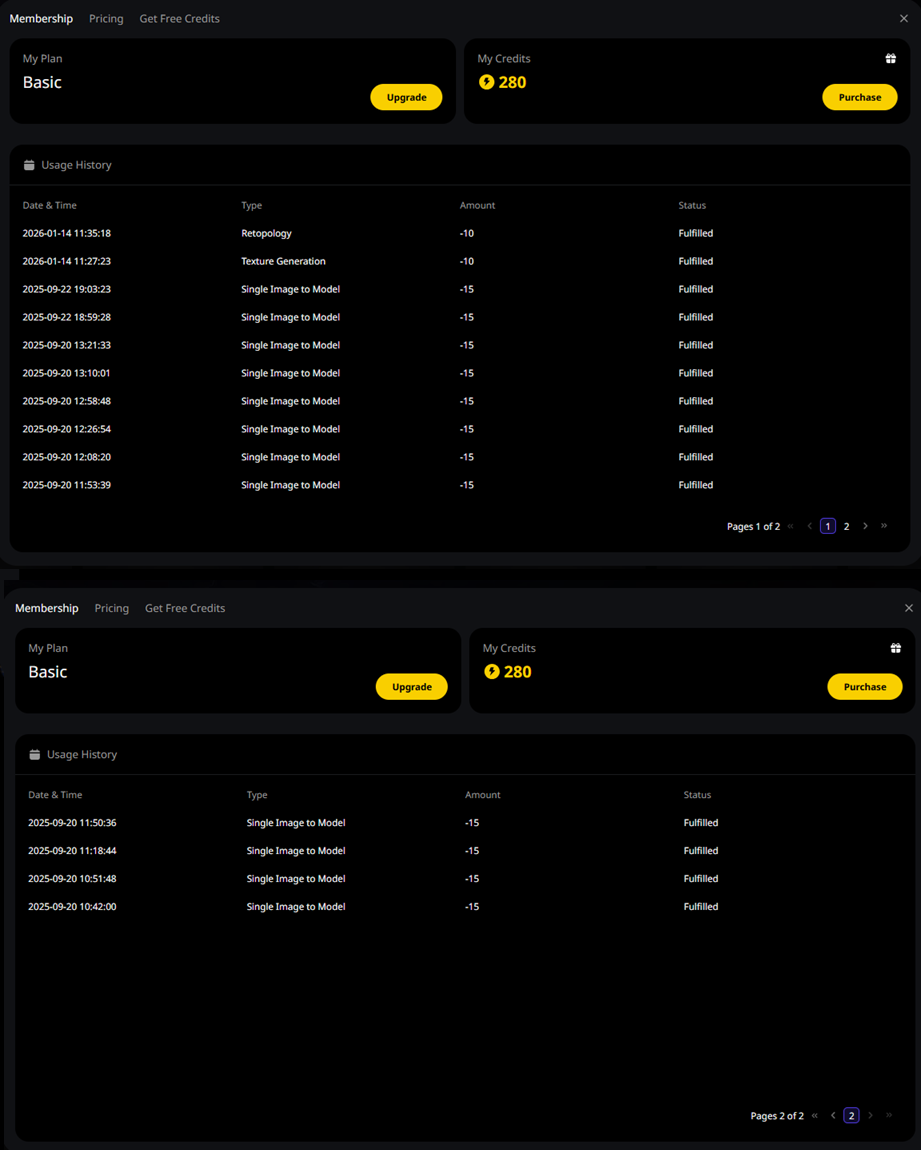
Etwa 3–4 Monate nach der Erstellung eines Kontos mit 300 Credits und der Verwendung von etwa 180 dieser Credits sollte das Guthaben 120 betragen. Bei der späteren Rückkehr zum Konto war der Guthabenstand jedoch unerklärlicherweise wieder auf 300 zurückgesetzt, obwohl in der Nutzungshistorie keine Guthabenaufstockung verzeichnet war. Obwohl ein neues Modell für einen Abzug von 20 Credits erstellt werden konnte, schien der Abzug auf den falschen zurückgesetzten Guthabenstand von 300 angewendet worden zu sein. Infolgedessen sollte der Kontostand nach Abzug 100 Credits betragen, aber es werden 280 angezeigt, was eine Diskrepanz zwischen dem erwarteten und dem tatsächlichen Guthaben aufzeigt.
Erwartetes Ergebnis:
Der Guthabenstand sollte im Laufe der Zeit stets die genaue Anzahl der verbleibenden Credits widerspiegeln. Alle Fälle von Guthabenaufstockungen (z. B. Werbeaufstockungen, Aufladungen oder Zurücksetzungen) müssen in der Nutzungshistorie oder in einem speziellen Protokoll für Guthabenaufstockungen erfasst werden.
Das generierte 3D-Modell wird nach der Generierung nicht sofort angezeigt
Die Strenge:
Schwerwiegend
Voraussetzungen:
Melden Sie sich bei Ihrem Konto an.
Wiedergabeschritte:
- Navigieren Sie zum Abschnitt „3D-Arbeitsbereich”.
- Wählen Sie in der Suchoption „Text zu Modell” aus.
- Geben Sie eine Eingabe in das Eingabefeld ein.
- Klicken Sie auf die Schaltfläche „Modell generieren”.
- Warten Sie, bis die Anfrage verarbeitet wurde.
- Aktualisieren Sie die Seite manuell.
Der Umgebung:
Betriebssystem: Windows 10 Pro
Browser: Chrome v.144.0.7559.60, Firefox v.147.0, Microsoft Edge v.143.0.3650.139
Tatsächliche Ergebnis:
Das generierte 3D-Modell wird nach Abschluss der Generierung nicht automatisch angezeigt. Es wird erst sichtbar, nachdem die Seite manuell aktualisiert wurde.
Erwartetes Ergebnis:
Ein neu generiertes 3D-Modell sollte automatisch in der Viewer-/Assets-Liste angezeigt werden, ohne dass eine manuelle Aktualisierung der Seite erforderlich ist.
Komponente im gerenderten 3D-Modell fehlt, obwohl sie im Eingabebild vorhanden ist
Die Strenge:
Schwerwiegend
Voraussetzungen:
- Melden Sie sich bei Ihrem Konto an.
- Laden Sie das Logo auf Ihren Computer herunter (https://bugcrawl.qawerk.de/wp-content/uploads/2026/01/qawerk_logo.png).
Wiedergabeschritte:
- Navigieren Sie zum Abschnitt „3D-Arbeitsbereich”.
- Wählen Sie die Abfrageeingabeoption „Bild im Modell”.
- Fügen Sie das Logo-Bild hinzu.
- Klicken Sie auf die Schaltfläche „Modell generieren”.
- Warten Sie, bis die Anfrage verarbeitet wurde.
Der Umgebung:
Betriebssystem: Windows 10 Pro
Browser: Chrome v.144.0.7559.60, Firefox v.147.0, Microsoft Edge v.143.0.3650.139
Tatsächliche Ergebnis:
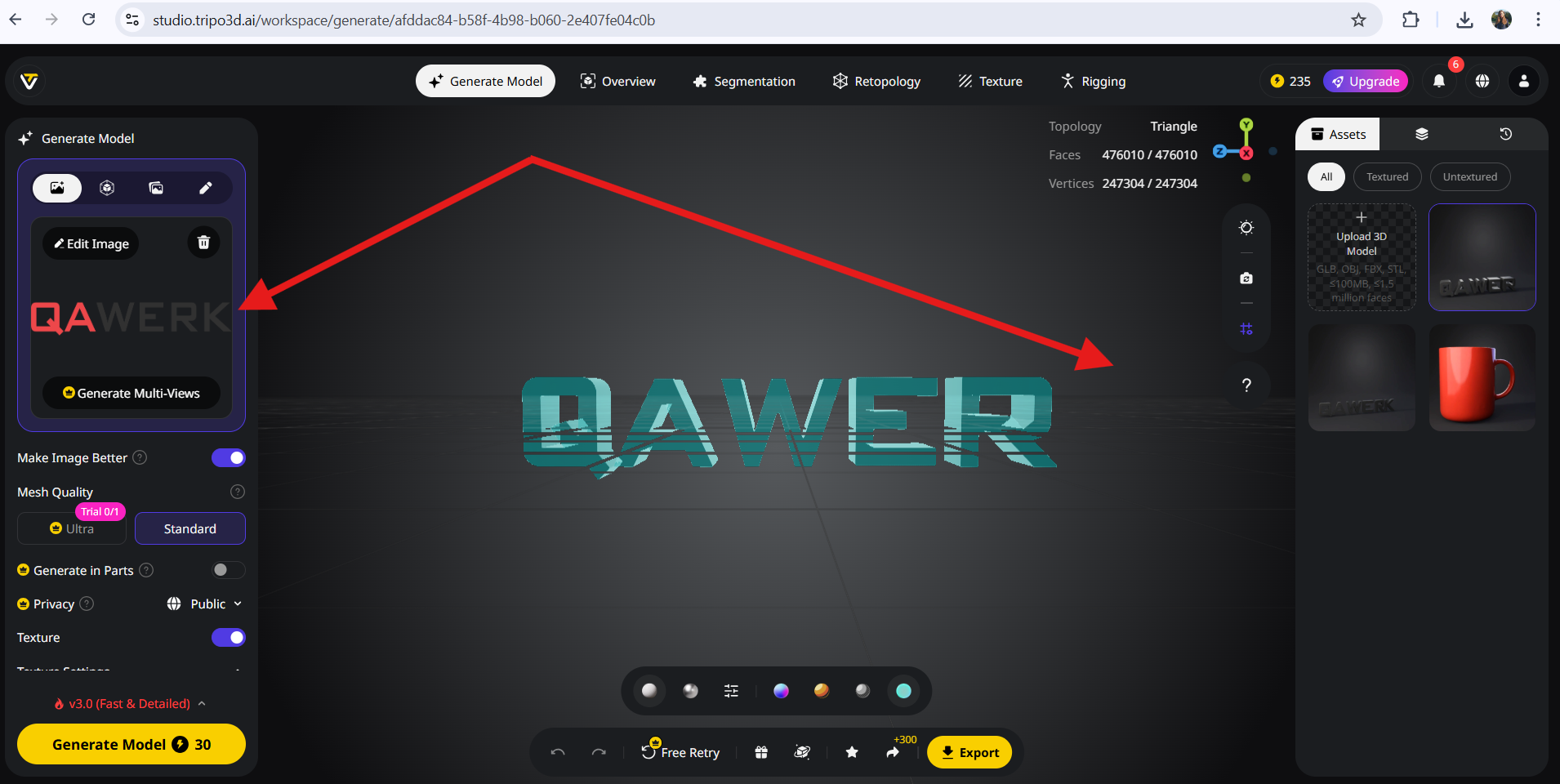
Im generierten 3D-Modell fehlt ein Teil, das im Eingabebild deutlich zu sehen ist (z. B. ein Buchstabe oder ein Segment), sodass das Ergebnis nicht mit der Referenz übereinstimmt.
Erwartetes Ergebnis:
Alle sichtbaren Komponenten im Eingabebild, einschließlich des fehlenden Segments oder Buchstabens, sollten im generierten 3D-Modell genau dargestellt werden, wobei die Geometrie weitgehend mit der Referenz übereinstimmen sollte.
Der Benutzer wird nach der Anmeldung nicht automatisch angemeldet, bis die Seite aktualisiert wird
Die Strenge:
Schwerwiegend
Voraussetzungen:
Öffnen Sie https://www.tripo3d.ai/.
Wiedergabeschritte:
- Klicken Sie auf die Schaltfläche „Try Tripo Studio” (Tripo Studio ausprobieren).
- Klicken Sie auf die Schaltfläche „Sign up/Log in” (Anmelden/Registrieren).
- Geben Sie eine E-Mail-Adresse ein, auf die Sie Zugriff haben.
- Klicken Sie auf die Schaltfläche „Send code” (Code senden).
- Öffnen Sie Ihren Posteingang.
- Öffnen Sie die E-Mail (möglicherweise im Spam-Ordner).
- Kopieren Sie den Code.
- Kehren Sie zum Anmeldebildschirm zurück.
- Fügen Sie den Code ein.
- Klicken Sie auf die Schaltfläche „Anmelden”.
- Geben Sie eine Anfrage ein.
- Klicken Sie auf die Schaltfläche „Senden”.
- Aktualisieren Sie die Seite manuell.
Der Umgebung:
Betriebssystem: Windows 10 Pro
Browser: Chrome v.144.0.7559.60, Firefox v.147.0, Microsoft Edge v.143.0.3650.139
Tatsächliche Ergebnis:
Nach Abschluss der Registrierung wird der Benutzer nicht automatisch angemeldet. Der Benutzer muss die Seite aktualisieren, um sich anzumelden.
Erwartetes Ergebnis:
Nach erfolgreicher Registrierung des Kontos sollte der Benutzer automatisch angemeldet werden (Sitzung/Token angewendet), ohne dass die Seite manuell aktualisiert werden muss.
Farbunterschiede zwischen texturiertem 3D-Modell und Eingabebild
Die Strenge:
Geringfügig
Voraussetzungen:
- Melden Sie sich bei Ihrem Konto an.
- Laden Sie das Logo auf Ihren Computer herunter (https://bugcrawl.qawerk.de/wp-content/uploads/2026/01/qawerk_logo.png).
Wiedergabeschritte:
- Navigieren Sie zum Abschnitt „3D-Arbeitsbereich”.
- Wählen Sie die Abfrageoption „Bild im Modell”.
- Fügen Sie das Logo-Bild hinzu.
- Erweitern Sie die „Textureinstellungen”.
- Schalten Sie den „PBR”-Schalter auf „Ein”.
- Klicken Sie auf die Schaltfläche „Modell generieren”.
- Warten Sie, bis die Anfrage verarbeitet wurde.
Der Umgebung:
Betriebssystem: Windows 10 Pro
Browser: Chrome v.144.0.7559.60, Firefox v.147.0, Microsoft Edge v.143.0.3650.139
Tatsächliche Ergebnis:
Die Farben des generierten texturierten 3D-Modells stimmen nicht mit dem Eingabebild überein. Das Logo auf der linken Seite ist beispielsweise im Quellbild rot/schwarz, im generierten Ergebnis jedoch weiß/grau.
Erwartetes Ergebnis:
Bei der Generierung eines texturierten 3D-Modells aus einem Eingabebild sollten die resultierenden Texturen die Hauptfarben der Vorlage beibehalten (z. B. sollten die Farben des Logos so weit wie möglich mit denen des Quellbildes übereinstimmen).
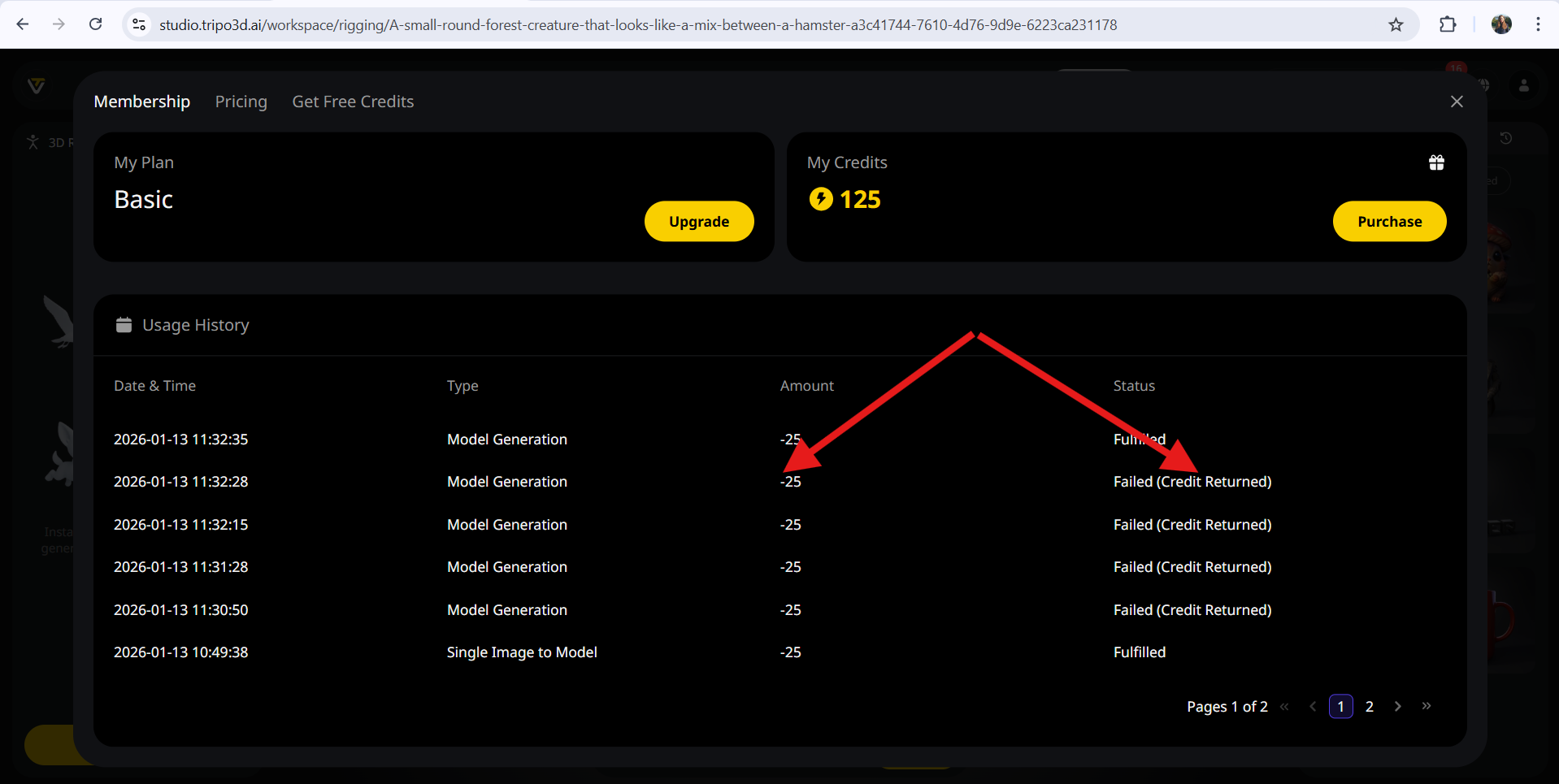
Die Gutschrift wird in der „Nutzungshistorie” als negativer Wert angezeigt
Die Strenge:
Geringfügig
Voraussetzungen:
- Melden Sie sich bei Ihrem Konto an.
- Navigieren Sie zum Abschnitt „3D-Arbeitsbereich“.
- Erstellen Sie ein Modell.
- Fügen Sie dem Modell eine Textur hinzu.
Wiedergabeschritte:
- Klicken Sie auf die Registerkarte „Rigging“.
- Wählen Sie die Figur mit der Textur aus.
- Klicken Sie auf die Schaltfläche „Auto Rig“.
- Aktualisieren Sie die Seite.
- Überprüfen Sie den Guthabenstand.
Der Umgebung:
Betriebssystem: Windows 10 Pro
Browser: Chrome v.144.0.7559.60, Firefox v.147.0, Microsoft Edge v.143.0.3650.139
Tatsächliche Ergebnis:
In „Usage History“ (Verwendungshistorie) werden Einträge, die als „Failed (Credit Returned)“ (Fehlgeschlagen (Guthaben zurückerstattet)) gekennzeichnet sind, als negativer Wert angezeigt (z. B. -25). Dies lässt auf eine zusätzliche Gebühr anstelle einer Rückerstattung schließen.
Erwartetes Ergebnis:
Wenn eine Aufgabe fehlschlägt und dem Benutzer Guthaben zurückerstattet wird, sollte der zurückerstattete Betrag als positiver Wert (z. B. +25) angezeigt oder eindeutig als Rückerstattung/Guthaben gekennzeichnet werden. Auf diese Weise können Benutzer klar erkennen, dass die Gutschriften ihrem Konto wieder gutgeschrieben wurden.
Das Raster verschwindet nach dem Zurücksetzen der Kamera und kann ohne Neuladen der Seite nicht wiederhergestellt werden
Die Strenge:
Geringfügig
Voraussetzungen:
- Melden Sie sich bei Ihrem Konto an.
- Laden Sie das Logo auf Ihren Computer herunter (https://bugcrawl.qawerk.de/wp-content/uploads/2026/01/qawerk_logo.png).
Wiedergabeschritte:
- Navigieren Sie zum Abschnitt „3D-Arbeitsbereich”.
- Wählen Sie die Abfrageeingabeoption „Bild im Modell”.
- Fügen Sie das Logo-Bild hinzu.
- Klicken Sie auf die Schaltfläche „Modell generieren”.
- Warten Sie, bis die Anfrage verarbeitet wurde.
- Klicken Sie auf die Schaltfläche „Raster”.
- Drehen Sie das Bild.
- Klicken Sie auf die Schaltfläche „Kamera zurücksetzen”.
- Klicken Sie auf die Schaltfläche „Raster”.
Der Umgebung:
Betriebssystem: Windows 10 Pro
Browser: Chrome v.144.0.7559.60, Firefox v.147.0, Microsoft Edge v.143.0.3650.139
Tatsächliche Ergebnis:
Nach dem Zurücksetzen der Kamera verschwindet das Raster aus dem „3D-Arbeitsbereich”. Es ist nicht mehr möglich, das Raster über die Benutzeroberfläche wiederherzustellen. Das Raster kann nur durch Aktualisieren oder Neuladen der Seite wieder angezeigt werden.
Erwartetes Ergebnis:
Das Raster sollte nach einem Kamera-Reset in der 3D-Szene sichtbar bleiben. Wenn es ausgeblendet wird, sollte es in der Benutzeroberfläche eine Option geben, um es wieder einzublenden, ohne die Seite zu aktualisieren oder neu zu laden.
Beim Öffnen von der Startseite wird ein falsches Modell geladen
Die Strenge:
Geringfügig
Voraussetzungen:
Melden Sie sich bei Ihrem Konto an.
Wiedergabeschritte:
- Navigieren Sie zur Startseite.
- Klicken Sie auf ein beliebiges Modell.
- Klicken Sie auf die Schaltfläche „Zurück“.
- Scrollen Sie auf der Startseite nach unten.
- Klicken Sie auf ein beliebiges anderes Modell.
- Warten Sie, bis das Modell geladen ist.
Der Umgebung:
Betriebssystem: Windows 10 Pro
Browser: Chrome v.144.0.7559.60, Firefox v.147.0, Microsoft Edge v.143.0.3650.139
Tatsächliche Ergebnis:
Beim Öffnen eines Modells von der Startseite zeigt die App das zuvor geöffnete Modell anstelle des vom Benutzer angeklickten Modells an.
Erwartetes Ergebnis:
Wenn der Benutzer ein Modell auf der Startseite auswählt und lädt, sollte es korrekt geöffnet und angezeigt werden.
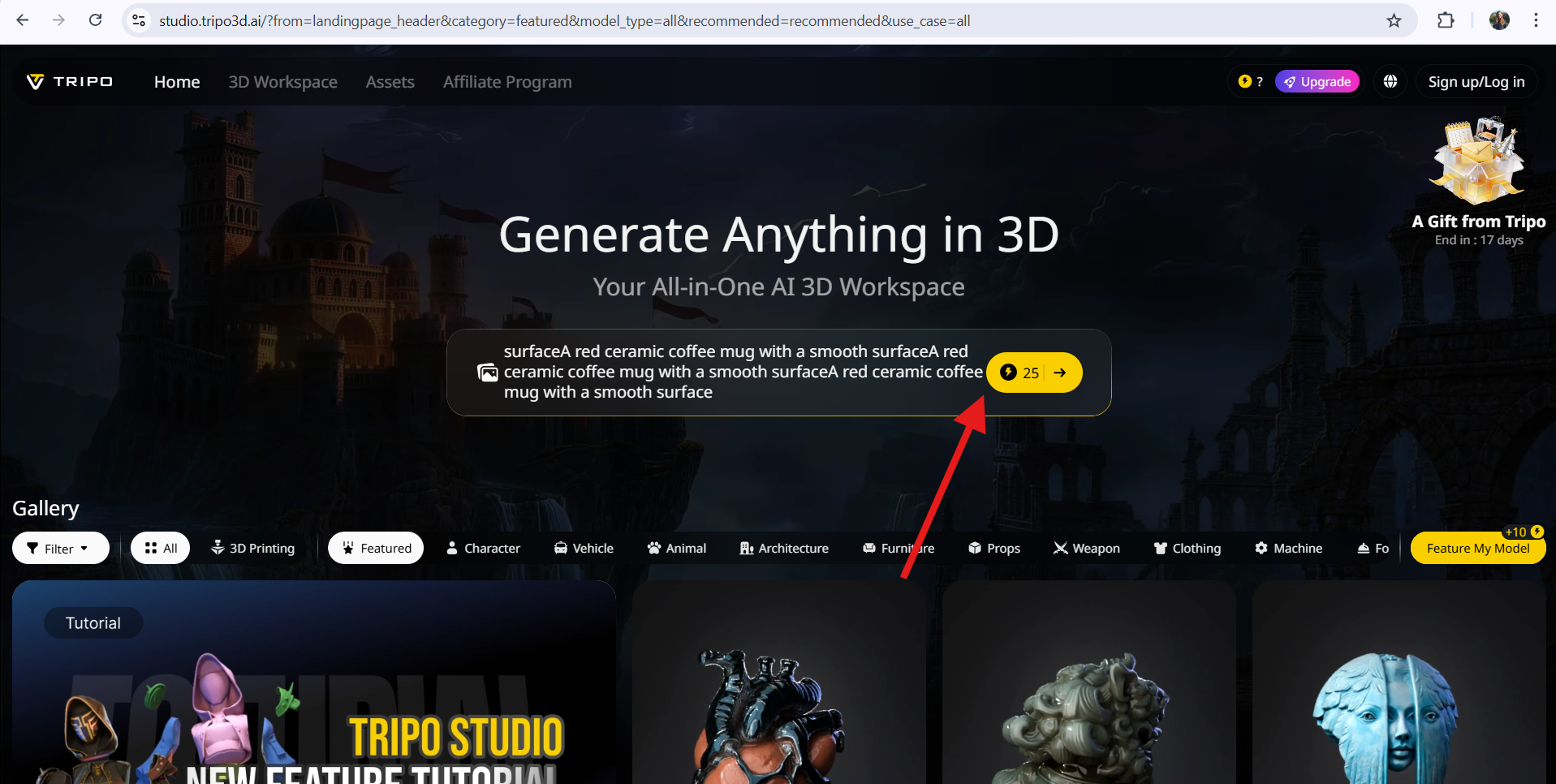
Unzureichender Abstand zwischen Benutzereingabe und Kostenanzeige
Die Strenge:
Trivial
Voraussetzungen:
Melden Sie sich bei Ihrem Konto an.
Wiedergabeschritte:
- Navigieren Sie zur Startseite.
- Geben Sie den Eingabetext für die Erstellung eines 3D-Modells in das Eingabefeld ein.
Der Umgebung:
Betriebssystem: Windows 10 Pro
Browser: Chrome v.144.0.7559.60, Firefox v.147.0, Microsoft Edge v.143.0.3650.139
Tatsächliche Ergebnis:
Der Abstand zwischen dem vom Benutzer eingegebenen Eingabetext und der Preis-/Kreditkostenangabe ist zu gering, sodass die Benutzeroberfläche überladen wirkt und der Text schwer lesbar ist.
Erwartetes Ergebnis:
Der Eingabetext und die Preis-/Guthabenangabe sollten genügend Abstand (Padding/Rand) haben, damit sie nicht beengt wirken oder sich optisch überlappen und die Eingabe gut lesbar bleibt.
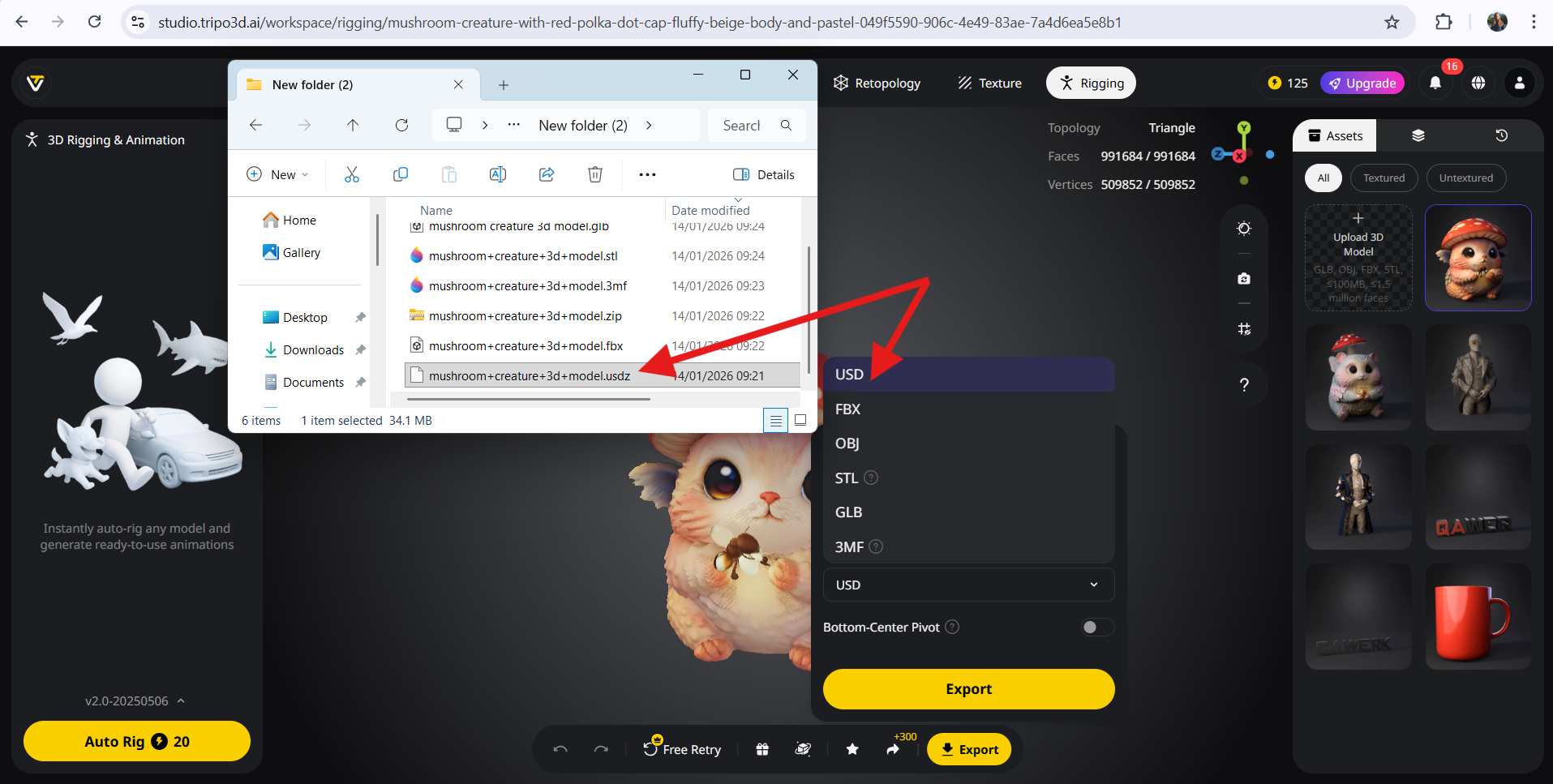
Das Exportmenü zeigt eine falsche Formatbezeichnung für USDZ an
Die Strenge:
Trivial
Voraussetzungen:
Melden Sie sich bei Ihrem Konto an.
Wiedergabeschritte:
- Navigieren Sie zum Abschnitt „3D-Arbeitsbereich“.
- Wählen Sie die Abfrageeingabeoption „Text zu Modell“.
- Geben Sie eine Eingabeaufforderung in das Eingabefeld ein.
- Klicken Sie auf die Schaltfläche „Modell generieren“.
- Warten Sie, bis die Anfrage verarbeitet wurde.
- Klicken Sie auf die Schaltfläche „Exportieren“.
- Erweitern Sie das Dropdown-Menü mit den Formaten.
- Klicken Sie auf die Option „USD”.
- Klicken Sie auf die Schaltfläche „Exportieren”.
- Erweitern Sie den Download.
Der Umgebung:
Betriebssystem: Windows 10 Pro
Browser: Chrome v.144.0.7559.60, Firefox v.147.0, Microsoft Edge v.143.0.3650.139
Tatsächliche Ergebnis:
Das Exportmenü zeigt eine falsche Bezeichnung („USD” statt „USDZ”) für das USDZ-Format an.
Erwartetes Ergebnis:
Die Liste der Exportformate sollte den korrekten Formatnamen USDZ mit der richtigen Schreibweise anzeigen.
Beim Testen von Tripo habe ich einige kritische Probleme in wichtigen Abläufen festgestellt, z. B. Rigging-Fehler (API 406), generierte Ergebnisse und Sitzungen nach der Anmeldung, die eine Seitenaktualisierung erfordern, und dass die Plattform manchmal das falsche Modell öffnet. Ich empfehle, funktionale und nicht-funktionale Anforderungen durch End-to-End-Tests der Benutzererfahrung und risikobasierte Regressionstests zu validieren, wobei ein besonderer Schwerpunkt auf der Kredit-/Abrechnungsabstimmung und der Persistenz von Sitzungen/Zuständen liegen sollte, um die Leistung und Zuverlässigkeit der Plattform zu verbessern.