Keine Bugs in Water Tracker Waterllama für iOS gefunden

Water Tracker Waterllama
Waterllama ist eine praktische App zur Flüssigkeitsaufnahme, die Nutzern hilft, mit minimalem Aufwand ausreichend Flüssigkeit zu sich zu nehmen. Individuelle Pläne lassen sich ganz einfach erstellen, sodass jeder ein auf seine persönlichen Bedürfnisse und seinen Lebensstil zugeschnittenes Erlebnis erhält. Die App fördert zudem die Eigenverantwortung und motiviert Nutzer durch verschiedene Herausforderungen und Funktionen zum Teilen in sozialen Medien dazu, gesunde Trinkgewohnheiten zu entwickeln.
Um die Flüssigkeitszufuhr noch individueller zu gestalten, ermöglicht die App den Nutzern, eigene Getränke hinzuzufügen, bietet spezielle Tipps und stellt Diagramme und Zusammenfassungen bereit, die ihnen helfen, ihren Plan im Hinblick auf ihr langfristiges Wohlbefinden anzupassen.
Das QAwerk-Team hat die Waterllama-App getestet und war von ihrer stabilen, insgesamt hervorragenden Leistung beeindruckt. Wir laden Sie ein, sich im Folgenden näher mit unseren Erkenntnissen zu den Funktionen der App zu befassen.


1.92.6
getestete Version

15+
stunden für tests aufgewendet

>100
durchgeführte Testfälle

0
gefundene Bugs
Bei der Konfiguration der intelligenten Trink-Erinnerungen wurden keine Fehler festgestellt
Voraussetzungen:
Der Benutzer ist in der App angemeldet.
Wiedergabeschritte:
- Tippen Sie auf das Symbol in der oberen rechten Ecke der Hauptseite der App.
- Wählen Sie die Option „Erinnerungen“ aus.
- Stellen Sie das Benachrichtigungsintervall auf der Registerkarte „Intelligente Erinnerungen“ auf 5 Minuten ein.
- Legen Sie die Start- und Endzeit fest.
- Schließen Sie die App.
- Warten Sie 5 Minuten.
Der Umgebung:
iPhone 14 Pro, iOS 26.4.2
Tatsächliche Ergebnis:
Der Benutzer sollte nach 5 Minuten eine Push-Benachrichtigung erhalten, die ihn daran erinnert, Wasser zu trinken.
Erwartetes Ergebnis:
Fehler nicht gefunden.
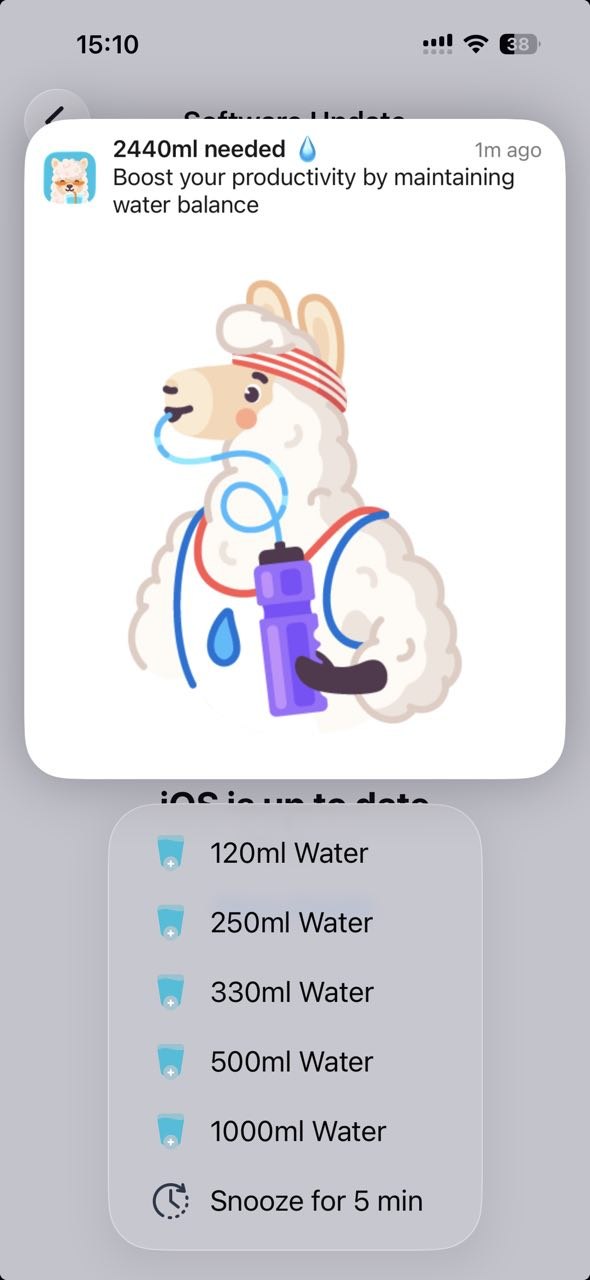
Bei der Konfiguration benutzerdefinierter Trink-Erinnerungen wurden keine Fehler gefunden
Voraussetzungen:
Der Benutzer ist in der App angemeldet.
Wiedergabeschritte:
- Tippen Sie auf das Symbol in der oberen rechten Ecke der Hauptseite der App.
- Wählen Sie die Option „Erinnerungen“.
- Wechseln Sie zum Reiter „Benutzerdefinierte Erinnerungen“.
- Tippen Sie auf die Schaltfläche „Neu hinzufügen“.
- Stellen Sie die Benachrichtigungszeit auf einige Minuten ab jetzt ein.
- Schließen Sie die App.
- Warten Sie einige Minuten.
Der Umgebung:
iPhone 14 Pro, iOS 26.4.2
Tatsächliche Ergebnis:
Es sollte eine Push-Benachrichtigung zum Thema Wassertrinken angezeigt werden, entsprechend der vom Benutzer konfigurierten Erinnerung.
Erwartetes Ergebnis:
Fehler nicht gefunden.
BEISPIEL FÜR EINEN FEHLER:
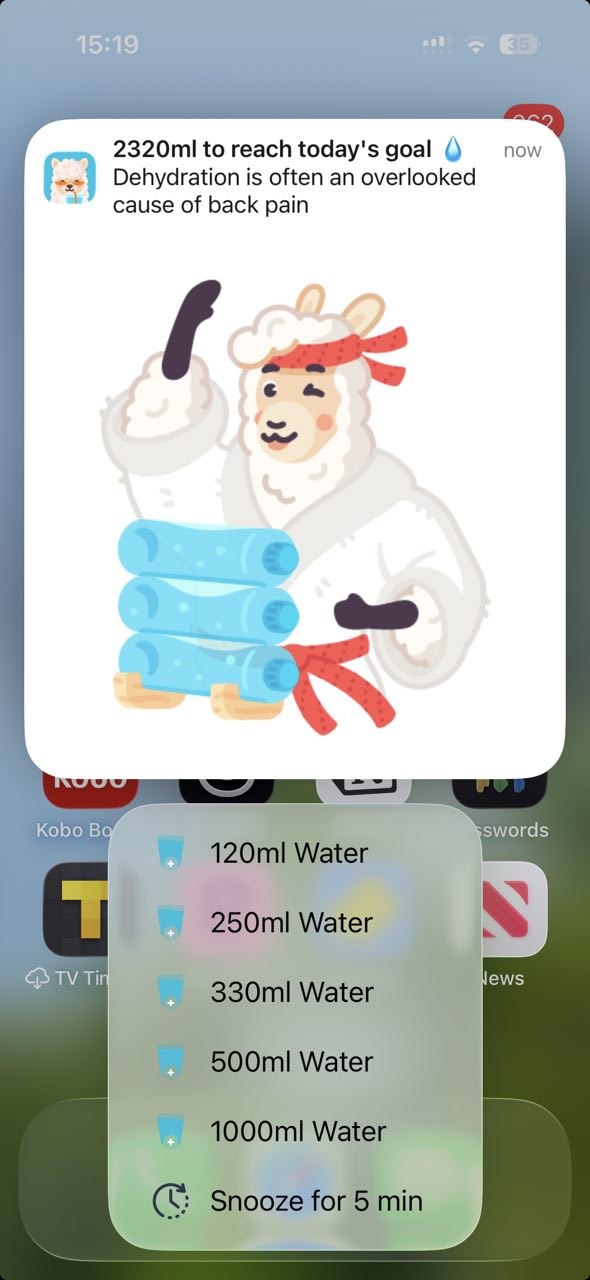
Bei der Überprüfung, ob der Benutzer die Wasseraufnahme über eine Push-Benachrichtigung hinzufügen kann, wurden keine Fehler gefunden
Voraussetzungen:
- Der Benutzer ist in der App angemeldet.
- Die Erinnerung „Hydration“ wurde eingestellt.
Wiedergabeschritte:
- Warten Sie auf die Erinnerung, etwas Wasser zu trinken.
- Tippen Sie auf die Push-Benachrichtigung der Erinnerung.
- Wählen Sie die gewünschte Menge in Millilitern aus.
- Überprüfen Sie, ob der Flüssigkeitszufuhr-Fortschritt in der App aktualisiert wird, um die eingegebene Menge widerzuspiegeln.
Der Umgebung:
iPhone 14 Pro, iOS 26.4.2
Tatsächliche Ergebnis:
Die aufgezeichnete Wasseraufnahmemenge sollte korrekt erhöht werden, und der Prozentsatz wird entsprechend angepasst.
Erwartetes Ergebnis:
Fehler nicht gefunden.
BEISPIEL FÜR EINEN FEHLER:
Bei der Überprüfung, ob der Benutzer fehlende Einträge zum Kalender hinzufügen kann, wurden keine Fehler festgestellt
Voraussetzungen:
Der Benutzer ist in der App angemeldet.
Wiedergabeschritte:
- Tippen Sie auf das Symbol in der oberen linken Ecke, um die Statistiken aufzurufen.
- Navigieren Sie zum vergangenen Monat.
- Wählen Sie einen beliebigen Tag aus.
- Tippen Sie auf die Schaltfläche „Fehlenden Eintrag hinzufügen“.
- Fügen Sie die Uhrzeit hinzu.
- Wählen Sie das Getränk aus.
- Geben Sie die konsumierte Menge in ml ein.
Der Umgebung:
iPhone 14 Pro, iOS 26.4.2
Tatsächliche Ergebnis:
Der neue Eintrag sollte erfolgreich hinzugefügt werden, und der Fortschritt sollte entsprechend aktualisiert werden.
Erwartetes Ergebnis:
Fehler nicht gefunden.
Bei der Überprüfung, ob der Benutzer ein neu erstelltes Getränk zum Flüssigkeitsaufnahme-Fortschritt hinzufügen kann, wurden keine Fehler gefunden
Voraussetzungen:
- Der Benutzer ist in der App angemeldet.
- Der Benutzer befindet sich auf der Hauptseite.
Wiedergabeschritte:
- Scrolle in der Getränkeliste nach rechts.
- Tippe auf die Schaltfläche „Hinzufügen oder bearbeiten“.
- Tippe auf die Schaltfläche „Hinzufügen“.
- Gib den „Namen“ ein und tippe auf die Schaltfläche „Übernehmen“.
- Wähle die Größe aus und tippe auf die Schaltfläche „Übernehmen“.
- Aktualisieren Sie das Symbol und tippen Sie auf die Schaltfläche „Übernehmen“.
- Wählen Sie die Alkoholart aus und tippen Sie auf die Schaltfläche „Übernehmen“.
- Tippen Sie auf die Schaltfläche „Speichern“.
- Bestätigen Sie die positive Flüssigkeitszufuhr, falls Sie ein alkoholisches Getränk hinzufügen.
- Wählen Sie das neu hinzugefügte Getränk aus der Getränkeliste aus.
Der Umgebung:
iPhone 14 Pro, iOS 26.4.2
Tatsächliche Ergebnis:
Der Flüssigkeitszufuhrfortschritt sollte erfolgreich aktualisiert werden.
Erwartetes Ergebnis:
Fehler nicht gefunden.
Bei der Überprüfung, ob der Benutzer sein tägliches Flüssigkeitsziel erreichen kann, wurden keine Fehler gefunden
Voraussetzungen:
- Der Benutzer ist in der App angemeldet.
- Das Flüssigkeitsziel des Benutzers für den Tag ist in Bearbeitung.
Wiedergabeschritte:
- Navigieren Sie zur Hauptseite.
- Stellen Sie sicher, dass der Benutzer noch ein Getränk hinzufügen muss, um 100 % des Trinkziels zu erreichen.
- Fügen Sie die verbleibende Menge in ml hinzu, um das Ziel zu erreichen.
Der Umgebung:
iPhone 14 Pro, iOS 26.4.2
Tatsächliche Ergebnis:
Der Benutzer sollte das Ziel erfolgreich erreichen können.
Die App signalisiert dies durch die Anzeige von Konfetti und der Schaltfläche „Celebrate my Day“, die den Benutzer zur Seite „Share to Social“ weiterleitet.
Erwartetes Ergebnis:
Fehler nicht gefunden.
Es wurden keine Fehler gefunden, als überprüft wurde, ob der Prozentsatz des Flüssigkeitszufuhrfortschritts nach dem Löschen gemeldeter Einträge aktualisiert wird
Voraussetzungen:
- Der Benutzer ist in der App angemeldet.
- Für heute wurden mehrere Einträge gemeldet.
Wiedergabeschritte:
- Starten Sie eine neue Tages-Streak.
- Scrollen Sie nach unten zu den gemeldeten Einträgen.
- Tippen Sie auf die Schaltfläche „Löschen/Bearbeiten“.
- Löschen Sie den Eintrag.
- Bestätigen Sie den Löschvorgang.
- Beobachten Sie die Änderung des prozentualen Flüssigkeitszufuhrfortschritts.
Der Umgebung:
iPhone 14 Pro, iOS 26.4.2
Tatsächliche Ergebnis:
Der prozentuale Flüssigkeitszufuhrfortschritt sollte erfolgreich aktualisiert werden.
Erwartetes Ergebnis:
Fehler nicht gefunden.
BEISPIEL FÜR EINEN FEHLER:
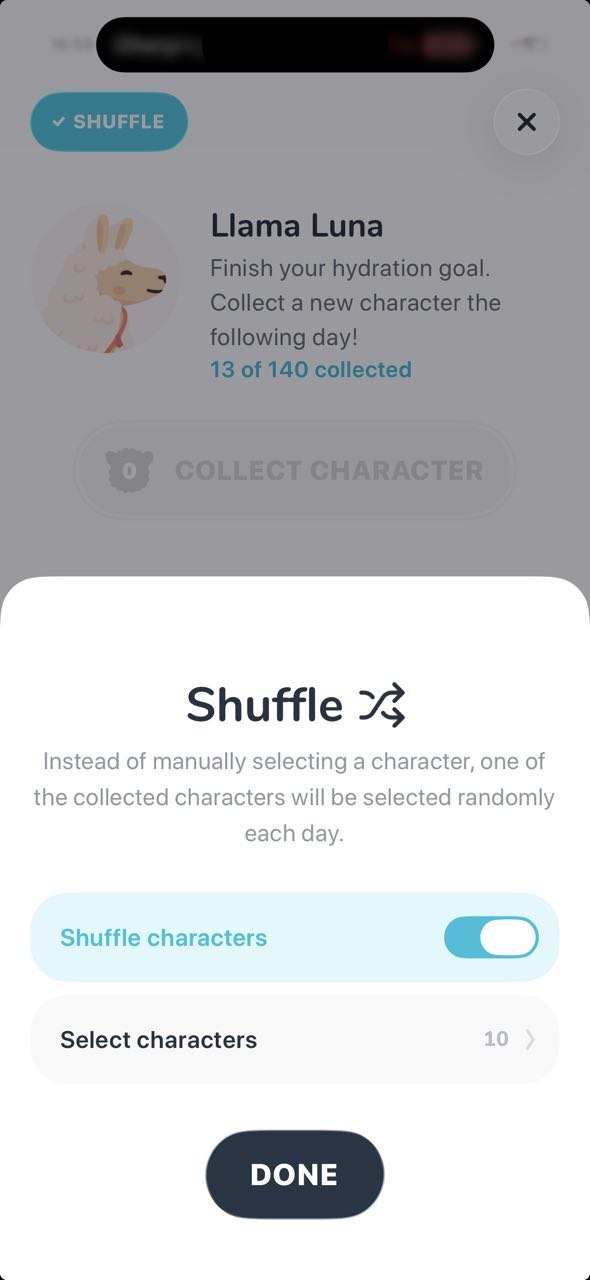
Bei der Überprüfung, ob der Benutzer die tägliche Charakterauswahl konfigurieren kann, wurden keine Fehler gefunden
Voraussetzungen:
Der Benutzer befindet sich auf der Hauptseite.
Wiedergabeschritte:
- Tippen Sie auf das Symbol des aktuellen Charakters.
- Tippen Sie auf die Schaltfläche „Mischen“ in der oberen linken Ecke.
- Aktivieren Sie die Option „Charaktere mischen“.
- Wählen Sie die Charakterliste aus.
- Tippen Sie auf die Schaltfläche „Fertig“.
- Überprüfen Sie den Charakter am nächsten Tag.
Der Umgebung:
iPhone 14 Pro, iOS 26.4.2
Tatsächliche Ergebnis:
Der Charakter sollte automatisch auf einen aus der ausgewählten Liste aktualisiert werden.
Erwartetes Ergebnis:
Fehler nicht gefunden.
Es wurden keine Fehler gefunden, als überprüft wurde, ob der Benutzer sein Telefon schütteln kann, um zur Seite „Intake-Kalender“ zu navigieren
Voraussetzungen:
Der Benutzer ist in der App angemeldet.
Wiedergabeschritte:
- Scrolle bis zum Ende der Seite.
- Lies den Tipp „Schütteln, um rückgängig zu machen“.
- Schütteln Sie das Telefon.
Der Umgebung:
iPhone 14 Pro, iOS 26.4.2
Tatsächliche Ergebnis:
Der Benutzer sollte erfolgreich zur Seite „Intake Calendar“ weitergeleitet werden.
Erwartetes Ergebnis:
Fehler nicht gefunden.
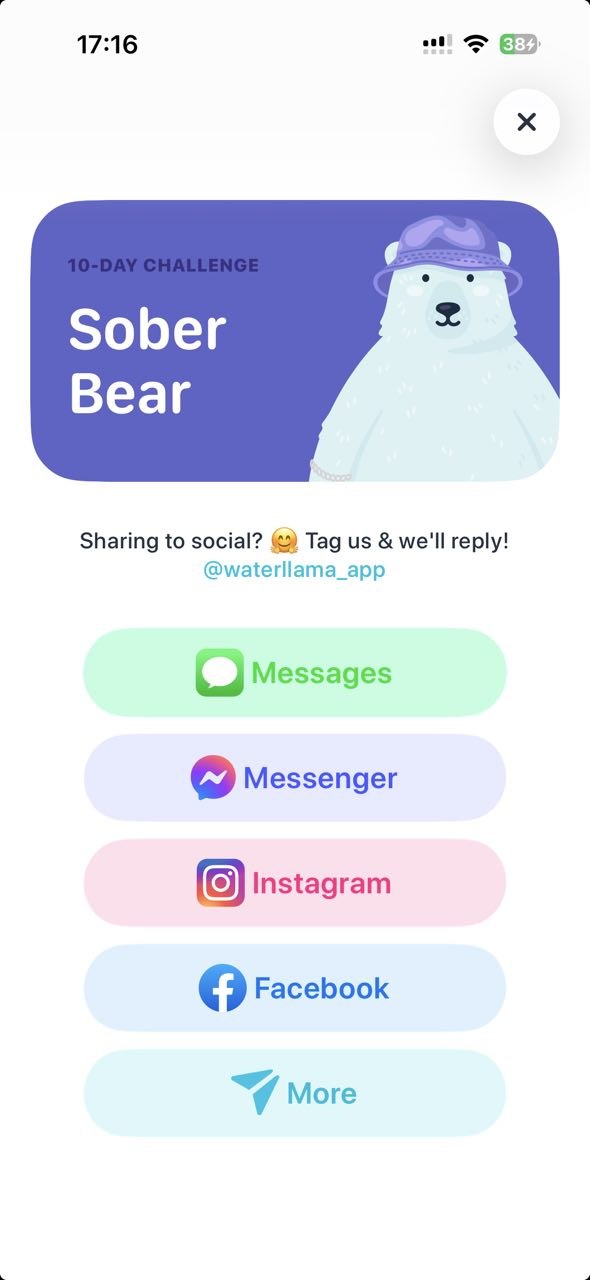
Es wurden keine Fehler gefunden, als überprüft wurde, ob der Benutzer die 10-Tage-Challenge mit Freunden in sozialen Medien teilen kann
Voraussetzungen:
Der Benutzer ist in der App angemeldet.
Wiedergabeschritte:
- Scrolle auf der Hauptseite nach unten zum Abschnitt „Gesunde tägliche Gewohnheiten entwickeln“.
- Wähle eine beliebige Challenge aus der Liste aus.
- Tippe auf die Schaltfläche „Jetzt starten“.
- Wähle die Option „Freunden erzählen“.
- Teile den Beitrag in jedem sozialen Netzwerk.
Der Umgebung:
iPhone 14 Pro, iOS 26.4.2
Tatsächliche Ergebnis:
Die Challenge sollte erfolgreich über alle aufgeführten sozialen Netzwerke geteilt werden, einschließlich Messages, Messenger, Instagram, Facebook und Telegram.
Erwartetes Ergebnis:
Fehler nicht gefunden.
BEISPIEL FÜR EINEN FEHLER:
Die Tests von Waterllama haben gezeigt, dass die App stabil, benutzerfreundlich und optisch ansprechend ist. Die Kernfunktionalität lief reibungslos, ohne dass größere Fehler festgestellt wurden. Aus Sicht des Benutzers ist die App insgesamt angenehm und flüssig zu bedienen.

Keine Bugs gefunden!
 We tried to find bugs in this product but failed to spot any. While we still believe no software is 100% free of bugs, this app contains no critical or apparent defects that could negatively impact the user experience.