Keine Bugs in Akiflow: Al Planner & Calendar für iOS gefunden

Akiflow: AI Planner & Calendar
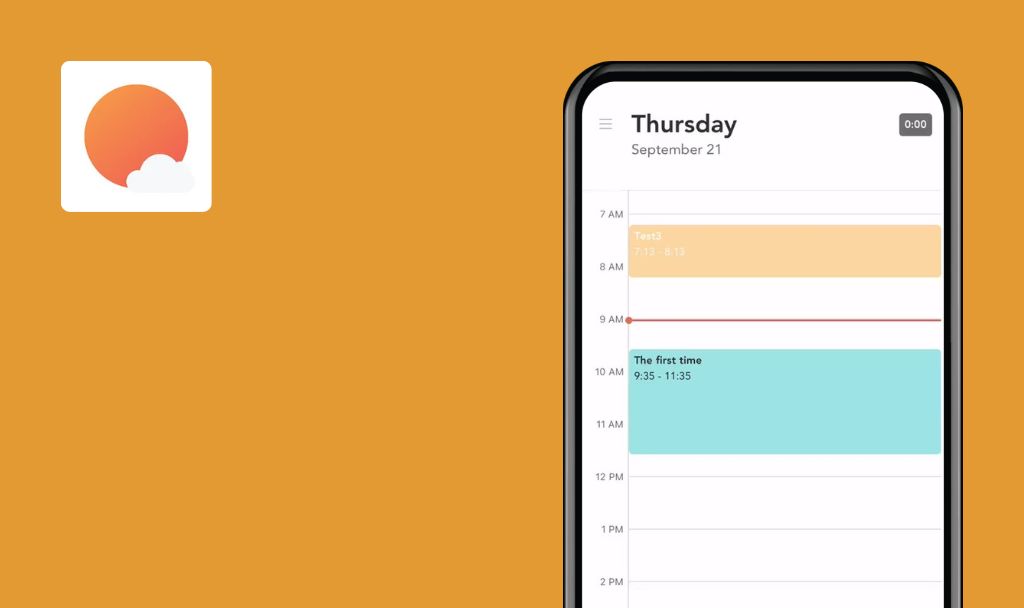
Akiflow ist ein innovatives Produktivitäts-Tool, das entwickelt wurde, um Ihre Arbeitsabläufe zu optimieren und Ihre Selbstorganisationsfähigkeiten zu verbessern. Es vereint die Funktionen mehrerer beliebter Produktivitäts-Apps in einer einzigen, durch KI-Funktionen unterstützten Benutzeroberfläche und bietet so eine effiziente Möglichkeit, Aufgaben und Zeit zu verwalten.
Die App umfasst zahlreiche nützliche Funktionen wie Zeiterfassung, Aufgabenautomatisierung und das Erstellen von Notizen. Nutzer können zudem durch die Integration mit anderen beliebten Apps wie Slack, Google Drive und Trello effizienter zusammenarbeiten. Darüber hinaus erleichtert eine intuitive Benutzeroberfläche das Planen, Setzen von Prioritäten und das Organisieren.
Das QAwerk-Team hat eine umfassende Fehlerprüfung von Akiflow durchgeführt. Wir freuen uns, berichten zu können, dass unsere Tester bei dieser Überprüfung keine Fehler gefunden haben. Die Anwendung ist solide und in ihren Kernfunktionen äußerst zuverlässig. Nachfolgend finden Sie unsere detaillierte Aufschlüsselung der wichtigsten Testfälle.


2.69.05+965
getestete Version

15+
stunden für tests aufgewendet

>100
durchgeführte Testfälle

0
gefundene Bugs
Beim Erstellen eines Termins über den Sprachassistenten wurden keine Fehler festgestellt
Voraussetzungen:
- Der Benutzer ist angemeldet.
- Der Kalender ist synchronisiert.
Wiedergabeschritte:
- Starten Sie die App.
- Navigieren Sie zum Bereich „Kalender“.
- Tippen Sie auf die Schaltfläche „Plus“.
- Tippen Sie auf das Symbol „Sprachaufzeichnung“.
- Sagen Sie dem KI-Assistenten, welcher Termin in den Kalender aufgenommen werden soll, einschließlich der Teilnehmer und der Uhrzeit.
- Überprüfen Sie den „Kalender“ erneut.
Der Umgebung:
iPhone 14 Pro, iOS 26.3.1
Tatsächliche Ergebnis:
Der Termin mit den korrekten Informationen, wie sie dem Sprachassistenten mitgeteilt wurden, sollte erfolgreich erstellt und dem Kalender hinzugefügt werden.
Erwartetes Ergebnis:
Fehler nicht gefunden.
Keine Fehler beim manuellen Anlegen eines regulären Termins gefunden
Voraussetzungen:
- Der Benutzer ist angemeldet.
- Der Kalender ist synchronisiert.
Wiedergabeschritte:
- Starten Sie die App.
- Navigieren Sie zum Abschnitt „Kalender“.
- Tippen Sie auf die Schaltfläche „Plus“.
- Wechseln Sie zur Registerkarte „Termin“.
- Geben Sie den „Termin-Titel“ ein.
- Wählen Sie eine Uhrzeit für den Termin aus.
- Wählen Sie die Wiederholungsoption „Jeden Tag“.
- Wählen Sie die Konferenz aus.
- Wählen Sie Gäste und Ort aus.
- Tippen Sie auf die Schaltfläche „Erstellen“.
Der Umgebung:
iPhone 14 Pro, iOS 26.3.1
Tatsächliche Ergebnis:
Ein neuer Termin mit korrekten Informationen sollte erfolgreich im Kalender des Benutzers erstellt werden.
Erwartetes Ergebnis:
Fehler nicht gefunden.
BEISPIEL FÜR EINEN FEHLER:
Keine Fehler gefunden beim Aktualisieren der Priorität für eine einzelne Aufgabe in einer Reihe wiederkehrender Aufgaben
Voraussetzungen:
- Der Benutzer ist in der App angemeldet.
- Der Kalender ist synchronisiert.
Wiedergabeschritte:
- Starten Sie die App.
- Navigieren Sie zum Abschnitt „Kalender“.
- Tippen Sie auf die Schaltfläche „Plus“.
- Erstellen Sie eine wiederkehrende Aufgabe.
- Navigieren Sie zur Registerkarte „Alle Aufgaben“.
- Suchen Sie die erstellte To-do-Aufgabe.
- Öffnen Sie die Aufgabe.
- Tippen Sie auf das „Ausrufezeichen“-Symbol in der oberen rechten Ecke des Modalfensters.
- Wählen Sie die gewünschte Priorität aus.
- Tippen Sie auf die Schaltfläche „Speichern“.
- Wählen Sie die Option „Nur diese Aufgabe“ aus.
- Überprüfen Sie die Priorität der Aufgaben.
Der Umgebung:
iPhone 14 Pro, iOS 26.3.1
Tatsächliche Ergebnis:
Die Änderung der Priorität sollte sich nur auf die ausgewählte Aufgabe auswirken. Die Priorität der anderen Aufgaben innerhalb der wiederkehrenden Reihe sollte unverändert bleiben.
Erwartetes Ergebnis:
Fehler nicht gefunden.
BEISPIEL FÜR EINEN FEHLER:
Beim Hinzufügen eines neuen Projekts zu einem bestehenden Termin wurden keine Fehler festgestellt
Voraussetzungen:
- Der Benutzer ist in der App angemeldet.
- Der Kalender ist synchronisiert.
- Im Kalender wurde ein Termin angelegt.
Wiedergabeschritte:
- Öffnen Sie den Bereich „Kalender“.
- Öffnen Sie einen bestehenden Termin.
- Tippen Sie auf die Schaltfläche „Projekt“.
- Geben Sie den Namen des neuen Projekts in das Suchfeld ein.
- Tippen Sie auf die Schaltfläche „Erstellen“.
- Markieren Sie die Aufgabe als erledigt.
Der Umgebung:
iPhone 14 Pro, iOS 26.3.1
Tatsächliche Ergebnis:
Das Projekt sollte erfolgreich zum Termin hinzugefügt werden. Der Termin sollte in der Farbe des Projekts hervorgehoben werden.
Erwartetes Ergebnis:
Fehler nicht gefunden.
Keine Fehler beim Erstellen einer Aufgabe mit aktualisierter Standarddauer gefunden
Voraussetzungen:
- Der Benutzer ist in der App angemeldet.
- Die Standarddauer ist auf 30 gesetzt.
Wiedergabeschritte:
- Starten Sie die App.
- Navigieren Sie zu „Einstellungen“ → „Aufgaben, Ereignisse, Zeitfenster auswählen“.
- Aktualisieren Sie die Standarddauer der Aufgabe.
- Navigieren Sie zum Abschnitt „Kalender“.
- Tippen Sie auf die Schaltfläche „Plus“.
- Erstellen Sie eine Aufgabe.
- Überprüfen Sie die Standarddauer.
Der Umgebung:
iPhone 14 Pro, iOS 26.3.1
Tatsächliche Ergebnis:
Eine neue Aufgabe sollte erfolgreich mit der aktualisierten Standarddauer erstellt werden.
Erwartetes Ergebnis:
Fehler nicht gefunden.
Keine Fehler beim Empfang von Benachrichtigungen gemäß den Einstellungen unter „Benachrichtigungen“ gefunden
Voraussetzungen:
- Der Benutzer ist in der App angemeldet.
- Die Benachrichtigungseinstellung für bevorstehende Ereignisse ist aktiviert.
- Die Benachrichtigungseinstellung ist auf „3 Minuten vor Beginn des Ereignisses“ gesetzt.
Wiedergabeschritte:
- Starten Sie die App.
- Tippen Sie auf die Schaltfläche „Plus“.
- Erstellen Sie einen Termin für heute in 5 Minuten.
- Warten Sie einige Minuten auf die Benachrichtigung.
Der Umgebung:
iPhone 14 Pro, iOS 26.3.1
Tatsächliche Ergebnis:
Die Push-Benachrichtigung für den bevorstehenden Termin sollte 3 Minuten vor der geplanten Startzeit empfangen werden.
Erwartetes Ergebnis:
Fehler nicht gefunden.
BEISPIEL FÜR EINEN FEHLER:
Beim Duplizieren einer Aufgabe wurden keine Fehler gefunden
Voraussetzungen:
- Der Benutzer ist in der App angemeldet.
- Eine Aufgabe wird zur „To-Do“-Liste hinzugefügt.
Wiedergabeschritte:
- Starten Sie die App.
- Navigieren Sie zum Menü „Alle Aufgaben“.
- Scrollen Sie nach unten zum Abschnitt „To-Do-Listen“.
- Öffnen Sie die Aufgabe.
- Tippen Sie auf das Menüsymbol „Drei Punkte“.
- Wählen Sie die Option „Duplizieren“.
Der Umgebung:
iPhone 14 Pro, iOS 26.3.1
Tatsächliche Ergebnis:
Die Aufgabe sollte erfolgreich dupliziert werden. Alle relevanten Daten sollten in die neue, duplizierte Aufgabe kopiert werden.
Erwartetes Ergebnis:
Fehler nicht gefunden.
Beim Löschen eines geplanten Termins wurden keine Fehler festgestellt
Voraussetzungen:
- Der Benutzer ist in der App angemeldet.
- Ein Termin ist geplant.
Wiedergabeschritte:
- Öffnen Sie den Bereich „Kalender“.
- Tippen Sie auf den geplanten Termin.
- Tippen Sie auf das Menüsymbol mit den drei Punkten.
- Wählen Sie die Option „Löschen“.
- Bestätigen Sie den Löschvorgang, indem Sie auf die Schaltfläche „Löschen“ tippen.
Der Umgebung:
iPhone 14 Pro, iOS 26.3.1
Tatsächliche Ergebnis:
Es sollte ein Benachrichtigungsbanner mit dem Hinweis „Termin wurde gelöscht“ angezeigt werden. Der gelöschte Termin sollte nicht mehr im Kalender angezeigt werden.
Erwartetes Ergebnis:
Fehler nicht gefunden.
BEISPIEL FÜR EINEN FEHLER:
Bei der Überprüfung der Anzeige von „Erledigten“ Aufgaben wurden keine Fehler gefunden
Voraussetzungen:
- Der Benutzer ist in der App angemeldet.
- Das Projekt wurde mit der Liste der offenen Aufgaben erstellt.
Wiedergabeschritte:
- Öffnen Sie das Projekt.
- Vergewissern Sie sich, dass das Projekt die Liste der offenen Aufgaben enthält.
- Markieren Sie eine der offenen Aufgaben als „Erledigt“.
- Tippen Sie auf das Menüsymbol in der oberen rechten Ecke.
- Aktivieren Sie den Schalter „Erledigte anzeigen“.
Der Umgebung:
iPhone 14 Pro, iOS 26.3.1
Tatsächliche Ergebnis:
Die Aufgabenliste sollte nun die als „Erledigt“ markierten Aufgaben enthalten.
Erwartetes Ergebnis:
Fehler nicht gefunden.
Keine Fehler beim Anheften des Projekts in der Navigationsleiste
Voraussetzungen:
- Der Benutzer ist in der App angemeldet.
- Das Projekt mit den erstellten Aufgaben ist vorhanden.
Wiedergabeschritte:
- Öffnen Sie das Hauptmenü.
- Öffnen Sie ein beliebiges vorhandenes Projekt.
- Öffnen Sie das Menü, indem Sie auf das Symbol in der oberen rechten Ecke klicken.
- Wählen Sie die Option „In Navigationsleiste anheften“.
- Tippen Sie auf die Option „Posteingang“.
Der Umgebung:
iPhone 14 Pro, iOS 26.3.1
Tatsächliche Ergebnis:
Das angeheftete Projekt sollte in der Navigationsleiste angezeigt werden.
Erwartetes Ergebnis:
Fehler nicht gefunden.
Beim Testen der Akiflow-App habe ich keine größeren Probleme oder kritischen Fehler festgestellt. Die Kernfunktionen, darunter Aufgabenverwaltung, Kalendersynchronisierung und Navigation zwischen den Hauptfunktionen, funktionieren wie erwartet. Die App bietet eine stabile Leistung und gewährleistet eine reibungslose Benutzererfahrung, die durch die Umsetzung bewährter QA-Verfahren weiter verbessert werden kann.

Keine Bugs gefunden!
 We tried to find bugs in this product but failed to spot any. While we still believe no software is 100% free of bugs, this app contains no critical or apparent defects that could negatively impact the user experience.