

Keine Bugs in DocentPro: AI Travel Planner für iOS gefunden

DocentPro: AI Travel Planner
Wir stellen Ihnen DocentPro vor, eine Plattform, die darauf ausgelegt ist, die Reiseplanung zu optimieren und Ihr Reiseerlebnis zu maximieren. Die App bietet eine Vielzahl von Funktionen, mit denen Nutzer neue Orte und Aktivitäten entdecken und schnell Reiserouten zusammenstellen können.
Mit DocentPro können Nutzer einen Ort bereits vor ihrer Reise erkunden – dank des KI-gestützten Reiseplaners sind alle benötigten Informationen an einem Ort zusammengefasst. Sie können Orte direkt von Instagram oder TikTok in der App speichern und die visuell orientierte Entdeckungsfunktion nutzen, um die Orte anhand von Echtzeit-Videos von Creators zu erkunden. Zu den weiteren praktischen Funktionen gehören ein freihändiger Audioguide und die Echtzeit-Anpassung, mit der Sie Ihre Reiseroute anhand von Echtzeitdaten, wie beispielsweise dem Wetter, anpassen lassen können.
Das QAwerk-Team hat die DocentPro-App im Rahmen unseres Bug-Crawls eingehend untersucht. Wir waren erfreut, während unserer Tests keinerlei Fehler feststellen zu können. Nun laden wir Sie ein, unsere Analyse zu lesen und Einblicke in die Funktionsweise von DocentPro sowie in den Vergleich mit anderen mobilen Apps auf dem Markt zu gewinnen.


1.5.5
getestete Version

16+
stunden für tests aufgewendet

>100
durchgeführte Testfälle

0
gefundene Bugs
Bei der Erstellung von Empfehlungen für einen bestimmten Reisetag wurden keine Fehler festgestellt
Voraussetzungen:
- Der Benutzer ist angemeldet.
- Eine Reise wurde angelegt.
Wiedergabeschritte:
- Öffnen Sie eine bestehende Reise.
- Tippen Sie auf die Schaltfläche „Empfehlungen“.
- Tippen Sie auf die Schaltfläche „Für Sie“.
- Überprüfen Sie, ob die Empfehlungen erstellt wurden.
- Tippen Sie auf die Schaltfläche „Plus“.
- Wählen Sie ein Datum aus.
- Überprüfen Sie die Reisedaten.
Der Umgebung:
iPhone 14 Pro, iOS 26.5
Tatsächliche Ergebnis:
Nach dem Tippen auf die Schaltfläche „Empfehlungen“ für ein bestimmtes Datum sollte die App Empfehlungen nur für diesen Tag generieren.
Erwartetes Ergebnis:
Fehler nicht gefunden.
Es wurden keine Fehler beim Hinzufügen eines gespeicherten Ortes aus der Sammlung zur Reise festgestellt
Voraussetzungen:
- Der Nutzer ist angemeldet.
- Es wurden bereits einige Orte zur Sammlung hinzugefügt.
- Eine Reise wurde erstellt.
Wiedergabeschritte:
- Öffne eine bestehende Reise.
- Tippe auf die Schaltfläche „Hinzufügen“ neben dem angegebenen Tag.
- Wechsle zum Reiter „Sammlungen“.
- Öffne eine bestehende Sammlung.
- Tippe auf die Schaltfläche „Plus“ neben dem gespeicherten Eintrag.
- Kehr zur Zeitleiste der Reise zurück.
Der Umgebung:
iPhone 14 Pro, iOS 26.5
Tatsächliche Ergebnis:
Der gespeicherte Ort sollte erfolgreich zur ausgewählten Reise hinzugefügt und unter dem ausgewählten Datum angezeigt werden.
Erwartetes Ergebnis:
Fehler nicht gefunden.
Beim Hinzufügen neu generierter Optionen zur Sammlung über den Chat wurden keine Fehler gefunden
Voraussetzungen:
- Der Nutzer ist angemeldet.
- Eine Reise wurde erstellt.
Wiedergabeschritte:
- Öffne eine bestehende Reise.
- Wechsle zum Reiter „Chat“.
- Gib im Chat eine Eingabe ein, z. B. „Empfiehl die besten Restaurants in Mexiko-Stadt“.
- Tippen Sie auf die Schaltfläche „Zur Sammlung speichern“ neben dem generierten Eintrag.
- Tippen Sie auf die Schaltfläche „Neue Sammlung hinzufügen“.
- Geben Sie einen Namen für die Sammlung ein.
- Speichern Sie die Änderungen.
- Fügen Sie den empfohlenen Eintrag zur neu erstellten Sammlung hinzu.
- Wechseln Sie zum Reiter „Sie“.
- Öffnen Sie die erstellte Sammlung.
Der Umgebung:
iPhone 14 Pro, iOS 26.5
Tatsächliche Ergebnis:
Der empfohlene Eintrag sollte erfolgreich zur neu erstellten Sammlung hinzugefügt werden.
Erwartetes Ergebnis:
Fehler nicht gefunden.
BEISPIEL FÜR EINEN FEHLER:
Es werden keine Fehler gefunden, wenn Aktivitäten basierend auf der Beschreibung des Nutzers generiert werden
Voraussetzungen:
Der Nutzer ist angemeldet.
Wiedergabeschritte:
- Öffnen Sie die App.
- Wechseln Sie zum Reiter „Entdecken“.
- Wechseln Sie zum Reiter „Aktivitäten“.
- Geben Sie einen Ort ein.
- Beschreiben Sie die Art der Aktivitäten für den Besuch im Abschnitt „Was?“.
- Tippen Sie auf die Schaltfläche „Suchen“.
- Beobachten Sie die Ergebnisse.
Der Umgebung:
iPhone 14 Pro, iOS 26.5
Tatsächliche Ergebnis:
Es sollten Aktivitäten basierend auf dem ausgewählten Ort und der Beschreibung des Benutzers generiert werden.
Erwartetes Ergebnis:
Fehler nicht gefunden.
BEISPIEL FÜR EINEN FEHLER:
Es werden keine Fehler gefunden, wenn eine bestehende aktive Reise als öffentlich markiert wird
Voraussetzungen:
- Der Nutzer ist angemeldet.
- Eine private Reise wurde erstellt.
Wiedergabeschritte:
- Öffnen Sie die App.
- Navigieren Sie zum Bereich „Mein Profil“.
- Navigieren Sie zum Reiter „Reisen“.
- Tippen Sie auf die drei Punkte neben der Schaltfläche „Aktive Reise“, um das Menü zu öffnen.
- Wählen Sie die Reiseoption „Als privat festlegen“ aus.
- Tippen Sie im Modalfenster „Diese Reise öffentlich machen?“ auf die Schaltfläche „Als öffentlich festlegen“.
Der Umgebung:
iPhone 14 Pro, iOS 26.5
Tatsächliche Ergebnis:
Die Reise sollte erfolgreich veröffentlicht werden, und die Bezeichnung „Öffentliche Reise“ sollte im Reiseeintrag angezeigt werden.
Erwartetes Ergebnis:
Fehler nicht gefunden.
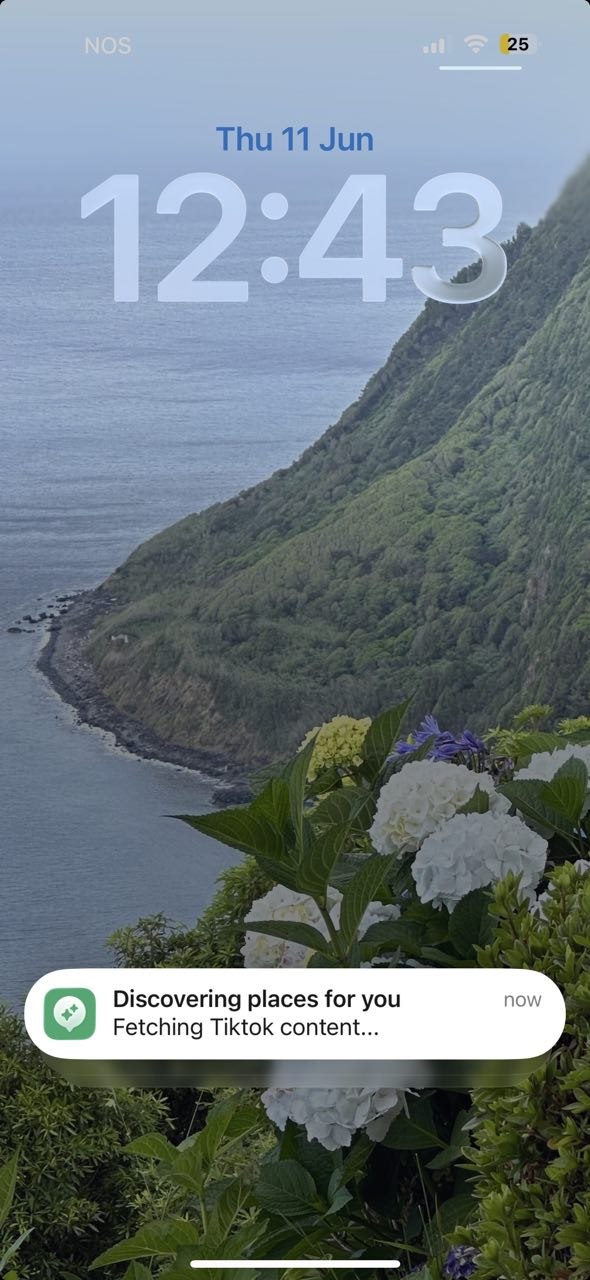
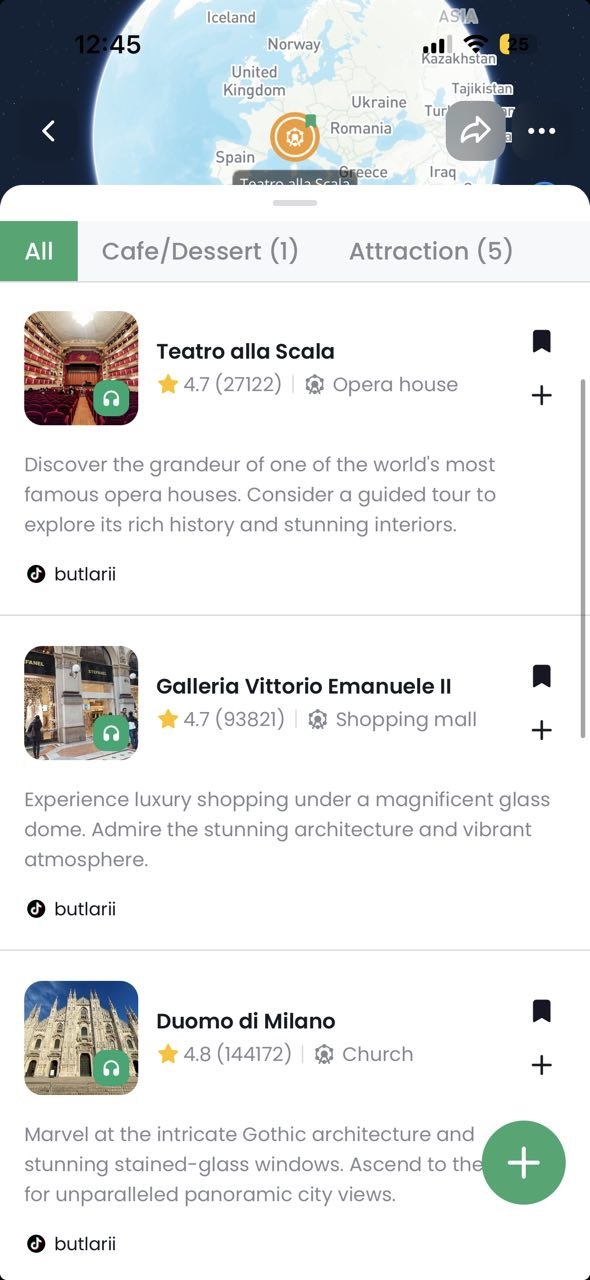
Beim Abrufen des Standorts aus TikTok in die Sammlung wurden keine Fehler gefunden
Voraussetzungen:
- Der Benutzer ist angemeldet.
- Es wurde eine Sammlung erstellt.
Wiedergabeschritte:
- Suchen Sie auf TikTok ein Video des Standorts.
- Tippen Sie auf die Schaltfläche „Teilen“.
- Wählen Sie die Docentpro-App aus.
- Warten Sie, bis der Inhalt abgerufen wurde.
- Wählen Sie die Sammlung aus.
Der Umgebung:
iPhone 14 Pro, iOS 26.5
Tatsächliche Ergebnis:
Die Empfehlungen aus dem TikTok-Video sollten generiert und der Sammlung hinzugefügt werden.
Erwartetes Ergebnis:
Fehler nicht gefunden.
Bei der Suche nach Feeds anhand des angegebenen Standorts wurden keine Fehler gefunden
Voraussetzungen:
Der Benutzer ist angemeldet.
Wiedergabeschritte:
- Wechseln Sie zum Reiter „Feed“.
- Tippen Sie auf die Schaltfläche „Global“ in der oberen linken Ecke.
- Wählen Sie einen beliebigen Zielort aus.
- Tippen Sie auf die Schaltfläche „Speichern“.
- Beobachten Sie die Ergebnisse.
Der Umgebung:
iPhone 14 Pro, iOS 26.5
Tatsächliche Ergebnis:
Die Feeds sollten basierend auf dem ausgewählten Standort angezeigt werden.
Erwartetes Ergebnis:
Fehler nicht gefunden.
Es wurden keine Fehler gefunden, wenn Feeds nach einer ausgewählten Kategorie gefiltert werden
Voraussetzungen:
- Der Benutzer ist angemeldet.
- Der Benutzer befindet sich auf dem Reiter „Feeds“.
Wiedergabeschritte:
- Tippen Sie auf das Symbol „Filter“ in der oberen linken Ecke.
- Wählen Sie eine Kategorie aus.
- Tippen Sie auf die Schaltfläche „Speichern“.
- Wenden Sie den ausgewählten Standort an.
- Beobachten Sie die Ergebnisse.
Der Umgebung:
iPhone 14 Pro, iOS 26.5
Tatsächliche Ergebnis:
Die Feeds sollten nach der ausgewählten Kategorie und dem ausgewählten Standort gefiltert werden.
Erwartetes Ergebnis:
Fehler nicht gefunden.
Es wurden keine Fehler festgestellt, wenn eine Aktivität zu einem zusätzlichen Tag hinzugefügt wird, der der Reise hinzugefügt wurde
Voraussetzungen:
- Der Benutzer ist angemeldet.
- Eine Reise wurde erstellt.
Wiedergabeschritte:
- Öffnen Sie die bestehende Reise.
- Tippen Sie auf das Symbol mit den drei Punkten, um das Menü zu öffnen.
- Wählen Sie die Option „Tag hinzufügen“ aus.
- Tippen Sie auf die Schaltfläche „Plus“.
- Wählen Sie eine Aktivität aus der Liste aus.
- Schließen Sie das modale Fenster.
- Beobachten Sie die Zeitleiste der Reise.
Der Umgebung:
iPhone 14 Pro, iOS 26.5
Tatsächliche Ergebnis:
Ein zusätzlicher Tag mit der ausgewählten Aktivität sollte erfolgreich zur bestehenden Reise hinzugefügt werden.
Erwartetes Ergebnis:
Fehler nicht gefunden.
BEISPIEL FÜR EINEN FEHLER:
Bei der Erstellung der Checkliste wurden keine Fehler gefunden
Voraussetzungen:
Der Benutzer ist angemeldet.
Wiedergabeschritte:
- Öffnen Sie die App.
- Wechseln Sie zum Reiter „Reise“.
- Wählen Sie den Reiter „Checkliste“ aus.
- Tippen Sie auf die Schaltfläche „Los“.
- Überprüfen Sie die generierten Vorschläge.
- Markieren Sie die erledigten Punkte.
Der Umgebung:
iPhone 14 Pro, iOS 26.5
Tatsächliche Ergebnis:
Der Benutzer sollte die gewünschte Checkliste erhalten. Die Anzahl der erledigten Punkte sollte aktualisiert werden, nachdem ein Punkt in der Liste markiert wurde.
Erwartetes Ergebnis:
Fehler nicht gefunden.
Insgesamt bietet die DocentPro-App eine reibungslose, intuitive Benutzererfahrung mit einem gut strukturierten Ablauf der Reiseplanung und nützlichen reisebezogenen Funktionen. Während des Tests habe ich keine Funktions- oder Usability-Probleme festgestellt. Die Kernfunktionalität funktionierte wie erwartet, die Navigation war stabil und die getesteten User Journeys wurden erfolgreich abgeschlossen.

Keine Bugs gefunden!
 We tried to find bugs in this product but failed to spot any. While we still believe no software is 100% free of bugs, this app contains no critical or apparent defects that could negatively impact the user experience.